Jak wyodrębnić strony z pliku PDF online (za darmo)
Potrzebujesz konkretnych stron z dużego pliku PDF jako osobnego pliku? Oto jak wyodrębnić strony – za darmo, w przeglądarce, zachowując oryginał w nienaruszonym stanie.
Twój klient wysłał 120-stronicowy raport roczny, ale potrzebujesz tylko trzech stron dotyczących przychodów z IV kwartału. Albo dział HR dystrybuował 50-stronicowy regulamin pracowniczy i musisz wyciągnąć zasady dotyczące urlopów wypoczynkowych do szybkiego odniesienia. Albo przeglądasz umowę i chcesz udostępnić tylko warunki płatności swojemu księgowemu – a nie całe 30-stronicowe porozumienie.
Wyodrębnianie stron z pliku PDF tworzy nowy, mniejszy plik zawierający tylko wybrane przez Ciebie strony. Oryginalny dokument pozostaje całkowicie nienaruszony. To jak kserowanie konkretnych stron z książki, z tą różnicą, że kopia jest pełnoprawnym plikiem PDF z całym formatowaniem, obrazami i jakością oryginału.
Ten przewodnik pokazuje, jak wyodrębnić strony z pliku PDF, wyjaśnia różnicę między wyodrębnianiem a podobnymi operacjami, takimi jak dzielenie i usuwanie, oraz omawia rzeczywiste scenariusze, w których wyodrębnianie jest najlepszym podejściem.
Wyodrębnianie vs. Dzielenie vs. Usuwanie: Jaka jest różnica?
Ludzie używają tych terminów zamiennie, ale oznaczają różne rzeczy. Zrozumienie rozróżnienia pomaga wybrać odpowiednie narzędzie.
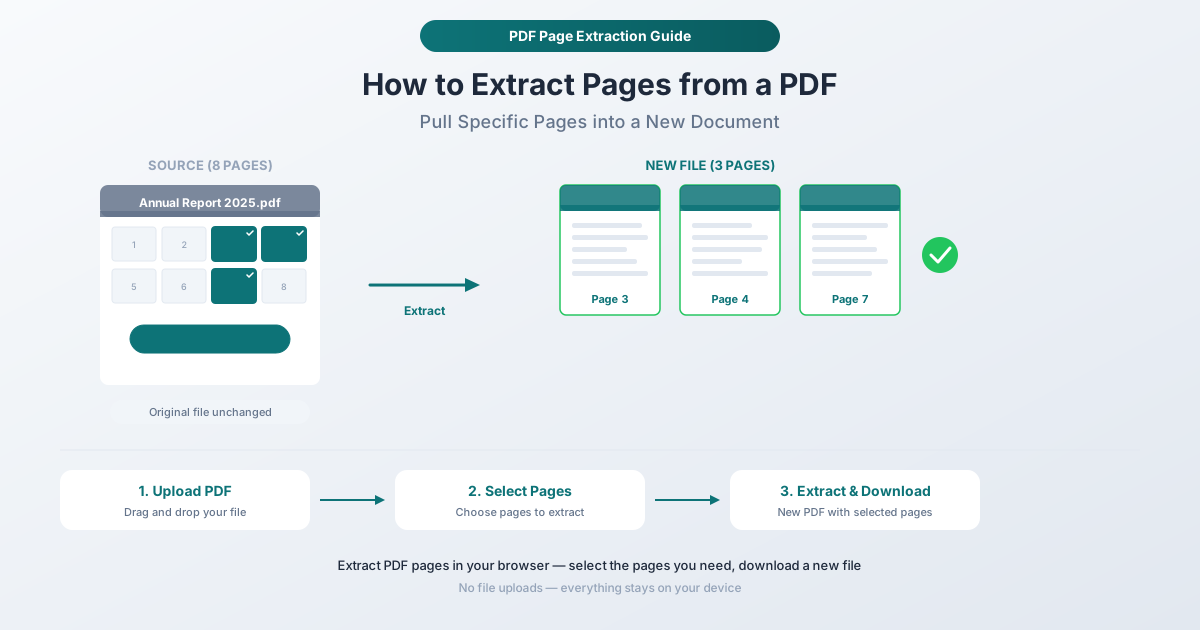
Wyodrębnianie stron przenosi wybrane strony do zupełnie nowego pliku PDF. Oryginalny plik nie ulega zmianie. Otrzymujesz dwa pliki: oryginał (niezmieniony) i nowy plik z wybranymi stronami.
Dzielenie dzieli jeden plik PDF na wiele oddzielnych plików. Możesz podzielić 20-stronicowy dokument na stronie 10, tworząc dwa 10-stronicowe pliki PDF. Lub podzielić po każdej stronie, tworząc 20 pojedynczych, jedno-stronicowych plików. Dzielenie polega na podziale dokumentu na części.
Usuwanie usuwa strony z pliku PDF. Otrzymujesz jeden plik, który jest krótszy niż oryginał. Jeśli chcesz zachować większość stron i usunąć kilka, usuwanie jest bardziej efektywne niż wyodrębnianie.
Kiedy wyodrębniać: Chcesz uzyskać konkretne strony jako osobny plik, zachowując oryginalny dokument w nienaruszonym stanie. Wyodrębnianie jest właściwym wyborem, gdy wyciągasz zawartość z większego dokumentu.
Jak wyodrębnić strony za pomocą PDFSub
Narzędzie Wyodrębnianie stron PDFSub pozwala wybrać konkretne strony z dowolnego pliku PDF i pobrać je jako nowy plik. Proces odbywa się w całości w Twojej przeglądarce – Twój dokument nigdy nie opuszcza Twojego urządzenia.
Instrukcja krok po kroku
Krok 1: Otwórz narzędzie Wyodrębnianie stron. Przejdź do pdfsub.com/tools/extract-pages. Nie trzeba instalować żadnego oprogramowania – zacznij od 7-dniowego bezpłatnego okresu próbnego.
Krok 2: Prześlij swój plik PDF. Przeciągnij i upuść plik w obszarze przesyłania lub kliknij, aby przeglądać. Narzędzie ładuje dokument i wyświetla podglądy miniatur każdej strony.
Krok 3: Wybierz strony do wyodrębnienia. Kliknij miniatury stron, które chcesz umieścić w nowym pliku. Wybrane strony są wizualnie podświetlone. Możesz wybrać dowolną kombinację – strony kolejne, rozproszone lub mieszankę obu. Kliknij ponownie zaznaczoną stronę, aby ją odznaczyć.
Krok 4: Sprawdź swój wybór. Przed wyodrębnieniem upewnij się, że podświetlone strony są tymi, których potrzebujesz. Podglądy miniatur pozwalają potwierdzić zawartość bez zgadywania tylko na podstawie numeru strony.
Krok 5: Wyodrębnij i pobierz. Kliknij przycisk akcji. Narzędzie tworzy nowy plik PDF zawierający tylko wybrane strony, w kolejności, w jakiej występowały w oryginalnym dokumencie. Pobierz go. Twój oryginalny plik pozostaje całkowicie niezmieniony.
Co sprawia, że to podejście jest skuteczne
Wizualny wybór stron. Miniatury pozwalają zobaczyć, co znajduje się na każdej stronie przed jej zaznaczeniem. Nie musisz otwierać pliku PDF osobno, aby dowiedzieć się, które strony są potrzebne – wszystko jest widoczne w narzędziu.
Domyślnie nieniszczące. Oryginalny plik PDF nigdy nie jest modyfikowany. Jest to ważne, gdy wyodrębniasz strony z głównego dokumentu, którego będziesz nadal używać, lub z pliku należącego do kogoś innego.
Zachowuje jakość stron. Wyodrębnione strony zachowują pełną jakość – tekst, obrazy, grafiki wektorowe, adnotacje i formatowanie są zachowane dokładnie tak, jak wyglądają w oryginale. Podczas wyodrębniania nie ma ponownego kodowania ani kompresji.
Prywatność w przeglądarce. Cała operacja odbywa się na Twoim urządzeniu. W przypadku dokumentów prawnych, finansowych, medycznych i innych poufnych treści eliminuje to ryzyko naruszenia prywatności związane z przesyłaniem danych na serwery stron trzecich.
Scenariusze wyodrębniania w praktyce
Udostępnianie konkretnych sekcji raportu
Masz obszerny raport kwartalny, ale różni interesariusze potrzebują różnych sekcji. Wyodrębnij podsumowanie finansowe dla dyrektora finansowego, harmonogram projektu dla kierownika projektu i ocenę ryzyka dla zespołu prawnego. Każdy odbiorca otrzymuje tylko strony istotne dla niego, bez konieczności przeglądania nieistotnych treści.
Wyciąganie załączników z akt sądowych
Akta sądowe i pakiety prawne często zawierają dziesiątki załączników dołączonych do głównego dokumentu. Kiedy musisz odnieść się do konkretnego załącznika lub go udostępnić, wyodrębnij tylko te strony, zamiast wysyłać całe akta.
Tworzenie próbki portfolio
Masz portfolio składające się z 60 stron, ale chcesz wysłać potencjalnemu klientowi tylko trzy reprezentatywne próbki. Wyodrębnij te strony do zwięzłego dokumentu, który prezentuje Twoją najlepszą pracę, nie przytłaczając odbiorcy.
Wydzielenie pojedynczego formularza
Pliki PDF urzędów i firm często zawierają wiele formularzy w jednym dokumencie. Jeśli musisz wypełnić i złożyć tylko jeden formularz, wyodrębnij go, aby pracować na czystym, jedno-celowym pliku.
Przygotowanie materiałów do nauki
Rozdział podręcznika jest dostępny jako plik PDF, ale potrzebujesz tylko tabel podsumowujących i kluczowych danych do przeglądu. Wyodrębnij te konkretne strony, aby stworzyć ukierunkowane materiały do nauki.
Wyodrębnianie certyfikatu lub strony urzędowej
Dokumenty ubezpieczeniowe, dyplomy, licencje i certyfikaty często są osadzone w większych pakietach PDF. Wyodrębnij konkretną stronę certyfikatu, gdy musisz ją przesłać jako samodzielny dokument.
Wskazówki dotyczące lepszych wyników wyodrębniania
Poznaj numery stron przed rozpoczęciem
W przypadku bardzo długich dokumentów warto zidentyfikować potrzebne numery stron przed otwarciem narzędzia do wyodrębniania. Otwórz plik PDF w dowolnej przeglądarce, zanotuj strony, a następnie użyj tych numerów, aby szybko wybrać odpowiednie miniatury w narzędziu do wyodrębniania.
W miarę możliwości wyodrębniaj ciągłe zakresy
Jeśli potrzebujesz stron od 5 do 15, zaznacz je jako ciągły blok, a nie pojedynczo. Wynik jest taki sam, ale ciągłe zakresy są szybsze do zaznaczenia i mniej podatne na błędy niż klikanie 11 oddzielnych miniatur.
Sprawdź zależności między stronami
Niektóre treści PDF obejmują wiele stron – tabela, która zaczyna się na jednej stronie i kontynuuje na następnej, lub akapit, który przechodzi przez podział strony. Podczas wyodrębniania upewnij się, że uwzględniasz wszystkie strony zawierające powiązane treści. Wyodrębnienie strony 7 bez strony 8, gdy tabela obejmuje obie, spowoduje otrzymanie niekompletnej tabeli.
Połącz wyodrębnianie z innymi narzędziami
Praktyczny przepływ pracy: wyodrębnij potrzebne strony, a następnie użyj narzędzia PDFSub Zmiana kolejności stron, jeśli kolejność stron nie odpowiada Twoim potrzebom, i dodaj numery stron do wyodrębnionego dokumentu, jeśli będzie on dystrybuowany jako samodzielny plik.
Użyj wyodrębniania do porównywania dokumentów
Porównując konkretne sekcje dwóch różnych wersji dokumentu, wyodrębnij te same strony z każdej wersji. Następnie użyj narzędzia PDFSub Porównaj, aby zobaczyć dokładnie, co zmieniło się w tych sekcjach – bez szumu nieistotnych stron.
Profesjonalne zastosowania
Prawo i zgodność
Prawnicy regularnie wyodrębniają konkretne klauzule, załączniki lub strony z podpisami z umów w celu przeglądu, komunikacji z klientem lub złożenia w sądzie. Zespoły ds. zgodności wyodrębniają odpowiednie sekcje polityki w odpowiedzi na audyty lub zapytania regulacyjne.
Finanse i księgowość
Analitycy finansowi wyodrębniają konkretne tabele, wykresy lub ujawnienia z raportów rocznych. Specjaliści podatkowi wyodrębniają odpowiednie formularze z pakietów podatkowych. Audytorzy wyodrębniają konkretne sekcje dokumentacji roboczej dla komisji przeglądowych.
Nieruchomości
Agenci wyodrębniają konkretne strony ujawnień, wyniki inspekcji lub sekcje cenowe z pakietów ofertowych. Firmy tytułowe wyodrębniają strony z podpisami z pakietów zamknięcia do oddzielnego przetwarzania.
Opieka zdrowotna
Pracownicy medyczni wyodrębniają konkretne wyniki badań, raporty z obrazowania lub notatki z konsultacji z kompleksowych kart pacjentów podczas kierowania na badania lub szukania drugiej opinii. Zgodność z HIPAA sprawia, że przetwarzanie w przeglądarce jest szczególnie cenne – pliki nigdy nie opuszczają urządzenia.
Edukacja
Nauczyciele wyodrębniają konkretne rozdziały, arkusze robocze lub sekcje ocen z przewodników programowych. Studenci wyodrębniają odpowiednie strony z artykułów badawczych lub podręczników do grup studyjnych lub prezentacji.
Często zadawane pytania
Czy wyodrębnianie stron wpływa na oryginalny plik PDF?
Nie. Wyodrębnianie tworzy zupełnie nowy plik. Twój oryginalny plik PDF pozostaje dokładnie taki sam – ta sama liczba stron, ta sama zawartość, ten sam plik. Możesz wielokrotnie wyodrębniać różne kombinacje stron z tego samego dokumentu źródłowego.
Czy mogę wyodrębnić strony ze zeskanowanego pliku PDF?
Tak. Narzędzie do wyodrębniania działa z każdym plikiem PDF, niezależnie od sposobu jego utworzenia. Dokumenty zeskanowane (gdzie każda strona jest obrazem), pliki PDF utworzone cyfrowo i dokumenty hybrydowe zawierające strony zeskanowane i cyfrowe są wyodrębniane w ten sam sposób.
Czy wyodrębnione strony są w tej samej kolejności co oryginał?
Tak. Wyodrębnione strony pojawiają się w nowym pliku PDF w tej samej kolejności, w jakiej znajdowały się w oryginalnym dokumencie. Jeśli wyodrębnisz strony 3, 7 i 12, nowy plik PDF będzie miał stronę 3 jako pierwszą, stronę 7 jako drugą, a stronę 12 jako trzecią. Jeśli potrzebujesz innej kolejności, użyj narzędzia Zmiana kolejności stron dla wyodrębnionego pliku.
Czy mogę wyodrębnić strony do różnych formatów plików (nie PDF)?
Narzędzie Wyodrębnianie stron tworzy nowy plik PDF. Jeśli potrzebujesz zawartości w innym formacie – takim jak obrazy (PNG, JPG) lub dokumenty Word – najpierw wyodrębnij strony, a następnie użyj narzędzi do konwersji PDFSub. Na przykład PDF do obrazów konwertuje strony PDF na pojedyncze pliki obrazów.
Czy istnieje limit liczby stron, które mogę wyodrębnić?
Nie ma ścisłego limitu. Możesz wyodrębnić jedną stronę lub setki. Praktycznym ograniczeniem jest dostępna pamięć Twojego urządzenia, ponieważ przetwarzanie odbywa się w przeglądarce. Nowoczesne komputery i tablety bez problemu radzą sobie z dużymi dokumentami.
Zacznij wyodrębniać
Potrzebujesz konkretnych stron z pliku PDF? Otwórz narzędzie Wyodrębnianie stron i prześlij swój dokument. Wybierz strony, których potrzebujesz, przejrzyj je i pobierz nowy plik PDF zawierający tylko te strony. Oryginał pozostaje nienaruszony, przetwarzanie odbywa się w Twojej przeglądarce, a Twój plik nigdy nie opuszcza Twojego urządzenia. Nie jest wymagane konto, aby zacząć, a PDFSub oferuje 7-dniowy bezpłatny okres próbny z pełnym dostępem do wszystkich narzędzi.