Jak usunąć lub edytować metadane PDF (autor, tytuł, ukryte dane)
Pliki PDF zawierają ukryte metadane – nazwisko autora, datę utworzenia, użyte oprogramowanie, a nawet współrzędne GPS. Oto jak je wyświetlić, edytować lub usunąć przed udostępnieniem.
Każdy plik PDF, który tworzysz lub edytujesz, zawiera ukryte informacje – metadane opisujące, kto go stworzył, kiedy, za pomocą jakiego oprogramowania, w jakim systemie operacyjnym, a czasem znacznie więcej. Te informacje są niewidoczne podczas normalnego przeglądania dokumentu, ale każdy może uzyskać do nich dostęp w ciągu kilku sekund, wybierając Plik > Właściwości w dowolnej przeglądarce PDF.
Większość czasu metadane są nieszkodliwe. Ale kiedy udostępniasz dokumenty na zewnątrz – klientom, drugiej stronie postępowania, publicznie lub anonimowym odbiorcom – metadane mogą ujawnić informacje, których nie zamierzałeś udostępniać. Twoje pełne imię i nazwisko oraz adres e-mail. Wewnętrzne środowisko oprogramowania Twojej firmy. Historia wersji roboczych pokazująca, ile razy dokument był edytowany. Znaczki czasowe utworzenia, które mogą być sprzeczne z podaną osią czasu. Nawet współrzędne GPS, jeśli dokument zawiera zdjęcia wykonane telefonem.
Ten przewodnik omawia, jakie metadane ukrywają się w Twoich plikach PDF, dlaczego mają znaczenie i jak je edytować, aby pokazać to, co chcesz, lub całkowicie je usunąć przed udostępnieniem.
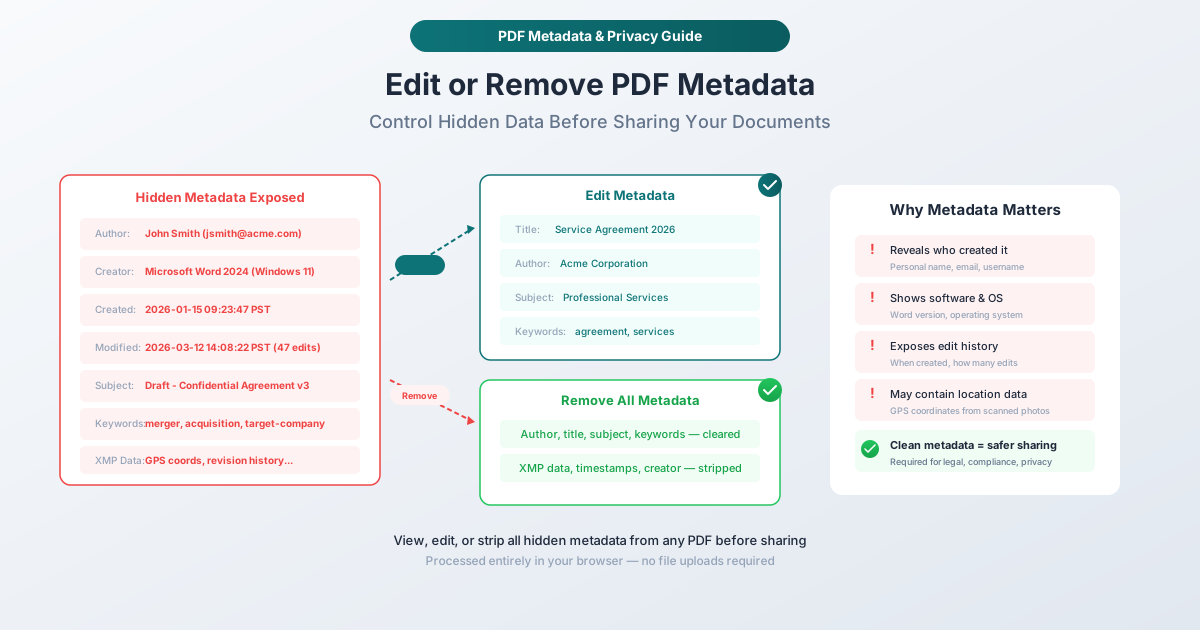
Jakie metadane znajdują się w Twoim pliku PDF
Metadane PDF dzielą się na dwie kategorie: podstawowe właściwości dokumentu (widoczne w oknie dialogowym „Właściwości” w każdej przeglądarce PDF) oraz rozszerzone metadane XMP (bardziej szczegółowy blok XML przechowywany w pliku).
Podstawowe właściwości dokumentu
Są to standardowe pola, które może zawierać każdy plik PDF:
Tytuł: Tytuł dokumentu. Często wypełniany automatycznie na podstawie nazwy pliku lub pierwszego nagłówka w dokumencie źródłowym. Czasami pozostawiany pusty, czasami ujawniający wewnętrzny tytuł roboczy (np. „WERSJA ROBOCZA – Umowa o połączenie v3 – NIE UDostępniać").
Autor: Osoba lub organizacja, która stworzyła dokument. Zazwyczaj pobierane z profilu użytkownika oprogramowania, które utworzyło plik PDF. Jeśli utworzyłeś dokument Word na swoim komputerze osobistym, jest to prawdopodobnie Twoje pełne imię i nazwisko zarejestrowane w Microsoft Office.
Temat: Opis tematu dokumentu. Zazwyczaj pusty, ale niektóre systemy zarządzania dokumentami wypełniają go automatycznie.
Słowa kluczowe: Tagi powiązane z dokumentem. Czasami wypełniane przez systemy zarządzania dokumentami lub ręcznie przez autora. Mogą ujawnić informacje klasyfikacyjne („poufne”, „ograniczone”, „tylko do użytku wewnętrznego”) lub kategoryzację tematyczną.
Twórca: Aplikacja użyta do stworzenia dokumentu źródłowego. Przykłady: „Microsoft Word 2024”, „Google Docs”, „Adobe InDesign 2026”, „LibreOffice 7.6”. Ujawnia to, jakiego oprogramowania używa Twoja organizacja.
Producent: Aplikacja lub biblioteka, która wygenerowała plik PDF. Często różni się od Twórcy – Word może być twórcą, ale plik PDF może być wyprodukowany przez „Microsoft Print to PDF” lub określoną bibliotekę PDF. Ujawnia to szczegóły infrastruktury technicznej.
Data utworzenia: Kiedy plik PDF został po raz pierwszy utworzony. Zawiera dokładny znacznik czasu – datę, godzinę i strefę czasową. Jeśli twierdzisz, że dokument został utworzony 1 marca, ale metadane pokazują 15 stycznia, ta niespójność może być problematyczna w kontekstach prawnych lub zgodności.
Data modyfikacji: Kiedy plik PDF został ostatnio zmodyfikowany. W połączeniu z datą utworzenia pokazuje cykl życia dokumentu. Dokument utworzony w styczniu i zmodyfikowany 47 razy do marca opowiada historię procesu edycji.
Rozszerzone metadane XMP
XMP (Extensible Metadata Platform) to bardziej szczegółowy format metadanych osadzony jako XML w pliku PDF. Może zawierać:
- Historia dokumentu: Rejestr każdego zapisu, edycji i konwersji, przez które przeszedł dokument
- Informacje o współtwórcach: Nazwiska i identyfikatory wszystkich, którzy mieli kontakt z dokumentem
- Zarządzanie prawami: Deklaracje praw autorskich, ograniczenia użytkowania, warunki licencji
- Niestandardowe właściwości: Dowolna para klucz-wartość, którą osadziło oprogramowanie lub przepływy pracy
- Miniatura: Podgląd pierwszej strony, osadzony w metadanych
Metadane na poziomie obrazu (EXIF)
Jeśli Twój plik PDF zawiera zdjęcia (zwłaszcza z telefonów), te zdjęcia mogą zawierać własne metadane EXIF:
- Współrzędne GPS: Gdzie zdjęcie zostało zrobione – z dokładnością do kilku metrów
- Informacje o aparacie: Model urządzenia, obiektyw, ustawienia
- Data i godzina: Kiedy zdjęcie zostało zrobione
- Orientacja i wymiary: Oryginalne właściwości obrazu
Jest to szczególnie wrażliwe. Plik PDF zawierający zdjęcie zrobione w Twoim domu zawiera współrzędne GPS w danych EXIF.
Kiedy metadane mają znaczenie
Udostępnianie dokumentów prawnych
Kancelarie prawnicze rutynowo czyszczą metadane przed udostępnieniem dokumentów drugiej stronie. Metadane mogą ujawnić:
- Kiedy dokument został faktycznie utworzony (w przeciwieństwie do tego, kiedy rzekomo został utworzony)
- Ile rewizji dokonano (sugerując strategię negocjacyjną)
- Kto jeszcze współtworzył (ujawniając skład zespołu)
- Jakie oprogramowanie zostało użyte (potencjalnie istotne dla autentyczności)
Wiele roszczeń o błędy w sztuce prawniczej dotyczyło metadanych, które powinny były zostać usunięte, ale nie zostały. Jest to uważane za podstawowy obowiązek zawodowy w praktyce prawniczej.
Publiczne udostępnianie dokumentów
Kiedy organizacje udostępniają dokumenty publicznie – wnioski regulacyjne, raporty roczne, komunikaty prasowe, odpowiedzi na zapytania o dokumenty publiczne – metadane powinny być czyste. Agencja rządowa udostępniająca dokument publiczny nie powinna ujawniać nazwiska indywidualnego pracownika, jego osobistej licencji na oprogramowanie ani strefy czasowej jego komputera.
Poufne dokumenty biznesowe
Umowy, propozycje i dokumenty finansowe udostępniane między firmami mogą nieumyślnie ujawnić informacje za pośrednictwem metadanych. Data utworzenia propozycji może pokazać, że przygotowałeś ją przed publikacją oficjalnego zapytania ofertowego klienta (sugerując wiedzę poufną). Pole autora może ujawnić, że pracę przygotował zewnętrzny wykonawca – a nie Twój deklarowany zespół wewnętrzny.
Prywatność i bezpieczeństwo osobiste
Dla osób fizycznych metadane mogą stanowić problem bezpieczeństwa. Dokumenty udostępniane online lub nieznajomym nie powinny zawierać Twojego pełnego imienia i nazwiska, adresu e-mail, lokalizacji fizycznej (za pośrednictwem GPS w osadzonych zdjęciach) ani żadnych identyfikatorów osobistych. Jest to szczególnie istotne dla sygnalistów, źródeł dziennikarskich, ofiar nękania i każdego, kto musi udostępniać dokumenty bez ujawniania swojej tożsamości.
Zgodność z RODO i ochroną danych
Zgodnie z RODO i podobnymi przepisami, dane osobowe obejmują nazwiska i identyfikatory w metadanych dokumentów. Jeśli udostępniasz dokumenty zawierające metadane z informacjami osobistymi, możesz przetwarzać dane osobowe bez podstawy prawnej. Usuwanie metadanych przed udostępnieniem jest prostym środkiem zgodności.
Edytuj metadane vs. Usuń metadane
Masz dwie opcje, a właściwy wybór zależy od Twojej sytuacji.
Edytuj metadane
Edycja pozwala zastąpić wartości metadanych informacjami, które chcesz pokazać. Zamiast swojego osobistego nazwiska, ustaw autora na nazwę firmy. Zamiast „WERSJA ROBOCZA – Połączenie v3”, ustaw tytuł na „Umowa o świadczenie usług 2026”. Zamiast ujawniać swój stos oprogramowania, ustaw twórcę na ogólną wartość.
Kiedy edytować: Gdy dokument powinien zawierać metadane – tylko nie te aktualne wartości. Profesjonalne dokumenty korzystają z posiadania odpowiedniego tytułu, autora korporacyjnego i odpowiednich słów kluczowych. Edycja pozwala kontrolować narrację, zachowując jednocześnie strukturę metadanych.
Usuń metadane
Usunięcie usuwa wszystkie pola metadanych do pustych lub domyślnych wartości. Dokument nie zachowuje żadnych informacji o tym, kto go utworzył, kiedy ani jak. Jest to opcja ostateczna – dokładna i nieodwracalna.
Kiedy usuwać: Gdy jakiekolwiek metadane stanowią obciążenie. Udostępnianie dokumentów prawnych, publikowanie dokumentów publicznych, anonimowe udostępnianie dokumentów i sytuacje, w których po prostu chcesz mieć zerowy ślad metadanych. W razie wątpliwości usuń wszystko.
Jak edytować metadane PDF za pomocą PDFSub
Narzędzie Edytuj metadane PDFSub działa w Twojej przeglądarce. Twój plik PDF jest przetwarzany lokalnie – plik nigdy nie opuszcza Twojego urządzenia.
Instrukcje krok po kroku
Krok 1: Otwórz narzędzie. Przejdź do pdfsub.com/tools/edit-metadata.
Krok 2: Prześlij swój plik PDF. Przeciągnij i upuść plik lub kliknij, aby przeglądać. Plik PDF zostanie załadowany w Twojej przeglądarce.
Krok 3: Wyświetl bieżące metadane. Narzędzie wyświetla wszystkie pola metadanych aktualnie znajdujące się w dokumencie – tytuł, autor, temat, słowa kluczowe, twórca, producent, data utworzenia i data modyfikacji.
Krok 4: Edytuj pola. Kliknij dowolne pole, aby zmodyfikować jego wartość. Zmień autora na nazwę Twojej organizacji, zaktualizuj tytuł na coś odpowiedniego, dodaj lub usuń słowa kluczowe lub dostosuj daty.
Krok 5: Zapisz. Pobierz zmodyfikowany plik PDF z zaktualizowanymi metadanymi.
Jak usunąć metadane PDF za pomocą PDFSub
Narzędzie Usuń metadane PDFSub usuwa wszystkie metadane z dokumentu, również działając całkowicie w Twojej przeglądarce.
Instrukcje krok po kroku
Krok 1: Otwórz narzędzie. Przejdź do pdfsub.com/tools/remove-metadata.
Krok 2: Prześlij swój plik PDF. Przeciągnij i upuść plik lub kliknij, aby przeglądać.
Krok 3: Usuń. Kliknij przycisk usuwania. Narzędzie usuwa wszystkie właściwości dokumentu, metadane XMP i dane EXIF z osadzonych obrazów.
Krok 4: Pobierz. Oczyszczony plik PDF zostanie pobrany ze wszystkimi usuniętymi metadanymi.
Co zostaje usunięte
Proces usuwania usuwa:
- Wszystkie właściwości dokumentu (tytuł, autor, temat, słowa kluczowe, twórca, producent)
- Wszystkie znaczniki czasu (data utworzenia, data modyfikacji)
- Wszystkie metadane XMP (historia edycji, informacje o współtwórcach, niestandardowe właściwości)
- Dane EXIF z osadzonych obrazów (współrzędne GPS, informacje o aparacie, daty przechwycenia)
- Miniatury osadzone w metadanych
- Niestandardowe pola metadanych dodane przez systemy zarządzania dokumentami
Co pozostaje
Widoczna treść dokumentu – tekst, obrazy, układ, adnotacje, pola formularzy – pozostaje całkowicie niezmieniona. Usuwanie metadanych wpływa tylko na ukrytą warstwę informacji; sam dokument wygląda i działa identycznie.
Sprawdzanie metadanych pliku PDF
Zanim zaczniesz edytować lub usuwać, powinieneś wiedzieć, co już się tam znajduje. Oto sposoby sprawdzenia.
W dowolnej przeglądarce PDF
Otwórz plik PDF i sprawdź właściwości dokumentu:
- Adobe Acrobat/Reader: Plik > Właściwości > zakładka Opis
- Podgląd (Mac): Narzędzia > Pokaż Inspektora > zakładka Ogólne
- Przeglądarka Chrome/Edge: Otwórz plik PDF, kliknij ikonę właściwości
Pokazuje to podstawowe pola metadanych. Nie pokazuje pełnego bloku metadanych XMP.
Korzystanie z PDFSub
Prześlij plik PDF do narzędzia Edytuj metadane PDFSub, a wyświetli ono wszystkie pola metadanych – w tym dane XMP i metadane obrazów osadzonych, których podstawowe przeglądarki nie pokazują.
Budowanie przepływu pracy higieny metadanych
Zamiast czyścić metadane jako dodatek, włącz je do swojego przepływu pracy z dokumentami.
Przed udostępnieniem zewnętrznym
Uczyń to pozycją na liście kontrolnej: zanim jakikolwiek dokument trafi do strony zewnętrznej, przepuść go przez proces usuwania lub edycji metadanych. Zajmuje to sekundy i eliminuje całą kategorię wycieku informacji.
Dokumenty szablonowe
Jeśli Twoja organizacja tworzy dokumenty na podstawie szablonów, ustaw metadane szablonu na odpowiednie wartości (nazwa firmy jako autora, ogólny twórca itp.). W ten sposób każdy nowy dokument zaczyna od czystych metadanych, zamiast dziedziczyć dane osobowe twórcy szablonu.
Po scaleniu plików PDF
Po scaleniu wielu plików PDF z różnych źródeł, wynikowy plik dziedziczy metadane z plików źródłowych – czasami łącząc nazwiska autorów, daty utworzenia i identyfikatory oprogramowania z wielu dokumentów. Wyczyść metadane po każdej operacji scalania.
Po skanowaniu
Skanowane dokumenty zawierają metadane specyficzne dla skanera (model urządzenia, wersja oprogramowania układowego, ustawienia skanowania). Jeśli udostępniasz zeskanowane dokumenty na zewnątrz, usuń te metadane, aby uniknąć ujawnienia szczegółów Twojego sprzętu.
Najczęściej zadawane pytania
Czy usunięcie metadanych zmieni wygląd mojego pliku PDF?
Nie. Metadane to niewidoczne informacje przechowywane obok treści dokumentu. Ich usunięcie nie ma żadnego wpływu na wygląd dokumentu, tekst, obrazy, formatowanie ani funkcjonalność. Jedyną zmianą są ukryte właściwości – to, co widzisz, sprawdzając Plik > Właściwości.
Czy usunięte metadane można odzyskać?
Nie. Po usunięciu metadanych z pliku PDF są one utracone. Proces usuwania nadpisuje bloki metadanych w pliku – nie ma mechanizmu cofania ani odzyskiwania. Zawsze zachowaj kopię oryginalnego pliku, jeśli możesz potrzebować metadanych później.
Czy metadane wpływają na rozmiar pliku?
Minimalnie. Podstawowe metadane (tytuł, autor, daty) to kilkaset bajtów. Rozszerzone metadane XMP z historią edycji mogą zajmować kilka kilobajtów. Miniatury osadzone w metadanych mogą mieć rozmiar od 20 do 50 KB. Dla typowego dokumentu usunięcie metadanych oszczędza mniej niż 100 KB – jest to nieistotne w porównaniu z treścią dokumentu.
Czy metadane to to samo co właściwości dokumentu?
Właściwości dokumentu to podzbiór metadanych. „Właściwości dokumentu” zazwyczaj odnoszą się do podstawowych pól widocznych w oknie dialogowym Właściwości (tytuł, autor, temat, słowa kluczowe, daty). „Metadane” to szersze pojęcie, które obejmuje właściwości dokumentu, dane XMP, dane EXIF obrazu, historię edycji i pola niestandardowe. Kiedy ludzie mówią „usuń metadane”, zazwyczaj mają na myśli wszystkie – nie tylko widoczne właściwości.
Czy mogę selektywnie usunąć niektóre metadane, ale zachować inne pola?
Tak. Narzędzie Edytuj metadane PDFSub pozwala modyfikować poszczególne pola. Możesz na przykład wyczyścić autora i twórcę, zachowując tytuł i słowa kluczowe. Jeśli chcesz całkowitego usunięcia bez podejmowania decyzji, użyj zamiast tego narzędzia Usuń metadane. Większość ludzi albo edytuje konkretne pola, albo usuwa wszystko – częściowe usunięcie jest mniej powszechne, ale w pełni obsługiwane.
Podsumowanie
Metadane PDF to ukryte informacje, które mogą ujawnić, kto utworzył dokument, kiedy, za pomocą jakiego oprogramowania, a czasem gdzie. W przypadku większości dokumentów wewnętrznych nie ma to znaczenia. W przypadku dokumentów udostępnianych na zewnątrz – klientom, drugiej stronie postępowania, publicznie lub anonimowym odbiorcom – metadane mogą stanowić obciążenie dla prywatności i bezpieczeństwa.
| Akcja | Kiedy używać | Co się zmienia |
|---|---|---|
| Edytuj metadane | Profesjonalne dokumenty, które powinny mieć kontrolowane metadane | Określone pola zaktualizowane do wybranych wartości |
| Usuń metadane | Wrażliwe udostępnianie, sprawy prawne, zgodność, prywatność | Wszystkie ukryte dane całkowicie usunięte |
| Nie rób nic | Dokumenty wewnętrzne, zaufani odbiorcy | Nic – istniejące metadane pozostają |
Ogólna zasada: jeśli dokument wychodzi poza Twoją organizację, wyczyść metadane. Zajmuje to sekundy i eliminuje całą kategorię niezamierzonego ujawnienia informacji.
Gotowy do czyszczenia plików PDF? Edytuj metadane, aby kontrolować, co jest wyświetlane, lub usuń metadane, aby usunąć wszystko – oba narzędzia działają w Twojej przeglądarce bez przesyłania plików.