Jak przekonwertować WEBP do PDF online
Potrzebujesz przekonwertować obrazy WEBP do formatu PDF? Oto jak zamienić format obrazu internetowego Google na dokument PDF, którym można się dzielić i drukować.
Pobrałeś obraz ze strony internetowej i okazało się, że jest to plik .webp. Próbujesz dołączyć go do wiadomości e-mail, wstawić do dokumentu lub wysłać do drukarki - i nic nie działa tak, jak oczekiwałeś. Odbiorca nie może go otworzyć, drukarka go nie rozpoznaje, a stara przeglądarka obrazów wyświetla pusty ekran.
WEBP to format obrazu Google, zaprojektowany, aby strony internetowe ładowały się szybciej. Świetnie sobie z tym radzi. Ale poza przeglądarkami internetowymi, obsługa WEBP jest niespójna. Konwersja WEBP do PDF daje uniwersalnie kompatybilny plik, który otwiera się wszędzie, drukuje się czysto i działa w każdym profesjonalnym kontekście.
Czym jest WEBP?
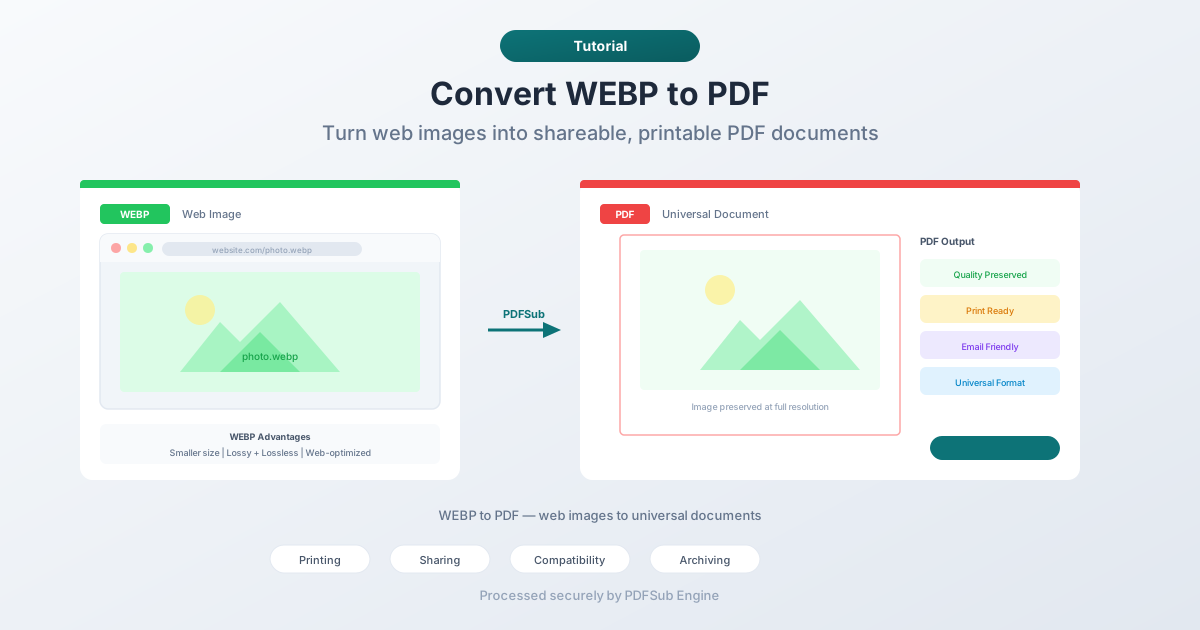
WEBP (wymawiane "weppy") to format obrazu opracowany przez Google i wydany w 2010 roku. Wykorzystuje nowoczesne algorytmy kompresji, aby uzyskać mniejsze rozmiary plików niż JPEG i PNG, przy jednoczesnym zachowaniu porównywalnej jakości wizualnej. Większość stron internetowych serwuje obecnie obrazy w formacie WEBP, ponieważ skraca to czas ładowania strony.
WEBP obsługuje:
- Kompresję stratną - podobnie jak JPEG, odrzuca część danych w celu zmniejszenia rozmiaru pliku
- Kompresję bezstratną - podobnie jak PNG, zachowuje każdy piksel dokładnie
- Przezroczystość - obsługę kanału alfa jak PNG
- Animację - animację klatka po klatce jak GIF, ale z lepszą kompresją
Format ten stał się wszechobecny w internecie. Chrome, Firefox, Safari i Edge natywnie wyświetlają obrazy WEBP. Jednak aplikacje desktopowe, starsze oprogramowanie i wiele profesjonalnych przepływów pracy nadal nie radzi sobie dobrze z WEBP.
Dlaczego konwertować WEBP do PDF?
Drukowanie
Większość procesów drukowania oczekuje formatów JPEG, PNG, TIFF lub PDF. WEBP nie jest częścią tego ekosystemu. Jeśli chcesz wydrukować obraz WEBP - czy to w domu, czy za pośrednictwem usługi drukowania - konwersja do PDF jest najprostszym rozwiązaniem.
Udostępnianie przez e-mail
Klienty poczty e-mail niezawodnie obsługują załączniki PDF. Załączniki WEBP? Nie zawsze. Starsze klienty poczty e-mail mogą nie wyświetlać podglądów w treści, a odbiorca może nie mieć oprogramowania do otwarcia pliku. PDF eliminuje tę niepewność.
Włączanie do dokumentów
Podczas tworzenia raportu, oferty lub prezentacji i potrzeby włączenia obrazów zapisanych z internetu, obrazy te są prawdopodobnie w formacie WEBP. Konwersja ich do PDF daje format, który można opatrzyć adnotacjami, połączyć z innymi stronami lub przesłać do systemów wymagających formatu PDF.
Archiwizacja treści internetowych
Jeśli zapisujesz treści internetowe w celach referencyjnych - obrazy produktów, zrzuty ekranu badań, inspiracje projektowe - pliki WEBP są powiązane z ekosystemem przeglądarek. PDF jest trwalszym formatem archiwalnym, który będzie czytelny za dziesięciolecia.
Kompatybilność ze starszymi systemami
WEBP został zestandaryzowany w 2010 roku, ale szerokie wsparcie na komputerach stacjonarnych uzyskał dopiero niedawno. Starsze systemy operacyjne, przeglądarki obrazów i systemy zarządzania dokumentami nie rozpoznają WEBP. PDF działa wszędzie.
Metoda 1: Konwersja online z PDFSub (Zalecane)
Bez instalacji oprogramowania. Prześlij swój WEBP, pobierz PDF.
Krok po kroku:
- Przejdź do narzędzia WEBP do PDF na PDFSub
- Prześlij swój plik WEBP - przeciągnij i upuść lub kliknij, aby przeglądać
- Plik jest przetwarzany przez PDFSub Engine w bezpiecznym, izolowanym środowisku
- Pobierz skonwertowany plik PDF
Czego można się spodziewać:
- Jakość obrazu jest zachowana w oryginalnej rozdzielczości
- Przezroczystość jest zachowana (renderowana na białym tle w PDF)
- Obsługiwane są zarówno pliki WEBP stratne, jak i bezstratne
- Animowane pliki WEBP konwertują pierwszą klatkę (animacja nie jest obsługiwana w PDF)
Najlepsze dla: Szybkich, jednorazowych konwersji bez konieczności instalowania czegokolwiek.
Metoda 2: Konwersja w przeglądarce (Drukuj do PDF)
Każda przeglądarka wyświetlająca WEBP może przekonwertować go do PDF za pomocą funkcji drukowania.
Krok po kroku:
- Otwórz plik WEBP w przeglądarce (przeciągnij go do okna przeglądarki)
- Naciśnij Ctrl+P (Windows/Linux) lub Cmd+P (Mac)
- Wybierz "Zapisz jako PDF" jako drukarkę
- Dostosuj ustawienia strony (marginesy, orientacja) w razie potrzeby
- Zapisz plik PDF
Ograniczenia:
- Obraz jest umieszczany na stronie z dodanymi przez przeglądarkę marginesami i nagłówkami/stopkami
- Masz ograniczoną kontrolę nad pozycjonowaniem obrazu na stronie
- Nie jest idealne do precyzyjnego wydruku - obraz może być przeskalowany, aby dopasować się do obszaru drukowania
Najlepsze dla: Gdy potrzebujesz czegoś szybkiego i nie zależy Ci na precyzyjnym formatowaniu.
Metoda 3: Konwersja za pomocą zrzutu ekranu lub edytora obrazów
Jeśli posiadasz edytor obrazów obsługujący WEBP (nowsze wersje programów Photoshop, GIMP, Paint.NET), możesz otworzyć plik i wyeksportować go do formatu PDF.
Krok po kroku:
- Otwórz plik WEBP w swoim edytorze obrazów
- Eksportuj lub Zapisz jako PDF
- Dostosuj ustawienia wyjściowe w razie potrzeby
Ograniczenia:
- Wymaga oprogramowania obsługującego import WEBP
- Nadmiarowe dla prostej konwersji formatu
- Niektóre edytory nie eksportują bezpośrednio do PDF
Najlepsze dla: Użytkowników, którzy już mają zainstalowany kompatybilny edytor obrazów.
WEBP w porównaniu do innych formatów obrazów
Zrozumienie miejsca WEBP pomaga wyjaśnić, dlaczego konwersja jest czasami konieczna.
| Cecha | WEBP | JPEG | PNG | |
|---|---|---|---|---|
| Kompresja stratna | Tak | Tak | Nie | Tak |
| Kompresja bezstratna | Tak | Nie | Tak | Tak |
| Przezroczystość | Tak | Nie | Tak | Tak |
| Animacja | Tak | Nie | Nie | Nie |
| Obsługa w przeglądarkach | Wszystkie nowoczesne | Wszystkie | Wszystkie | Wszystkie |
| Obsługa w procesach drukowania | Ograniczona | Doskonała | Doskonała | Doskonała |
| Kompatybilność z e-mail | Zmienna | Doskonała | Doskonała | Doskonała |
| Standard archiwizacji | Nie | Nie | Nie | Tak (PDF/A) |
WEBP wygrywa pod względem wydajności w internecie. PDF wygrywa pod każdym innym względem - drukowanie, udostępnianie, archiwizacja i uniwersalna kompatybilność.
Obsługa animowanych plików WEBP
Animowane pliki WEBP działają podobnie do GIF-ów, ale z lepszą kompresją i jakością. Podczas konwersji animowanego WEBP do PDF otrzymasz statyczny obraz, ponieważ PDF nie obsługuje animacji.
Większość konwerterów wyodrębnia pierwszą klatkę animacji. Jeśli potrzebujesz konkretnej klatki, będziesz musiał użyć edytora obrazów, aby wybrać żądaną klatkę przed konwersją.
Jeśli potrzebujesz udostępnić samą animację, rozważ konwersję do GIF lub MP4 zamiast PDF.
Wskazówki dotyczące najlepszych rezultatów
- Najpierw sprawdź wymiary obrazu. Pliki WEBP z internetu często mają niską rozdzielczość (zoptimizowaną pod kątem ekranu). Jeśli planujesz drukować plik PDF, sprawdź, czy obraz jest wystarczająco duży dla docelowego rozmiaru wydruku.
- Zwróć uwagę na przezroczystość. Obrazy WEBP z przezroczystym tłem będą renderowane na białym tle w PDF. Jeśli potrzebujesz innego koloru tła, otwórz obraz w edytorze i dodaj tło przed konwersją.
- Konwersja wsadowa oszczędza czas. Jeśli masz wiele plików WEBP do konwersji, poszukaj narzędzia, które obsługuje przesyłanie wsadowe zamiast konwertowania pojedynczo.
- Zachowaj oryginał. Pliki WEBP są małe i wydajne. Zachowaj je jako kopie gotowe do internetu, a PDF używaj do druku i udostępniania.
FAQ
Czy konwersja WEBP do PDF obniża jakość obrazu?
Nie. Obraz jest osadzony w pliku PDF w oryginalnej jakości. Podczas procesu konwersji nie dochodzi do ponownej kompresji. Plik PDF będzie większy niż plik WEBP, ponieważ PDF nie używa wewnętrznie algorytmu kompresji WEBP.
Czy mogę przekonwertować wiele obrazów WEBP do jednego pliku PDF?
Tak. Wiele narzędzi pozwala na przesłanie kilku plików WEBP i połączenie ich w jeden wielostronicowy plik PDF, z każdym obrazem na osobnej stronie. Jest to przydatne do tworzenia portfolio obrazów lub kolekcji zdjęć.
Dlaczego mój plik WEBP jest bardzo mały, a PDF jest znacznie większy?
WEBP wykorzystuje agresywne algorytmy kompresji, które generują bardzo małe pliki - często o 25-35% mniejsze niż porównywalne pliki JPEG. Gdy obraz jest osadzony w pliku PDF, jest przechowywany przy użyciu natywnej kompresji PDF, która jest mniej agresywna. Plik WEBP o rozmiarze 200 KB może stać się plikiem PDF o rozmiarze 600 KB.
Czy mogę konwertować WEBP do PDF na moim telefonie?
Tak. Narzędzia online, takie jak PDFSub, działają w przeglądarkach mobilnych. Otwórz stronę w przeglądarce telefonu, prześlij plik WEBP i pobierz plik PDF. Nie wymaga instalacji aplikacji.
Jaki jest maksymalny rozmiar pliku do konwersji WEBP do PDF?
Zależy to od narzędzia. PDFSub obsługuje pliki WEBP do limitu rozmiaru pliku platformy. Większość plików WEBP jest mała (poniżej 5 MB), ponieważ są zaprojektowane do użytku internetowego, więc rozmiar pliku rzadko stanowi problem.
Podsumowanie
WEBP to świetny format dla internetu, ale nie sprawdza się dobrze poza przeglądarkami. Kiedy trzeba wydrukować, wysłać e-mailem, zarchiwizować lub udostępnić obraz WEBP komuś, kto może nie mieć kompatybilnej przeglądarki, konwersja do PDF jest praktycznym rozwiązaniem.
Wypróbuj konwerter WEBP do PDF na PDFSub - prześlij swój plik WEBP i pobierz czysty plik PDF w kilka sekund.