Jak przekonwertować RTF do PDF online
Potrzebujesz przekształcić plik Rich Text Format w PDF? Oto jak skonwertować RTF do PDF – zachowując formatowanie, czcionki i obrazy.
Otrzymałeś plik .rtf jako załącznik do wiadomości e-mail, wyeksportowałeś dokument ze starego systemu lub pobrałeś plik ze strony rządowej. Teraz musisz go udostępnić, złożyć lub zarchiwizować – a odbiorca oczekuje formatu PDF.
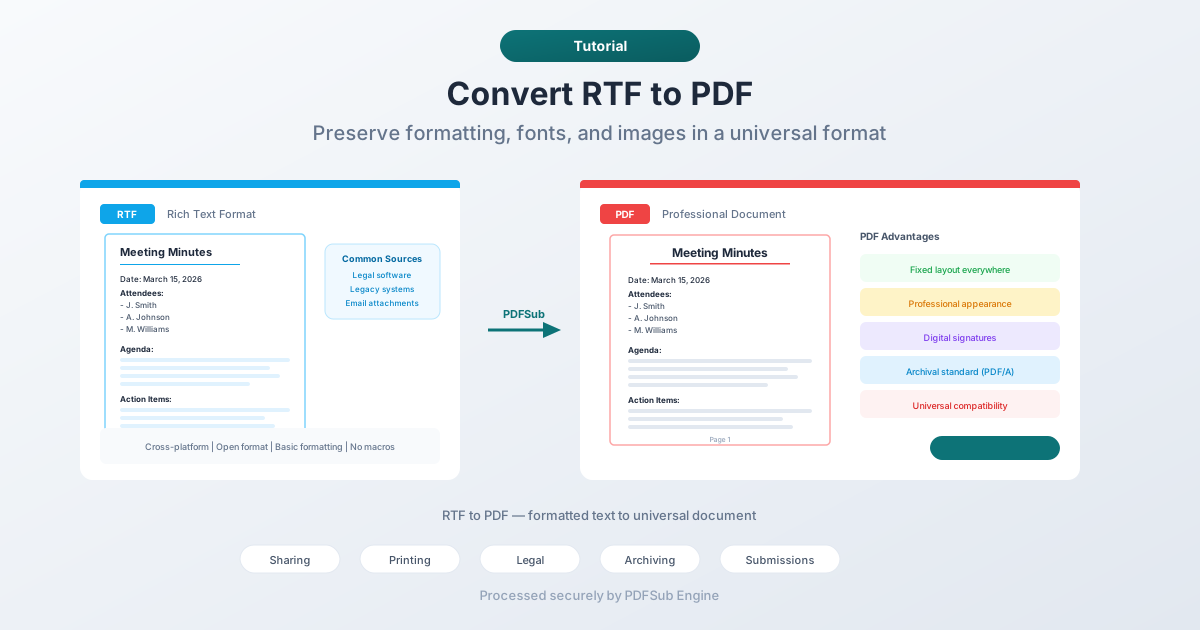
RTF (Rich Text Format) istnieje od 1987 roku. Został zaprojektowany jako format dokumentu międzyplatformowego, zanim jeszcze powstał PDF. Nadal pojawia się w przepływach pracy prawniczych, starszych systemach i wszędzie tam, gdzie podstawowy tekst sformatowany musi działać w różnych procesorach tekstu. Jednak w dzisiejszym świecie PDF jest uniwersalnym standardem udostępniania dokumentów. Konwersja RTF do PDF to szybki krok, który sprawia, że Twoje pliki są uniwersalnie dostępne.
Czym jest RTF?
Rich Text Format to format pliku dokumentu opracowany przez Microsoft pod koniec lat 80. XX wieku. W przeciwieństwie do zwykłego tekstu (.txt), RTF obsługuje formatowanie – pogrubienie, kursywę, podkreślenie, czcionki, kolory, tabele i osadzone obrazy. W przeciwieństwie do formatu .docx programu Word, RTF jest otwartą specyfikacją, którą praktycznie każdy procesor tekstu może odczytać.
Pliki RTF napotkasz w:
- Oprogramowaniu prawniczym – wiele systemów zarządzania sprawami eksportuje dokumenty jako RTF dla zapewnienia kompatybilności między platformami.
- Starszych systemach – starsze bazy danych i aplikacje korporacyjne używają RTF do generowania sformatowanych danych wyjściowych.
- Formularzach rządowych – niektóre agencje udostępniają wypełnialne szablony w formacie RTF.
- Załącznikach e-mail – RTF jest czasami używany jako bezpieczniejsza alternatywa dla .docx w poczcie e-mail.
- Udostępnianiu między platformami – gdy ktoś potrzebuje udostępnić sformatowany dokument, który działa w systemach Windows, macOS i Linux, nie zakładając posiadania konkretnego oprogramowania.
RTF jest funkcjonalny, ale przestarzały. Nie obsługuje nowoczesnych funkcji, takich jak osadzone czcionki, zaawansowana typografia, kontrola układu na poziomie strony czy pola formularzy. Właśnie tutaj wkracza PDF.
Dlaczego konwertować RTF do PDF?
Uniwersalna kompatybilność
Każdy może otworzyć plik PDF. Nie każdy może łatwo otworzyć plik RTF. Chociaż większość procesorów tekstu obsługuje RTF, wiele osób o tym nie wie – widzą nieznane rozszerzenie i zakładają, że nie mogą go otworzyć. PDF eliminuje wszelkie wątpliwości.
Stały układ
RTF jest formatem płynnym – wygląd dokumentu zmienia się w zależności od oprogramowania, czcionek i ustawień przeglądarki. Ten sam plik RTF może wyglądać inaczej w programach Word, LibreOffice i TextEdit. PDF blokuje układ. To, co widzisz, widzi również odbiorca.
Profesjonalny wygląd
Dokumenty PDF wyglądają schludnie i celowo. Dokumenty RTF mogą wyglądać inaczej na każdym komputerze. Przy składaniu umów, ofert, raportów lub formalnej korespondencji, PDF sygnalizuje profesjonalizm.
Podpisy cyfrowe
PDF obsługuje podpisy cyfrowe i jest akceptowany przez sądy, agencje rządowe i systemy biznesowe. RTF nie obsługuje podpisów cyfrowych. Jeśli Twój dokument musi zostać podpisany elektronicznie, PDF jest wymaganym formatem.
Archiwizacja
PDF/A to standard ISO dotyczący długoterminowego przechowywania dokumentów. RTF nie posiada standardu archiwizacji. Jeśli musisz przechowywać dokumenty przez lata lub dekady, konwersja do PDF (lub PDF/A) zapewnia przyszłą czytelność.
Metoda 1: Konwersja online z PDFSub (zalecane)
Nie potrzebujesz żadnego oprogramowania. Prześlij swój plik RTF i pobierz PDF.
Krok po kroku:
- Przejdź do narzędzia RTF do PDF na PDFSub
- Prześlij swój plik RTF – przeciągnij i upuść lub kliknij, aby wyszukać.
- Plik jest przetwarzany przez PDFSub Engine w bezpiecznym, izolowanym środowisku.
- Pobierz skonwertowany plik PDF.
Czego możesz się spodziewać:
- Zachowane formatowanie tekstu (pogrubienie, kursywa, podkreślenie, czcionki).
- Tabele zachowują swoją strukturę i wyrównanie.
- Osadzone obrazy są przenoszone do pliku PDF.
- Zachowane marginesy i odstępy między stronami.
- Zachowane nagłówki i stopki.
Najlepsze dla: Szybkich konwersji bez instalowania czegokolwiek.
Metoda 2: Otwórz w procesorze tekstu i wyeksportuj
Każdy procesor tekstu, który otwiera RTF, może eksportować do PDF.
Microsoft Word:
- Otwórz plik RTF w programie Word.
- Przejdź do Plik > Zapisz jako (lub Eksportuj).
- Wybierz PDF jako format.
- Zapisz.
LibreOffice Writer (bezpłatny):
- Otwórz plik RTF w LibreOffice Writer.
- Przejdź do Plik > Eksportuj jako PDF.
- Dostosuj ustawienia, jeśli to konieczne.
- Eksportuj.
Google Docs:
- Prześlij plik RTF do Google Drive.
- Otwórz go za pomocą Google Docs.
- Przejdź do Plik > Pobierz > Dokument PDF.
- Pobierz plik PDF.
Ograniczenia:
- Wymaga instalacji oprogramowania (z wyjątkiem Google Docs).
- Formatowanie może się nieznacznie różnić między procesorami tekstu.
- Dodatkowe kroki w porównaniu do bezpośredniej konwersji.
Najlepsze dla: Użytkowników, którzy potrzebują przejrzeć lub edytować dokument przed konwersją.
Metoda 3: Użyj podglądu macOS lub Quick Look
Na macOS możesz wydrukować dowolny plik RTF do formatu PDF, korzystając z systemowego okna dialogowego drukowania.
Krok po kroku:
- Otwórz plik RTF w TextEdit (kliknij go dwukrotnie).
- Przejdź do Plik > Drukuj.
- Kliknij menu rozwijane „PDF” w lewym dolnym rogu.
- Wybierz „Zapisz jako PDF”.
- Wybierz lokalizację zapisu i kliknij Zapisz.
Najlepsze dla: Użytkowników Mac, którzy chcą szybkiej konwersji bez otwierania przeglądarki.
Formatowanie RTF: Co zostaje zachowane
RTF obsługuje określony zestaw funkcji formatowania. Oto, czego możesz się spodziewać w skonwertowanym pliku PDF:
Niezawodnie zachowane
- Formatowanie znaków – pogrubienie, kursywa, podkreślenie, przekreślenie, indeks górny, indeks dolny.
- Rodzina i rozmiar czcionki – konwerter mapuje czcionki RTF na czcionki kompatybilne z PDF.
- Kolory – kolory tekstu oraz tła/podświetlenia.
- Akapity – wyrównanie (do lewej, do środka, do prawej, wyjustowane), wcięcia, odstępy.
- Listy – listy numerowane i punktowane.
- Podstawowe tabele – proste struktury tabel z obramowaniami i formatowaniem komórek.
- Ustawienia strony – marginesy, rozmiar strony, orientacja.
Może się różnić
- Osadzone obrazy – większość konwerterów sobie z nimi radzi, ale pozycjonowanie może się nieznacznie przesunąć.
- Złożone tabele – tabele z połączonymi komórkami, zagnieżdżonymi tabelami lub nietypowym formatowaniem mogą nie zostać skonwertowane idealnie.
- Niestandardowe czcionki – jeśli RTF odwołuje się do czcionki niedostępnej w systemie konwersji, używana jest czcionka zastępcza.
Nieobsługiwane w RTF (więc także nie w PDF)
- Osadzone filmy lub audio.
- Interaktywne pola formularzy.
- Podpisy cyfrowe.
- Zaawansowany układ strony (kolumny, zawijanie tekstu wokół obrazów).
Wskazówki dotyczące najlepszych rezultatów
- Najpierw otwórz i przejrzyj plik RTF. Upewnij się, że dokument wygląda poprawnie przed konwersją. Napraw wszelkie problemy z formatowaniem w procesorze tekstu przed konwersją.
- Sprawdź renderowanie czcionek. Jeśli RTF używa rzadkich czcionek, PDF może je zastąpić. Sprawdź, czy tekst wyjściowy wygląda poprawnie.
- Zweryfikuj tabele. Jeśli RTF zawiera tabele, sprawdź PDF, aby upewnić się, że kolumny są wyrównane, a treść nie wyszła poza komórki.
- Przetestuj zgodnie z wymaganiami odbiorcy. Jeśli składasz plik PDF do określonego systemu (e-sąd, portal dokumentów), sprawdź, czy spełnia on wymagania dotyczące rozmiaru pliku, wymiarów strony i wersji PDF.
Często zadawane pytania
Czy konwersja RTF do PDF zmienia zawartość?
Nie. Tekst, formatowanie i struktura są zachowane. Konwersja zmienia format kontenera, a nie zawartość. Zmienia się spójność wizualna – PDF będzie wyglądał tak samo na każdym urządzeniu, podczas gdy RTF mógł wyglądać inaczej w zależności od przeglądarki.
Czy mogę konwertować wiele plików RTF do PDF jednocześnie?
Konwersja wsadowa zależy od narzędzia. Desktopowe procesory tekstu obsługują jeden plik na raz. Niektóre narzędzia online obsługują przesyłanie wsadowe. Jeśli masz wiele plików RTF do konwersji, poszukaj narzędzia z możliwością konwersji wsadowej.
Dlaczego niektóre pliki RTF wyglądają inaczej w różnych programach?
RTF jest formatem płynnym. Renderowanie zależy od dostępnych czcionek, domyślnych marginesów i sposobu, w jaki procesor tekstu interpretuje specyfikację RTF. Ta niespójność jest jednym z głównych powodów konwersji do PDF – układ staje się stały.
Czy RTF jest nadal używany?
Tak, choć rzadziej niż w przeszłości. RTF nadal występuje w oprogramowaniu prawniczym (wiele systemów zarządzania sprawami eksportuje RTF), starszych systemach korporacyjnych i kontekstach, gdzie potrzebny jest lekki, międzyplatformowy dokument sformatowany. Jest stopniowo zastępowany przez PDF i DOCX, ale pozostaje na tyle powszechny, że konwersja RTF do PDF jest regularną potrzebą.
Czy mogę przekonwertować PDF z powrotem do RTF?
Tak. PDFSub oferuje konwerter PDF do RTF do odwrotnej konwersji. Pamiętaj, że konwersja w obie strony nie jest idealna – stały układ PDF nie mapuje się bezpośrednio na płynny format RTF, więc niektóre pozycjonowanie może się przesunąć.
Podsumowanie
RTF spełnił swoje zadanie jako międzyplatformowy format dokumentów i nadal pojawia się w wielu przepływach pracy. Kiedy musisz udostępnić, złożyć lub zarchiwizować dokument RTF w uniwersalnie akceptowanym formacie, konwersja do PDF jest oczywistą ścieżką naprzód.
Konwersja zachowuje Twoje formatowanie i daje Ci dokument, który wygląda tak samo na każdym ekranie, każdym urządzeniu i każdej drukarce.
Wypróbuj konwerter RTF do PDF na PDFSub – prześlij swój plik RTF i uzyskaj czysty plik PDF w kilka sekund.