Jak przekonwertować PDF do HTML online
Potrzebujesz zamienić PDF na stronę internetową? Oto jak przekonwertować PDF do HTML – zachowując tekst, linki i podstawowe formatowanie do publikacji w sieci.
PDF blokuje zawartość w stałym układzie. Jest to idealne do drukowania i udostępniania, ale stanowi ślepą uliczkę dla sieci. Wyszukiwarki mogą indeksować tekst z PDF, ale nie mogą go stylizować, uczynić responsywnym ani zintegrować z projektem Twojej witryny. Odwiedzający muszą pobrać plik zamiast czytać w przeglądarce.
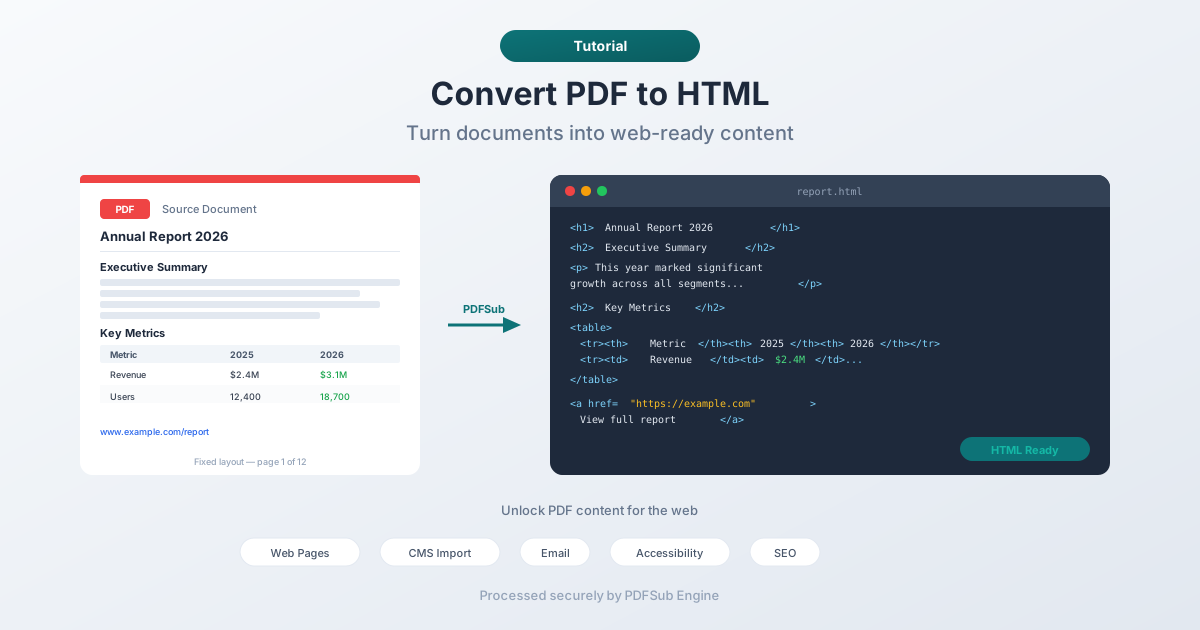
Konwersja PDF do HTML odblokowuje tę zawartość. Tekst staje się zaznaczalny, przeszukiwalny i możliwy do stylizowania. Linki stają się klikalne. Treść może znajdować się na Twojej stronie internetowej, w Twoim CMS, w wiadomości e-mail lub wszędzie tam, gdzie używany jest HTML.
Ten przewodnik omawia, dlaczego warto konwertować PDF do HTML, jak to zrobić, czego oczekiwać od wyników oraz jak radzić sobie z typowymi wyzwaniami.
Dlaczego konwertować PDF do HTML?
Publikacja w sieci
Najczęstszy powód. Masz raport, broszurę, instrukcję lub dokument w formacie PDF i chcesz go mieć jako stronę internetową. HTML ładuje się szybciej, działa na urządzeniach mobilnych, integruje się z nawigacją Twojej witryny i pozwala odwiedzającym czytać bez pobierania czegokolwiek.
Treść e-mail
Wielu kreatorów poczty e-mail akceptuje treści HTML. Konwersja ulotki, biuletynu lub ogłoszenia z PDF do HTML pozwala osadzić treść bezpośrednio w wiadomości e-mail zamiast dołączania pliku PDF, którego odbiorcy mogą nie otworzyć.
Import do CMS
Systemy zarządzania treścią (WordPress, Drupal, Squarespace, Ghost) działają z HTML. Konwersja treści PDF do HTML ułatwia wklejenie jej do edytora CMS i publikację jako wpis na blogu, stronę lub artykuł w bazie wiedzy.
Dostępność
Pliki PDF mogą być koszmarem pod względem dostępności – zwłaszcza zeskanowane dokumenty, układy z dużą ilością obrazów lub pliki bez odpowiedniej struktury tagów. HTML z semantycznym znacznikiem (nagłówki, akapity, listy, tekst alternatywny) jest z natury bardziej dostępny. Czytniki ekranu, narzędzia zamiany tekstu na mowę i powiększenie przeglądarki działają lepiej z HTML.
Ponowne wykorzystanie treści
Masz białą księgę, studium przypadku lub przewodnik w formacie PDF. Konwersja do HTML pozwala podzielić go na wpisy na blogu, sekcje stron docelowych, wpisy FAQ lub strony dokumentacji. Treść pozostaje ta sama; prezentacja się zmienia.
Optymalizacja pod kątem wyszukiwarek (SEO)
Chociaż wyszukiwarki mogą indeksować tekst z PDF, strony HTML uzyskują lepsze pozycje. Mają odpowiednie meta tagi, strukturę nagłówków, linki wewnętrzne i sygnały projektowania responsywnego. Konwersja ważnych treści PDF do HTML i publikacja ich jako stron internetowych poprawia wykrywalność.
Jak przekonwertować PDF do HTML (krok po kroku)
Krok 1: Prześlij swój PDF
Przejdź do narzędzia PDF do HTML PDFSub i prześlij swój dokument. Plik jest wysyłany do PDFSub Engine w celu przetworzenia w bezpiecznym, izolowanym środowisku.
Krok 2: Konwertuj
PDFSub Engine analizuje strukturę PDF – bloki tekstu, nagłówki, akapity, linki, obrazy – i generuje HTML reprezentujący treść. Konwersja działa po stronie serwera i zazwyczaj kończy się w ciągu kilku sekund.
Krok 3: Pobierz HTML
Pobierz wynikowy plik HTML. Otwórz go w przeglądarce, aby wyświetlić podgląd. HTML zawiera treść tekstową z zachowanym podstawowym formatowaniem.
Krok 4: Zintegruj
Użyj HTML w obecnej postaci lub skopiuj treść do swojego CMS, kreatora poczty e-mail lub projektu internetowego. Może być konieczne dostosowanie stylów, aby pasowały do projektu Twojej witryny – przekonwertowany HTML zapewnia strukturę i treść, podczas gdy arkusze stylów CSS Twojej witryny zajmują się wizualną prezentacją.
Czego oczekiwać od wyników
Konwersja PDF do HTML to tłumaczenie między fundamentalnie różnymi formatami. PDF używa pozycjonowania absolutnego (każdy znak ma dokładne współrzędne x,y na stronie o stałym rozmiarze). HTML używa przepływu dokumentu (treść przepływa od góry do dołu, od lewej do prawej, zawijając się, aby dopasować się do widoku). Oznacza to, że wyniki konwersji w dużej mierze zależą od dokumentu źródłowego:
Proste PDF-y z dużą ilością tekstu (najlepsze wyniki)
Dokumenty o prostym układzie – liniowy tekst, nagłówki, akapity, proste listy – konwertują się bardzo dobrze. Wynikowy HTML dokładnie zachowuje strukturę treści, a tekst jest czysty i gotowy do użycia w sieci.
Przykłady: artykuły, raporty, instrukcje, polityki, przewodniki, eseje.
PDF-y z tabelami (dobre wyniki, może być potrzebne drobne poprawki)
Tabele są konwertowane do elementów <table> w HTML. Proste tabele z wyraźnymi nagłówkami i spójnymi kolumnami tłumaczą się dobrze. Złożone tabele z połączonymi komórkami, zagnieżdżonymi tabelami lub nieregularnymi szerokościami kolumn mogą wymagać drobnych poprawek.
Układy wielokolumnowe (mieszane wyniki)
Układy dwu- lub trzykolumnowe (jak biuletyny lub broszury) są wyzwaniem. Konwerter musi określić kolejność czytania – która kolumna jest pierwsza? – i zlinearyzować treść w jeden przepływ HTML. Większość konwerterów radzi sobie przyzwoicie, ale należy zweryfikować kolejność czytania.
PDF-y z dużą ilością obrazów i zorientowane na projekt (wymaga pracy ręcznej)
PDF-y, które są zasadniczo dziełami projektowania graficznego – broszury marketingowe, infografiki, wizualnie złożone ulotki – nie konwertują się dobrze do HTML. Projekt wizualny opiera się na precyzyjnym pozycjonowaniu, którego HTML nie powiela. W takich przypadkach lepiej odtworzyć projekt od podstaw w HTML/CSS lub użyć PDF jako odniesienia.
Skanowane PDF-y (ograniczone)
Jeśli PDF jest zeskanowanym obrazem (bez zaznaczalnego tekstu), konwerter nie może wyodrębnić treści tekstowej. Najpierw potrzebujesz OCR (optycznego rozpoznawania znaków), aby przekształcić zeskanowany obraz w rzeczywisty tekst, a następnie przekonwertować ten tekst do HTML.
Poprawianie wyników
Przekonwertowany HTML rzadko pasuje do stylów Twojej witryny od razu po wygenerowaniu. Oto jak radzić sobie z typowymi zadaniami poprawkowymi:
Stosowanie stylów Twojej witryny
Przekonwertowany HTML zapewnia semantyczną strukturę – nagłówki, akapity, listy, tabele. Arkusze stylów CSS Twojej witryny powinny automatycznie obsługiwać większość wizualnych stylów, jeśli HTML używa odpowiednich elementów. Jeśli konwerter generuje tagi <h1>, <h2>, <p> i <ul>, Twoje istniejące arkusze stylów je sformatują.
Usuwanie dodatkowego formatowania
Niektóre konwertery dodają style w linii dla rozmiarów czcionek, kolorów lub pozycjonowania, które pasują do oryginalnego PDF. Mogą one kolidować z projektem Twojej witryny. Usunięcie stylów w linii i poleganie na klasach CSS daje czystsze wyniki.
Poprawianie podziałów wierszy
PDF-y łamią linie przy stałych szerokościach kolumn. Konwerter może zachować te podziały wierszy, tworząc krótkie, poszarpane linie w HTML. Usuń twarde podziały w akapitach, aby tekst płynął naturalnie przy każdej szerokości widoku.
Obsługa obrazów
Obrazy z PDF są zazwyczaj wyodrębniane i osadzane lub odwoływane osobno. Sprawdź, czy ścieżki do obrazów są poprawne, dodaj tekst alternatywny dla dostępności i dostosuj rozmiar do responsywnych układów.
Sprawdzanie linków
Hiperłącza w PDF powinny zostać przeniesione do HTML jako tagi <a>. Zweryfikuj, czy adresy URL są poprawne i czy wewnętrzne linki dokumentu (takie jak wpisy spisu treści) nadal działają lub zostały zaktualizowane, aby działały w kontekście sieci.
Alternatywne podejścia
Kopiuj-wklej
Dla krótkich dokumentów najprostsze podejście: otwórz PDF, zaznacz cały tekst, skopiuj i wklej do swojego CMS lub edytora HTML. Stracisz formatowanie, ale dla kilku akapitów treści, ręczne formatowanie w CMS jest szybsze niż używanie narzędzia do konwersji.
Osadzanie PDF
Jeśli nie potrzebujesz treści jako HTML – po prostu chcesz, aby odwiedzający mogli przeglądać PDF na Twojej stronie internetowej – osadź PDF bezpośrednio. Większość nowoczesnych przeglądarek renderuje PDF-y w linii. Zachowuje to idealnie oryginalny układ, ale nie daje korzyści SEO, dostępności ani stylizacji HTML.
Ręczne odtworzenie
Dla dokumentów o złożonym projekcie, gdzie jakość konwersji nie jest wystarczająca, odtworzenie treści w HTML/CSS daje najlepsze rezultaty. Wymaga to więcej pracy, ale daje kontrolę nad prezentacją w sieci piksel po pikselu.
Wskazówki dotyczące najlepszych wyników
- Zacznij od dobrze ustrukturyzowanego PDF. PDF-y utworzone z Word, Google Docs lub innych edytorów tekstu dają lepszy HTML niż PDF-y utworzone z narzędzi projektowych lub zeskanowanych dokumentów.
- Sprawdź kolejność czytania. Układy wielokolumnowe i złożone mogą zmieniać kolejność treści. Przeczytaj HTML, aby upewnić się, że tekst płynie poprawnie.
- Zaplanuj stylizację. Konwersja daje treść i podstawową strukturę. Twoje CSS zajmuje się wizualnym projektem. Nie oczekuj, że HTML będzie wyglądał jak PDF – oczekuj, że zawiera tę samą treść w formacie przyjaznym dla sieci.
- Testuj na urządzeniach mobilnych. Jedną z głównych zalet HTML nad PDF jest projektowanie responsywne. Po konwersji sprawdź, czy treść dobrze wygląda na urządzeniach mobilnych.
- Dodaj metadane. Przekonwertowany HTML nie będzie zawierał meta tagów SEO, danych Open Graph ani innych metadanych specyficznych dla sieci. Dodaj je podczas publikacji.
FAQ
Czy HTML będzie wyglądał dokładnie tak samo jak oryginalny PDF?
Nie, i tak ma być. PDF używa pozycjonowania stałego dla określonego rozmiaru strony. HTML używa płynnego układu, który dostosowuje się do każdego ekranu. Treść będzie taka sama – tekst, nagłówki, linki, obrazy – ale prezentacja będzie podlegać zasadom HTML/CSS, a nie stałym współrzędnym PDF. Jest to w rzeczywistości zaleta publikacji w sieci.
Czy mogę przekonwertować zeskanowany PDF do HTML?
Nie bezpośrednio. Zeskanowany PDF zawiera obrazy tekstu, a nie rzeczywiste znaki tekstowe. Najpierw potrzebujesz OCR (optycznego rozpoznawania znaków), aby wyodrębnić tekst, a następnie możesz przekonwertować wyodrębniony tekst do HTML. PDFSub oferuje narzędzia OCR, które mogą obsłużyć ten proces.
Jak konwerter obsługuje formularze PDF?
Pola formularzy w PDF (pola tekstowe, pola wyboru, listy rozwijane) mogą być konwertowane do ich odpowiedników w HTML, ale zachowanie zależy od konwertera. W przypadku funkcjonalnych formularzy internetowych prawdopodobnie będziesz musiał odtworzyć logikę formularza w HTML – walidacja formularza, obsługa wysyłania i przetwarzanie po stronie serwera nie są przenoszone z PDF.
Czy konwersja jest bezpieczna?
Tak. PDFSub Engine przetwarza Twój plik w bezpiecznym, izolowanym środowisku. Plik jest przetwarzany do konwersji i nie jest przechowywany na stałe. Wynikowy HTML jest zwracany do Ciebie w celu pobrania.
Czy mogę konwertować wiele PDF-ów jednocześnie?
W przypadku konwersji wsadowej należy przetwarzać każdy PDF indywidualnie. Jeśli masz wiele PDF-ów do konwersji, zastanów się, czy treść uzasadnia indywidualną konwersję, czy też inne podejście (np. widżet przeglądarki PDF na Twojej stronie) byłoby bardziej efektywne.
Podsumowanie
Konwersja PDF do HTML wypełnia lukę między dokumentami zorientowanymi na druk a siecią. W przypadku dokumentów z dużą ilością tekstu i wyraźną strukturą konwersja jest prosta, a wyniki są doskonałe. W przypadku złożonych układów należy spodziewać się pewnych prac poprawkowych.
Kluczowe spostrzeżenie: nie próbujesz odtworzyć wyglądu PDF w HTML. Wyodrębniasz treść i nadajesz jej natywny format sieciowy, który jest przeszukiwalny, dostępny, responsywny i możliwy do stylizacji.
Wypróbuj konwerter PDF do HTML PDFSub, aby przekształcić treść PDF w gotowy do użycia w sieci HTML.