Jak przekonwertować PDF na EPUB dla czytników e-booków
Chcesz czytać plik PDF na swoim Kindle lub czytniku e-booków? Oto jak przekonwertować PDF na EPUB – z tekstem, który dopasowuje się do każdego rozmiaru ekranu.
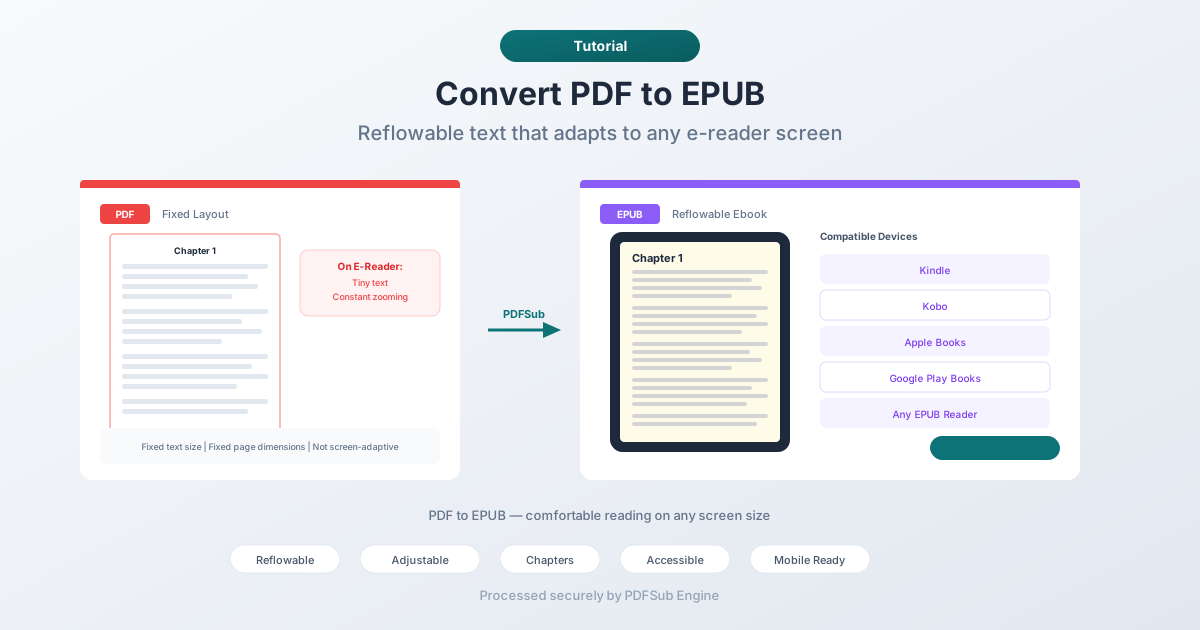
Czytanie pliku PDF na Kindle to męka. Tekst jest maleńki, ciągle musisz go powiększać i przesuwać, a każda strona przypomina czytanie przez dziurkę od klucza. Pliki PDF zostały zaprojektowane z myślą o papierze w rozmiarze listowym lub A4 – nie o 6-calowych ekranach czytników e-booków.
EPUB rozwiązuje ten problem. Jest to standardowy format e-booków używany przez Kindle, Kobo, Apple Books i praktycznie każdy czytnik e-booków na rynku. Tekst w formacie EPUB dopasowuje się do każdego rozmiaru ekranu, rozmiary czcionek można regulować, a wrażenia z czytania dostosowują się do Twojego urządzenia. Konwersja PDF na EPUB zamienia sztywny dokument w komfortowe doświadczenie czytelnicze.
Ten przewodnik omawia, dlaczego konwersja ma znaczenie, najlepsze metody jej wykonania i czego realistycznie można oczekiwać od wyników.
Dlaczego konwertować PDF na EPUB?
Czytanie na czytnikach e-booków
To główny powód. Czytniki e-booków (Kindle, Kobo, Nook itp.) są zaprojektowane do obsługi formatów EPUB i podobnych, z płynnie dopasowującym się tekstem. Obsługują również pliki PDF, ale doświadczenie jest słabe – stałe układy stron na małych ekranach oznaczają ciągłe przewijanie i powiększanie. Tekst w formacie EPUB dopasowuje się automatycznie, dzięki czemu długie czytanie jest komfortowe.
Regulowany rozmiar tekstu
Format PDF blokuje rozmiar tekstu. Jeśli czcionka jest za mała do komfortowego czytania, jesteś na nią skazany. EPUB pozwala czytelnikom zwiększać lub zmniejszać rozmiar czcionki do tego, co im odpowiada. Jest to szczególnie ważne dla czytelników z wadami wzroku lub każdego, kto preferuje większy tekst.
Czytanie na telefonie komórkowym
Czytanie pełnostronicowego pliku PDF na telefonie jest jeszcze gorsze niż na czytniku e-booków. Ekran jest mniejszy, a tryb poziomy niewiele pomaga. EPUB dopasowuje tekst do każdej szerokości ekranu, dzięki czemu czytanie długich dokumentów na telefonie jest praktyczne.
Budowanie biblioteki e-booków
Jeśli organizujesz osobistą bibliotekę materiałów referencyjnych, raportów lub książek, które otrzymałeś w formacie PDF, konwersja do EPUB pozwala zarządzać nimi w aplikacjach do zarządzania bibliotekami e-booków (Apple Books, Calibre, Google Play Books) z odpowiednimi metadanymi, okładkami i nawigacją po rozdziałach.
Dostępność
EPUB ma lepsze wsparcie dostępności niż PDF. Czytniki ekranowe działają bardziej niezawodnie ze strukturalną, semantyczną strukturą HTML formatu EPUB. Silniki zamiany tekstu na mowę lepiej radzą sobie z EPUB. Dla czytelników korzystających z technologii wspomagających, EPUB jest lepszym formatem.
Metoda 1: Konwersja online z PDFSub (Zalecane)
Prześlij plik PDF, pobierz plik EPUB. Nie wymaga oprogramowania.
Krok po kroku:
- Przejdź do narzędzia PDF na EPUB w PDFSub
- Prześlij swój plik PDF – przeciągnij i upuść lub kliknij, aby przeglądać
- Plik jest przetwarzany przez PDFSub Engine w bezpiecznym, izolowanym środowisku
- Pobierz skonwertowany plik EPUB
Czego można oczekiwać:
- Pliki PDF z dużą ilością tekstu dają najlepsze rezultaty – powieści, raporty, artykuły
- Nagłówki rozdziałów są wykrywane i konwertowane na rozdziały EPUB
- Obrazy są zachowywane i osadzane w pliku EPUB
- Tabele i złożone układy mogą zostać uproszczone podczas konwersji
- Tekst staje się w pełni dopasowujący się
Najlepsze dla: Szybkich konwersji, gdy chcesz przeczytać dokument PDF na czytniku e-booków.
Metoda 2: Konwersja z Calibre (Desktop)
Calibre to darmowa aplikacja do zarządzania e-bookami z potężnymi narzędziami do konwersji.
Krok po kroku:
- Pobierz i zainstaluj Calibre ze strony calibre-ebook.com
- Dodaj swój plik PDF do biblioteki Calibre
- Wybierz książkę i kliknij „Konwertuj książki”
- Wybierz EPUB jako format wyjściowy
- W oknie dialogowym konwersji dostosuj ustawienia: - Wygląd: Rozmiary czcionek, odstępy między wierszami - Wykrywanie struktury: Wyrażenia regularne do wykrywania rozdziałów - Spis treści: Jak zbudować nawigację po rozdziałach
- Kliknij OK i poczekaj na konwersję
- Znajdź plik EPUB w swojej bibliotece Calibre
Opcje dostosowywania:
- Wzorce wykrywania rozdziałów (na podstawie nagłówków, podziałów stron)
- Rodzina czcionek i podstawowy rozmiar czcionki
- Marginesy i odstępy między wierszami
- Reguły generowania spisu treści
- Kodowanie znaków wejściowych
Najlepsze dla: Użytkowników, którzy chcą mieć pełną kontrolę nad procesem konwersji, zwłaszcza w przypadku złożonych dokumentów.
Metoda 3: Użyj Adobe Acrobat (Płatne)
Adobe Acrobat Pro może eksportować pliki PDF do formatu EPUB.
Krok po kroku:
- Otwórz plik PDF w Adobe Acrobat Pro
- Przejdź do Plik > Eksportuj do > EPUB
- Wybierz ustawienia
- Zapisz plik EPUB
Ograniczenia:
- Wymaga płatnej subskrypcji Acrobat Pro
- Jakość zależy od struktury pliku PDF
- Ograniczone możliwości dostosowywania w porównaniu do Calibre
Najlepsze dla: Użytkowników, którzy już posiadają Acrobat Pro i chcą rozwiązania jednym kliknięciem.
Ustalanie realistycznych oczekiwań
Konwersja PDF na EPUB nie jest transformacją idealną pod względem pikseli. Oba formaty mają fundamentalnie różne filozofie:
- PDF skupia się na dokładnym odtworzeniu wizualnym. Każdy element ma ustaloną pozycję na stronie o ustalonej wielkości.
- EPUB skupia się na elastyczności treści. Tekst płynie, dopasowuje się i restrukturyzuje dla różnych ekranów.
Konwersja między nimi wymaga interpretacji układu pliku PDF i restrukturyzacji go jako płynnego kodu HTML. Oto, co to oznacza w praktyce:
Co dobrze się konwertuje
- Powieści i dokumenty z dużą ilością tekstu. Prosty, płynny tekst z nagłówkami rozdziałów daje doskonałe wyniki w formacie EPUB. Tekst dopasowuje się naturalnie, a wrażenia z czytania są świetne.
- Raporty z podstawowym formatowaniem. Dokumenty z nagłówkami, akapitami, listami punktowanymi i okazjonalnymi obrazami konwertują się niezawodnie.
- Artykuły i prace naukowe. Jednostronicowe prace akademickie lub artykuły dają czysty wynik w formacie EPUB.
Co źle się konwertuje
- Układy wielokolumnowe. Konwerter musi zdecydować, jak zlinearyzować kolumny w jeden strumień tekstu. Zazwyczaj działa, ale kolejność czytania może nie odpowiadać oryginałowi.
- Złożone tabele. Tabele w PDF to elementy pozycjonowane, a nie semantyczne tabele HTML. Konwerter próbuje je odtworzyć, ale złożone tabele z połączonymi komórkami lub zagnieżdżonymi strukturami mogą się zepsuć.
- Skanowane pliki PDF. Jeśli plik PDF to tylko obrazy stron (zeskanowane dokumenty), nie ma tekstu do wyodrębnienia. Najpierw potrzebujesz OCR, aby uzyskać tekst do wyodrębnienia, a następnie przekonwertować do EPUB.
- Układy z bogatym projektem. Czasopisma, broszury i materiały marketingowe z tekstem otaczającym obrazy, cytatami i kreatywną typografią stracą swój projekt w formacie EPUB.
- Formuły matematyczne. Formuły renderowane w LaTeX w plikach PDF nie mają bezpośredniego odpowiednika w EPUB. Mogą zostać skonwertowane jako obrazy lub nieczytelny tekst.
Kompatybilność z Kindle
Czytniki Kindle używają zastrzeżonych formatów Amazon (AZW, KFX), ale mogą bezpośrednio odczytywać pliki EPUB na nowszych urządzeniach Kindle i w aplikacji Kindle. W przypadku starszych Kindle możesz:
- Wysłać przez e-mail – wyślij plik EPUB na adres e-mail Send-to-Kindle swojego Kindle. Usługa Amazon automatycznie go przekonwertuje.
- Użyć Calibre – przekonwertuj EPUB do formatu AZW3 lub MOBI za pomocą narzędzia konwersji Calibre.
- Użyć aplikacji Send to Kindle – aplikacja desktopowa Amazon akceptuje EPUB i dostarcza go na Twój Kindle.
Wskazówki dotyczące najlepszych wyników
- Zacznij od pliku PDF opartego na tekście. Spróbuj zaznaczyć tekst w pliku PDF kursorem. Jeśli możesz zaznaczyć tekst, jest to cyfrowy plik PDF i dobrze się skonwertuje. Jeśli nie możesz zaznaczyć tekstu, jest to zeskanowany obraz i najpierw potrzebujesz OCR.
- Prostsze układy konwertują się lepiej. Jeśli masz wybór między wersją wielokolumnową a jednostronicową dokumentu, przekonwertuj wersję jednostronicową.
- Sprawdź wykrywanie rozdziałów. Po konwersji otwórz plik EPUB w czytniku e-booków i sprawdź, czy spis treści działa poprawnie. Jeśli rozdziały nie są wykrywane, być może będziesz musiał dostosować ustawienia wykrywania.
- Testuj na docelowym urządzeniu. Renderowanie EPUB różni się nieznacznie między czytnikami. Sprawdź wynik na rzeczywistym urządzeniu, na którym będziesz czytać.
FAQ
Czy mogę przekonwertować zeskanowany plik PDF na EPUB?
Nie bezpośrednio. Skanowane pliki PDF zawierają obrazy stron, a nie tekst do wyodrębnienia. Najpierw musiałbyś uruchomić OCR (Optyczne Rozpoznawanie Znaków) na pliku PDF, aby przekonwertować obrazy na tekst, a następnie przekonwertować plik PDF po OCR do formatu EPUB.
Czy EPUB będzie wyglądał dokładnie jak PDF?
Nie, i tak ma być. EPUB używa płynnie dopasowującego się tekstu, który dostosowuje się do rozmiaru ekranu i preferencji czcionki. Treść jest ta sama, ale prezentacja się zmienia. To właśnie jest sedno – konwertujesz do EPUB właśnie dlatego, że chcesz tekstu, który się dopasowuje.
Czy mogę przekonwertować EPUB z powrotem na PDF?
Tak, ale spodziewaj się pewnych różnic w stosunku do oryginału. Każda konwersja wiąże się z interpretacją i restrukturyzacją. Konwersja PDF na EPUB i z powrotem na PDF jest jak tłumaczenie z angielskiego na francuski i z powrotem – znaczenie jest zachowane, ale sposób wyrażenia się zmienia.
Jak sobie poradzić z plikiem PDF zawierającym tekst i obrazy?
Konwerter automatycznie obsługuje mieszaną zawartość. Tekst staje się płynnym tekstem EPUB, a obrazy są osadzane w EPUB w ich oryginalnym rozmiarze. Pozycje obrazów mogą się zmieniać, ponieważ EPUB nie obsługuje stałego pozycjonowania.
Czy konwersja jest darmowa?
PDFSub oferuje konwersję PDF na EPUB jako część swojego pakietu narzędzi. Sprawdź stronę z cennikiem , aby zapoznać się z aktualnymi limitami i szczegółami planu.
Podsumowanie
Konwersja PDF na EPUB umożliwia komfortowe czytanie na czytnikach e-booków, telefonach i tabletach. Dokumenty z dużą ilością tekstu – książki, raporty, artykuły – dają najlepsze rezultaty. Złożone układy zostaną uproszczone, ale treść zostanie zachowana.
Aby uzyskać najlepsze wrażenia z czytania, zacznij od dobrze ustrukturyzowanego, opartego na tekście pliku PDF i zachowaj realistyczne oczekiwania. Celem nie jest odtworzenie dokładnego wyglądu pliku PDF – chodzi o to, aby treść była komfortowa do czytania na każdym ekranie.
Wypróbuj konwerter PDF na EPUB w PDFSub – prześlij swój plik PDF i uzyskaj dopasowujący się e-book w kilka sekund.