Jak przekonwertować EPUB na PDF do druku lub udostępniania
Potrzebujesz wydrukować lub udostępnić ebooka w formacie EPUB jako PDF? Oto jak przekonwertować EPUB na PDF – zachowując tekst, formatowanie i strukturę rozdziałów.
EPUB jest świetny do czytania na czytnikach i tabletach. Tekst dopasowuje się do każdego ekranu, czcionki skalują się płynnie, a wrażenia z czytania dostosowują się do Twojego urządzenia. Ale w momencie, gdy potrzebujesz wydrukować ebooka lub udostępnić go komuś, kto nie ma aplikacji do czytania EPUB, format ten zawodzi.
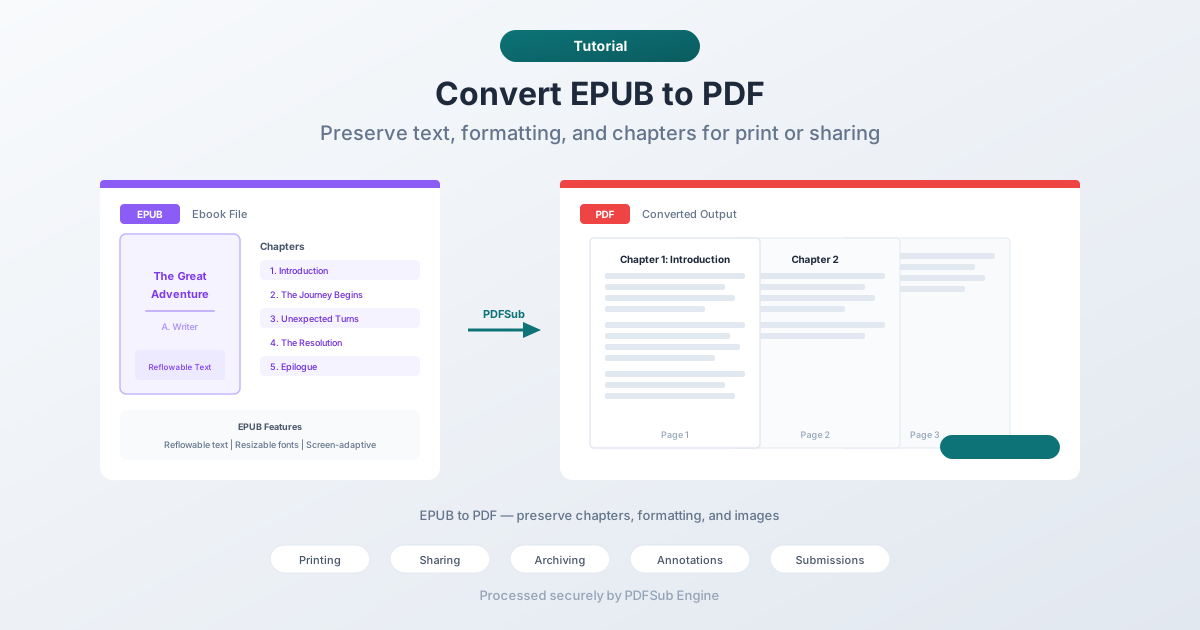
PDF to naprawia. Blokuje układ do określonych wymiarów strony, renderuje się spójnie na każdym urządzeniu i drukuje się dokładnie tak, jak wygląda na ekranie. Konwersja EPUB na PDF wypełnia lukę między elastycznym formatem do czytania a uniwersalnym formatem do udostępniania.
Ten przewodnik omawia, dlaczego warto konwertować EPUB na PDF, najlepsze metody wykonania tego zadania i czego można oczekiwać od wyników.
Dlaczego konwertować EPUB na PDF?
EPUB i PDF służą fundamentalnie różnym celom. EPUB jest zoptymalizowany do czytania. PDF jest zoptymalizowany do udostępniania i drukowania. Oto, kiedy konwersja ma sens:
Drukowanie Ebooka
EPUB nie został zaprojektowany do druku. Nie ma stałych rozmiarów stron, marginesów ani podziałów stron. Jeśli spróbujesz wydrukować EPUB bezpośrednio, uzyskasz nieprzewidywalne wyniki – tekst może wykroczyć poza stronę, obrazy mogą zostać podzielone między strony, a nagłówki rozdziałów mogą znaleźć się w niezręcznych miejscach.
Konwersja do PDF najpierw daje poprawnie zoptymalizowany pod kątem stron dokument z konsekwentnymi marginesami, numerami stron i czystymi podziałami stron.
Udostępnianie Odbiorcom Nietechnicznym
Nie każdy ma czytnik EPUB. Chociaż osoby obeznane z technologią mają aplikacje Kindle, Calibre lub Apple Books, wiele osób – zwłaszcza w kontekście zawodowym – oczekuje formatu PDF. Konwersja do PDF oznacza, że każdy może otworzyć plik w dowolnej przeglądarce, na dowolnym urządzeniu, bez instalowania specjalnego oprogramowania.
Archiwizacja
PDF jest formatem archiwalnym. PDF/A to standard ISO do długoterminowego przechowywania dokumentów. Jeśli tworzysz bibliotekę cyfrową lub archiwizujesz materiały referencyjne, PDF jest bardziej uniwersalnie wspierany do długoterminowego przechowywania niż EPUB.
Adnotacje i Oznaczanie
PDF posiada zaawansowane narzędzia do adnotacji – podkreślanie, komentowanie, oznaczanie. Chociaż niektórzy czytnicy EPUB obsługują podstawowe podkreślanie, ekosystem adnotacji PDF jest znacznie bogatszy. Konwersja do PDF pozwala na użycie dowolnego narzędzia do adnotacji PDF do oznaczania treści.
Przesyłanie do Systemów Wymagających PDF
Wiele portali zgłoszeniowych, systemów zarządzania dokumentami i przepływów pracy pocztą elektroniczną akceptuje tylko format PDF. Jeśli Twoja treść jest w formacie EPUB, a miejsce docelowe wymaga PDF, konwersja jest jedyną drogą.
Metoda 1: Konwersja online z PDFSub (Zalecane)
Najszybsze podejście dla większości ludzi. Brak konieczności instalowania oprogramowania, działa na każdym urządzeniu z przeglądarką.
Krok po kroku:
- Przejdź do narzędzia PDFSub do konwersji EPUB na PDF
- Prześlij plik EPUB – przeciągnij i upuść lub kliknij, aby przeglądać
- Plik jest przetwarzany przez PDFSub Engine w bezpiecznym, izolowanym środowisku
- Pobierz skonwertowany plik PDF
Czego można oczekiwać:
- Struktura rozdziałów jest zachowana – każdy rozdział zaczyna się na nowej stronie
- Formatowanie tekstu (pogrubienie, kursywa, nagłówki) jest przenoszone
- Obrazy są osadzane w oryginalnej rozdzielczości
- Spis treści jest zachowany
- Wymiary strony domyślnie ustawione na standardowe rozmiary (Letter lub A4)
Najlepsze dla: Szybkich konwersji, gdy potrzebujesz wyników od razu. Bez instalacji, bez konfiguracji.
Metoda 2: Konwersja z Calibre (Desktop)
Calibre to darmowa, otwartoźródłowa aplikacja do zarządzania ebookami. Obsługuje konwersję EPUB na PDF z rozbudowanymi opcjami dostosowywania.
Krok po kroku:
- Pobierz i zainstaluj Calibre ze strony calibre-ebook.com
- Dodaj plik EPUB do biblioteki Calibre
- Wybierz książkę i kliknij „Konwertuj książki”
- Wybierz PDF jako format wyjściowy
- Dostosuj ustawienia (rozmiar strony, marginesy, czcionki) w oknie dialogowym konwersji
- Kliknij OK i poczekaj na zakończenie konwersji
- Znajdź plik PDF w folderze biblioteki Calibre
Opcje dostosowywania w Calibre:
- Rozmiar strony (Letter, A4, niestandardowe wymiary)
- Marginesy (górny, dolny, lewy, prawy)
- Rodzina czcionek i rozmiar
- Treść nagłówka i stopki
- Numery stron
- Odstępy między wierszami
Najlepsze dla: Konwersji wsadowych, niestandardowego formatowania i użytkowników, którzy już zarządzają bibliotekami ebooków.
Metoda 3: Użyj funkcji drukowania aplikacji do czytania ebooków
Większość aplikacji do czytania ebooków (Apple Books, Google Play Books) ma opcję „Drukuj”, która może zapisywać do formatu PDF za pomocą okna dialogowego drukowania systemu operacyjnego.
Jak to działa:
- Otwórz EPUB w aplikacji do czytania ebooków
- Przejdź do Plik > Drukuj (lub menu udostępniania)
- Wybierz „Zapisz jako PDF” jako drukarkę
- Wybierz ustawienia strony
- Zapisz plik PDF
Ograniczenia:
- Wyniki różnią się w zależności od aplikacji – niektóre generują czyste pliki PDF, inne generują źle sformatowane wyniki
- Ograniczona kontrola nad układem strony
- Może nie zachować struktury rozdziałów ani spisu treści
- Obrazy mogą być przeskalowane w dół
Najlepsze dla: Szybkich, jednorazowych konwersji, gdy masz już otwarty EPUB w czytniku.
Co dzieje się podczas konwersji
Zrozumienie procesu konwersji pomaga ustalić oczekiwania co do jakości wyników.
EPUB to zasadniczo plik ZIP zawierający pliki HTML, arkusze stylów CSS i obrazy. Każdy rozdział to zazwyczaj osobny plik HTML. CSS kontroluje czcionki, kolory i układ. Podczas konwersji EPUB na PDF konwerter:
- Analizuje zawartość HTML – ekstrahuje tekst, nagłówki, listy, tabele i inne struktury
- Stosuje style – używa CSS do określenia czcionek, rozmiarów, kolorów i odstępów
- Paginacja – dzieli płynną treść na strony o ustalonym rozmiarze
- Osadza obrazy – umieszcza obrazy w odpowiednich miejscach w ramach paginowanego układu
- Generuje PDF – tworzy ostateczny dokument ze wszystkimi osadzonymi treściami, czcionkami i obrazami
Jakość wyników zależy w dużej mierze od sposobu utworzenia EPUB. Dobrze skonstruowane EPUB-y z czystym HTML dają doskonałe pliki PDF. EPUB-y ze złożonymi układami CSS, nietypowymi czcionkami lub skomplikowanym formatowaniem mogą stracić część wierności wizualnej podczas konwersji.
Typowe problemy i jak sobie z nimi radzić
Brakujące lub zastąpione czcionki
EPUB-y czasami odwołują się do czcionek, które nie są dostępne w systemie konwersji. Konwerter zastępuje podobną czcionką, co może zmienić wygląd. Jeśli dokładność czcionki ma znaczenie, sprawdź wyniki i rozważ dostosowanie ustawień czcionek w narzędziu konwersji.
Obrazy o złym rozmiarze
Niektóre obrazy w EPUB są skalowane względem szerokości ekranu, co nie przekłada się bezpośrednio na stałą szerokość strony. Obrazy mogą wydawać się za duże lub za małe. Jeśli tak się stanie, poszukaj opcji skalowania obrazów w konwerterze.
Złe podziały stron
Automatyczna paginacja nie zawsze umieszcza podziały stron w idealnych miejscach. Nagłówek może pojawić się na dole strony bez żadnej treści, a krótki akapit może zostać „uwięziony” na własnej stronie. Lepsze konwertery radzą sobie z tym za pomocą inteligentnych algorytmów podziałów, ale żadne narzędzie nie jest idealne.
Duży rozmiar pliku
Pliki EPUB są zazwyczaj małe, ponieważ używają skompresowanego HTML. PDF-y osadzają wszystkie czcionki i renderują treść inaczej, więc plik PDF może być znacznie większy niż oryginalny EPUB. Jeśli rozmiar pliku ma znaczenie, poszukaj opcji kompresji PDF po konwersji.
Brak spisu treści
Niektóre konwertery nie generują zakładek PDF z indeksu EPUB. Jeśli nawigacja jest ważna, sprawdź, czy skonwertowany plik PDF ma klikalne zakładki w pasku bocznym.
Wskazówki dotyczące najlepszych wyników
- Najpierw sprawdź jakość EPUB. Otwórz go w czytniku i upewnij się, że wygląda poprawnie. Jeśli sam EPUB ma problemy z formatowaniem, przeniosą się one na PDF.
- Wybierz odpowiedni rozmiar strony. Rozmiar Letter (8,5 x 11 cali) do druku w USA, A4 do druku międzynarodowego. Mniejsze rozmiary stron nadają się do czytania na tabletach.
- Ustaw rozsądne marginesy. Co najmniej 0,5 cala ze wszystkich stron do druku. Szersze marginesy (0,75-1 cala) poprawiają czytelność.
- Sprawdź wyniki. Wyrywkowo przejrzyj kilka rozdziałów w skonwertowanym pliku PDF. Szukaj problemów z formatowaniem, brakujących obrazów i niezręcznych podziałów stron.
- Skompresuj w razie potrzeby. Jeśli plik PDF jest za duży do wysłania e-mailem lub przesłania, po konwersji przepuść go przez narzędzie do kompresji PDF.
FAQ
Czy konwersja EPUB na PDF zachowuje hiperłącza?
W większości przypadków tak. Wewnętrzne linki (takie jak wpisy w spisie treści łączące się z rozdziałami) i zewnętrzne linki (URL) są zachowywane jako klikalne linki w pliku PDF. Jednak niektórzy konwertery mogą nie przenosić wszystkich linków – sprawdź wyniki.
Czy mogę przekonwertować EPUB chroniony DRM na PDF?
Nie. Zarządzanie Prawami Cyfrowymi (DRM) uniemożliwia konwersję chronionych ebooków. Jeśli kupiłeś ebooka chronionego DRM, zazwyczaj możesz go czytać tylko w autoryzowanej aplikacji. Metody konwersji opisane tutaj działają z plikami EPUB bez DRM.
Ile trwa konwersja?
Dla większości EPUB-ów (poniżej 10 MB) konwersja trwa kilka sekund za pomocą narzędzia online. Większe pliki z wieloma obrazami mogą trwać 10-30 sekund. Narzędzia desktopowe, takie jak Calibre, są zazwyczaj szybsze dla dużych plików, ponieważ przetwarzanie odbywa się lokalnie.
Czy PDF będzie wyglądał dokładnie tak samo jak EPUB?
Nie identycznie. EPUB używa elastycznego układu, który dostosowuje się do rozmiaru ekranu, podczas gdy PDF używa stałych stron. Treść będzie taka sama, ale prezentacja będzie się różnić – stałe szerokości stron, konkretne podziały stron i statyczne rozmiary czcionek zamiast regulowanego przez użytkownika tekstu. Pomyśl o tym jak o tej samej treści w innej ramce.
Czy mogę przekonwertować PDF z powrotem na EPUB?
Tak, ale konwersja w obie strony nie jest idealna. Konwersja PDF na EPUB daje użyteczne wyniki dla dokumentów zawierających dużo tekstu, ale złożone układy z tabelami, tekstem wielokolumnowym lub precyzyjnym pozycjonowaniem mogą nie konwertować się poprawnie. Każda konwersja formatu wiąże się z pewną interpretacją, a przejście tam i z powrotem potęguje przybliżenie.
Podsumowanie
Konwersja EPUB na PDF jest prosta, gdy wiesz, dlaczego konwertujesz i czego się spodziewać. Do drukowania, udostępniania odbiorcom nietechnicznym, archiwizacji lub przesyłania do systemów wymagających tylko PDF, konwersja EPUB na PDF załatwi sprawę.
Narzędzia online obsługują to najszybciej. Narzędzia desktopowe oferują więcej opcji dostosowywania. W każdym razie treść jest przenoszona – tekst, formatowanie, obrazy i struktura rozdziałów.
Wypróbuj konwerter EPUB na PDF PDFSub do szybkiej konwersji – prześlij, przekonwertuj, pobierz.