Jak porównywać dwa pliki PDF obok siebie
Potrzebujesz dostrzec każdą zmianę między dwiema wersjami umowy lub dokumentu? Oto jak porównać pliki PDF i automatycznie zaznaczyć różnice.
Otrzymujesz zaktualizowaną umowę na swoją skrzynkę e-mail. Druga strona twierdzi, że wprowadziła „drobne poprawki” – ale co dokładnie się zmieniło? Czy terminy płatności przesunęły się z 30 na 45 dni? Czy limit odpowiedzialności podwoił się? Czy pojawił się zapis o rozwiązaniu umowy, którego nie było w oryginale? Czytanie obu wersji obok siebie, przełączanie się między dokumentami, próba dostrzeżenia różnic w 20 stronach gęstego tekstu prawnego – to wyczerpujące, podatne na błędy i dokładnie taki rodzaj zadania, w którym pominięcie jednego zmienionego słowa może kosztować tysiące dolarów.
Automatyczne porównywanie plików PDF rozwiązuje ten problem. Przesyłasz dwie wersje dokumentu, a narzędzie podświetla każde dodanie, usunięcie i modyfikację. Nic nie zostanie pominięte. Koniec z mrużeniem oczu nad akapitami, zastanawiając się, czy coś się zmieniło. Koniec z „Myślę, że ten zapis jest nowy, ale nie jestem pewien”. Każda różnica jest wyraźnie wskazana.
Ten przewodnik omawia, jak porównać dwa pliki PDF, jak wyglądają wyniki porównania i jakie są rzeczywiste scenariusze, w których zautomatyzowane porównanie zapobiega kosztownym błędom.
Dlaczego ręczne porównywanie nie działa
Zanim wyjaśnimy podejście zautomatyzowane, warto zrozumieć, dlaczego ręczne porównywanie zawodzi – ponieważ wiele osób nadal próbuje tego i odkrywa problemy dopiero po tym, jak coś pójdzie nie tak.
Ludzkie oko pomija zmiany w gęstym tekście
Badania nad dokładnością korekty konsekwentnie pokazują, że ludzie pomijają 10-30% błędów, nawet gdy celowo ich szukają. Kiedy porównujesz dwa gęste dokumenty, wskaźnik błędów jest wyższy, ponieważ nie szukasz błędów ortograficznych – szukasz subtelnych zamian słów, dodanych zapisów, zmienionych liczb i usuniętych zdań. „30” zmienione na „45” na pierwszy rzut oka wygląda prawie identycznie. Usunięte „nie” odwraca znaczenie całego zdania.
Zmęczenie potęguje problem
Porównywanie dokumentów jest psychicznie wyczerpujące. Po 10 stronach twoja uwaga znacznie się pogorszyła. Po 20 stronach już tylko przeglądasz. Najważniejsza zmiana w dokumencie może znajdować się na stronie 18, dokładnie wtedy, gdy twoja koncentracja jest najniższa.
Zmiany formatowania ukrywają zmiany treści
Czasami zaktualizowany dokument ma inne formatowanie – dostosowane marginesy, nową czcionkę, inne odstępy. Te wizualne zmiany maskują zmiany treści. Twój mózg rejestruje, że coś wygląda inaczej, ale może przypisać różnicę formatowaniu, gdy w rzeczywistości zmieniły się same słowa.
Wiele rund rewizji mnoży ryzyko
Umowy i dokumenty prawne często przechodzą przez 5, 10 lub więcej rund rewizji. Każda runda wprowadza potencjalne zmiany. Ręczne porównywanie rundy 7 z rundą 6, a następnie rundy 6 z rundą 5 – za każdym razem na kilkudziesięciu stronach – stwarza narastające ryzyko pominięcia zmian.
Jak porównać pliki PDF za pomocą PDFSub
Narzędzie Porównaj PDFSub wykorzystuje PDFSub Engine do ekstrakcji i porównania treści tekstowej dwóch dokumentów PDF, automatycznie podświetlając każdą różnicę.
Instrukcje krok po kroku
Krok 1: Otwórz narzędzie Porównaj. Przejdź do pdfsub.com/tools/compare. Nie ma potrzeby instalowania oprogramowania.
Krok 2: Prześlij oryginalny dokument. Przeciągnij i upuść lub przeglądaj, aby wybrać pierwszy plik PDF – jest to punkt odniesienia, wersja „przed”.
Krok 3: Prześlij zaktualizowany dokument. Prześlij drugi plik PDF – wersję „po”, którą chcesz porównać z oryginałem.
Krok 4: Uruchom porównanie. Kliknij przycisk porównaj. PDFSub Engine ekstrahuje tekst z obu dokumentów i przeprowadza szczegółowe porównanie, identyfikując każdą różnicę między dwiema wersjami.
Krok 5: Przejrzyj wyniki. Wynik porównania podświetla trzy rodzaje zmian:
- Dodania – tekst, który pojawia się w zaktualizowanej wersji, ale nie w oryginale. Zazwyczaj podświetlony na zielono.
- Usunięcia – tekst, który był w oryginale, ale został usunięty z zaktualizowanej wersji. Zazwyczaj podświetlony na czerwono lub pokazany przekreśleniem.
- Modyfikacje – tekst, który zmienił się między wersjami. Pokazywane są stare i nowe wersje, dzięki czemu można zobaczyć dokładnie, co zostało zmienione.
Krok 6: Działaj na podstawie wyników. Przejrzyj każdą podświetloną zmianę. Zatwierdź, odrzuć lub zanotuj zmiany do omówienia. Porównanie daje kompletny spis – nic nie zostanie pominięte.
Jak działa przetwarzanie PDFSub Engine
W przeciwieństwie do narzędzi przeglądarkowych (łączenie, dzielenie, zmiana kolejności), porównanie PDF wykorzystuje PDFSub Engine do przetwarzania po stronie serwera. Dzieje się tak, ponieważ dokładna ekstrakcja i porównanie tekstu w różnych strukturach PDF wymaga większej mocy obliczeniowej, niż przeglądarka może efektywnie zapewnić.
PDFSub Engine przetwarza Twoje dokumenty w bezpiecznym, izolowanym środowisku. Dokumenty są przetwarzane w pamięci i nie są przechowywane na stałe. Porównanie ekstrahuje treść tekstową z obu plików PDF, dopasowuje odpowiadające sobie sekcje i identyfikuje różnice na poziomie słów i znaków.
Jak wyglądają wyniki porównania
Różnice na poziomie słów
Porównanie identyfikuje zmiany na poziomie słów, a nie tylko linii. Jeśli jedno słowo zmieni się w akapicie, to konkretne słowo zostanie podświetlone – nie musisz ponownie czytać całego akapitu, aby znaleźć zmianę.
Przykład:
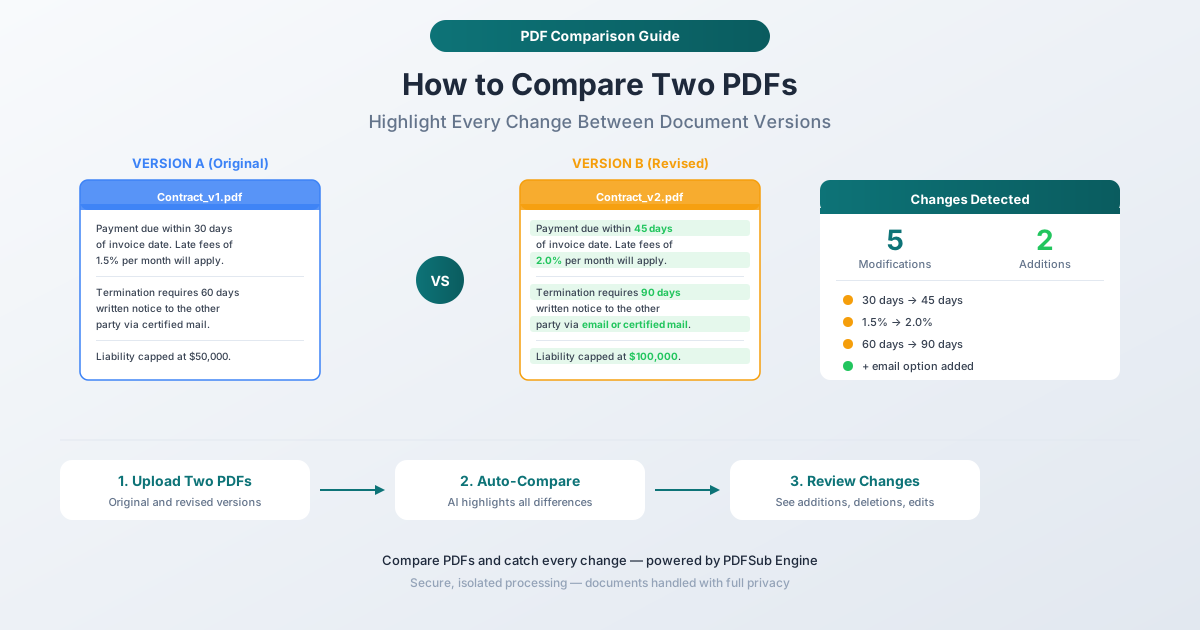
- Oryginał: „Płatność jest należna w ciągu 30 dni od daty faktury.”
- Zaktualizowany: „Płatność jest należna w ciągu 45 dni od daty faktury.”
- Wynik: „30” jest oznaczone jako usunięte, „45” jako dodane. Reszta zdania jest nieoznaczona.
Dodane i usunięte akapity
Kiedy całe akapity są dodawane lub usuwane, porównanie wyraźnie oznacza cały blok tekstu. Ułatwia to dostrzeżenie nowych zapisów, które nie istniały w oryginale, lub usuniętych sekcji.
Przeniesiony tekst
Jeśli akapit lub sekcja została przeniesiona z jednego miejsca do drugiego bez zmian, porównanie pokazuje ją jako usunięcie w pierwotnej lokalizacji i dodanie w nowej. Kontekst wyjaśnia, że tekst został przeniesiony, a nie niezależnie usunięty i dodany.
Scenariusze porównania w świecie rzeczywistym
Negocjacje umów
Jest to najczęstszy i najbardziej ryzykowny przypadek użycia. Podczas negocjacji umów prawnicy każdej ze stron wprowadzają zmiany i wysyłają zaktualizowane wersje. Każde zmienione słowo ma znaczenie. „Musi” zmienione na „może” odwraca zobowiązanie. Usunięte „nie” zmienia zakaz w pozwolenie. Przesunięty termin, zmieniona kwota pieniężna, dodane wyłączenie – każda z tych rzeczy może fundamentalnie zmienić umowę.
Zautomatyzowane porównanie wyłapuje każdą zmianę, niezależnie od tego, jak subtelna jest. Uruchom porównanie po każdej rundzie rewizji, aby zobaczyć dokładnie, co zmodyfikowała druga strona.
Aktualizacje polityki
Kiedy polityki firmy są aktualizowane – podręczniki HR, procedury bezpieczeństwa, wytyczne dotyczące zgodności – pracownicy i menedżerowie muszą wiedzieć, co się zmieniło. Porównaj starą wersję z nową i rozpowszechnij wyniki porównania wraz z zaktualizowaną polityką. Oszczędza to wszystkim czytania całego dokumentu, gdy zmodyfikowano tylko dwie sekcje.
Zgłoszenia regulacyjne
Raporty finansowe, zgłoszenia SEC i dokumenty regulacyjne są często porównywane z poprzednimi wersjami, aby zapewnić spójność i wyłapać niezamierzone zmiany. Porównanie kwartalnego raportu 10-Q z poprzednim kwartałem identyfikuje dokładnie, co zmieniło się w sprawozdaniach finansowych, czynnikach ryzyka i dyskusji zarządu.
Dokumenty ubezpieczeniowe
Polisy ubezpieczeniowe są odnawiane co roku ze zmianami, które czasami są ukryte w gęstym żargonie prawniczym. Porównanie tegorocznej polisy z zeszłoroczną ujawnia zmiany w limitach pokrycia, wyłączeniach, udziałach własnych i składkach. Jest to znacznie bardziej niezawodne niż poleganie na liście podsumowującym odnowienie, który może nie wspominać o każdej zmianie.
Rewizje prac naukowych
Naukowcy porównują wersje manuskryptów, aby śledzić zmiany między złożeniem, recenzją i publikacją. Jest to szczególnie przydatne, gdy wielu współautorów edytuje jednocześnie i zmiany muszą zostać uzgodnione.
Legislacja i analiza prawna
Prawnicy i analitycy porównują wersje projektów ustaw, aby zrozumieć, jak legislacja ewoluowała podczas procesu tworzenia. Porównanie złożonego projektu ustawy z uchwaloną ustawą ujawnia każdą poprawkę – które sekcje zostały dodane, usunięte lub zmodyfikowane podczas procesu legislacyjnego.
Wskazówki dotyczące efektywnego porównywania PDF
Porównaj właściwe wersje
To brzmi oczywisto, ale nieporozumienia dotyczące kontroli wersji są jednym z najczęstszych błędów przy porównywaniu. Upewnij się, że porównujesz właściwe dokumenty „przed” i „po”. Nazwij pliki jasno: Umowa_v1_Oryginal.pdf i Umowa_v2_Poprawki_Kontrahenta.pdf jest znacznie lepsze niż Umowa.pdf i Umowa (1).pdf.
Zacznij od ogólnego skanowania
Zanim zagłębisz się w poszczególne zmiany słów, spójrz na wyniki porównania z szerszej perspektywy. Ile zmian wprowadzono? Czy są skoncentrowane w jednej sekcji, czy rozproszone? Daje to kontekst przed szczegółowym zbadaniem każdej zmiany.
Zwróć uwagę na zmiany liczbowe
Zmiany liczbowe są najbardziej znaczące i najłatwiejsze do pominięcia ręcznie. Kwoty pieniężne, procenty, dni, ilości i daty – to często zmiany, które mają największe znaczenie w umowach i dokumentach finansowych. Zautomatyzowane porównanie podświetla je tak samo jak inne zmiany, ale zasługują na dodatkową uwagę podczas przeglądu.
Porównaj z właściwym punktem odniesienia
W negocjacjach wielorundowych zdecyduj, czy porównujesz z oryginalnym dokumentem (aby zobaczyć wszystkie skumulowane zmiany), czy z bezpośrednio poprzednią wersją (aby zobaczyć tylko najnowsze zmiany). Oba są przydatne, ale służą różnym celom.
Dokumentuj swój przegląd
Po uruchomieniu porównania zanotuj, które zmiany zostały przejrzane i Twoje stanowisko (zaakceptowane, odrzucone, wymagają dyskusji). Narzędzie porównujące identyfikuje zmiany; decyzja biznesowa dotycząca każdej zmiany należy do Ciebie.
Ograniczenia porównania
Skanowane pliki PDF
Jeśli Twoje pliki PDF to zeskanowane dokumenty (obrazy wydrukowanych stron, a nie tekst cyfrowy), narzędzie porównujące musi najpierw wyekstrahować tekst za pomocą OCR, co wprowadza potencjalne błędy ekstrakcji. W przypadku zeskanowanych dokumentów zweryfikuj, czy wyekstrahowany tekst dokładnie odzwierciedla oryginał, zanim zaufasz wynikom porównania.
Złożone formatowanie
Porównanie koncentruje się na treści tekstowej. Zmiany w formatowaniu (czcionki, kolory, odstępy, wcięcia), które nie wpływają na rzeczywiste słowa, mogą nie zostać oznaczone. Jeśli ważne jest śledzenie zmian formatowania, bardziej odpowiednie może być narzędzie do porównywania wizualnego, które nakłada dokumenty jako obrazy.
Tabele i wykresy
Tekst w tabelach jest porównywany, ale zmiany w strukturze tabeli (dodane wiersze, zmieniona kolejność kolumn) mogą być reprezentowane inaczej niż zmiany tekstu w linii. Wykresy i obrazy nie są porównywane na poziomie tekstu – zmieniony wykres słupkowy nie zostanie oznaczony, chyba że zmienił się tekst jego podpisu.
Często zadawane pytania
Czy mogę porównać pliki PDF o różnej liczbie stron?
Tak. Porównanie dopasowuje treść na podstawie dopasowania tekstu, a nie numerów stron. Jeśli zaktualizowana wersja ma dodatkowe strony (z powodu dodanej treści lub zmian formatowania), narzędzie nadal identyfikuje, który tekst został dodany, usunięty lub zmieniony, niezależnie od tego, gdzie znajduje się w układzie strony.
Czy mogę porównać więcej niż dwa dokumenty naraz?
Narzędzie Porównaj PDFSub porównuje dwa dokumenty naraz – oryginał i wersję zaktualizowaną. W przypadku porównań wielowersyjnych (np. trzy rundy rewizji) porównaj każdą kolejną parę: v1 vs v2, a następnie v2 vs v3. Daje to historię zmian dla każdej rundy rewizji.
Czy porównanie działa z plikami PDF chronionymi hasłem?
Najpierw musisz odblokować pliki PDF. Użyj narzędzia Odblokuj PDFSub, aby usunąć ochronę hasłem (będziesz potrzebować hasła), a następnie prześlij niezabezpieczone wersje do porównania.
Jak dokładne jest porównanie?
Porównanie identyfikuje każdą różnicę tekstową między dwoma dokumentami – nie pomija zmian. Dokładność zależy od jakości ekstrakcji tekstu z plików PDF. Cyfrowo utworzone pliki PDF (z Word, Excel itp.) zapewniają niemal doskonałą ekstrakcję. Skanowane pliki PDF wymagają OCR, co może wprowadzać niewielkie niedokładności ekstrakcji.
Czy mogę wyeksportować wyniki porównania?
Wyniki porównania są wyświetlane w przeglądarce z podświetlonymi różnicami. Możesz użyć wyników do przeglądu, skopiować zidentyfikowane zmiany lub zrobić zrzuty ekranu do celów dokumentacyjnych.
Rozpocznij porównywanie
Potrzebujesz dostrzec każdą różnicę między dwiema wersjami dokumentu? Otwórz narzędzie Porównaj i prześlij swoje oryginalne i zaktualizowane pliki PDF. PDFSub Engine ekstrahuje i porównuje tekst, podświetlając każde dodanie, usunięcie i modyfikację. Nic nie zostanie pominięte. Nie jest wymagane konto, aby zacząć, a PDFSub oferuje 7-dniowy bezpłatny okres próbny z pełnym dostępem do wszystkich narzędzi.