Jak masowo konwertować wiele plików do formatu PDF
Potrzebujesz przekonwertować folder dokumentów Word, arkuszy kalkulacyjnych lub obrazów do formatu PDF? Oto jak masowo konwertować wiele plików jednocześnie – oszczędzając godziny powtarzalnej pracy.
Masz 20 dokumentów Word, które muszą stać się plikami PDF do końca dnia. Albo 50 obrazów, które muszą trafić do poszczególnych plików PDF. Albo mieszanka arkuszy kalkulacyjnych, prezentacji i plików HTML, które wszystkie wymagają konwersji.
Robienie tego pojedynczo jest uciążliwe. Otwórz, przekonwertuj, zapisz, powtórz. Dwadzieścia razy. Masowa konwersja rozwiązuje ten problem – prześlij wszystko, kliknij raz, otrzymaj wszystkie swoje pliki PDF.
Dlaczego masowa konwersja?
Oszczędność czasu. Jeśli konwersja jednego pliku zajmuje 30 sekund, konwersja 20 plików zajmuje 10 minut. Masowa konwersja wykonuje wszystkie 20 w jednej operacji.
Spójność. Konwersja pojedyncza może używać różnych ustawień lub narzędzi dla różnych plików. Przetwarzanie masowe stosuje te same ustawienia do wszystkiego.
Mniej błędów. Powtarzalne zadania ręczne prowadzą do błędów – pominięte pliki, niewłaściwe wersje, zapomniane wyniki. Masowe przetwarzanie eliminuje to.
Skalowalność. Niezależnie od tego, czy jest to 5 plików, czy 50, przepływ pracy jest taki sam: wybierz, prześlij, konwertuj, pobierz.
Masowa konwersja z PDFSub
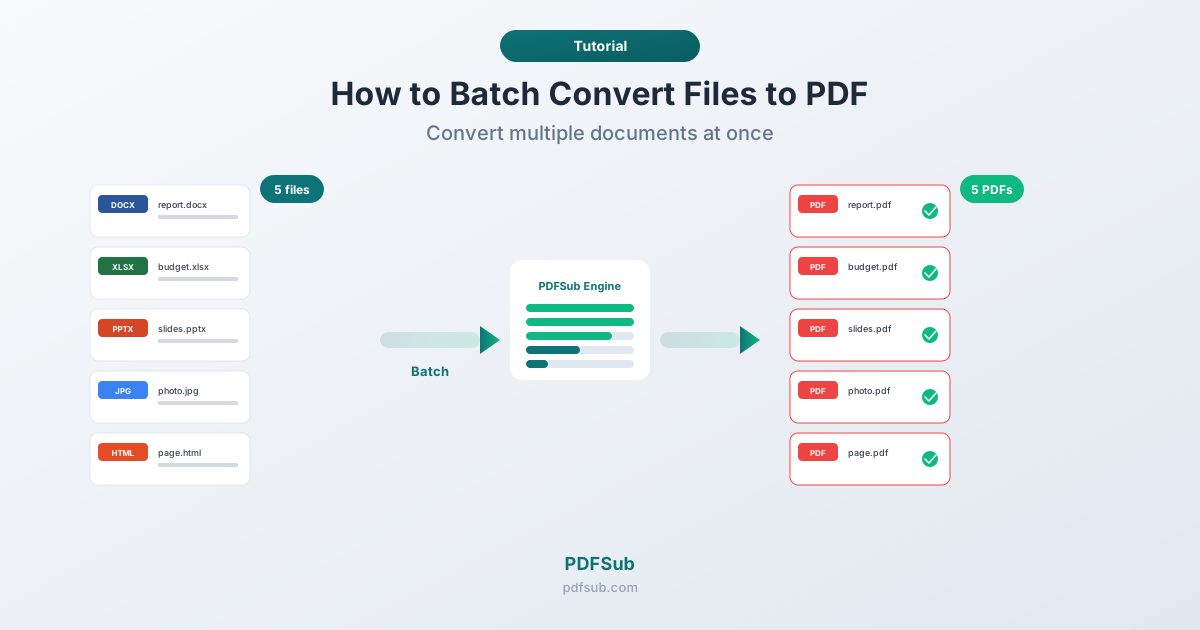
Narzędzie Masowej Konwersji PDFSub przetwarza wiele plików jednocześnie przy użyciu PDFSub Engine.
- Przejdź do narzędzia Masowej Konwersji PDFSub
- Prześlij wiele plików jednocześnie – przeciągnij i upuść zaznaczenie lub kliknij, aby przeglądać
- Pliki są przetwarzane po stronie serwera przez PDFSub Engine w bezpiecznych, izolowanych środowiskach
- Pobierz poszczególne pliki PDF lub wszystko jako archiwum ZIP
Obsługiwane formaty
| Format | Rozszerzenia |
|---|---|
| Word | .doc, .docx |
| Excel | .xls, .xlsx |
| PowerPoint | .ppt, .pptx |
| Obrazy | .jpg, .png, .tiff, .webp, .bmp |
| HTML | .html, .htm |
| Tekst | .txt |
| Markdown | .md |
Każdy plik jest konwertowany niezależnie – dokument Word tworzy jeden plik PDF, arkusz kalkulacyjny inny. Wynikiem jest kolekcja poszczególnych plików PDF, a nie jeden połączony dokument.
Limity masowej konwersji według planu
| Plan | Pliki na partię |
|---|---|
| Darmowy / Podstawowy | 3 pliki |
| Pro | 10 plików |
| Biznes | 20 plików |
W przypadku większych zestawów uruchamiaj wiele partii jedna po drugiej. Przetwarzanie 60 plików w planie Biznesowym wymaga trzech partii – nadal znacznie szybciej niż konwersja indywidualna.
Kiedy używać masowej konwersji
Standaryzacja formatów. Twój zespół używa mieszanki dokumentów Word, eksportów z Google Docs i innych formatów. Masowa konwersja standaryzuje wszystko do formatu PDF w jednym przebiegu.
Cyfryzacja archiwów. Zeskanowałeś szafkę z dokumentami? Masowo przekonwertuj pliki obrazów do właściwych plików PDF, które można organizować i przeszukiwać.
Dostarczanie klientom. Zakończenie projektu: raport końcowy (Word), budżet (Excel), prezentacja (PowerPoint) i obrazy pomocnicze muszą stać się plikami PDF. Konwertuj wszystko naraz.
Raporty cykliczne. Ten sam zestaw raportów co tydzień lub miesiąc? Eksportuj pliki źródłowe, masowo konwertuj, dystrybuuj.
Projekty migracji. Przejście między systemami zarządzania dokumentami często wymaga konwersji całych kolekcji plików do formatu PDF.
Masowa konwersja a łączenie
Są to różne operacje:
| Operacja | Wejście | Wyjście | Przypadek użycia |
|---|---|---|---|
| Masowa konwersja | Wiele plików dowolnego typu | Jeden plik PDF na plik wejściowy | Konwersja kolekcji |
| Łączenie | Wiele plików PDF | Jeden połączony plik PDF | Składanie jednego dokumentu |
Pięć dokumentów Word masowo przekonwertowanych tworzy pięć plików PDF. Jeśli potrzebujesz ich w jednym pliku PDF, najpierw wykonaj masową konwersję, a następnie użyj Narzędzia do łączenia PDF, aby je połączyć.
Obsługa mieszanych typów plików
Każdy typ pliku ma swoje własne cechy konwersji:
Dokumenty Word konwertują się najbardziej przewidywalnie. Rzadko wymagają przeglądu po konwersji.
Arkusze kalkulacyjne są najtrudniejsze. Szerokie arkusze mogą mieć obcięte kolumny. Ustawienia obszaru drukowania w oryginalnym pliku określają, co się pojawi. Sprawdzaj je dokładniej.
Prezentacje konwertują slajd po slajdzie. Animacje są przechwytywane w stanie końcowym. Notatki prelegenta nie są domyślnie uwzględniane.
Obrazy stają się jednostronicowymi plikami PDF. Każdy obraz wypełnia stronę, zachowując proporcje.
Pliki HTML są renderowane z użyciem stylów CSS. Jakość zależy od tego, jak bardzo plik HTML jest samowystarczalny – zewnętrzne arkusze stylów i obrazy muszą być dostępne.
Wskazówki dotyczące efektywnej masowej konwersji
Nazwy plików jasno określone. Wyjściowe pliki PDF odzwierciedlają nazwy wejściowe – raport-kwartalny.docx staje się raport-kwartalny.pdf. Dobre nazewnictwo na początku oznacza dobre nazewnictwo na końcu.
Najpierw przetestuj jeden plik. Zanim masowo przekonwertujesz 50 plików, przekonwertuj jeden indywidualnie i sprawdź jakość wyjściową. Wcześnie wyłapuje problemy z formatowaniem.
Używaj pobierania ZIP. Pobierz wyniki jako archiwum ZIP zamiast klikać każdy plik PDF indywidualnie. Szybciej i zapewnia, że nie przegapisz żadnych plików.
Przygotuj pliki źródłowe. Masowa konwersja nie naprawi problemów źródłowych. Upewnij się, że dokumenty Word mają poprawne rozmiary stron, arkusze kalkulacyjne mają odpowiednie obszary drukowania, a obrazy mają właściwą rozdzielczość przed konwersją.
Uważaj na całkowity rozmiar plików. Dwadzieścia plików PDF może się sumować. Jeśli wysyłasz wyniki pocztą e-mail, rozważ kompresję lub usługę udostępniania plików.
Często zadawane pytania
Jakie typy plików mogę masowo konwertować do formatu PDF?
Word (.doc, .docx), Excel (.xls, .xlsx), PowerPoint (.ppt, .pptx), obrazy (JPG, PNG, TIFF, WEBP, BMP), HTML (.html, .htm), zwykły tekst (.txt) i Markdown (.md). Każdy plik staje się indywidualnym plikiem PDF.
Ile plików mogę konwertować naraz?
Zależy od Twojego planu PDFSub: 3 pliki na partię w planie Darmowym/Podstawowym, 10 w Pro, 20 w Biznesowym. W przypadku większych zestawów uruchamiaj wiele partii. Nadal znacznie szybciej niż konwersja pojedyncza.
Czy mogę mieszać różne typy plików w jednej partii?
Tak. Prześlij dokument Word, arkusz kalkulacyjny, obraz i plik HTML razem. Każdy jest konwertowany niezależnie przy użyciu odpowiedniej metody dla swojego typu. Wynikiem jest jeden plik PDF na plik wejściowy.
Czy jakość masowej konwersji jest taka sama jak indywidualnej?
Tak. Masowa konwersja wykorzystuje ten sam PDFSub Engine i procesy co konwersja indywidualna. Brak różnic w jakości – każdy plik otrzymuje takie samo traktowanie.
Czy mogę masowo konwertować pliki PDF do innych formatów?
Masowa konwersja służy do konwertowania różnych formatów do formatu PDF. Do konwertowania plików PDF do innych formatów (PDF do Word, PDF do Excel) użyj indywidualnych narzędzi PDFSub dla każdego docelowego formatu.
Masowa konwersja zamienia powtarzalną, czasochłonną pracę w jedną operację. Niezależnie od tego, czy standaryzujesz dokumenty, przygotowujesz materiały do dostarczenia, czy przetwarzasz archiwum, konwersja wszystkiego naraz jest po prostu bardziej wydajna.