Jak dodać nagłówki i stopki do pliku PDF
Potrzebujesz dodać nazwę firmy, tytuł dokumentu lub daty do każdej strony? Oto jak dodać nagłówki i stopki do dowolnego pliku PDF – z możliwością dostosowania pozycji i formatowania.
Wyeksportowałeś raport finansowy ze swojego oprogramowania księgowego, ale na żadnej stronie nie ma nazwy firmy. Masz wielostronicową propozycję, ale bez numerów stron – więc gdy ktoś ją wydrukuje i strony się pomiesza, nie ma sposobu, aby je ułożyć z powrotem. Skompilowałeś dokumentację prawną, ale sąd wymaga, aby każda strona miała numer sprawy w nagłówku i datę w stopce.
Nagłówki i stopki to elementy dokumentu, o których nie myślisz, dopóki ich nie brakuje. Dostarczają kluczowego kontekstu: kto stworzył dokument, jak się nazywa, kiedy został wyprodukowany i którą stronę oglądasz. Bez nich stos wydrukowanych stron staje się nieuporządkowaną stertą, a dokument cyfrowy traci profesjonalny wygląd.
Ten przewodnik omawia, jak dodawać nagłówki i stopki do dowolnego pliku PDF, jaka treść najlepiej sprawdza się w każdej pozycji oraz praktyczne scenariusze, w których to proste dodanie sprawia, że Twoje dokumenty są znacznie bardziej użyteczne.
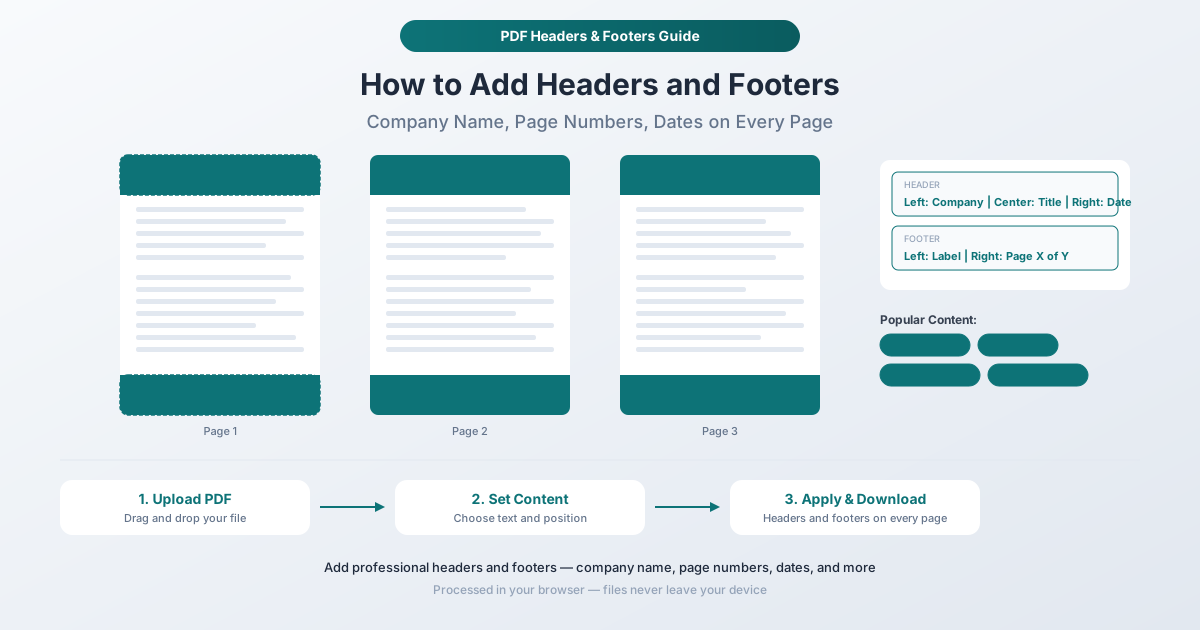
Co umieścić w nagłówku? Co umieścić w stopce?
Nie ma ścisłej zasady, ale konwencje istnieją z jakiegoś powodu. Oto, co zazwyczaj trafia gdzie.
Typowa zawartość nagłówka
- Nazwa firmy lub organizacji (wyrównana do lewej) – identyfikuje, kto wyprodukował dokument
- Tytuł dokumentu (wyśrodkowany) – mówi, czym jest dokument
- Data (wyrównana do prawej) – kiedy dokument został utworzony lub ostatnio zaktualizowany
- Numer sprawy lub identyfikator referencyjny – dla dokumentów prawnych, ubezpieczeniowych lub specyficznych dla projektu
- Nazwa działu – dla wewnętrznych dokumentów organizacyjnych
- Etykieta klasyfikacyjna – „Poufne”, „Tylko do użytku wewnętrznego”, „Publiczne”
Typowa zawartość stopki
- Numery stron (wyrównane do prawej lub wyśrodkowane) – „Strona 1 z 5” lub po prostu „1”
- Data lub znacznik czasu (wyrównany do lewej) – kiedy dokument został wydrukowany lub wygenerowany
- Informacja o prawach autorskich – „(C) 2026 Acme Corp. Wszelkie prawa zastrzeżone.”
- Tekst wyłączenia odpowiedzialności – krótki tekst prawny lub regulacyjny
- URL lub strona internetowa – kieruje czytelników do zasobu internetowego
- Numer wersji – „v2.1” lub „Rev. 3”
Układ trójkolumnowy
Większość profesjonalnych dokumentów wykorzystuje układ trójkolumnowy zarówno dla nagłówków, jak i stopek: tekst wyrównany do lewej, wyśrodkowany i do prawej. Pozwala to na umieszczenie do trzech elementów informacji na linii bez zagęszczania. Na przykład:
Nagłówek: Acme Corp | Raport Roczny 2026 | 15 marca 2026
Stopka: Poufne | | Strona 1 z 12
Środkowa pozycja może pozostać pusta, jeśli potrzebujesz tylko dwóch elementów.
Jak dodać nagłówki i stopki za pomocą PDFSub
Narzędzie Nagłówki i Stopki PDFSub pozwala dodawać konfigurowalny tekst na górze i dole każdej strony pliku PDF. Proces odbywa się w przeglądarce – Twój dokument pozostaje na Twoim urządzeniu.
Instrukcje krok po kroku
Krok 1: Otwórz narzędzie Nagłówki i Stopki. Przejdź do pdfsub.com/tools/headers-footers. Nie wymaga instalacji oprogramowania – zacznij od 7-dniowego bezpłatnego okresu próbnego.
Krok 2: Prześlij swój plik PDF. Przeciągnij i upuść plik w obszarze przesyłania lub kliknij, aby go wyszukać. Narzędzie ładuje Twój dokument i wyświetla podgląd.
Krok 3: Skonfiguruj tekst nagłówka. Wprowadź tekst, który ma się pojawić na górze każdej strony. Możesz określić tekst dla pozycji lewej, środkowej i prawej niezależnie. Pozostaw dowolną pozycję pustą, jeśli nie potrzebujesz tam tekstu.
Krok 4: Skonfiguruj tekst stopki. Wprowadź tekst dla dołu każdej strony, używając tych samych pozycji lewej, środkowej i prawej. Typowe wybory obejmują numery stron, daty i wyłączenia odpowiedzialności.
Krok 5: Dostosuj formatowanie. Ustaw rozmiar czcionki, marginesy i inne dostępne opcje stylizacji, aby dopasować je do estetyki dokumentu. Tekst nagłówka i stopki powinien uzupełniać istniejący projekt dokumentu, a nie z nim kolidować.
Krok 6: Podgląd wyniku. Sprawdź, jak nagłówki i stopki wyglądają na rzeczywistych stronach dokumentu. Upewnij się, że nie nakładają się na istniejącą treść i że pozycjonowanie wygląda poprawnie na różnych typach stron.
Krok 7: Zastosuj i pobierz. Kliknij przycisk akcji, aby dodać nagłówki i stopki do każdej strony. Pobierz zaktualizowany plik PDF. Oryginalny plik pozostaje niezmieniony.
Numeracja stron: Najczęstszy przypadek użycia
Numery stron to zdecydowanie najczęściej wymagana zawartość nagłówków/stopek. Oto dlaczego są ważne i jak je poprawnie zastosować.
Dlaczego numery stron są ważne
- Wydrukowane dokumenty pozostają zorganizowane. Kiedy ktoś drukuje 30-stronicowy raport i go upuści, numery stron są jedynym sposobem na poprawne złożenie go z powrotem.
- Możliwe są odniesienia. „Patrz strona 7” działa tylko wtedy, gdy strony mają numery. Protokoły ze spotkań, dokumenty prawne i podręczniki techniczne stale odwołują się do konkretnych stron.
- Wskaźnik postępu. „Strona 3 z 20” informuje czytelnika, jak daleko zaszedł i ile pozostało.
- Profesjonalne oczekiwania. Nienumerowane strony w dokumencie biznesowym wyglądają na niedokończone. Klienci, regulatorzy i sądy oczekują numerów stron.
Formaty numeracji stron
Różne konteksty wymagają różnych formatów:
| Format | Przykład | Najlepsze dla |
|---|---|---|
| Prosty numer | 1, 2, 3 | Krótkie dokumenty wewnętrzne |
| Strona X z Y | Strona 1 z 12 | Raporty, propozycje, dokumenty prawne |
| W myślnikach | - 1 - | Artykuły akademickie, manuskrypty |
| Sekcja-strona | 2-1, 2-2 | Podręczniki techniczne, raporty wielosekcyjne |
Umiejscowienie numerów stron
- Środek dołu – tradycyjne dla dokumentów akademickich i literackich
- Prawy dół – najczęstsze dla dokumentów biznesowych
- Prawy górny róg – powszechne dla dokumentów prawnych i sądowych
- Zewnętrzny dół – naprzemiennie lewy/prawy dla druku dwustronnego (rzadziej w dokumentach cyfrowych)
Jeśli potrzebujesz tylko numerów stron bez innych treści nagłówka/stopki, PDFSub oferuje również dedykowane Narzędzie do numeracji stron zoptymalizowane specjalnie do tego zadania.
Praktyczne scenariusze
Przygotowanie raportów do dystrybucji
Kwartalny raport biznesowy wymaga nazwy firmy w nagłówku i numerów stron w stopce. Bez nich dokument wygląda jak wewnętrzny szkic, a nie dopracowany produkt. Dodanie „Acme Corp” w lewym górnym rogu, „Raport Finansowy Q4 2025” w środku u góry i „Strona X z Y” w prawym dolnym rogu przekształca go z dokumentu nieformalnego w profesjonalny.
Dokumenty sądowe i prawne
Wiele sądów wymaga specyficznego formatowania nagłówków/stopek. Numery spraw, daty złożenia, nazwiska prawników i numery Batesa są częstymi wymogami. Niezastosowanie się może skutkować odrzuceniem dokumentów – kosztownym i czasochłonnym problemem.
Polityki wewnętrzne i podręczniki
Podręczniki pracownicze, procedury bezpieczeństwa i dokumenty dotyczące polityki powinny zawierać nazwę organizacji, tytuł dokumentu i datę rewizji. Kiedy polityki się zmieniają, data rewizji w nagłówku lub stopce natychmiast informuje czytelników, czy patrzą na aktualną wersję.
Prace akademickie i prace dyplomowe
Nagłówki (zazwyczaj nazwisko autora lub skrócony tytuł) i numery stron są standardowymi wymogami formatowania dla zgłoszeń akademickich. Wiele przewodników stylistycznych (APA, MLA, Chicago) określa dokładne formaty nagłówków/stopek.
Sprawozdania finansowe
Dokumenty finansowe dystrybuowane do inwestorów, audytorów lub członków zarządu powinny zawierać nazwę firmy, okres sprawozdawczy i numery stron. Do celów audytu posiadanie tych informacji na każdej stronie zapewnia, że poszczególne strony mogą być identyfikowane i powiązane z ich dokumentem źródłowym.
Kontrakty i umowy
Wielostronicowe kontrakty korzystają z posiadania tytułu umowy, daty i numerów stron na każdej stronie. Zapobiega to sporom o to, czy dana strona należała do umowy, i zapewnia łatwe punkty odniesienia podczas negocjacji.
Wskazówki dotyczące profesjonalnych nagłówków i stopek
Zachowaj zwięzłość treści
Nagłówki i stopki mają ograniczoną przestrzeń. Nazwa firmy i krótki tytuł dokumentu działają dobrze. Pełny adres firmy, numer telefonu i misja w nagłówku zagracą stronę i przesuną treść główną w dół.
Dopasuj styl czcionki dokumentu
Jeśli Twój dokument używa czystej czcionki bezszeryfowej, nagłówek i stopka powinny do niej pasować. Nagłówek szeryfowy w dokumencie bezszeryfowym (lub odwrotnie) wygląda niespójnie. Jeśli to możliwe, dopasuj ogólny styl tekstu głównego dokumentu.
Używaj spójnego formatowania na wszystkich stronach
Nagłówki i stopki powinny wyglądać identycznie na każdej stronie (oczywiście z wyjątkiem numeru strony). Niespójne formatowanie – różne rozmiary czcionek, zmienne pozycje lub brakujące nagłówki na niektórych stronach – podważa profesjonalny wygląd, który próbujesz stworzyć.
Rozważ pierwszą stronę
Niektóre dokumenty celowo pomijają nagłówki i stopki na pierwszej stronie (która może być stroną tytułową lub okładką). Jeśli Twój dokument ma stronę tytułową, rozważ, czy nagłówek/stopka powinny pojawić się na tej stronie, czy zacząć od drugiej strony.
Uwzględnij istniejące marginesy
Jeśli Twój plik PDF ma już wąskie marginesy, dodanie nagłówków i stopek może spowodować nałożenie się na istniejącą treść. Dokładnie sprawdź podgląd, zwłaszcza na stronach z treścią blisko górnej lub dolnej krawędzi. Dostosuj marginesy lub rozmiar czcionki, aby zapobiec nakładaniu się.
Nie duplikuj istniejących nagłówków
Jeśli plik PDF ma już nagłówki lub stopki (z oryginalnej aplikacji, która go utworzyła), dodanie kolejnej warstwy spowoduje duplikację. Sprawdź, czy dokument już zawiera informacje, które próbujesz dodać, zanim przejdziesz dalej.
Łączenie nagłówków/stopek z innymi operacjami na plikach PDF
Kompletny przepływ pracy przygotowania dokumentu może wyglądać następująco:
- Scal wiele dokumentów źródłowych w jeden plik PDF
- Usuń wszelkie niechciane strony (puste, zduplikowane, nieistotne sekcje)
- Zmień kolejność stron we właściwej sekwencji
- Dodaj nagłówki i stopki z nazwą firmy, tytułem i numerami stron
- Dodaj znak wodny, jeśli dokument wymaga pieczęci SZKIC LUB POUFNE
- Zabezpiecz hasłem, jeśli treść jest wrażliwa
Każdy krok opiera się na poprzednim, a wszystkie operacje odbywają się w przeglądarce bez przesyłania plików.
Często zadawane pytania
Czy mogę dodać nagłówki i stopki tylko do określonych stron?
Narzędzie stosuje nagłówki i stopki do wszystkich stron pliku PDF. Jeśli potrzebujesz różnych nagłówków na różnych stronach, podziel plik PDF na sekcje za pomocą Narzędzia do wyodrębniania stron, zastosuj różne nagłówki/stopki do każdej sekcji, a następnie scal je z powrotem.
Czy nagłówki i stopki nałożą się na istniejącą treść?
Mogą, jeśli Twój dokument ma treść bardzo blisko górnej lub dolnej krawędzi. Użyj funkcji podglądu, aby sprawdzić przed zastosowaniem. Jeśli wystąpi nakładanie się, dostosuj ustawienia marginesów, aby oddalić nagłówek/stopkę od krawędzi strony, lub wybierz mniejszy rozmiar czcionki.
Czy mogę dodać numery stron w formacie „Strona X z Y”?
Tak. PDFSub obsługuje automatyczne numerowanie stron, w tym format „Strona X z Y”, gdzie zarówno bieżący numer strony, jak i całkowita liczba stron są dynamicznie wstawiane. Całkowita liczba automatycznie aktualizuje się na podstawie faktycznej liczby stron.
Czy nagłówki i stopki zwiększają rozmiar pliku?
Zaniedbywalnie. Tekstowe nagłówki i stopki dodają kilka kilobajtów do całkowitego rozmiaru pliku, niezależnie od liczby stron dokumentu. Tekst jest renderowany jako dane wektorowe, które są niezwykle zwarte.
Czy mogę usunąć dodane nagłówki i stopki?
Jeśli nadal masz oryginalny plik PDF (przed dodaniem nagłówków i stopek), po prostu użyj oryginału. Ponieważ PDFSub tworzy nowy plik zamiast modyfikować oryginał, Twój niezmieniony plik źródłowy jest nadal dostępny. Jeśli straciłeś oryginał, usunięcie osadzonych nagłówków/stopek z pliku PDF jest bardziej złożone i może wymagać innego podejścia.
Zacznij dodawać nagłówki i stopki
Gotowy, aby dopracować swój dokument? Otwórz narzędzie Nagłówki i Stopki i prześlij swój plik PDF. Wprowadź nazwę firmy, tytuł dokumentu, numery stron lub dowolny potrzebny tekst. Podglądaj wynik, a następnie pobierz zaktualizowany dokument. Wszystko odbywa się w Twojej przeglądarce – Twój plik nigdy nie opuszcza Twojego urządzenia. Nie jest wymagane konto, aby zacząć, a PDFSub oferuje 7-dniowy bezpłatny okres próbny z pełnym dostępem do wszystkich narzędzi.