Jak wypełnić formularz PDF online
Formularze PDF występują w dwóch rodzajach: interaktywne (z polami do wypełnienia) oraz płaskie (będące jedynie obrazem formularza). Oto jak wypełnić oba typy — bez instalowania oprogramowania, z 7-dniowym bezpłatnym okresem próbnym.
Ktoś wysyła Ci formularz PDF e-mailem. Może to być formularz W-9 od nowego klienta, wniosek o wynajem, zgłoszenie szkody ubezpieczeniowej lub pakiet dokumentów rekrutacyjnych do szkoły. Otwierasz go i próbujesz wpisać dane w pierwsze pole. Nic się nie dzieje. A może jednak coś się dzieje – pojawia się niebieskie pole tekstowe i możesz bezpośrednio w nim pisać. To, czy to zadziała, zależy od rodzaju formularza PDF, z którym masz do czynienia.
To rozróżnienie – na interaktywne i płaskie – jest najważniejszą rzeczą, którą musisz zrozumieć w kontekście formularzy PDF. Decyduje ono o tym, jakie narzędzia zadziałają, ile czasu zajmie cały proces i czy ostatecznie nie skończysz na drukowaniu, wypełnianiu ręcznym i skanowaniu wyniku z powrotem do PDF (co jest najgorszym możliwym scenariuszem).
Ten przewodnik obejmuje wszystko, czego potrzebujesz, aby wypełnić dowolny formularz PDF online, niezależnie od jego typu. Bez konieczności instalowania oprogramowania. Bez długiego procesu rejestracji. Po prostu otwórz przeglądarkę i zrób to.
Dwa rodzaje formularzy PDF
Każdy formularz PDF, z którym się spotkasz, wpada do jednej z dwóch kategorii. Wiedza o tym, z czym masz do czynienia, oszczędza czas i nerwy.
Interaktywne formularze PDF
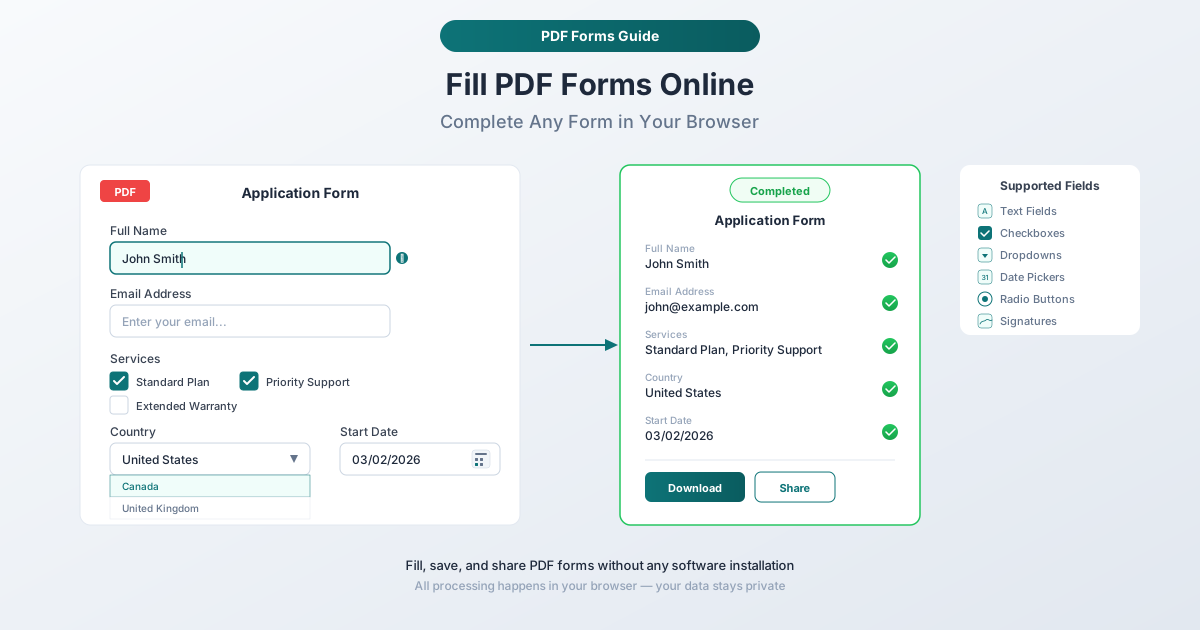
Interaktywne pliki PDF zawierają wbudowane pola formularza – niewidoczne ramki, pola wyboru, przyciski opcji i listy rozwijane, które są zaprogramowane w dokumencie. Gdy klikniesz w pole, aktywuje się ono i pozwala wpisać tekst bezpośrednio w nie.
Formularze te są tworzone celowo przy użyciu specjalistycznych narzędzi do edycji PDF. Dobrze zaprojektowany interaktywny PDF może zawierać:
- Pola tekstowe – na imiona, nazwiska, adresy, numery telefonów i inne wpisywane informacje
- Pola wyboru (checkboxy) – na pytania typu tak/nie, zgody i opcje wielokrotnego wyboru
- Przyciski opcji (radio buttons) – na wybór jednej opcji (np. status podatkowy)
- Listy rozwijane – do wyboru z predefiniowanej listy opcji
- Wybór daty – do wprowadzania dat w spójnym formacie
- Pola podpisu – na podpisy cyfrowe lub elektroniczne
- Pola obliczeniowe – pola, które automatycznie sumują wartości na podstawie innych pól (częste w formularzach podatkowych)
Zazwyczaj możesz rozpoznać interaktywny PDF przed kliknięciem w cokolwiek. Pola często pojawiają się jako jasnoniebieskie lub białe prostokąty na tle formularza. Wiele interaktywnych plików PDF wyświetla również fioletowy pasek na górze w programie Adobe Acrobat Reader z informacją: „Ten dokument zawiera interaktywne pola formularza”.
Płaskie (nieinteraktywne) formularze PDF
Płaskie pliki PDF to w zasadzie zdjęcia formularzy. Na ekranie wyglądają identycznie jak interaktywne – widzisz puste linie, puste pola wyboru i etykiety – ale w pliku nie ma osadzonych żadnych elementów interaktywnych. Kliknięcie w „pole” nic nie daje, ponieważ nie ma tam żadnego pola, a jedynie wydrukowana grafika.
Płaskie formularze istnieją z kilku powodów:
- Zeskanowane formularze papierowe. Ktoś wydrukował formularz, zeskanował go i zapisał jako PDF. Wynik to tylko obraz zamknięty w kontenerze PDF.
- Eksport bez pól formularza. Formularz został zaprojektowany w Wordzie lub innym narzędziu i wyeksportowany do PDF bez dodawania interaktywnych pól.
- Spłaszczone po wypełnieniu. Wcześniej interaktywny PDF został „spłaszczony” – proces, który trwale łączy dane formularza ze stroną i usuwa interaktywne pola.
- Stare lub przestarzałe oprogramowanie. Instytucje rządowe i duże organizacje czasami dystrybuują formularze stworzone lata temu za pomocą oprogramowania, które nie obsługiwało interaktywnych pól.
Płaskie formularze to trudniejszy scenariusz. Potrzebujesz narzędzia, które potrafi nałożyć tekst i znaki na statyczną zawartość PDF.
Jak rozpoznać różnicę
Oto szybki test: otwórz PDF i kliknij w pole, w którym normalnie wpisałbyś dane (np. pole z nazwiskiem). Jeśli pojawi się kursor i możesz pisać, formularz jest interaktywny. Jeśli nic się nie dzieje, jest płaski.
Możesz również nacisnąć klawisz Tab, aby sprawdzić, czy kursor przeskakuje między polami. W płaskim PDF klawisz Tab nic nie robi. Inna metoda: spróbuj zaznaczyć tekst na formularzu. Jeśli możesz podświetlić etykiety formularza poprzez kliknięcie i przeciągnięcie, PDF zawiera prawdziwą treść tekstową i może być interaktywny. Jeśli w ogóle nie możesz zaznaczyć żadnego tekstu, PDF jest prawdopodobnie zeskanowanym obrazem.
Metoda 1: Wypełniacz formularzy PDFSub (Zalecane)
Wypełniacz formularzy PDFSub obsługuje zarówno interaktywne, jak i płaskie formularze PDF w jednym narzędziu. Nie musisz najpierw ustalać, jaki typ posiadasz – narzędzie automatycznie wykrywa interaktywne pola, a dla całej reszty udostępnia narzędzia do nakładania warstw.
Dlaczego to najlepsza opcja
Działa z oboma typami formularzy. To kluczowa zaleta. Większość darmowych narzędzi dobrze radzi sobie tylko z interaktywnymi formularzami. PDFSub pozwala wypełniać interaktywne pola w standardowy sposób, a także dodawać tekst, znaczniki i podpisy do płaskich formularzy – wszystko w tym samym interfejsie.
Przetwarzanie w przeglądarce. Twój plik PDF jest przetwarzany bezpośrednio w przeglądarce. Plik nie jest przesyłany na serwer, co ma znaczenie, gdy wypełniasz formularze z wrażliwymi informacjami, takimi jak numery ubezpieczenia, dane finansowe czy dokumentacja medyczna.
Nie wymaga konta na start. Możesz przesłać PDF i od razu zacząć go wypełniać. PDFSub oferuje 7-dniowy bezpłatny okres próbny, dzięki czemu możesz przetestować pełny zestaw narzędzi bez zobowiązań.
Czysty wynik. Wypełniony formularz pobiera się jako standardowy PDF, który wygląda profesjonalnie – dodany tekst pasuje do stylu formularza, znaczniki idealnie pasują do pól wyboru, a podpisy wyglądają naturalnie.
Krok po kroku: Wypełnianie formularza PDF z PDFSub
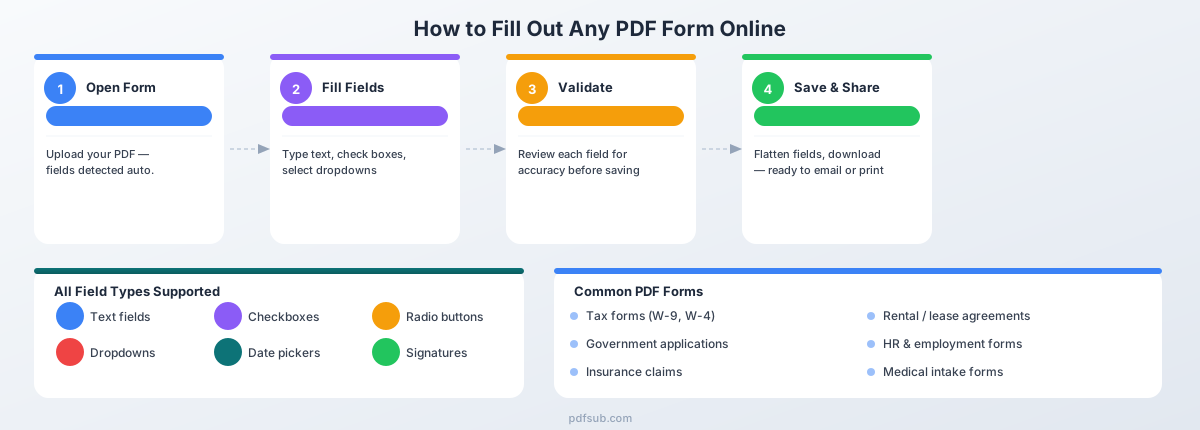
Krok 1: Prześlij swój PDF. Przejdź do wypełniacza formularzy PDFSub i przeciągnij swój plik PDF do obszaru przesyłania lub kliknij, aby przeglądać pliki. Narzędzie załaduje dokument i wyświetli go w przeglądarce.
Krok 2: Wypełnij interaktywne pola (jeśli są obecne). Jeśli PDF zawiera interaktywne pola, PDFSub wykryje je automatycznie. Kliknij w dowolne interaktywne pole i wpisz swoje informacje. Użyj klawisza Tab, aby poruszać się między polami. Pola wyboru i przyciski opcji działają po jednym kliknięciu.
Krok 3: Dodaj tekst do płaskich obszarów. W przypadku płaskich formularzy – lub dowolnego obszaru w interaktywnym formularzu, który nie ma interaktywnego pola – użyj narzędzia tekstowego. Kliknij w miejsce, w którym chcesz dodać tekst, wpisz treść i dostosuj rozmiar czcionki, aby pasował do otaczającego tekstu formularza.
Krok 4: Dodaj znaczniki wyboru. Dla pól wyboru w płaskich formularzach użyj narzędzia do znaczników. Kliknij w obszar pola wyboru, a pojawi się wyraźny znak. Możesz zmienić jego rozmiar, aby pasował do pola.
Krok 5: Dodaj podpis. Jeśli formularz wymaga podpisu, użyj narzędzia do podpisu. Możesz narysować podpis myszką lub gładzikiem, wpisać swoje imię i nazwisko oraz wybrać styl podpisu lub przesłać obraz swojego podpisu.
Krok 6: Sprawdź i pobierz. Przewiń cały formularz, aby upewnić się, że każde pole jest wypełnione. Kliknij, aby pobrać wypełniony PDF – gotowy do wysłania e-mailem, przesłania lub wydrukowania.
Metoda 2: Adobe Acrobat Reader (Darmowy)
Adobe Acrobat Reader to najpowszechniej instalowany czytnik PDF, a jego funkcja „Wypełnij i podpisz” obsługuje podstawowe wypełnianie formularzy za darmo.
Wypełnianie interaktywnego PDF
- Otwórz PDF w Adobe Acrobat Reader.
- Jeśli formularz ma interaktywne pola, Acrobat wyświetli fioletowy pasek. Kliknij „Podświetl istniejące pola”, aby uczynić wszystkie interaktywne obszary widocznymi.
- Kliknij w każde pole i wpisz swoje informacje. Użyj Tab, aby poruszać się między polami.
- W przypadku pól wyboru i przycisków opcji, kliknij, aby je przełączyć.
- Zapisz wypełniony formularz przez Plik > Zapisz jako.
Wypełnianie płaskiego PDF
- Otwórz PDF i przejdź do Narzędzia > Wypełnij i podpisz.
- Kliknij w dowolnym miejscu formularza, aby umieścić kursor tekstowy. Wpisz treść.
- Użyj przycisków rozmiaru tekstu Ab, aby dopasować rozmiar czcionki do formularza.
- Dla pól wyboru kliknij ikonę znacznika na pasku narzędzi Wypełnij i podpisz.
- Dla podpisów kliknij Podpisz > Dodaj podpis, aby narysować, wpisać lub przesłać swój podpis.
- Zapisz wypełniony formularz.
Ograniczenia
- Konto Adobe wymagane dla niektórych funkcji. Zapisywanie wypełnionych formularzy i niektóre funkcje „Wypełnij i podpisz” mogą wymagać zalogowania. Niektóre zaawansowane funkcje wymagają subskrypcji Acrobat Pro.
- Ograniczone formatowanie tekstu. Narzędzie Dodaj tekst daje podstawową kontrolę nad rozmiarem czcionki, ale ograniczony wybór krojów pisma. Dopasowanie dokładnego kroju pisma formularza może być trudne.
- Wymagana aplikacja komputerowa. Pełne doświadczenie „Wypełnij i podpisz” wymaga pobrania i zainstalowania Acrobat Reader.
- Kwestie prywatności. Funkcje chmurowe Adobe synchronizują dane z serwerami Adobe. Sprawdź ustawienia synchronizacji, jeśli wypełniasz formularze z wrażliwymi informacjami.
Metoda 3: Podgląd na Macu (Wbudowany)
Jeśli używasz Maca, Podgląd (Preview) może obsłużyć podstawowe wypełnianie formularzy bez instalowania czegokolwiek.
Wypełnianie interaktywnego PDF
Kliknij dwukrotnie plik PDF, aby otworzyć go w Podglądzie. Jeśli formularz ma interaktywne pola, Podgląd rozpozna je automatycznie – kliknij w pole i wpisz dane. Użyj Tab, aby poruszać się między polami.
Wypełnianie płaskiego PDF
- Otwórz PDF w Podglądzie i kliknij przycisk Pasek narzędzi znaczników (ikona końcówki ołówka).
- Kliknij narzędzie Tekst (ikona „T”), aby dodać pole tekstowe w dowolnym miejscu.
- Wpisz treść i dostosuj rozmiar czcionki za pomocą narzędzi formatowania.
- Dla pól wyboru użyj narzędzia tekstowego, aby wpisać „X” lub znak zaznaczenia.
- Dla podpisów przejdź do Narzędzia > Adnotacje > Podpis, aby utworzyć lub umieścić zapisany podpis.
- Zapisz wypełniony formularz.
Ograniczenia
- Tylko Mac. Użytkownicy Windows i Linux potrzebują innego narzędzia.
- Uciążliwe dla płaskich formularzy. Dodawanie pojedynczych pól tekstowych dla każdego pola w wielostronicowym formularzu jest czasochłonne. Nie ma możliwości przeskakiwania między dodanymi polami tekstowymi za pomocą klawisza Tab.
- Ograniczona kontrola formatowania. Dopasowanie czcionki jest niedokładne – narzędzie tekstowe Podglądu domyślnie używa czcionki i rozmiaru, które mogą nie pasować do typografii formularza.
- Brak wykrywania pól. Podgląd nie zidentyfikuje, gdzie powinny znajdować się pola w płaskim formularzu. Umieszczasz pola tekstowe całkowicie „na oko”.
Zrozumienie interaktywnych pól formularza PDF
Jeśli otrzymałeś dobrze wykonany interaktywny PDF, oto jak działa każdy typ pola.
Pola tekstowe są najczęstsze. Kliknij pole, wpisz dane i przejdź dalej. Mogą być jednowierszowe (dla imion, numerów telefonów) lub wielowierszowe (dla adresów, komentarzy). Niektóre mają limity znaków lub maski wejściowe – pole numeru telefonu może automatycznie formatować cyfry jako (xxx) xxx-xxxx.
Pola wyboru (checkboxy) są niezależne – kliknij raz, aby zaznaczyć, kliknij ponownie, aby odznaczyć. Możesz zaznaczyć wiele pól w grupie. Typowe zastosowania: potwierdzenia zgód, wybór funkcji, pytania tak/nie.
Przyciski opcji (radio buttons) wyglądają podobnie do pól wyboru, ale wzajemnie się wykluczają w obrębie grupy – wybranie jednego odznacza pozostałe. Używane, gdy ważna jest tylko jedna odpowiedź: status podatkowy, metoda płatności, poziom priorytetu.
Listy rozwijane pokazują listę opcji po kliknięciu. Niektóre pozwalają wpisać kilka pierwszych znaków, aby przeskoczyć do pasującej opcji, co przyspiesza nawigację po długich listach, takich jak wybór kraju.
Wybór daty może zawierać wbudowane kalendarze. Zwróć szczególną uwagę na oczekiwany format – formularz może wymagać MM/DD/RRRR, DD/MM/RRRR lub RRRR-MM-DD.
Pola podpisu to dedykowane obszary dla podpisów cyfrowych. Podpis jest kryptograficznie powiązany z dokumentem – to coś innego niż zwykłe umieszczenie obrazu podpisu.
Pola obliczeniowe automatycznie obliczają wartości na podstawie innych pól. Częste w formularzach podatkowych i zamówieniach. Nie wpisujesz danych w tych polach – aktualizują się automatycznie.
Typowe formularze, które ludzie muszą wypełniać
Formularze PDF pojawiają się w każdej dziedzinie życia. Oto kategorie, z którymi najprawdopodobniej się spotkasz.
Formularze podatkowe. W-9 (stały towarzysz każdego freelancera), W-4 dla nowych pracowników, seria 1099 dla informacji podatkowych oraz stanowe formularze podatkowe. Urzędy zazwyczaj udostępniają wersje interaktywne, ale wiele firm rozprowadza własne płaskie kopie. Formularze podatkowe wymagają ogromnej dokładności – sprawdź dwukrotnie każdą liczbę i dopasuj oczekiwany format dla numerów SSN (XXX-XX-XXXX) i EIN (XX-XXXXXXX).
Wnioski urzędowe. Wnioski paszportowe, wizowe, odnowienia prawa jazdy i formularze rejestracji działalności gospodarczej. Formularze rządowe często mają surowe wymagania dotyczące formatowania – przeczytaj wszystkie instrukcje dotyczące tego, które pola zostawić puste, a które wymagają podpisu odręcznego.
Formularze ubezpieczeniowe. Roszczenia (zdrowotne, komunikacyjne, mieszkaniowe), pakiety rejestracyjne i formularze uprzedniej zgody. Miej przygotowane numery polis, numery grupowe i identyfikatory dostawców, zanim zaczniesz.
Formularze edukacyjne. Dodatki do podań na studia, pakiety rekrutacyjne do szkół, zgody na wycieczki i prośby o transkrypcje ocen. Formularze szkolne często występują jako pakiety 5-15 stron – narzędzie, które obsługuje cały dokument naraz, oszczędza mnóstwo czasu.
Formularze medyczne. Formularze przyjęcia pacjenta, dokumenty zgody HIPAA i formularze autoryzacji recept. Zawierają one wysoce wrażliwe dane osobowe – używaj narzędzia, które przetwarza formularze lokalnie w Twojej przeglądarce.
Formularze zatrudnienia i biznesowe. Podania o pracę, weryfikacja zatrudnienia I-9, umowy o poufności (NDA) i formularze konfiguracji dostawcy.
Formularze najmu i nieruchomości. Wnioski o wynajem, umowy najmu (często wymagające inicjałów na każdej stronie) i formularze ujawnienia stanu nieruchomości. Często wymagają wpisywania tych samych informacji na wielu stronach – wypełnij pierwszy raz uważnie i skopiuj dokładnie, aby zachować spójność.
Wskazówki dotyczące wypełniania formularzy PDF
Zapisuj często. Pobieraj kopię okresowo podczas pracy. Awarie przeglądarki i wygaśnięcie sesji mogą wymazać Twoje postępy w długich formularzach.
Najpierw przeczytaj cały formularz. Niektóre formularze mają instrukcje na końcu, które wpływają na wcześniejsze pola. Inne mają sekcje „Tylko do użytku urzędowego”, które należy zostawić puste.
Używaj klawisza Tab do nawigacji. W interaktywnych plikach PDF klawisz Tab przesuwa kursor do następnego pola. Shift+Tab przesuwa wstecz. Jest to zawsze szybsze niż klikanie każdego pola z osobna.
Dopasuj rozmiar czcionki w płaskich formularzach. Dostosuj rozmiar czcionki do istniejącego drukowanego tekstu. Jeśli etykiety formularza są w rozmiarze 10 pkt, Twoje wpisy powinny być podobne. Trzymaj się standardowych czcionek, takich jak Arial lub Times New Roman.
Używaj narzędzia do znaczników dla pól wyboru w płaskich formularzach. Wpisanie „X” działa, ale odpowiedni znak zaznaczenia wygląda czyściej i bardziej profesjonalnie.
Dopasuj formaty dat dokładnie. Jeśli formularz pokazuje „MM/DD/RRRR”, wpisz „03/02/2026” – nie „2 marca 2026”. Niezgodności formatu są jednym z najczęstszych powodów odrzucania formularzy.
Sprawdź, czy podpisy cyfrowe są akceptowalne. Niektóre formularze rządowe i prawne wymagają odręcznych podpisów na papierze. Instrukcje formularza to określą.
Po wypełnieniu: Spłaszcz i udostępnij
Po wypełnieniu formularza PDF rozważ jego spłaszczenie przed udostępnieniem.
Czym jest spłaszczanie?
Spłaszczanie trwale łączy Twoje wpisy w formularzu z zawartością strony. Po spłaszczeniu pola formularza znikają – nikt nie może kliknąć w pole i zmienić Twoich wpisów.
Dlaczego warto spłaszczyć przed udostępnieniem
Zapobieganie zmianom. Niespłaszczony formularz pozwala odbiorcy modyfikować Twoje wpisy poprzez klikanie w pola formularza. Spójny wygląd. Niespłaszczone pola mogą renderować się różnie w różnych czytnikach PDF – tekst może się przesuwać, a obramowania pól mogą pojawiać się nieoczekiwanie. Mniejsze pliki. Spłaszczone pliki PDF są często mniejsze, ponieważ usuwane są metadane pól formularza. Profesjonalny wygląd. Brak podświetlonych pól, niebieskich teł czy interaktywnych kursorów podczas najeżdżania myszką.
Jak spłaszczyć
Narzędzie Spłaszcz PDF od PDFSub usuwa wszystkie elementy interaktywne i blokuje zawartość formularza na miejscu. Prześlij wypełniony PDF, kliknij, aby spłaszczyć, i pobierz wynik. Przetwarzanie odbywa się w Twojej przeglądarce.
W Adobe Acrobat Pro (płatny) spłaszczysz plik, drukując go do PDF (Plik > Drukuj > wybierz Adobe PDF jako drukarkę) lub używając narzędzia Przygotuj formularz i wybierając „Spłaszcz pola”.
Często zadawane pytania
Czy mogę zapisać częściowo wypełniony formularz i dokończyć później?
Tak. W PDFSub Twoja praca pozostaje w sesji przeglądarki, dopóki masz otwartą kartę – pobieraj kopię okresowo dla bezpieczeństwa. W Adobe Acrobat Reader użyj Plik > Zapisz jako dla interaktywnych formularzy (choć niektóre formularze z ograniczonymi uprawnieniami mogą nie pozwalać na zapisywanie). Dla płaskich formularzy z nałożonym tekstem pobierz bieżącą wersję i prześlij ją ponownie później, aby kontynuować.
Jak wydrukować wypełniony formularz PDF?
Otwórz wypełniony (najlepiej spłaszczony) PDF i użyj standardowego polecenia drukowania (Ctrl+P w Windows, Cmd+P na Macu). Wybierz „Rzeczywisty rozmiar” w ustawieniach drukowania zamiast „Dopasuj do strony” – skalowanie może przesunąć Twoje wpisy względem układu formularza.
Czy mogę wypełnić ten sam formularz dla wielu osób?
Wypełnij wspólne pola raz, pobierz tę wersję jako szablon i utwórz kopie dla każdej osoby – zmieniając tylko unikalne pola. Z PDFSub wypełnij wspólne informacje, pobierz częściowo wypełniony PDF, a następnie prześlij go ponownie dla każdej kolejnej osoby.
Czy wypełnianie formularza PDF online jest bezpieczne?
To zależy od narzędzia. Narzędzia, które przetwarzają formularze w Twojej przeglądarce – takie jak PDFSub – nigdy nie przesyłają Twojego PDF-a na serwer. Twoje dane pozostają na Twoim urządzeniu. Narzędzia wymagające przesyłania na serwer wiążą się z kwestiami prywatności – sprawdź ich politykę przechowywania danych i praktyki szyfrowania.
Czy mogę wypełnić formularz PDF na telefonie?
Tak. PDFSub działa w przeglądarkach mobilnych – prześlij PDF, dodaj tekst i znaczniki, a następnie pobierz wypełniony formularz bezpośrednio na telefon. W przypadku złożonych, wielostronicowych formularzy większy ekran jest wygodniejszy. Aplikacja mobilna Adobe Acrobat Reader również oferuje funkcję Wypełnij i podpisz z darmowym kontem.
Co jeśli formularz nie akceptuje moich wpisów?
Niektóre interaktywne formularze mają reguły walidacji – pole daty może odrzucić tekst, który nie pasuje do określonego formatu, lub pole liczbowe może odrzucić litery. Sprawdź instrukcje formularza dla oczekiwanego formatu. Jeśli walidacja pola wydaje się błędna, spróbuj wypełnić formularz jako płaski PDF – nałożony tekst nie podlega regułom walidacji pól.
Jaka jest różnica między wypełnianiem formularza a edycją PDF?
Wypełnianie formularza oznacza dodawanie informacji do istniejących pustych pól bez zmiany samego formularza. Edycja oznacza modyfikowanie zawartości dokumentu – zmianę tekstu, przesuwanie elementów lub dodawanie nowej treści w dowolnym miejscu. PDFSub oferuje obie opcje – Wypełniacz formularzy PDF do wypełniania formularzy oraz Edytor PDF do ogólnej edycji dokumentów.
Podsumowanie
Wypełnianie formularza PDF sprowadza się do trzech pytań: Czy ten formularz jest interaktywny czy płaski? Jakie narzędzie obsługuje mój typ formularza? I czy spłaszczyłem wynik przed udostępnieniem?
Dla formularzy interaktywnych działa prawie każdy czytnik PDF. Dla formularzy płaskich potrzebujesz narzędzia, które potrafi nałożyć tekst i znaki na statyczną zawartość. Dla formularzy, co do których nie masz pewności – lub gdzie potrzebujesz obu możliwości – Wypełniacz formularzy PDFSub obsługuje wszystko w jednym interfejsie, przetwarza formularz lokalnie w przeglądarce i zapewnia czyste, profesjonalne wyniki.
Zacznij wypełniać formularze już teraz dzięki 7-dniowemu bezpłatnemu okresowi próbnemu, który daje pełny dostęp do wypełniacza formularzy oraz ponad 84 innych narzędzi PDF. Anuluj w dowolnym momencie.