Najlepsze narzędzia PDF do ochrony dokumentów (2026)
Potrzebujesz zabezpieczyć, zredagować, zaszyfrować lub dodać znak wodny do poufnych plików PDF? Oto najlepsze narzędzia do ochrony dokumentów – porównane pod kątem funkcji, prywatności i zgodności.
PDFSub jest najlepszy dla:
- Zespołów potrzebujących prawdziwej redakcji, szyfrowania i usuwania metadanych w narzędziu przeglądarkowym
- Organizacji przetwarzających poufne pliki finansowe lub prawne, które chcą, aby pliki były przetwarzane lokalnie, a nie na serwerach stron trzecich
- Użytkowników, którzy chcą mieć narzędzia bezpieczeństwa w pakiecie z ponad 84 innymi narzędziami PDF, zamiast kupować oddzielne oprogramowanie zabezpieczające
- Profesjonalistów potrzebujących znakowania wodnego, ochrony hasłem i funkcji AI na jednej platformie
PDFSub NIE jest najlepszy dla:
- Przedsiębiorstw wymagających cyfrowych podpisów opartych na certyfikatach z infrastrukturą PKI
- Organizacji potrzebujących DRM lub Adobe LiveCycle Rights Management do kontroli dostępu do dokumentów
- Użytkowników potrzebujących zaawansowanej walidacji preflight do zgodności z bezpieczeństwem produkcji druku
Firma medyczna przypadkowo wysyła niezredagowane dokumentację medyczną pacjenta. Prawnik wysyła e-mailem plik PDF umowy, z której „zredagowany” tekst można skopiować i wkleić przez każdego, kto ją otworzy. Księgowy dołącza do e-maila wyciąg finansowy bez ochrony hasłem, który zostaje przekazany niewłaściwej osobie.
To nie są hipotetyczne scenariusze. Zdarzają się regularnie, ponieważ większość ludzi nie rozumie różnicy między prawdziwym bezpieczeństwem dokumentów a jego pozorem.
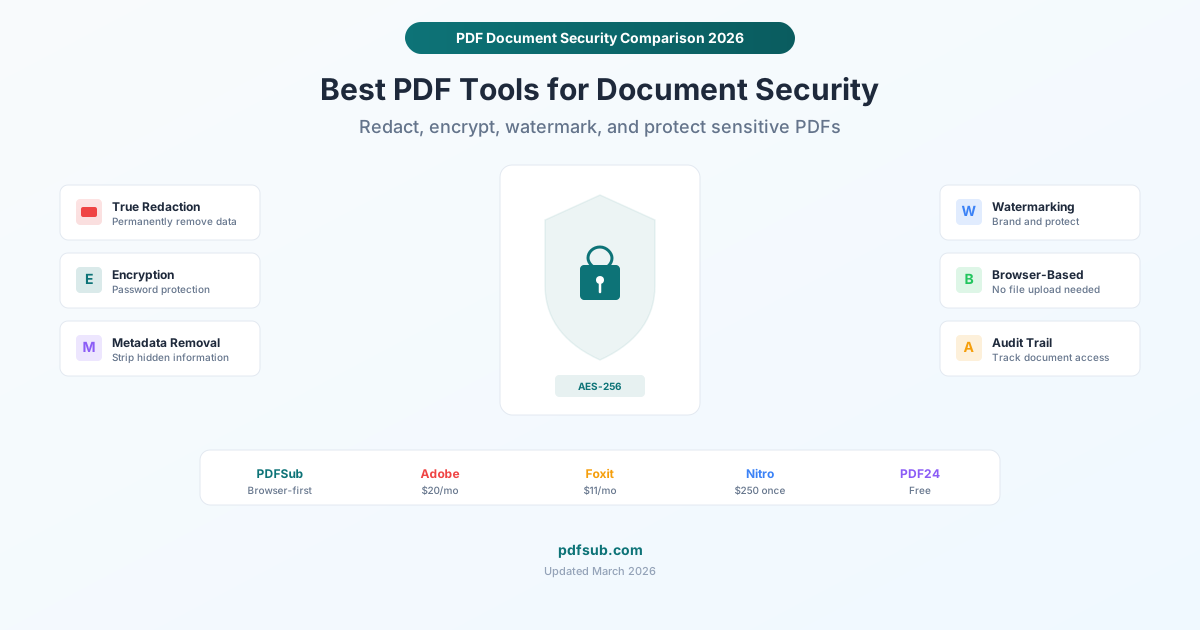
Ten przewodnik porównuje najlepsze narzędzia PDF pod kątem rzeczywistego bezpieczeństwa dokumentów w 2026 roku – prawdziwej redakcji, rzeczywistego szyfrowania, usuwania metadanych, znakowania wodnego i przetwarzania w przeglądarce, które nie przesyła plików na serwery stron trzecich.
Co tak naprawdę oznacza „Bezpieczeństwo PDF”
Bezpieczeństwo PDF to nie jedna funkcja. To zbiór możliwości, które chronią dokumenty na różne sposoby:
Prawdziwa redakcja a redakcja wizualna
To najniebezpieczniejsze nieporozumienie w dziedzinie bezpieczeństwa dokumentów. Umieszczenie czarnego prostokąta nad tekstem w pliku PDF nie jest redakcją. To dekoracja.
Redakcja wizualna (błędna): Rysowanie czarnego pola nad poufnym tekstem za pomocą narzędzi do adnotacji PDF. Tekst nadal znajduje się w pliku. Każdy może go skopiować i wkleić, wyodrębnić za pomocą narzędzia tekstowego lub otworzyć plik w edytorze i przesunąć pole.
Prawdziwa redakcja (poprawna): Trwałe usunięcie tekstu z pliku PDF. Po prawdziwej redakcji znaki przestają istnieć w dokumencie. Nie ma nic do skopiowania, wyodrębnienia ani odkrycia.
Każdego roku agencje rządowe, kancelarie prawne i korporacje doświadczają żenujących wycieków danych, ponieważ ktoś użył redakcji wizualnej zamiast prawdziwej. Różnica ma ogromne znaczenie.
Szyfrowanie (Ochrona hasłem)
Szyfrowanie PDF wykorzystuje AES-256 lub AES-128, aby uczynić dokument nieczytelnym bez poprawnego hasła. Istnieją dwa poziomy:
- Hasło otwarcia: Zapobiega otwarciu pliku bez hasła
- Hasło uprawnień: Pozwala otworzyć plik, ale ogranicza drukowanie, kopiowanie lub edycję
Szyfrowanie AES-256 jest obecnie nie do złamania żadną znaną metodą. Dobrze dobrane hasło sprawia, że dokument jest naprawdę bezpieczny.
Usuwanie metadanych
Pliki PDF zawierają ukryte metadane: nazwisko autora, użyte oprogramowanie, datę utworzenia, historię edycji, współrzędne GPS (jeśli utworzono z zeskanowanego zdjęcia) i inne. Te metadane mogą ujawnić, kto utworzył dokument, kiedy i za pomocą jakich narzędzi – informacje, których możesz nie chcieć udostępniać.
Znakowanie wodne
Dodanie widocznego tekstu (np. „POUFNE” lub „WERSJA ROBOCZA”) na stronach zniechęca do nieautoryzowanego udostępniania i identyfikuje status dokumentu. Nie jest to sama w sobie miara bezpieczeństwa, ale ważna część zarządzania dokumentami.
Porównanie najlepszych narzędzi do zabezpieczania PDF
1. PDFSub – Najlepszy do zabezpieczeń w przeglądarce
Cena: 20 USD/użytkownik/miesiąc (rocznie) – ponad 84 narzędzia; 7-dniowy bezpłatny okres próbny Prawdziwa redakcja: Tak Szyfrowanie: Tak (AES-256) Usuwanie metadanych: Tak Znakowanie wodne: Tak Przetwarzanie: W przeglądarce (pliki nigdy nie opuszczają urządzenia)
Narzędzia bezpieczeństwa PDFSub przetwarzają dane całkowicie w Twojej przeglądarce. To najważniejsza funkcja bezpieczeństwa dla wielu zastosowań: Twój poufny dokument nigdy nie jest przesyłany na serwer w chmurze, nigdy nie przechodzi przez Internet i nigdy nie znajduje się na dysku twardym serwera strony trzeciej – nawet tymczasowo.
Narzędzia bezpieczeństwa w zestawie:
- Redaguj PDF: Prawdziwa redakcja, która trwale usuwa tekst z dokumentu
- Chroń hasłem: Szyfrowanie AES-256 z hasłami otwarcia i uprawnień
- Usuń metadane: Usuwa dane autora, oprogramowania, daty utworzenia i inne ukryte dane
- Dodaj znak wodny: Dodaj znaki wodne tekstowe na stronach
- Odblokuj PDF: Usuń ochronę hasłem (za pomocą hasła)
Co dobre:
- Przetwarzanie w przeglądarce to prawdziwa zaleta prywatności dla poufnych dokumentów
- Prawdziwa redakcja (nie tylko wizualne nakładki)
- Wszystkie funkcje bezpieczeństwa w jednej subskrypcji wraz z ponad 84 innymi narzędziami PDF
- Brak przesyłania plików oznacza zgodność z przepisami HIPAA, GDPR i innymi regulacjami
Co ograniczone:
- Brak wykrywania PII (danych osobowych) za pomocą AI (ręcznie wybierasz, co redagować)
- Nie jest to dedykowany produkt bezpieczeństwa – to ogólna platforma PDF z funkcjami bezpieczeństwa
- Przetwarzanie w przeglądarce oznacza, że pracę wykonuje sprzęt Twojego urządzenia, co może być wolniejsze w przypadku dużych plików w porównaniu do przetwarzania w chmurze
Najlepszy dla: Każdego, kto przetwarza poufne dokumenty i chce narzędzi bezpieczeństwa, które nie naruszają prywatności, którą mają chronić.
2. Adobe Acrobat Pro – Najlepszy pakiet bezpieczeństwa dla przedsiębiorstw
Cena: 19,99 USD/miesiąc (Acrobat Pro); dodatek AI Assistant 4,99 USD/miesiąc dodatkowo Prawdziwa redakcja: Tak Szyfrowanie: Tak (AES-256) Usuwanie metadanych: Tak Znakowanie wodne: Tak Przetwarzanie: Pulpit (pliki pozostają lokalnie); dostępne funkcje chmurowe
Adobe Acrobat Pro oferuje najbardziej kompleksowy zestaw narzędzi do zabezpieczania PDF. To narzędzie zdefiniowało wiele z tych funkcji i pozostaje standardem w zakresie bezpieczeństwa dokumentów korporacyjnych.
Narzędzia bezpieczeństwa w zestawie:
- Prawdziwa redakcja z możliwością wyszukiwania i redagowania (np. znajdź wszystkie wystąpienia numeru ubezpieczenia społecznego)
- Szyfrowanie AES-256 z granularnymi kontrolami uprawnień
- Bezpieczeństwo oparte na certyfikatach dla kontroli dostępu na poziomie przedsiębiorstwa
- Podpisy cyfrowe z walidacją certyfikatu
- Inspekcja i usuwanie metadanych
- Narzędzia zgodności z dostępnością
Co dobre:
- Najbardziej dokładne narzędzia redakcyjne, w tym wyszukiwanie oparte na wzorcach (redaguj wszystkie numery telefonów, adresy e-mail itp.)
- Przetwarzanie na pulpicie oznacza, że pliki pozostają na Twojej maszynie
- Standard branżowy – spełnia wymagania zgodności pod względem nazwy w wielu regulowanych branżach
- Podpisy cyfrowe z walidacją urzędu certyfikacji
Co ograniczone:
- Drogi, 19,99 USD/miesiąc, zwłaszcza jeśli nie potrzebujesz innych funkcji Adobe
- AI Assistant kosztuje dodatkowe 4,99 USD/miesiąc
- Złożony interfejs z trudną krzywą uczenia się
- Wymagana roczna subskrypcja dla najlepszej ceny; miesięczne rozliczenie to 29,99 USD/miesiąc
Najlepszy dla: Zespołów prawnych, organizacji opieki zdrowotnej i środowisk korporacyjnych, gdzie wymagania zgodności określają Adobe lub gdzie redakcja wspomagana przez AI uzasadnia cenę.
3. Foxit PDF Editor – Najlepsza redakcja oparta na AI
Cena: od 10,99 USD/miesiąc (PDF Editor); 13,99 USD/miesiąc (PDF Editor+) Prawdziwa redakcja: Tak Szyfrowanie: Tak Usuwanie metadanych: Tak Znakowanie wodne: Tak Przetwarzanie: Pulpit + chmura
Foxit zainwestował dużo w funkcje AI, a ich narzędzie Smart Redact jest wyróżniające. Wykorzystuje AI do automatycznego wykrywania danych osobowych (PII) – imion, nazwisk, numerów ubezpieczenia społecznego, numerów telefonów – i sugeruje obszary do redakcji.
Co dobre:
- Wykrywanie PII za pomocą AI w planie PDF Editor+ (13,99 USD/miesiąc)
- Prawdziwa redakcja z przetwarzaniem wsadowym wielu dokumentów
- Niższa cena niż Adobe Acrobat Pro
- Aplikacja desktopowa oznacza, że pliki pozostają lokalnie podczas przetwarzania
- 150 kopert e-podpisów rocznie w planie Professional
Co ograniczone:
- Redakcja AI jest dostępna tylko w planach wyższej klasy
- Interfejs jest funkcjonalny, ale nie tak dopracowany jak w Adobe
- Niektóre zaawansowane funkcje wymagają dodatkowych zakupów lub kredytów
- 20 darmowych kredytów AI miesięcznie może nie wystarczyć dla intensywnych użytkowników redakcji
Najlepszy dla: Organizacji przetwarzających wiele dokumentów zawierających PII i chcących, aby AI pomagało identyfikować, co należy zredagować.
4. Nitro PDF Pro – Najlepszy zakup jednorazowy
Cena: około 250 USD jednorazowy zakup (licencja wieczysta) Prawdziwa redakcja: Tak Szyfrowanie: Tak Usuwanie metadanych: Tak Znakowanie wodne: Tak Przetwarzanie: Pulpit
Nitro oferuje opcję licencji wieczystej, co jest coraz rzadsze w świecie miesięcznych subskrypcji. Jeśli chcesz zapłacić raz i posiadać oprogramowanie, Nitro jest jedną z niewielu pozostałych opcji pełnego zestawu narzędzi do zabezpieczania PDF.
Co dobre:
- Jednorazowy zakup oznacza brak powtarzających się kosztów
- Pełna redakcja, szyfrowanie i usuwanie metadanych
- Przetwarzanie na pulpicie (pliki pozostają lokalnie)
- Solidna integracja z e-podpisami
Co ograniczone:
- Licencja wieczysta nie obejmuje aktualizacji głównych wersji – będziesz musiał ponownie zapłacić za następne główne wydanie Nitro
- Brak funkcji opartych na AI
- Tylko Windows – brak wersji Mac lub Linux
- Opcja licencji wieczystej może nie być widocznie wyeksponowana (Nitro promuje również subskrypcje)
Najlepszy dla: Użytkowników preferujących jednorazowy zakup zamiast subskrypcji i pracujących na Windows.
5. PDF24 – Najlepsze darmowe narzędzia bezpieczeństwa
Cena: Darmowe (bez limitów, bez znaków wodnych) Prawdziwa redakcja: Ograniczona (podstawowe narzędzia do zaciemniania) Szyfrowanie: Tak (ochrona hasłem) Usuwanie metadanych: Podstawowe Znakowanie wodne: Tak Przetwarzanie: Chmurowe (online) lub lokalne (wersja desktopowa)
PDF24 jest w 100% darmowy, bez ograniczeń. Ich narzędzia bezpieczeństwa są bardziej podstawowe niż płatne opcje, ale do ochrony hasłem i znakowania wodnego sprawdzają się doskonale przy zerowych kosztach.
Co dobre:
- Całkowicie darmowe – bez haczyków, bez ograniczeń w wersji freemium
- Ochrona hasłem działa niezawodnie
- Wersja desktopowa do przetwarzania offline
- Nie wymaga konta
Co ograniczone:
- Narzędzia redakcyjne są podstawowe – sprawdź, czy faktycznie usuwają dane, zamiast tylko nakładać prostokąty
- Usuwanie metadanych nie jest tak dokładne jak w dedykowanych narzędziach
- Narzędzie online przesyła pliki na serwery PDF24 (użyj wersji desktopowej dla poufnych dokumentów)
- Tylko Windows dla aplikacji desktopowej
Najlepszy dla: Użytkowników z ograniczonym budżetem potrzebujących podstawowej ochrony hasłem i znakowania wodnego.
Porównanie funkcji bezpieczeństwa
| Funkcja | PDFSub | Adobe Acrobat | Foxit | Nitro | PDF24 |
|---|---|---|---|---|---|
| Prawdziwa redakcja | Tak | Tak | Tak | Tak | Podstawowa |
| Wykrywanie PII za pomocą AI | Nie | Tak (+$5/mies.) | Tak (Editor+) | Nie | Nie |
| Szyfrowanie AES-256 | Tak | Tak | Tak | Tak | Tak |
| Usuwanie metadanych | Tak | Tak | Tak | Tak | Podstawowe |
| Znakowanie wodne | Tak | Tak | Tak | Tak | Tak |
| Przeglądarkowe (bez przesyłania) | Tak | Nie | Nie | Nie | Nie |
| Podpisy cyfrowe | Podstawowe | Pełne | Pełne | Pełne | Podstawowe |
| Redakcja wsadowa | Nie | Tak | Tak | Tak | Nie |
| Cena początkowa | 15 USD/mies. | 19,99 USD/mies. | 10,99 USD/mies. | ~250 USD jednorazowo | Darmowe |
| Dodatkowe narzędzia | 84+ narzędzia PDF | Edycja PDF | Edycja PDF | Edycja PDF | 30+ narzędzi |
Typowe błędy w zabezpieczeniach, których należy unikać
1. „Redagowanie” przez rysowanie czarnych prostokątów
Jeśli narysujesz czarny prostokąt nad tekstem za pomocą narzędzi do adnotacji edytora PDF, niczego nie zredagowałeś. Tekst nadal znajduje się w pliku. Użyj narzędzia, które wyraźnie mówi „prawdziwa redakcja” lub „trwała redakcja” – i zweryfikuj, kopiując tekst z zredagowanego obszaru (nic nie powinno się wkleić).
2. Zapominanie o metadanych
Przed udostępnieniem poufnego pliku PDF zawsze sprawdź metadane. Mogą zawierać Twoje imię i nazwisko, nazwę firmy, wersję użytego oprogramowania lub historię edycji dokumentu. Użyj narzędzia do usuwania metadanych przed udostępnieniem.
3. Używanie słabych haseł
Hasło „password123” chroniące plik PDF jest niewiele lepsze niż brak hasła. Używaj silnego, unikalnego hasła dla każdego zaszyfrowanego dokumentu. Jeśli musisz udostępnić hasło, wyślij je innym kanałem niż sam dokument (np. wyślij PDF e-mailem, a hasło SMS-em).
4. Przesyłanie poufnych dokumentów do darmowych narzędzi online
To „darmowe narzędzie do ochrony PDF hasłem”, które znalazłeś w Google? Właśnie przesłałeś swój poufny wyciąg finansowy na serwer nieznajomej osoby. W przypadku poufnych dokumentów używaj narzędzi przeglądarkowych (takich jak PDFSub) lub oprogramowania desktopowego, które przetwarza pliki lokalnie.
5. Ufanie tylko hasłom uprawnień
Hasła uprawnień PDF (ograniczające drukowanie lub kopiowanie) są trywialnie łatwe do obejścia za pomocą darmowych narzędzi. Są odstraszaczem, a nie środkiem bezpieczeństwa. Dla prawdziwej ochrony użyj hasła otwarcia (wymaganego do wyświetlenia pliku) z szyfrowaniem AES-256.
Kwestie zgodności
Jeśli pracujesz w branży regulowanej, bezpieczeństwo dokumentów nie jest opcjonalne – jest obowiązkowe:
HIPAA (Opieka zdrowotna): Chronione informacje o stanie zdrowia (PHI) muszą być szyfrowane w tranzycie i w spoczynku. Prawdziwa redakcja jest wymagana przed udostępnieniem dokumentów na zewnątrz. Przetwarzanie w przeglądarce (bez przesyłania do chmury) jest najbezpieczniejszym podejściem do zgodności z HIPAA.
GDPR (Dane europejskie): Dane osobowe muszą być chronione odpowiednimi środkami technicznymi. Redakcja i szyfrowanie kwalifikują się. Procesor danych (narzędzie PDF) musi być również zgodny – co przemawia za narzędziami przeglądarkowymi, które w ogóle nie przetwarzają Twoich danych.
SOX (Finanse): Dokumenty finansowe wymagają kontroli dostępu i ścieżek audytu. Szyfrowanie i ochrona hasłem pomagają spełnić te wymagania.
Prawo (FRCP, przepisy stanowe): Akta sądowe często wymagają redakcji identyfikatorów osobistych. Wiele sądów ma specjalne przepisy dotyczące tego, co stanowi właściwą redakcję. Nakładki wizualne nie są zgodne.
Często zadawane pytania
Jak mogę zweryfikować, czy redakcja faktycznie usunęła tekst?
Po zredagowaniu otwórz plik i spróbuj zaznaczyć lub skopiować tekst z zredagowanego obszaru. Jeśli możesz coś zaznaczyć, redakcja jest tylko wizualną nakładką, a tekst nadal tam jest. W Adobe Acrobat możesz również użyć funkcji „Zbadaj dokument”, aby sprawdzić ukryte dane. Alternatywnie, otwórz zredagowany plik PDF w zwykłym edytorze tekstu – jeśli znajdziesz zredagowany tekst w surowej zawartości pliku, nie został on prawdziwie zredagowany.
Czy szyfrowanie AES-256 jest nie do złamania?
Dla wszystkich praktycznych celów, tak. Złamanie AES-256 zajęłoby miliardy lat przy obecnej technologii i jest zatwierdzone do informacji niejawnych „ściśle tajne” przez rząd USA. Jednak szyfrowanie jest tylko tak silne, jak hasło. Słabe hasło można odgadnąć lub złamać za pomocą ataków słownikowych w ciągu sekund. Zawsze używaj silnego, unikalnego hasła.
Czy powinienem używać narzędzia przeglądarkowego czy desktopowego do zabezpieczeń?
Dla maksymalnej prywatności używaj narzędzia, które przetwarza pliki lokalnie – albo narzędzia przeglądarkowego, takiego jak PDFSub (które przetwarza w Twojej przeglądarce bez przesyłania), albo oprogramowania desktopowego, takiego jak Nitro lub Adobe Acrobat. Narzędzia chmurowe wymagają przesłania poufnego dokumentu na serwer strony trzeciej, co wprowadza ryzyko, nawet jeśli dostawca usunie plik po przetworzeniu.
Czy mogę zredagować zeskanowany plik PDF?
Skanowane pliki PDF zawierają obrazy zamiast tekstu, co utrudnia tradycyjną redakcję. Musisz zredagować piksele obrazu, a nie znaki tekstowe. Większość profesjonalnych narzędzi do redakcji (Adobe Acrobat, Foxit) obsługuje to poprawnie, usuwając piksele w zredagowanym obszarze. W przypadku zeskanowanych plików PDF zawsze weryfikuj redakcję, przybliżając zredagowany obszar – jeśli widzisz jakikolwiek tekst przez czarne pole, nie został on poprawnie zredagowany.
Czy PDFSub posiada certyfikat SOC 2?
PDFSub jest gotowy do SOC 2 (SOC 2 Ready), co oznacza, że infrastruktura i praktyki są zgodne z wymaganiami SOC 2, ale formalna certyfikacja nie została jeszcze zakończona. Kluczową zaletą bezpieczeństwa PDFSub jest przetwarzanie w przeglądarce – ponieważ Twoje pliki nigdy nie opuszczają Twojego urządzenia w przypadku większości narzędzi, powierzchnia ataku jest z natury mniejsza niż w przypadku alternatyw chmurowych. W przypadku organizacji wymagających formalnej certyfikacji SOC 2, Adobe Acrobat i Foxit posiadają aktualne certyfikaty.