Najlepsze darmowe narzędzia do scalania plików PDF online (2026)
Potrzebujesz połączyć pliki PDF bez płacenia za oprogramowanie? Oto najlepsze darmowe narzędzia do scalania plików PDF – co potrafią, jakie mają ograniczenia i które z nich chronią prywatność Twoich plików.
PDFSub jest najlepszy dla:
- Użytkowników, którzy scalają poufne dokumenty i chcą, aby pliki pozostały w przeglądarce, a nie na serwerze
- Osób potrzebujących scalania plus 84+ innych narzędzi (dzielenie, kompresja, e-podpis, AI) na jednej platformie
- Profesjonalistów, którzy regularnie scalają pliki PDF i chcą czystego, wolnego od reklam doświadczenia
- Zespołów potrzebujących zmiany kolejności stron metodą przeciągnij i upuść podczas scalania
PDFSub NIE jest najlepszy dla:
- Użytkowników, którzy scalają pliki PDF tylko od czasu do czasu i wolą całkowicie darmowe narzędzie
- Zaawansowanych użytkowników potrzebujących scalania setek plików za pomocą przetwarzania wsadowego z linii poleceń
- Osób z zerowym budżetem, które akceptują narzędzia do scalania wspierane reklamami, takie jak PDF24 lub iLovePDF
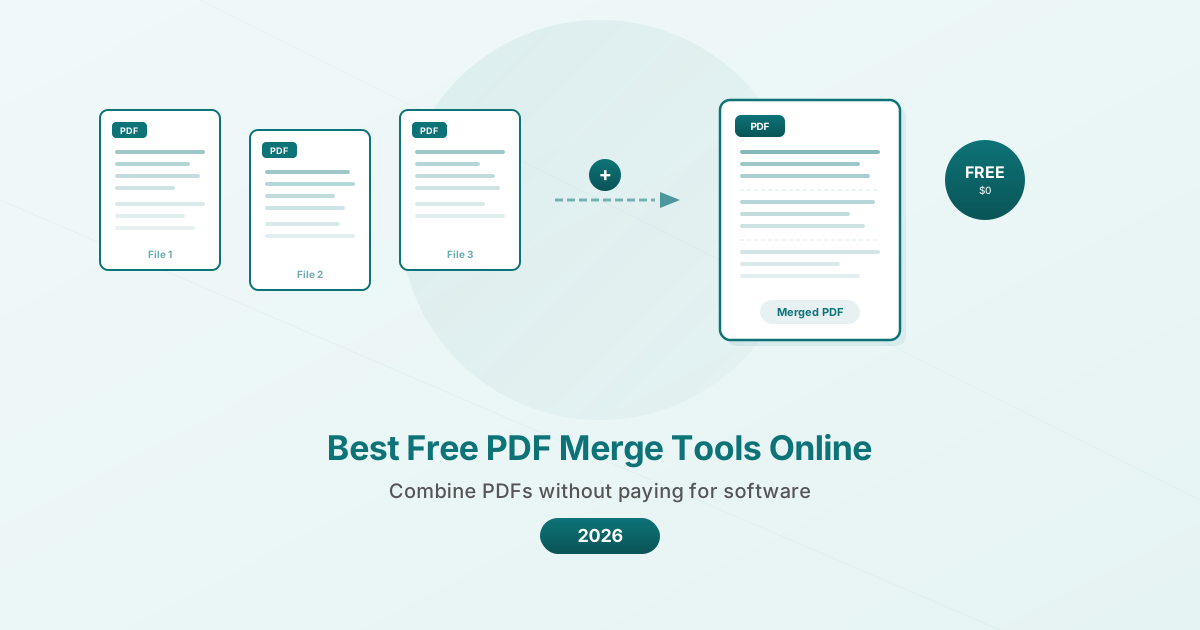
Scalanie plików PDF powinno być proste. Masz trzy pliki. Chcesz jeden plik. Nie powinno to wymagać subskrypcji za 20 USD miesięcznie, aplikacji desktopowej o rozmiarze 500 MB ani konta z Twoim pełnym imieniem i nazwiskiem oraz danymi karty kredytowej.
Dobra wiadomość: w 2026 roku istnieją prawdziwie darmowe sposoby na łączenie plików PDF. Haczyk – bo zawsze jest jakiś haczyk – polega na tym, że „darmowe” wiąże się z różnymi kompromisami, w zależności od wybranego narzędzia. Niektóre ograniczają liczbę scalanych plików. Niektóre przesyłają dokumenty na serwer. Niektóre wyświetlają reklamy. A niektóre są darmowe dzisiaj, z gwiazdką dotyczącą jutra.
Oto szczere spojrzenie na najlepsze darmowe narzędzia do scalania plików PDF, co faktycznie potrafią za darmo i które szanują Twoją prywatność.
Dlaczego scalanie plików PDF nadal stanowi problem
Można by pomyśleć, że połączenie dwóch dokumentów w jeden powinno być już rozwiązane. Format PDF istnieje od 1993 roku. Każdy system operacyjny potrafi wyświetlać pliki PDF. Jednak natywne scalanie ich pozostaje zaskakująco kłopotliwe w większości systemów.
Windows nie ma wbudowanej funkcji scalania plików PDF. macOS może to zrobić za pomocą Podglądu (Preview), ale proces jest nieintuicyjny (przeciąganie miniatur między dokumentami w bardzo specyficzny sposób). ChromeOS nie ma żadnej natywnej opcji. Urządzenia mobilne czynią to jeszcze trudniejszym.
Ta luka jest powodem istnienia dziesiątek internetowych narzędzi do scalania plików PDF. Wypełniają one lukę, którą systemy operacyjne ignorowały przez trzy dekady.
Czego szukać w darmowym narzędziu do scalania
Limity plików. Ile plików PDF można połączyć jednocześnie? Niektóre darmowe narzędzia ograniczają się do 2-3 plików, inne pozwalają na 20 lub więcej.
Limity rozmiaru plików. Czy można scalić dwa pliki o rozmiarze 50 MB, czy darmowa wersja kończy się na 5 MB na plik?
Limity dziennego użytkowania. Niektóre darmowe plany pozwalają na 2 operacje dziennie. Inne są nieograniczone.
Prywatność: przeglądarka vs serwer. To jest kluczowe. Czy narzędzie przetwarza pliki w przeglądarce (zachowując je na urządzeniu), czy przesyła je na zdalny serwer? Dla większości zwykłych scalania nie ma to znaczenia. Dla poufnych dokumentów biznesowych, plików prawnych lub finansowych ma to ogromne znaczenie.
Jakość wyjściowa. Czy scalony plik PDF zachowuje zakładki, hiperłącza, pola formularzy i jakość strony? Czy spłaszcza wszystko w prosty, połączony dokument?
Wymaganie konta. Czy trzeba się zarejestrować i podać swój adres e-mail, czy można po prostu użyć narzędzia?
8 najlepszych darmowych narzędzi do scalania plików PDF
1. PDFSub – Najlepsze dla prywatności w przeglądarce (7-dniowy bezpłatny okres próbny)
PDFSub przetwarza scalanie plików PDF całkowicie w Twojej przeglądarce. Pliki nigdy nie opuszczają Twojego urządzenia. Brak przesyłania, brak przetwarzania serwerowego, brak zastanawiania się, gdzie wylądował Twój dokument.
Co otrzymujesz: Nieograniczone scalanie podczas 7-dniowego bezpłatnego okresu próbnego i na dowolnym płatnym planie, z możliwością zmiany kolejności stron metodą przeciągnij i upuść.
Ceny: Plan All-In-One kosztuje 20 USD/użytkownik/miesiąc (rocznie) lub 25 USD/użytkownik/miesiąc (miesięcznie). Każdy plan zawiera 7-dniowy bezpłatny okres próbny z pełnym dostępem do funkcji. Anuluj w dowolnym momencie jednym kliknięciem.
Prywatność: Pliki są przetwarzane w przeglądarce. Nie trafiają na serwer podczas podstawowych operacji, takich jak scalanie.
Wymagane konto: Tak (wymagana rejestracja do okresu próbnego).
Zalety:
- Prawdziwe przetwarzanie w przeglądarce – pliki pozostają na Twoim urządzeniu
- Czysty interfejs przeciągnij i upuść do zmiany kolejności
- Brak reklam w narzędziu do scalania
- Część większego zestawu narzędzi (ponad 84 narzędzia dostępne, jeśli potrzebujesz więcej)
- Działa na każdym urządzeniu z nowoczesną przeglądarką
Ograniczenia:
- Po 7-dniowym bezpłatnym okresie próbnym wymagana subskrypcja (wymagana karta kredytowa na start) – PDFSub nie ma darmowego poziomu
- Bardzo duże pliki mogą być wolniejsze w przeglądarce niż narzędzia serwerowe
- Brak aplikacji desktopowej do użytku offline
Najlepsze dla: Osób, które chcą, aby ich dokumenty pozostały na urządzeniu i które potrzebują również szerszego zestawu narzędzi PDF/AI. Użytkowników dbających o prywatność, osób scalających poufne dokumenty biznesowe i każdego, kto nie ufa przesyłaniu plików na losowe strony internetowe.
2. PDF24 – Najlepsza całkowicie darmowa opcja
PDF24 oferuje nieograniczone, darmowe scalanie plików PDF bez limitów użytkowania, limitów plików i bez płatnego poziomu, do którego można by Cię skłonić. Jest naprawdę, całkowicie darmowy.
Co jest darmowe: Wszystko. Scalaj nieograniczoną liczbę plików bez dziennych limitów.
Limity darmowego poziomu: Brak. Nie ma płatnego poziomu.
Prywatność: Pliki są przesyłane na serwery PDF24 do przetwarzania. Twierdzą, że pliki są usuwane po przetworzeniu, ale opuszczają Twoje urządzenie.
Wymagane konto: Nie. Możesz używać narzędzia bez rejestracji.
Zalety:
- Naprawdę nieograniczone darmowe scalanie
- Nie wymaga konta
- Brak reklam zakłócających doświadczenie
- Szeroki zakres dodatkowych darmowych narzędzi (kompresja, konwersja, dzielenie itp.)
- Dostępna aplikacja desktopowa dla systemu Windows (PDF24 Creator)
Ograniczenia:
- Pliki są przesyłane na serwery (nie w przeglądarce)
- Aplikacja desktopowa jest tylko dla systemu Windows
- Brak funkcji AI ani zaawansowanego przetwarzania dokumentów
- Interfejs jest funkcjonalny, ale nie najbardziej dopracowany
Najlepsze dla: Osób potrzebujących częstego, nieograniczonego scalania plików PDF, które nie mają nic przeciwko przetwarzaniu po stronie serwera. Użytkowników systemu Windows, którzy chcą aplikacji desktopowej. Budżet wynosi zero, kropka.
3. Apple Preview (Mac) – Najlepsza wbudowana opcja
Jeśli masz Maca, już masz narzędzie do scalania plików PDF. Podgląd (Preview) potrafi łączyć pliki PDF, chociaż proces jest mniej oczywisty, niż powinien być.
Jak scalić w Podglądzie:
- Otwórz pierwszy plik PDF w Podglądzie
- Pokaż pasek boczny (Widok > Miniatury)
- Przeciągnij drugi plik PDF z Findera do paska bocznego w miejscu, w którym chcesz go umieścić
- Zapisz (lub Eksportuj jako PDF, aby utworzyć nowy plik)
Co jest darmowe: Wszystko. Jest wbudowane w system macOS.
Prywatność: Całkowicie lokalne. Pliki nigdy nie opuszczają Twojego Maca.
Wymagane konto: Nie.
Zalety:
- Już zainstalowane na każdym Macu
- Całkowicie lokalne przetwarzanie
- Nie wymaga połączenia z internetem
- Brak konta, rejestracji, pobierania
- Obsługuje również podstawowe adnotacje i podpisywanie
Ograniczenia:
- Dostępne tylko na macOS
- Proces scalania jest nieintuicyjny (przeciąganie do paska bocznego)
- Ograniczona kontrola nad kolejnością scalania wielu plików
- Brak możliwości przetwarzania wsadowego
- Łatwo przypadkowo zmodyfikować oryginalny plik zamiast tworzyć nowy
- Brak opcji kompresji podczas scalania
Najlepsze dla: Użytkowników Maca, którzy potrzebują szybko połączyć 2-3 pliki PDF i wolą nie używać żadnego narzędzia online. Działa świetnie, gdy jesteś offline.
4. Smallpdf – Najlepszy interfejs (z restrykcyjnymi darmowymi limitami)
Smallpdf ma najbardziej dopracowany interfejs spośród wszystkich narzędzi PDF online. Doświadczenie scalania jest płynne, z wyraźnymi wizualnymi podglądami i intuicyjną zmianą kolejności metodą przeciągnij i upuść.
Co jest darmowe: 2 zadania dziennie we wszystkich narzędziach Smallpdf (nie tylko scalanie).
Limity darmowego poziomu: Łącznie 2 operacje dziennie. Oznacza to, że jeśli skompresujesz plik PDF, a następnie spróbujesz scalić, wykorzystasz oba swoje dzienne limity.
Prywatność: Pliki są przesyłane na serwery Smallpdf do przetwarzania. Twierdzą, że pliki są usuwane po godzinie.
Wymagane konto: Nie dla podstawowego użytku, ale często jesteś proszony o rejestrację.
Zalety:
- Piękny, intuicyjny interfejs
- Wizualne podglądy stron przed scaleniem
- Wyraźna zmiana kolejności metodą przeciągnij i upuść
- Dostępna aplikacja desktopowa (wymaga subskrypcji Pro)
- Integracja z Google Drive i Dropbox
Ograniczenia:
- Tylko 2 darmowe zadania dziennie (we wszystkich narzędziach, nie tylko scalanie)
- Pliki są przesyłane na serwery
- Agresywne monity o przejście na wyższy plan w darmowej wersji
- Subskrypcja Pro wymagana do aplikacji desktopowej (9 USD/miesiąc)
Najlepsze dla: Użytkowników, którzy cenią dopracowany interfejs i potrzebują scalania plików PDF tylko raz lub dwa razy dziennie. Restrykcyjny darmowy limit czyni go niepraktycznym do regularnego użytku bez płacenia.
5. iLovePDF – Najlepsza hojność darmowego poziomu
iLovePDF oferuje bardziej hojny darmowy poziom niż Smallpdf, z wyższymi limitami dziennych operacji i prostym scalaniem.
Co jest darmowe: Podstawowa funkcjonalność scalania z rozsądnymi dziennymi limitami. Scalaj wiele plików na sesję.
Limity darmowego poziomu: Obowiązują limity rozmiaru plików. Przetwarzanie wsadowe jest ograniczone. Wyświetlane są reklamy.
Prywatność: Pliki są przesyłane na serwery iLovePDF. Dokumenty są usuwane po okresie określonym w ich polityce prywatności.
Wymagane konto: Nie dla podstawowego użytku.
Zalety:
- Bardziej hojny darmowy poziom niż Smallpdf
- Prosty interfejs do scalania
- Dostępne aplikacje desktopowe i mobilne (Premium)
- Dodatkowe darmowe narzędzia (kompresja, konwersja, dzielenie)
- Obsługuje scalanie wielu plików naraz
Ograniczenia:
- Reklamy w darmowej wersji
- Pliki są przesyłane na serwery
- Funkcje Premium wymagają subskrypcji za 4 USD/miesiąc
- Interfejs jest funkcjonalny, ale nie tak dopracowany jak Smallpdf
Najlepsze dla: Użytkowników potrzebujących więcej niż 2 darmowych operacji dziennie i mogących tolerować reklamy. Solidny kompromis między całkowicie darmowym (PDF24) a dopracowanym, ale ograniczonym (Smallpdf).
6. Adobe Acrobat Online – Najlepsze zaufanie marki
Narzędzie do scalania plików PDF online firmy Adobe pozwala na łączenie plików PDF za pośrednictwem przeglądarki z nazwiskiem Adobe za tym. Dla użytkowników szukających pewności dużej marki, jest to opcja premium-czująca za darmo.
Co jest darmowe: Ograniczone darmowe scalenia miesięcznie. Wymagane konto.
Limity darmowego poziomu: Adobe ogranicza bezpłatne korzystanie z narzędzi online. Dokładne limity nie są jasno publikowane i mogą ulec zmianie. Po osiągnięciu limitu zostaniesz poproszony o subskrypcję Acrobat.
Prywatność: Pliki są przetwarzane na serwerach Adobe. Podlegają polityce prywatności i warunkom korzystania z usług Adobe.
Wymagane konto: Tak (darmowe konto Adobe).
Zalety:
- Rozpoznawalność i zaufanie marki Adobe
- Wysokiej jakości scalanie zachowujące zakładki i linki
- Czysty interfejs zgodny z projektem Adobe
- Ścieżka do pełnego Acrobat, jeśli potrzebujesz więcej funkcji
Ograniczenia:
- Niejasne i restrykcyjne limity darmowe
- Wymaga konta Adobe
- Agresywny upsell do subskrypcji Acrobat
- Pliki są przesyłane na serwery Adobe
- Wolniejsze niż konkurenci w procesie faktycznego scalania
Najlepsze dla: Użytkowników, którzy ufają konkretnie Adobe i którzy ostatecznie mogą chcieć pełnej subskrypcji Acrobat. Darmowy poziom najlepiej traktować jako próbę, a nie stałe rozwiązanie.
7. Microsoft Word – Rozwiązanie zastępcze
To technicznie nie jest narzędzie do scalania plików PDF, ale jest to metoda, o której wiele osób nie wie. Microsoft Word może otwierać pliki PDF, a zawartość można połączyć, wstawiając jeden plik PDF do innego dokumentu Word, a następnie eksportując jako PDF.
Jak scalić za pomocą Worda:
- Otwórz pierwszy plik PDF w Wordzie (konwertuje się do formatu edytowalnego)
- Umieść kursor na końcu
- Wstaw > Obiekt > Tekst z pliku > wybierz drugi plik PDF
- Plik > Zapisz jako > PDF
Co jest darmowe: Dostępne z subskrypcją Microsoft 365 (którą wiele firm już posiada) lub darmową wersją internetową Worda.
Prywatność: Lokalnie przetwarzanie w programie Word na pulpicie. Wersja internetowa przetwarza dane na serwerach Microsoft.
Zalety:
- Wiele firm już posiada Microsoft 365
- Lokalnie przetwarzanie na pulpicie
- Nie wymaga dodatkowego oprogramowania
Ograniczenia:
- Nie jest przeznaczone do scalania plików PDF (jest to rozwiązanie zastępcze)
- Formatowanie może się zmienić podczas konwersji do Worda
- Złożone pliki PDF z zaawansowanym formatowaniem nie przetrwają tej podróży w obie strony
- Wolniejsze i bardziej uciążliwe niż dedykowane narzędzia
- Obrazy i grafiki mogą zostać przesunięte
Najlepsze dla: Sytuacji desperackich, gdy masz Worda i nic innego. Nie zalecane jako podstawowa metoda scalania.
8. Linia poleceń Linux (pdfunite / pdftk)
Dla użytkowników Linuksa i każdego, kto czuje się komfortowo z terminalem, narzędzia linii poleceń oferują najszybsze i najbardziej prywatne scalanie plików PDF.
pdfunite (część Poppler):
pdfunite plik1.pdf plik2.pdf plik3.pdf wynik.pdfpdftk (PDF Toolkit):
pdftk plik1.pdf plik2.pdf cat output wynik.pdfCo jest darmowe: Całkowicie darmowe i open source.
Prywatność: Całkowicie lokalne. Nic nie opuszcza Twojej maszyny.
Zalety:
- Najszybsza dostępna metoda scalania
- Całkowicie lokalne i prywatne
- Możliwość skryptowania do operacji wsadowych
- Nie wymaga połączenia z internetem
- Brak reklam, kont, limitów
Ograniczenia:
- Wymaga komfortu pracy z linią poleceń
- Narzędzia trzeba najpierw zainstalować
- Brak wizualnego interfejsu ani podglądu stron
- Brak zmiany kolejności metodą przeciągnij i upuść
- Komunikaty o błędach mogą być niejasne
Najlepsze dla: Użytkowników technicznych, użytkowników Linuksa i każdego, kto potrzebuje skryptować wsadowe scalanie wielu plików.
Porównanie prywatności
| Narzędzie | Lokalizacja przetwarzania | Czy pliki opuszczają Twoje urządzenie? | Wymagane konto |
|---|---|---|---|
| PDFSub | Przeglądarka | Nie | Tak (7-dniowy okres próbny, potem 15 USD/użytkownik/miesiąc rocznie) |
| PDF24 | Serwer | Tak | Nie |
| Apple Preview | Lokalnie | Nie | Nie |
| Smallpdf | Serwer | Tak | Nie |
| iLovePDF | Serwer | Tak | Nie |
| Adobe Online | Serwer | Tak | Tak |
| Word (Desktop) | Lokalnie | Nie | Nie |
| pdfunite/pdftk | Lokalnie | Nie | Nie |
Praktyczne rekomendacje
Chcesz maksymalnej prywatności: PDFSub (w przeglądarce, 7-dniowy bezpłatny okres próbny, 15 USD+/miesiąc po tym), Apple Preview (tylko Mac) lub narzędzia linii poleceń (Linux/Mac/Windows). Przetwarzają one pliki lokalnie bez ich przesyłania.
Chcesz nieograniczonego darmowego scalania: PDF24. Bez limitów, bez sztuczek, bez płatnego poziomu, do którego by Cię popychano. Pliki są jednak przetwarzane na ich serwerach.
Chcesz najlepszego interfejsu: Smallpdf, ale pamiętaj o limicie 2 zadań dziennie. Do sporadycznego użytku szybko napotkasz ścianę.
Chcesz najlepszej wartości przy regularnym użytkowaniu: iLovePDF (jeśli potrzebujesz tylko scalania i podstawowych narzędzi za 4 USD/miesiąc) lub PDFSub (jeśli potrzebujesz również funkcji AI, konwersji i narzędzi do dokumentów finansowych – 20 USD/użytkownik/miesiąc rocznie po 7-dniowym bezpłatnym okresie próbnym).
Masz Maca: Najpierw spróbuj Podglądu (Preview). Jeśli metoda przeciągania i upuszczania miniatur na pasku bocznym Cię frustruje (frustruje wielu ludzi), przejdź do narzędzia w przeglądarce.
Jesteś techniczny: pdfunite lub pdftk w linii poleceń. Nic nie jest szybsze do operacji wsadowych.
Często zadawane pytania
Czy scalanie plików PDF obniża jakość?
Nie. Prawidłowe narzędzie do scalania plików PDF łączy oryginalne pliki bez ponownego kompresowania obrazów ani modyfikowania zawartości. Scalony plik powinien mieć mniej więcej taki sam rozmiar jak połączone oryginały. Jeśli narzędzie produkuje zauważalnie mniejszy scalony plik, może kompresować zawartość – co jest osobną operacją od scalania.
Czy mogę zmienić kolejność stron przed scaleniem?
Większość narzędzi online (PDFSub, Smallpdf, iLovePDF, PDF24) pozwala na przeciąganie i upuszczanie w celu zmiany kolejności plików przed scaleniem. Niektóre pozwalają również na zmianę kolejności poszczególnych stron. Narzędzia linii poleceń wymagają określenia kolejności w samym poleceniu.
Czy scalone pliki PDF zachowują zakładki i linki?
Zależy to od narzędzia. Adobe Acrobat Online i PDFSub zazwyczaj zachowują zakładki i linki wewnętrzne. Prostsze narzędzia mogą je spłaszczać. Jeśli zakładki są ważne dla Twojego dokumentu, najpierw przetestuj na małej próbce.
Czy bezpieczne jest scalanie plików PDF online?
Zależy to od narzędzia i dokumentu. W przypadku dokumentów niepoufnych (materiały marketingowe, raporty publiczne, zadania szkolne) każde renomowane narzędzie jest w porządku. W przypadku dokumentów poufnych (umowy, dokumenty finansowe, dokumenty medyczne) używaj narzędzia, które przetwarza pliki w przeglądarce (jak PDFSub) lub lokalnie (jak Podgląd lub narzędzia linii poleceń), aby zawartość nigdy nie opuściła Twojego urządzenia.
Czy mogę scalić pliki PDF chronione hasłem?
Większość narzędzi wymaga podania hasła w celu odblokowania pliku PDF przed scaleniem. Jeśli nie znasz hasła, nie możesz scalić pliku (zgodnie z założeniem – do tego służy ochrona hasłem). PDFSub zawiera narzędzie do odblokowywania plików PDF, do których znasz hasło.
Podsumowanie
Darmowe scalanie plików PDF jest dostępne w 2026 roku. PDF24 oferuje najbardziej hojną, całkowicie darmową opcję. Apple Preview jest najlepszym wyborem dla użytkowników Maca, którzy chcą lokalnego przetwarzania. A PDFSub zapewnia prywatność w przeglądarce, gdzie Twoje pliki nigdy nie opuszczają Twojego urządzenia, w ramach płatnej subskrypcji za 20 USD/użytkownik/miesiąc (rocznie) z 7-dniowym bezpłatnym okresem próbnym.
Do sporadycznego scalania działa każde narzędzie z tej listy. Do regularnego użytku z poufnymi dokumentami priorytetowo traktuj narzędzia, które przetwarzają pliki lokalnie lub w przeglądarce. Do wszystkiego innego wybierz interfejs, który uważasz za najmniej irytujący i wróć do pracy.
Wypróbuj narzędzie do scalania w przeglądarce PDFSub na pdfsub.com/tools/merge – rozpocznij swój 7-dniowy bezpłatny okres próbny.