Najlepsze darmowe narzędzia do kompresji PDF online (2026)
PDF za duży do wysłania e-mailem? Oto najlepsze darmowe narzędzia do kompresji plików PDF – z uczciwym porównaniem jakości kompresji, limitów i prywatności.
PDFSub jest najlepszy dla:
- Użytkowników, którzy chcą kompresji w przeglądarce, gdzie poufne pliki nigdy nie opuszczają urządzenia
- Osób, które regularnie kompresują pliki PDF i chcą regulowanych poziomów jakości bez reklam
- Profesjonalistów, którzy potrzebują również narzędzi do łączenia, konwersji, e-podpisu i AI w jednej subskrypcji
- Zespołów zajmujących się dokumentami finansowymi lub prawnymi, które nie mogą ryzykować przesyłania plików w chmurze do kompresji
PDFSub NIE jest najlepszy dla:
- Użytkowników, którzy kompresują PDF tylko raz lub dwa razy w roku i wolą w pełni darmowe narzędzie
- Zaawansowanych użytkowników potrzebujących kompresji w wierszu poleceń lub wsadowej dla tysięcy plików
- Osób z zerowym budżetem, które akceptują darmowe kompresory wspierane reklamami, takie jak PDF24
Masz plik PDF, który jest za duży. Może to 25-megabajtowy raport, który nie zmieści się w e-mailu. Może to 50-megabajtowa prezentacja, która ładuje się wiecznie na telefonie klienta. Może formularz przesyłania na Twojej stronie internetowej ma limit 10 MB, a Twój dokument ma 12.
Musisz go skompresować. Musi być darmowy. I musi nie wyglądać okropnie po kompresji.
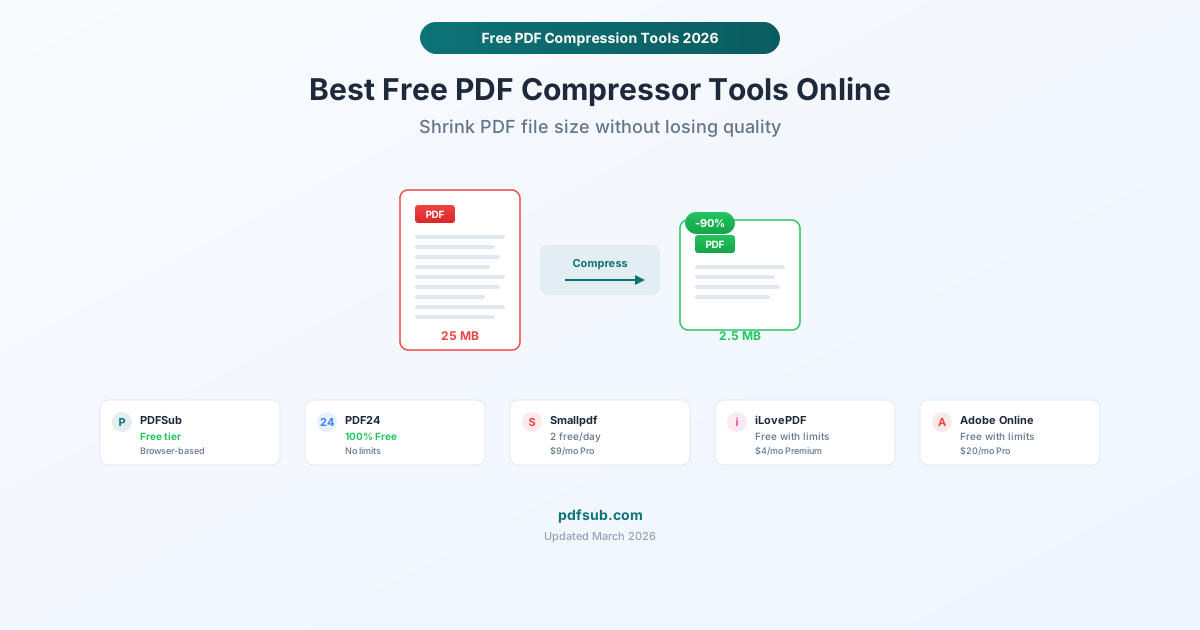
Ten przewodnik porównuje najlepsze darmowe narzędzia do kompresji PDF dostępne online w 2026 roku. Będziemy szczerzy co do tego, co każde narzędzie robi dobrze, jakie są jego ograniczenia i które z nich szanują Twoją prywatność.
Jak Działa Kompresja PDF?
Zanim porównamy narzędzia, warto zrozumieć, co dzieje się podczas kompresji pliku PDF. Większość rozmiaru pliku PDF pochodzi z trzech rzeczy:
Obrazy. PDF z wysokiej rozdzielczości zdjęciami lub zeskanowanymi stronami może być ogromny. Kompresja zmniejsza rozdzielczość obrazów i stosuje kompresję stratną (jak JPEG), aby je zmniejszyć. To tutaj następuje większość redukcji rozmiaru.
Osadzone czcionki. PDF osadzają czcionki, aby zapewnić ich poprawne wyświetlanie na każdym urządzeniu. Pełne osadzanie czcionek może dodawać megabajty. Narzędzia kompresujące mogą stosować podzbiory czcionek (zawierając tylko faktycznie używane znaki), aby to zmniejszyć.
Nadmiarowe dane. PDF gromadzą ukryte dane podczas wielokrotnych edycji – zduplikowane obiekty, nieużywane zasoby, metadane. Narzędzia kompresujące usuwają te dane bez wpływu na wygląd.
Kompromis jest zawsze ten sam: mniejszy rozmiar pliku kontra jakość wizualna. Narzędzie, które kompresuje plik 25 MB do 500 KB, prawdopodobnie spowoduje zauważalne pogorszenie jakości obrazu. Narzędzie, które zachowuje oryginalną jakość, może osiągnąć tylko 20% redukcji. Najlepsze narzędzia dają Ci kontrolę nad tym balansem.
Najlepsze Darmowe Narzędzia do Kompresji PDF
1. PDFSub – Najlepsza kompresja w przeglądarce (7-dniowy darmowy okres próbny)
Cena: 20 USD/użytkownik/miesiąc (rocznie) – 7-dniowy darmowy okres próbny Limit rozmiaru pliku: Zależy od planu Prywatność: Przetwarzanie w przeglądarce – plik nigdy nie opuszcza Twojego urządzenia Poziomy kompresji: Regulowane
PDFSub kompresuje pliki PDF całkowicie w Twojej przeglądarce. Po przesłaniu pliku jest on przetwarzany lokalnie przy użyciu mocy obliczeniowej Twojego urządzenia. Plik nigdy nie trafia na serwer. To prawdziwa zaleta pod względem prywatności – szczególnie w przypadku dokumentów zawierających dane finansowe, osobowe lub poufne informacje biznesowe. Każdy plan obejmuje 7-dniowy darmowy okres próbny z pełnym dostępem do funkcji.
Co jest dobre:
- Prawdziwe przetwarzanie w przeglądarce (nie tylko chwyt marketingowy – żadne żądanie sieciowe z Twoim plikiem)
- Część pakietu ponad 84 narzędzi (Scal pliki PDF, Podziel PDF, E-podpisz PDF, Redaguj PDF, narzędzia AI w cenie)
- Regulowane poziomy kompresji pozwalają zrównoważyć jakość i rozmiar
- Czysty interfejs bez natrętnych reklam
Co jest ograniczone:
- Wymagana subskrypcja po 7-dniowym darmowym okresie próbnym (wymagana karta kredytowa na start) – PDFSub nie ma darmowego poziomu
- W przypadku maksymalnej kompresji plików PDF z dużą ilością obrazów, narzędzia oparte na chmurze czasami osiągają lepsze wyniki, ponieważ mogą uruchamiać bardziej intensywne obliczeniowo algorytmy
- Brak aplikacji desktopowej (tylko przeglądarka)
Najlepsze dla: Osób, które zajmują się poufnymi dokumentami i potrzebują kompresji oraz innych narzędzi PDF w jednym miejscu.
2. PDF24 – Najlepsza opcja w pełni darmowa
Cena: 100% darmowe – bez limitów, bez znaków wodnych, bez rejestracji Limit rozmiaru pliku: Brak podanego Prywatność: Oparte na chmurze (pliki przesyłane na serwery PDF24); dostępna wersja desktopowa do użytku offline Poziomy kompresji: Wiele trybów (normalny, silny, bezstratny)
PDF24 to rzadkie narzędzie, które jest naprawdę darmowe bez żadnych haczyków. Nie wymaga konta, znaków wodnych ani dziennych limitów. Zarabiają na reklamach na stronie i swoim oprogramowaniu desktopowym, a nie na ograniczaniu narzędzi online.
Co jest dobre:
- Całkowicie darmowe bez limitów – to nie jest przynęta freemium
- Wiele trybów kompresji: normalny, silny i bezstratny
- Ustawienia DPI i jakości obrazu dla precyzyjnej kontroli
- Wersja desktopowa (PDF24 Creator) działa offline i jest również darmowa
- Działa od 2006 roku, regularnie aktualizowana (najnowsza wersja z stycznia 2026)
Co jest ograniczone:
- Narzędzie online przesyła pliki na serwery PDF24 – nie jest idealne dla poufnych dokumentów
- Strona internetowa zawiera reklamy (kompromis za darmo)
- Interfejs jest funkcjonalny, ale nie tak dopracowany jak u komercyjnych konkurentów
- Wersja desktopowa dostępna tylko na Windows
Najlepsze dla: Osób, które regularnie kompresują pliki PDF i nie chcą żadnych ograniczeń. Używaj narzędzia online dla niepoufnych plików; zainstaluj wersję desktopową dla prywatnych dokumentów.
3. Smallpdf – Najlepsze doświadczenie użytkownika
Cena: Darmowe (2 zadania dziennie); Pro 9 USD/miesiąc na użytkownika Limit rozmiaru pliku: 5 MB w planie darmowym Prywatność: Oparte na chmurze (pliki przesyłane na serwery Smallpdf, usuwane po 1 godzinie) Poziomy kompresji: Podstawowy i Silny (tylko Pro)
Smallpdf zbudował swoją reputację na czystym, intuicyjnym interfejsie i to widać. Narzędzie do kompresji jest tak proste jak przeciągnij i upuść. Ale darmowy plan stał się bardziej restrykcyjny w ciągu lat – teraz masz tylko 2 darmowe zadania dziennie we wszystkich narzędziach Smallpdf.
Co jest dobre:
- Najlepszy interfejs użytkownika spośród wszystkich narzędzi PDF – prosty, szybki, bez nieporozumień
- Kompresja metodą przeciągnij i upuść z natychmiastowymi wynikami
- Jasno pokazuje współczynnik kompresji i rozmiary plików
- Plan Pro (9 USD/miesiąc) daje nieograniczony dostęp do około 20 narzędzi
Co jest ograniczone:
- Darmowy plan ogranicza Cię do 2 zadań dziennie (nie 2 kompresji – łącznie 2 zadania we wszystkich narzędziach)
- Limit rozmiaru pliku 5 MB w planie darmowym
- Tylko dwa poziomy kompresji, a „Silny” wymaga Pro
- Pliki są przesyłane na ich serwery (usuwane po 1 godzinie, ale nadal przetwarzane w chmurze)
Najlepsze dla: Okazjonalnego użytku, gdy potrzebujesz skompresować jeden lub dwa pliki. Jeśli potrzebujesz codziennej kompresji, darmowy poziom nie wystarczy.
4. iLovePDF – Najlepsza budżetowa opcja płatna
Cena: Darmowe z limitami; Premium 4 USD/miesiąc Limit rozmiaru pliku: Ograniczony w planie darmowym; hojny w Premium Prywatność: Oparte na chmurze (pliki usuwane z serwerów po przetworzeniu) Poziomy kompresji: Niski, zalecany i ekstremalny
iLovePDF oferuje solidny darmowy poziom i jeden z najtańszych planów premium na rynku. Za 4 USD/miesiąc za Premium otrzymujesz dostęp do ponad 25 narzędzi PDF z przetwarzaniem wsadowym i bez reklam.
Co jest dobre:
- Trzy poziomy kompresji w planie darmowym (niski, zalecany, ekstremalny)
- Plan Premium kosztuje tylko 4 USD/miesiąc – trudno przebić pod względem ceny
- Przetwarzanie wsadowe w Premium (kompresuj wiele plików jednocześnie)
- Dostępne aplikacje desktopowe i mobilne
- OCR w cenie Premium
Co jest ograniczone:
- Darmowy plan ma limity rozmiaru pliku i przetwarzania
- Reklamy w wersji darmowej
- Przetwarzanie w chmurze (pliki przechodzą przez serwery iLovePDF)
- Mniej narzędzi niż w platformach z pełnym zakresem funkcji (ponad 25 vs ponad 84 PDFSub)
Najlepsze dla: Osób potrzebujących niedrogiej opcji płatnej. Jeśli 4 USD/miesiąc zapewnia wszystko, czego potrzebujesz, iLovePDF trudno przebić pod względem wartości.
5. Adobe Online Compress PDF – Najlepsza nazwa marki
Cena: Darmowe z limitami; Acrobat Pro 19,99 USD/miesiąc Limit rozmiaru pliku: 100 MB w darmowym narzędziu Prywatność: Oparte na chmurze (serwery Adobe) Poziomy kompresji: Ograniczone w darmowej wersji; wiele w Pro
Adobe oferuje darmowe narzędzie do kompresji PDF online jako część swoich narzędzi internetowych. Działa i nosi nazwę Adobe – co może mieć znaczenie w środowiskach korporacyjnych, gdzie „użyłem narzędzia online” budzi wątpliwości, ale „użyłem Adobe” nie.
Co jest dobre:
- Nazwa Adobe zapewnia wiarygodność
- Limit rozmiaru pliku 100 MB jest hojny jak na darmowe narzędzie
- Czysty, profesjonalny interfejs
- Integracja z Adobe Acrobat, jeśli masz subskrypcję
Co jest ograniczone:
- Adobe mocno promuje subskrypcje Acrobat Pro (19,99 USD/miesiąc)
- Ograniczona kontrola kompresji w darmowej wersji
- Potrzebujesz konta Adobe (darmowego), aby korzystać z narzędzi online
- Darmowy poziom ogranicza liczbę plików, które możesz przetworzyć
Najlepsze dla: Środowisk korporacyjnych, gdzie potrzebujesz rozpoznawalnej nazwy marki, lub jeśli już masz subskrypcję Adobe.
Porównanie Prywatności
To ma większe znaczenie, niż większość ludzi zdaje sobie sprawę. Kiedy kompresujesz PDF online, często przesyłasz cały dokument na serwer strony trzeciej. W przypadku menu restauracji jest to w porządku. W przypadku podpisanego kontraktu, wyciągu finansowego lub dokumentu medycznego warto się nad tym zastanowić.
| Narzędzie | Lokalizacja przetwarzania | Przechowywanie plików | Wymagane konto |
|---|---|---|---|
| PDFSub | Twoja przeglądarka (lokalnie) | Nigdy nieprzesłane | Tak (7-dniowy okres próbny, potem 20 USD/użytkownik/miesiąc rocznie) |
| PDF24 | Serwery PDF24 (online) / lokalnie (desktop) | Usuwane po przetworzeniu | Nie |
| Smallpdf | Serwery Smallpdf | Usuwane po 1 godzinie | Nie |
| iLovePDF | Serwery iLovePDF | Usuwane po przetworzeniu | Nie |
| Adobe | Serwery Adobe | Zmienne | Tak (darmowe konto) |
PDFSub jest jedynym narzędziem, które przetwarza dane całkowicie w Twojej przeglądarce, co oznacza, że Twój dokument nigdy nie opuszcza Twojego urządzenia. Jeśli kompresujesz coś poufnego – dokumenty finansowe, umowy prawne, dokumentację medyczną – jest to najbardziej prywatna opcja.
Wersja desktopowa PDF24 jest drugim najlepszym wyborem pod względem prywatności, ponieważ działa offline na Twojej maszynie.
Jakość Kompresji: Czego Się Spodziewać
Realistyczne oczekiwania dla typowego pliku PDF o rozmiarze 25 MB z obrazami:
- Lekka kompresja: 15-20 MB (minimalna utrata jakości, obrazy lekko przesamplowane)
- Średnia kompresja: 5-10 MB (zauważalne przy powiększeniu do 200%, w porządku przy normalnym widoku)
- Silna kompresja: 1-5 MB (widoczne pogorszenie jakości obrazów, tekst pozostaje ostry)
- Ekstremalna kompresja: poniżej 1 MB (znaczne pogorszenie jakości obrazu, akceptowalne tylko do przeglądania w sieci)
Pliki PDF zawierające tylko tekst kompresują się dramatycznie – 10-megabajtowy plik tekstowy może zmniejszyć się do 500 KB bez widocznych zmian. Pliki PDF z dużą ilością obrazów (zeskanowane dokumenty, albumy ze zdjęciami) mają mniejszy margines kompresji bez utraty jakości.
Wskazówka: Jeśli Twój plik PDF jest duży z powodu zeskanowanych stron, rozważ najpierw uruchomienie OCR, aby przekształcić obrazy tekstu w rzeczywisty tekst. Może to znacznie zmniejszyć rozmiar pliku, jednocześnie czyniąc dokument przeszukiwalnym.
Kiedy Darmowe Nie Wystarcza
Darmowe narzędzia do kompresji osiągają swoje granice w kilku scenariuszach:
Przetwarzanie wsadowe. Jeśli regularnie kompresujesz dziesiątki plików, praca po jednym pliku w darmowych narzędziach staje się żmudna. Płatne narzędzia z przetwarzaniem wsadowym (iLovePDF Premium, PDFSub) oszczędzają znaczną ilość czasu.
Maksymalna kompresja. Darmowe poziomy często ograniczają najsilniejsze algorytmy kompresji. Jeśli potrzebujesz ekstremalnej redukcji rozmiaru pliku, płatny plan zazwyczaj oferuje więcej opcji.
Dostęp do API. Jeśli integrujesz kompresję w swoim przepływie pracy lub aplikacji, potrzebujesz dostępu do API – zawsze jest to funkcja płatna.
Brak limitów rozmiaru pliku. Darmowe poziomy często ograniczają rozmiar plików do 5-100 MB. Jeśli kompresujesz pliki o rozmiarze 200+ MB, będziesz potrzebować płatnego planu lub oprogramowania desktopowego.
Najczęściej Zadawane Pytania
Czy kompresja PDF zmniejsza jakość?
To zależy od poziomu kompresji. Lekka kompresja ma nieznaczny wpływ wizualny. Silna kompresja zmniejsza rozdzielczość obrazów i stosuje algorytmy stratne, które mogą sprawić, że zdjęcia będą wyglądać na rozmyte lub pikselowane przy pełnym powiększeniu. Tekst zawsze pozostaje ostry, ponieważ jest przechowywany jako dane wektorowe, a nie obrazy. Najlepsze narzędzia pozwalają wybrać poziom kompresji, dzięki czemu można znaleźć odpowiednią równowagę.
Do jakiego najmniejszego rozmiaru mogę skompresować PDF?
To całkowicie zależy od zawartości. PDF ze zeskanowanymi zdjęciami o rozmiarze 50 MB może skompresować się do 2-5 MB przy silnej kompresji. PDF z grafiką wektorową i tekstem o rozmiarze 50 MB może skompresować się do 200 KB. Nie ma uniwersalnego współczynnika kompresji. Najpierw spróbuj średniej kompresji, sprawdź wynik i zwiększ kompresję tylko wtedy, gdy potrzebujesz dalszej redukcji.
Czy bezpieczne jest kompresowanie PDF online?
Dla niepoufnych dokumentów tak – renomowane narzędzia, takie jak PDF24, Smallpdf i iLovePDF, odpowiedzialnie przetwarzają i usuwają pliki. W przypadku poufnych dokumentów (finansowych, prawnych, medycznych) używaj narzędzia, które przetwarza dane lokalnie. PDFSub przetwarza kompresję całkowicie w Twojej przeglądarce (płatna subskrypcja z 7-dniowym darmowym okresem próbnym), a PDF24 oferuje wersję desktopową do użytku offline. Twoje pliki nigdy nie opuszczają Twojego urządzenia przy tych opcjach.
Czy kompresja PDF zepsuje linki lub formularze?
Nie. Kompresja PDF celuje w obrazy, czcionki i nadmiarowe dane. Interaktywne elementy, takie jak hiperłącza, pola formularzy i zakładki, są zachowywane podczas kompresji. Jeśli skompresowany PDF ma uszkodzone linki, jest to błąd w konkretnym narzędziu, a nie inherentne ograniczenie kompresji.
Czy mogę skompresować PDF chroniony hasłem?
Większość narzędzi online wymaga najpierw podania hasła przed kompresją. PDFSub i inne narzędzia oparte na przeglądarce mogą obsługiwać pliki PDF chronione hasłem, jeśli podasz hasło. Nie możesz skompresować zaszyfrowanego pliku PDF bez hasła – szyfrowanie uniemożliwia jakimkolwiek narzędziom odczytanie zawartości pliku.