Najlepsze konwertery pisma odręcznego na tekst AI (2026)
Potrzebujesz zdigitalizować odręczne notatki, przepisy lub formularze? Oto najlepsze narzędzia AI do konwersji pisma odręcznego na edytowalny tekst.
PDFSub jest najlepszy dla:
- Użytkowników z odręcznymi plikami PDF potrzebujących konwersji opartej na wizji AI z przetwarzaniem wsadowym
- Profesjonalistów chcących konwersji pisma odręcznego oraz ponad 84 innych narzędzi PDF w jednej subskrypcji
- Wielojęzycznego rozpoznawania pisma odręcznego w ponad 130 językach
PDFSub NIE jest najlepszy dla:
- Szybkich pojedynczych zdjęć - darmowe narzędzia mobilne, takie jak Google Lens czy Apple Live Text, są szybsze
- Wprowadzania pisma odręcznego w czasie rzeczywistym za pomocą rysika (dedykowane aplikacje, takie jak Pen to Print, są do tego stworzone)
- Użytkowników potrzebujących sporadycznej konwersji pisma odręcznego i wolących użyć darmowego narzędzia mobilnego niż rozpoczynać 7-dniowy okres próbny
Wszyscy je mamy – zeszyty pełne notatek ze spotkań, odręczne przepisy przekazywane z pokolenia na pokolenie, wpisy do dziennika, listy rzeczy do zrobienia zapisane na podkładkach, ręcznie wypełnione formularze. Problem polega na tym, że odręczny tekst jest zasadniczo uwięziony. Nie można go przeszukiwać, kopiować ani udostępniać cyfrowo bez ponownego przepisywania każdego słowa.
Rozpoznawanie pisma odręcznego przez AI znacznie poprawiło się w ostatnich latach. To, co kiedyś wymagało specjalistycznego sprzętu (jak te stare skanery piórkowe z lat 2000.), teraz działa za pomocą kamery telefonu lub przesłanego pliku PDF. Technologia jest wreszcie wystarczająco dobra, aby była praktyczna w codziennym użytkowaniu.
Oto najlepsze narzędzia do konwersji pisma odręcznego na edytowalny tekst w 2026 roku – od darmowych opcji z kamerą telefonu po dedykowane narzędzia do konwersji PDF.
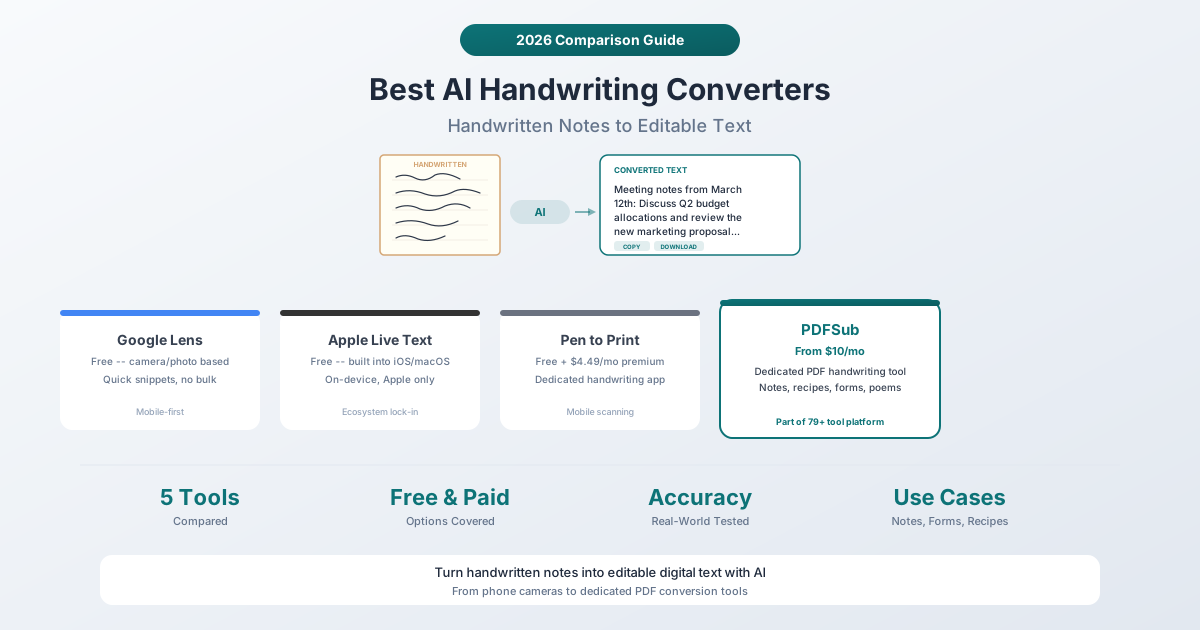
Szybkie porównanie
| Narzędzie | Cena | Platforma | Wsparcie wsadowe | Wejście PDF | Dokładność |
|---|---|---|---|---|---|
| Google Lens | Darmowe | Android, iOS, Web | Nie | Nie | Dobra dla druku, przeciętna dla kursywy |
| Apple Live Text | Darmowe | iOS 15+, macOS | Nie | Nie | Dobra dla druku, przeciętna dla kursywy |
| Microsoft OneNote | Darmowe (z kontem MS) | Wszystkie platformy | Trochę | Nie | Umiarkowana |
| Pen to Print | Darmowe + 4,49 USD/mies. | iOS, Android | Ograniczone | Nie | Dobra, wytrenowana na kursywie |
| PDFSub | 20 USD/użytkownik/mies. rocznie | Przeglądarka (dowolne urządzenie) | Tak | Tak (dedykowane) | Bardzo dobra, wizja AI |
1. Google Lens
Najlepsze dla: Szybkiej, darmowej konwersji krótkiego odręcznego tekstu ze zdjęć.
Google Lens to najłatwiejszy punkt wejścia do rozpoznawania pisma odręcznego. Skieruj aparat na odręczny tekst (lub wybierz zdjęcie), a Google Lens zidentyfikuje tekst i pozwoli go skopiować. Jest darmowy, nie wymaga konta do podstawowego użytku i działa zarówno na Androidzie, jak i iOS.
Jak używać: Otwórz Google Lens (lub aplikację Google), skieruj na odręczny tekst, dotknij "Tekst" i wybierz tekst, który chcesz skopiować. Na komputerze możesz przesyłać obrazy do Google Lens przez Google Photos lub Google Search.
Zalety:
- Całkowicie darmowe bez limitów użytkowania
- Działa na każdym telefonie z aparatem
- Szybkie – wyniki pojawiają się w ciągu kilku sekund
- Dobra dokładność przy schludnym piśmie odręcznym i drukiem
- Potrafi tłumaczyć odręczny tekst na bieżąco
Ograniczenia:
- Działa tylko na pojedynczych zdjęciach – brak przetwarzania wsadowego
- Nie przetwarza bezpośrednio plików PDF
- Dokładność znacznie spada przy niechlujnej kursywie lub nietypowym piśmie odręcznym
- Brak zachowania formatowania – wszystko wychodzi jako zwykły tekst
- Brak przetwarzania na poziomie dokumentu (jedno zdjęcie na raz)
Najlepszy przypadek użycia: Jesteś w restauracji i chcesz szybko zdigitalizować odręczną kartę z przepisem. Zrób zdjęcie, skopiuj tekst, wklej do Notatek.
2. Apple Live Text
Najlepsze dla: Użytkowników Apple chcących bezproblemowego rozpoznawania tekstu na urządzeniu.
Apple Live Text (wprowadzone w iOS 15 i macOS Monterey) rozpoznaje tekst na zdjęciach i pozwala na interakcję z nim – wybieranie, kopiowanie, tłumaczenie lub wyszukiwanie. Działa w aplikacjach Aparat, Zdjęcia, Safari i Szybki podgląd.
Jak używać: Otwórz zdjęcie z odręcznym tekstem w aplikacji Zdjęcia. Dotknij ikony Live Text (ikona linii skanowania). Wybierz rozpoznany tekst i skopiuj go.
Zalety:
- Przetwarzane całkowicie na Twoim urządzeniu – nic nie jest przesyłane na serwery Apple
- Działa w całym ekosystemie Apple (iPhone, iPad, Mac)
- Zintegrowane z systemem operacyjnym – nie potrzeba osobnej aplikacji
- Darmowe bez limitów użytkowania
- Obsługuje angielski, chiński, francuski, włoski, niemiecki, japoński, koreański, portugalski, hiszpański i ukraiński
Ograniczenia:
- Tylko urządzenia Apple – brak wsparcia dla Androida lub Windows
- Podobnie jak Google Lens, działa na pojedynczych obrazach, nie na plikach PDF ani dokumentach wielostronicowych
- Brak przetwarzania wsadowego
- Dokładność zależy od jakości pisma odręcznego
- Brak opcji eksportu – tylko kopiuj-wklej
Najlepszy przypadek użycia: Zrobiłeś zdjęcie notatek z tablicy podczas spotkania i chcesz skopiować tekst do e-maila.
3. Microsoft OneNote
Najlepsze dla: Osób już korzystających z OneNote, które chcą przeszukiwać odręczne notatki.
OneNote ma mniej znaną funkcję: potrafi rozpoznawać pismo odręczne w swoich własnych notatkach atramentowych i czynić je przeszukiwalnymi. Jeśli robisz odręczne notatki bezpośrednio w OneNote (za pomocą rysika na tablecie), tekst staje się przeszukiwalny. Możesz także wstawiać obrazy odręcznego tekstu i używać funkcji "Kopiuj tekst z obrazu".
Jak używać: Wstaw obraz odręcznego tekstu na stronę OneNote. Kliknij prawym przyciskiem myszy na obraz i wybierz "Kopiuj tekst z obrazu". OneNote używa swojego silnika OCR do ekstrakcji tekstu.
Zalety:
- Darmowe z kontem Microsoft
- Działa na wszystkich platformach (Windows, Mac, iOS, Android, Web)
- Integruje się z ekosystemem Microsoft (Teams, Outlook, OneDrive)
- Potrafi bezpośrednio przeszukiwać odręczne notatki atramentowe
Ograniczenia:
- Dokładność OCR dla pisma odręcznego jest zauważalnie niższa niż w Google Lens czy Apple Live Text
- Funkcja "Kopiuj tekst z obrazu" może być powolna i czasami pomija tekst
- Nie jest zaprojektowany jako dedykowany konwerter pisma odręcznego – to aplikacja do robienia notatek z OCR jako funkcją drugorzędną
- Brak wsparcia dla wejścia PDF
- Wyniki mogą być niechlujne przy złożonym piśmie odręcznym
Najlepszy przypadek użycia: Już korzystasz z OneNote do cyfrowych notatek i chcesz, aby Twoje stare odręczne notatki atramentowe były przeszukiwalne.
4. Pen to Print
Najlepsze dla: Regularnej konwersji pisma odręcznego za pomocą dedykowanej aplikacji mobilnej.
Pen to Print to jedna z niewielu aplikacji zaprojektowanych specjalnie do konwersji pisma odręcznego na tekst. Wykorzystuje modele AI wytrenowane specjalnie na piśmie odręcznym (w tym kursywie), co daje jej przewagę dokładności nad narzędziami ogólnego przeznaczenia.
Ceny: Darmowa wersja zawiera podstawowe konwersje z reklamami i znakami wodnymi. Subskrypcja premium kosztuje 4,49 USD miesięcznie lub 24,99 USD rocznie, usuwa reklamy, dodaje przetwarzanie wsadowe i zapewnia modele o wyższej dokładności.
Jak używać: Zeskanuj odręczny tekst aparatem telefonu lub prześlij zdjęcie. Aplikacja przetwarza je i zwraca edytowalny tekst, który można wyeksportować do Worda, PDF lub zwykłego tekstu.
Zalety:
- Stworzony specjalnie do pisma odręcznego, w tym kursywy
- Wytrenowany specjalnie na piśmie odręcznym (nie tylko ogólny OCR)
- Obsługuje skanowanie wsadowe wielu stron
- Opcje eksportu: Word, PDF, tekst, schowek
- Przystępny plan premium
Ograniczenia:
- Tylko mobilny (iOS i Android) – brak wersji internetowej lub desktopowej
- Nie przetwarza bezpośrednio istniejących plików PDF (tylko wejście z kamery/zdjęcia)
- Dokładność nadal zależy od czytelności pisma odręcznego
- Darmowy poziom zawiera reklamy i znaki wodne
- Mniejsza firma – mniej niezawodne wsparcie długoterminowe w porównaniu do Google czy Apple
Najlepszy przypadek użycia: Masz stos odręcznych notatek ze spotkań i chcesz przekonwertować je wszystkie na pliki tekstowe na swoim telefonie.
5. Konwersja pisma odręcznego PDFSub
Najlepsze dla: Konwersji zeskanowanych odręcznych dokumentów (PDF) na edytowalny tekst za pomocą wizji AI.
Narzędzie Konwersji Pisma Odręcznego PDFSub jest zaprojektowane specjalnie dla dokumentów PDF zawierających odręczne treści – zeskanowane notatki, wypełnione formularze, odręczne przepisy, plany biznesowe, wiersze i obliczenia. Wykorzystuje modele wizji AI do analizy pisma odręcznego i konwersji go na ustrukturyzowany, edytowalny tekst.
Ceny: Plan All-In-One kosztuje 20 USD/użytkownik/miesiąc (rocznie) lub 25 USD/użytkownik/miesiąc (miesięcznie) i obejmuje wszystkie ponad 84 narzędzia. PDFSub jest dostępny tylko w subskrypcji – każdy plan zawiera 7-dniowy bezpłatny okres próbny z pełnym dostępem do funkcji konwersji pisma odręcznego. Anuluj w dowolnym momencie jednym kliknięciem.
Jak to działa: Prześlij plik PDF zawierający odręczne treści. Model wizji AI analizuje obrazy stron, rozpoznaje pismo odręczne (nawet niechlujną kursywę) i zwraca czysty, sformatowany tekst. System może obsługiwać notatki, listy, obliczenia i swobodne pisanie. Zachowuje logiczną strukturę – akapity pozostają akapitami, listy pozostają listami.
Zalety:
- Działa bezpośrednio z plikami PDF (nie trzeba robić zdjęć zdjęć)
- Modele wizji AI obsługują kursywę, druk i mieszane pismo odręczne
- Zachowuje strukturę dokumentu (akapity, listy, nagłówki)
- Obsługuje wiele typów dokumentów: notatki, przepisy, formularze, wiersze, plany biznesowe, obliczenia
- Część kompletnej platformy – po konwersji można przetłumaczyć, połączyć lub sformatować wynik
- Działa w przeglądarce – działa na każdym urządzeniu, w tym Chromebookach i tabletach
- Obsługa ponad 130 języków dla pisma odręcznego w różnych językach
Ograniczenia:
- Wymaga połączenia z Internetem do przetwarzania AI (po stronie serwera)
- Tylko subskrypcja – plan All-In-One kosztuje 20 USD/użytkownik/miesiąc (rocznie) lub 25 USD/użytkownik/miesiąc (miesięcznie) po 7-dniowym bezpłatnym okresie próbnym (chociaż otrzymujesz ponad 84 inne narzędzia)
- Skrajnie nieczytelne pismo odręczne nadal spowoduje błędy
- Brak skanowania z kamery mobilnej – najpierw musisz zeskanować lub sfotografować dokument i przesłać go jako PDF
Najlepszy przypadek użycia: Masz stos odręcznych notatek ze spotkań, które zostały już zeskanowane do formatu PDF i potrzebujesz wyodrębnić i zorganizować pełny tekst.
Sprawdzenie dokładności
Bądźmy szczerzy co do obecnego stanu rozpoznawania pisma odręcznego:
Schludny druk: Wszystkie narzędzia radzą sobie z tym dobrze. Google Lens, Apple Live Text, Pen to Print i PDFSub osiągają wysoką dokładność przy wyraźnie napisanych wielkich literach.
Staranna kursywa: Dokładność spada, ale pozostaje użyteczna. Pen to Print i PDFSub (które używają modeli specjalnie wytrenowanych lub skonfigurowanych do pisma odręcznego) zazwyczaj działają lepiej niż narzędzia ogólnego przeznaczenia. Google Lens i Apple Live Text potrafią obsługiwać podstawową kursywę, ale mają problemy z mniej powszechnymi połączeniami liter.
Niechlujne pismo odręczne: Żadne narzędzie nie radzi sobie z tym idealnie. Jeśli sam nie możesz odczytać swojego pisma odręcznego, AI prawdopodobnie też nie. Wszystkie narzędzia popełnią błędy przy niechlujnym piśmie odręcznym. Najlepsze narzędzia (Pen to Print i PDFSub) odczytają 80-90% słów poprawnie. Narzędzia ogólnego przeznaczenia mogą odczytać 60-70%.
Mieszana zawartość (tekst + diagramy + strzałki): Większość narzędzi spróbuje wyodrębnić wszystko jako tekst, co prowadzi do nonsensownych wyników dla elementów niebędących tekstem. Model wizji AI PDFSub lepiej rozróżnia tekst od rysunków, ale diagramy nadal będą opisywane, a nie wyodrębniane.
Kiedy używać każdego narzędzia
| Scenariusz | Najlepsze narzędzie |
|---|---|
| Szybkie zdjęcie odręcznej notatki | Google Lens (darmowe, natychmiastowe) |
| Użytkownik Apple chcący rozpoznawania tekstu na urządzeniu | Apple Live Text (darmowe, na urządzeniu) |
| Regularna konwersja pisma odręcznego na urządzeniach mobilnych | Pen to Print (4,49 USD/mies. premium) |
| Przeszukiwanie starych notatek atramentowych OneNote | Microsoft OneNote (darmowe) |
| Konwersja zeskanowanych odręcznych plików PDF | PDFSub (20 USD/użytkownik/mies. rocznie, wizja AI) |
| Konwersja wsadowa odręcznych dokumentów | PDFSub (wsparcie wsadowe PDF) |
| Odręczne notatki w językach innych niż angielski | PDFSub (ponad 130 języków) |
Często zadawane pytania
Czy AI potrafi dokładnie odczytać pismo lekarza?
Szczerze? Nie niezawodnie. Pismo lekarzy jest notorycznie trudne nawet dla ludzi. Narzędzia do rozpoznawania pisma odręcznego przez AI działają najlepiej na piśmie, które typowa osoba mogłaby odczytać. Bardzo niechlujne, skrócone lub specyficzne dla danej dziedziny pismo (np. recepty lekarskie) spowoduje błędy. Jeśli dokładność jest kluczowa, zawsze sprawdzaj wyniki AI w porównaniu z oryginałem.
Które narzędzie jest najlepsze do konwersji starych rodzinnych przepisów?
Jeśli przepisy są napisane na papierze i chcesz szybkiej cyfrowej kopii, Google Lens lub Apple Live Text są darmowe i szybkie – po prostu sfotografuj każdy przepis. Jeśli przepisy zostały już zeskanowane do formatu PDF (lub chcesz zeskanować całą książkę kucharską), narzędzie Konwersji Pisma Odręcznego PDFSub obsługuje wielostronicowe dokumenty PDF i zachowuje strukturę (listy składników, kroki, notatki).
Czy te narzędzia potrafią obsługiwać pismo w językach innych niż angielski?
Google Lens obsługuje wiele języków. Apple Live Text obsługuje około 12 języków. Pen to Print obsługuje głównie angielski z kilkoma innymi językami. PDFSub obsługuje ponad 130 języków z automatycznym wykrywaniem języka, co czyni go najszerszą opcją do konwersji pisma odręcznego w językach innych niż angielski.
Czy przetwarzanie na urządzeniu jest lepsze niż przetwarzanie w chmurze w przypadku rozpoznawania pisma odręcznego?
Zależy od Twoich priorytetów. Przetwarzanie na urządzeniu (Apple Live Text) zapewnia prywatność Twoich dokumentów – nic nie opuszcza Twojego telefonu. Przetwarzanie w chmurze (PDFSub, Google Lens) może wykorzystywać potężniejsze modele AI, co często oznacza lepszą dokładność, zwłaszcza w przypadku trudnego pisma odręcznego. Jeśli konwertujesz wrażliwe dzienniki osobiste, przetwarzanie na urządzeniu jest bardziej prywatne. Jeśli potrzebujesz najlepszej dokładności przy niechlujnym piśmie odręcznym, modele AI oparte na chmurze zazwyczaj działają lepiej.
Czy mogę konwertować odręczne obliczenia matematyczne lub równania?
Podstawowe obliczenia (dodawanie, odejmowanie, mnożenie) są obsługiwane całkiem dobrze przez większość narzędzi. Złożona notacja matematyczna (całki, sumy, macierze) stanowi inne wyzwanie. Narzędzie do pisma odręcznego PDFSub może obsługiwać obliczenia i będzie próbowało rozpoznać wyrażenia matematyczne, ale istnieją specjalistyczne narzędzia OCR do matematyki dla ciężkiej treści matematycznej. W przypadku większości obliczeń biznesowych zapisanych na papierze, każde z tych narzędzi zadziała.
Podsumowanie
Technologia konwersji pisma odręcznego na tekst osiągnęła praktyczny punkt zwrotny. W przypadku szybkich, okazjonalnych konwersji, darmowe narzędzia, takie jak Google Lens i Apple Live Text, są naprawdę użyteczne. W przypadku dedykowanej, dokładniejszej konwersji dokumentów PDF, narzędzie Konwersji Pisma Odręcznego PDFSub oferuje rozpoznawanie oparte na wizji AI jako część kompletnej platformy dokumentów – plan All-In-One kosztuje 20 USD/użytkownik/miesiąc (rocznie) z 7-dniowym bezpłatnym okresem próbnym.
Najlepsze narzędzie zależy od formatu wejściowego: kamera telefonu (Google Lens, Apple Live Text, Pen to Print) vs. dokumenty PDF (PDFSub). Zacznij od darmowych narzędzi mobilnych, aby sprawdzić, czy spełniają Twoje potrzeby, lub wypróbuj 7-dniowy bezpłatny okres próbny PDFSub, gdy potrzebujesz lepszej dokładności w dokumentach PDF lub przetwarzania wsadowego.