Konverter TD Bank-kontoutskrifter til Excel (2026)
Steg-for-steg-guide for å konvertere TD Bank-kontoutskrifter for brukskonto, sparekonto og kredittkort fra PDF til Excel-, CSV- eller QBO-format.
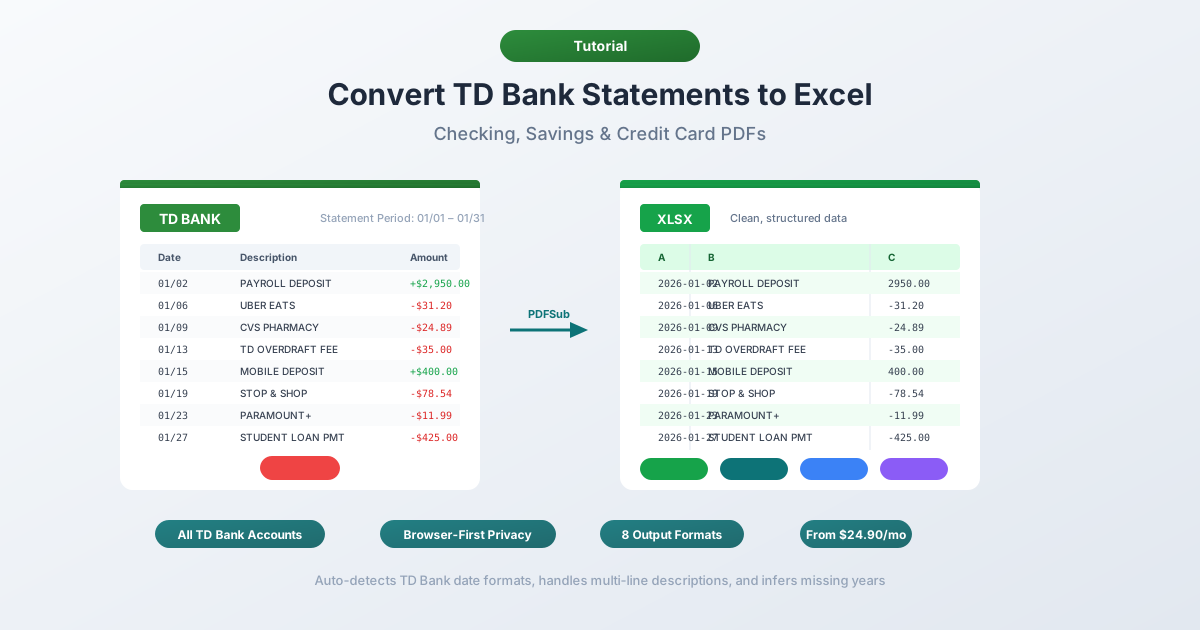
Du har en PDF av en TD Bank-kontoutskrift og trenger dataene i et regneark. Kanskje du avstemmer klientkontoer, kategoriserer utgifter for skattesesongen, eller bygger en kontantstrømanalyse. Uansett årsak gir TD Bank deg ikke en direkte vei fra kontoutskrift til regneark.
TD Bank er det amerikanske datterselskapet av Toronto-Dominion Bank – den nest største banken i Canada – og forvalter omtrent 382 milliarder dollar i eiendeler, noe som plasserer den solid blant de 10 beste amerikanske bankene. Med slagordet "America's Most Convenient Bank" dominerer TD Bank østkystkorridoren fra Maine til Florida, og driver over 1100 lokasjoner de kaller "butikker" heller enn filialer. Millioner av kunder bruker TD, og hver av dem får kontoutskrifter som PDF-er. Ingen Excel-alternativ, ingen CSV-versjon av den offisielle kontoutskriften.
Hvis du har prøvd å markere tekst i en TD Bank PDF og lime den inn i Excel, vet du allerede hvordan det går – datoer, beskrivelser og pengebeløp klemt sammen uten kolonneadskillelse. Slik får du faktisk TD Bank-kontoutskriftsdataene dine inn i Excel, med metoder som fungerer for brukskontoer, sparekontoer og kredittkort.
Hva TD Bank gir deg (og hva de ikke gir deg)
Før du konverterer noe, er det nyttig å forstå hva TD Bank faktisk tilbyr.
PDF-kontoutskrifter – tilgjengelig via TD Bank Online Banking under "Statements & Documents". Dette er de offisielle kontoutskriftene som samsvarer med det du ville mottatt i posten. Kun PDF-format, ingen alternativer.
Aktivitetsnedlastinger – tilgjengelig via "Account Activity"-seksjonen. TD Bank tilbyr CSV-nedlastinger for nylig transaksjonsaktivitet. Høres ut som det burde løse problemet, ikke sant?
Ikke helt. Aktivitetsnedlastingen har reelle begrensninger:
- Kun ca. 18 måneders historikk – langt mindre enn hele arkivet med PDF-kontoutskrifter
- Ingen QBO-eksport – TD Bank tilbyr ikke nedlastinger i native QuickBooks (QBO)-format
- Ikke offisielle kontoutskrifter – mangler start-/slutt-saldoer, gebyroversikter, rentefordelinger og kontooversiktsinformasjon
- Forenklede beskrivelser – CSV-filen forkorter transaksjonsbeskrivelser sammenlignet med PDF-en
- Begrensninger på datointervall – du må kanskje laste ned i biter avhengig av transaksjonsvolum
Så hvis du trenger data eldre enn 18 måneder, trenger den komplette kontoutskriften, trenger QBO-format, eller trenger å matche offisielle registre for revisjon – er PDF-en ditt eneste alternativ.
Metode 1: Bruk en konverter for kontoutskrifter (Anbefalt)
Den raskeste og mest nøyaktige metoden er en spesialisert konverter for kontoutskrifter – et verktøy designet spesifikt for å trekke ut transaksjonsdata fra PDF-kontoutskrifter.
I motsetning til generiske PDF-til-Excel-verktøy, forstår konvertere for kontoutskrifter strukturen til finansielle dokumenter. De vet at TD Bank brukskonto-kontoutskrifter bruker en 3-kolonne layout med "Posting Date", "Description" og "Amount" (en enkelt signert kolonne i stedet for separate debet-/kredittkolonner). De håndterer beskrivelser på flere linjer, grupperer transaksjoner basert på seksjoner, og TD Banks spesifikke formateringsdetaljer.
Steg-for-steg med PDFSub
- Last ned TD Bank-kontoutskriften din – Logg inn på tdbank.com → "Statements & Documents" → velg kontoutskriftsperioden → last ned PDF
- Gå til PDFSubs konverter for kontoutskrifter
- Last opp TD Bank PDF-en – dra og slipp eller klikk for å bla
- Gjennomgå de uthentede dataene – PDFSub viser deg transaksjonene før du laster ned, slik at du kan verifisere nøyaktigheten
- Velg formatet ditt – Excel (XLSX), CSV, QBO (QuickBooks), OFX (Xero), eller et hvilket som helst av 8 støttede formater
- Last ned – klikk "Download" eller bruk "Download All" for en ZIP-fil med alle formater
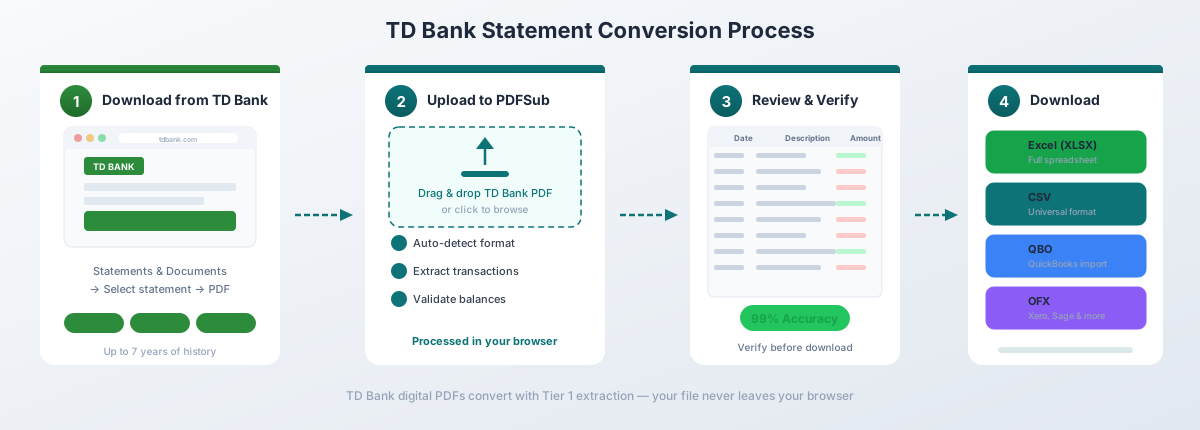
For TD Banks digitale PDF-er (lastet ned direkte fra Online Banking), håndterer PDFSubs Tier 1-uthenting konverteringen helt i nettleseren din – filen forlater aldri enheten din. Dette er viktig når du arbeider med sensitive finansielle data.
Hvorfor dette fungerer bra for TD Bank spesifikt:
- Auto-detekterer TD Banks 3-kolonne layout og tolker korrekt den enkelte signerte "Amount"-kolonnen (negativ for debet, positiv for kreditt)
- Håndterer TD Banks transaksjonsbeskrivelser på flere linjer – Zelle-overføringer, Venmo-betalinger og bankoverføringer strekker seg ofte over 2–3 linjer med referansenummer og mottakerdetaljer
- Gjenkjenner seksjonsoverskrifter som "Electronic Deposits" og "Electronic Withdrawals" og hopper over dem i stedet for å behandle dem som transaksjoner
- Fungerer med alle TD Bank-kontotyper – Beyond Checking, Convenience Checking, Simple Savings og kredittkort
- Eksporterer til QBO-format for direkte QuickBooks-import – fyller gapet etterlatt av TD Banks mangel på native QBO-eksport
Konvertering av kontoutskrifter er inkludert i "All-In-One"-planen til $20/bruker/mnd (årlig; 500 sider per bruker) med en 7-dagers gratis prøveperiode.
Metode 2: TD Banks innebygde aktivitetsnedlasting
Hvis du bare trenger nylige transaksjoner (ikke hele kontoutskriften), er TD Banks native CSV-eksport det raskeste alternativet.
Slik laster du ned
- Logg inn på tdbank.com
- Naviger til kontoen din
- Klikk på "Account Activity" eller "Transactions"
- Angi datointervallet for transaksjonene du trenger
- Se etter nedlastings- eller eksportalternativet og velg CSV-format
- Åpne den nedlastede filen i Excel
Hva du får
TD Banks CSV inkluderer grunnleggende transaksjonsdata:
| Kolonne | Beskrivelse |
|---|---|
| Date | Transaksjonsdato (MM/DD/ÅÅÅÅ) |
| Description | Forhandler eller transaksjonsdetaljer |
| Amount | Signert beløp (negativt for debet) |
Begrensninger å være oppmerksom på
Taket på ca. 18 måneders historikk. TD Banks aktivitetsnedlastinger dekker kun omtrent 18 måneder – kortere enn Chase (ca. 24 måneder) og langt mindre enn arkivet med PDF-kontoutskrifter over flere år.
Ingen QBO-format. Hvis du trenger QBO-filer for QuickBooks, må du konvertere PDF-en eller bruke et tredjepartsverktøy for å transformere CSV-filen.
Ikke den offisielle kontoutskriften. CSV-filen er en transaksjonsstrøm – ingen start-/slutt-saldoer, gebyrfordelinger eller renteutgifter. Hvis du trenger disse for regnskap eller revisjon, trenger du PDF-en.
Forkortede beskrivelser. CSV-filen bruker kortere beskrivelser enn PDF-en, som inkluderer full detalj på flere linjer med referansenumre.
Denne metoden fungerer for rask sporing av personlig økonomi for nylig aktivitet. For noe mer omfattende, konverter PDF-en.
Metode 3: Kopier-lim inn fra PDF (Anbefales ikke)
Du kan prøve å markere tekst i en TD Bank PDF og lime den inn i Excel. Slik går det faktisk:
Alt havner i én enkelt kolonne. Datoer, beskrivelser og beløp blir klemt sammen. En transaksjon som ser ren ut i PDF-en – med "Posting Date", "Description" og "Amount" pent adskilt – blir en vegg av tekstfragmenter i Excel uten kolonneadskillelse.
Du kan prøve Excels "Text to Columns"-funksjon (Data-fanen → Text to Columns) for å dele den opp, men:
- TD Banks beskrivelser på flere linjer (vanlig for Zelle, Venmo og bankoverføringer) bryter radjusteringen
- Den enkelte "Amount"-kolonnen – som bruker negative tegn for debet – blir forvirret med annen numerisk tekst på siden
- Seksjonsoverskrifter ("ELECTRONIC DEPOSITS," "ELECTRONIC WITHDRAWALS") blandes med transaksjonsdata
- Referansenumre og bekreftelseskoder på fortsettelseslinjer skaper foreldreløse rader
- Du vil bruke 30+ minutter på å rydde opp i én enkelt kontoutskrift
For én eller to enkle kontoutskrifter med en håndfull transaksjoner, er dette kjedelig, men gjennomførbart. For noe mer, er det ikke verdt innsatsen.
Metode 4: Adobe Acrobat Pro
Adobe Acrobat Pro har en "Export PDF → Spreadsheet → Microsoft Excel Workbook"-funksjon. For TD Bank-kontoutskrifter er resultatene i beste fall blandede.
Slik går det vanligvis:
- Seksjonsoverskrifter blir datarader. TD Bank organiserer transaksjoner under seksjonsoverskrifter som "Electronic Deposits" og "Electronic Withdrawals." Acrobat skiller ikke disse fra transaksjonsdata, så de ender opp som rader i regnearket ditt – noe som bryter enhver automatisert prosessering.
- Kaos med beskrivelser på flere linjer. Zelle-, Venmo- og bankoverføringsbeskrivelser strekker seg ofte over flere linjer. Acrobat behandler hver linje som en egen rad, så en enkelt Zelle-betaling blir to eller tre rader med fragmenterte beskrivelser spredt over dem.
- Forvirring i "Amount"-kolonnen. TD Banks enkelte signerte "Amount"-kolonne blir noen ganger delt inn i flere kolonner, spesielt når bindestreken er en typografisk tankestrek i stedet for en standard bindestrek.
- Feilattribusjon av start- og slutt-saldo. Kontooversiktsseksjonen blir noen ganger slått sammen med transaksjonstabellen, noe som skaper falske transaksjoner med store pengebeløp.
Hvis du har Acrobat Pro, er det verdt et raskt forsøk – noen TD Bank-kontoutskrifter konverteres bedre enn andre, avhengig av kontoutskriftsperioden og kontotypen. Men forvent betydelig manuell opprydding.
Forstå TD Bank PDF-formatet
TD Bank-kontoutskrifter har flere særegne kjennetegn som skiller dem fra andre store banker:
3-kolonne layout
TD Bank brukskonto-kontoutskrifter bruker en enklere layout enn mange konkurrenter:
| Kolonne | Beskrivelse |
|---|---|
| Posting Date | Datoen transaksjonen ble bokført (MM/DD-format uten år) |
| Description | Forhandlerens navn, transaksjonstype eller overføringsdetaljer |
| Amount | Enkel kolonne – positiv for kreditt, negativ for debet |
Dette er enklere enn Wells Fargo (5 kolonner med daglig saldo) eller Chase (4 kolonner med løpende saldo), eller Bank of America (separate innskudds- og uttaks-kolonner). Du trenger ikke å avstemme separate debet-/kredittkolonner – men fortegnet (positivt eller negativt) bærer kritisk informasjon.
Seksjonsbasert gruppering av transaksjoner
TD Bank organiserer transaksjoner i tydelig merkede seksjoner i stedet for å liste alt kronologisk i én blokk:
- Electronic Deposits – direkte innskudd, innkommende ACH-overføringer, mottatte Zelle-betalinger
- Electronic Withdrawals – regningsbetalinger, utgående ACH, gjentakende betalinger
- ATM/Debit Card Withdrawals – kjøp i butikk, minibankuttak
- Checks Paid – klarerte sjekktransaksjoner med sjekknumre
- Other Credits – renter, refusjoner, justeringer
- Other Debits – gebyrer, serviceavgifter, justeringer
Denne grupperingen hjelper med kategorisering hvis konverteren din bevarer den, men transaksjonene er ikke i streng kronologisk rekkefølge på tvers av hele kontoutskriften. Et innskudd fra 15. mars kan vises over et uttak fra 10. mars fordi de faller i forskjellige seksjoner.
Ingen løpende saldo
I motsetning til Chase (som viser en løpende saldo etter hver transaksjon) eller Wells Fargo (som viser en avsluttende daglig saldo), viser TD Bank-kontoutskrifter kun startsaldoen og slutt-saldoen i kontooversikten. Ingen saldosum vises ved siden av individuelle transaksjoner.
For å verifisere nøyaktighet, summer alle transaksjoner og bekreft at resultatet samsvarer med differansen mellom start- og slutt-saldoene.
Datoformat
TD Bank bruker MM/DD-format for transaksjonsdatoer (f.eks. "03/15") uten år. Året må utledes fra kontoutskriftsperioden i toppteksten. Gode konvertere gjør dette automatisk. Hvis din ikke gjør det, legg til året manuelt – og vær oppmerksom på januar/desember-overganger der noen transaksjoner faller i forrige år.
Forskjeller mellom kontotyper
TD Bank tilbyr flere kontotyper, og kontoutskriftene varierer mellom dem:
TD Beyond Checking
Premium brukskontoen. Kontoutskrifter bruker standard 3-kolonne layout, men inkluderer tilleggsseksjoner for:
- Renter tjent (Beyond Checking betaler renter på saldoer over visse terskler)
- Status for gebyrfritak og oversikt over relasjonssaldo
- Detaljer om refusjon av gebyrer for minibank utenfor TD
Rente- og gebyrfritaksseksjonene kan forvirre generiske konvertere som feilaktig behandler dem som transaksjonsdata.
TD Convenience Checking
TD Banks daglige brukskonto. Kontoutskrifter følger samme 3-kolonne layout med færre tilleggsseksjoner – vanligvis ingen renteseksjon. Informasjon om månedlig vedlikeholdsgebyr vises øverst, og gebyret kan vises som en egen linje i "Other Debits"-seksjonen.
TD Simple Savings
Kontoutskrifter for sparekonto bruker en lignende layout, men med bemerkelsesverdig færre transaksjoner. Du vil vanligvis se renteinnskudd, innkommende overføringer og utgående overføringer. Rentersummeringsseksjonen viser APY og total rente tjent for perioden. Transaksjonsvolumet er vanligvis lavt nok til at disse kontoutskriftene konverteres rent med de fleste verktøy.
TD Kredittkortkontoutskrifter
TD Bank kredittkortkontoutskrifter har en tydelig forskjellig layout fra brukskontoer og sparekontoer:
- Transaksjonsdato og bokføringsdato – to datokolonner i stedet for én
- Betalingssummeringsseksjon – minimumsbetaling forfalt, kontoutskriftsaldo, betalingsforfallsdato
- Renteoppdeling – kjøp, minibankuttak og saldoverføringer, hver med sin egen rente
- Belønningssummering – hvis aktuelt, poeng tjent og innløst
Rente- og belønningsseksjonene bør hoppes over under transaksjonsuthenting, men noen generiske verktøy feilaktig behandler dem som transaksjonsdata.
Grensekryssende kunder (USA og Canada)
TD Banks kanadiske morselskap – Toronto-Dominion Bank – betyr at et betydelig antall kunder har kontoer i begge land. Kanadiske TD-kontoutskrifter bruker et annet format enn amerikanske TD Bank-kontoutskrifter – DD/MM datoformat i stedet for MM/DD, CAD-valuta, tospråklige engelsk/franske beskrivelser, og en helt annen kolonnestruktur.
Hvis du konverterer kontoutskrifter fra både TD Bank (USA) og TD Canada Trust (Canada), behandle dem som to forskjellige banker. Ikke forvent at en enkelt mal eller konverteringsprofil kan håndtere begge.
Vanlige konverteringsproblemer og løsninger
Problem: Innskudd og uttak vises uten fortegn
TD Bank bruker en enkelt "Amount"-kolonne med positive og negative verdier. Noen konvertere fjerner minustegnet, noe som får alle transaksjoner til å se ut som innskudd. Løsning: Bruk en konverter som bevarer fortegnet fra TD Banks "Amount"-kolonne. Hvis dine konverterte data viser alle positive verdier, gikk fortegnene tapt under konverteringen.
Problem: Seksjonsoverskrifter vises som transaksjoner
Overskrifter som "Electronic Deposits" og "Electronic Withdrawals" vises i linje med transaksjonsdata. Generiske konvertere kan behandle disse som transaksjonsrader – ofte med et tomt beløp eller seksjonssummen som beløp. Løsning: Bruk en spesialisert konverter for kontoutskrifter som gjenkjenner og hopper over seksjonsoverskrifter, eller slett header-rader manuelt etter konvertering.
Problem: Zelle- og Venmo-beskrivelser på flere linjer skaper ekstra rader
Zelle- og Venmo-transaksjoner inkluderer ofte mottakernavn og referansenumre på fortsettelseslinjer:
03/15 Zelle payment to JOHN SMITH -150.00 Ref #1234567890Generiske konvertere behandler hver linje som en egen transaksjon, noe som skaper en foreldreløs rad for referansenummeret. Løsning: Bruk en konverter som håndterer beskrivelser på flere linjer, eller slå sammen fortsettelsesrader manuelt etter konvertering.
Problem: Bankoverføringsbeskrivelser strekker seg over 3+ linjer
Nasjonale og internasjonale bankoverføringer kan ha spesielt lange beskrivelser – tre eller fire linjer med mottakerdetaljer, rutinginformasjon og referansekoder. Dette skaper flere foreldreløse rader per transaksjon. Løsning: Bruk en spesialisert konverter som håndterer beskrivelser på flere linjer, eller konsolider manuelt.
Problem: Start-/slutt-saldo vises som en transaksjon
Kontooversikten viser startsaldo, totaler og slutt-saldo. Noen konvertere inkluderer disse som transaksjoner, noe som skaper falske oppføringer med store beløp. Løsning: Bruk en konverter som skiller oppsummeringsseksjonen fra transaksjoner, eller slett oppsummeringsradene etter konvertering.
Import til regnskapsprogramvare
Når TD Bank-dataene dine er konvertert, her er hvordan du får dem inn i vanlige regnskapsplattformer:
QuickBooks Online – Bruk QBO-format for den reneste importen. Gå til "Banking" → "Link Account" → "Upload from computer" → velg QBO-filen. QuickBooks vil matche transaksjoner og inkludere FITID-duplikatdeteksjon – spesielt verdifullt siden TD Bank ikke tilbyr native QBO-eksport. Se vår guide for import av kontoutskrifter til QuickBooks for detaljerte steg.
QuickBooks Desktop – Bruk QBO- eller IIF-format. "File" → "Import" → "From Web Connect" (for QBO-filer).
Xero – Bruk OFX-format. Gå til "Accounting" → "Bank Accounts" → din konto → "Import a Statement". Xero aksepterer OFX og CSV. OFX foretrekkes fordi den inkluderer transaksjons-ID-er for duplikatforebygging. Se vår guide for import av kontoutskrifter til Xero for detaljerte steg.
FreshBooks – Bruk CSV-format. Gå til "Accounting" → "Bank Import" → "Import Transactions" → velg CSV. Du må mappe kolonner manuelt.
Wave – Bruk CSV- eller OFX-format. Gå til "Accounting" → "Transactions" → "Import" → velg din bank → last opp filen.
Excel/Google Sheets – Bruk XLSX- eller CSV-format. Åpne direkte eller importer via "Data" → "From Text/CSV".
Tips for arbeid med konverterte TD Bank-data
Når du har TD Bank-transaksjonene dine i Excel, her er noen praktiske tips:
Verifiser med start- og slutt-saldoen. Summer alle transaksjonsbeløp (debeter er negative, kreditter er positive) og bekreft at nettoen samsvarer med differansen mellom start- og slutt-saldoene på kontoutskriften. Dette er den raskeste nøyaktighetskontrollen – og spesielt viktig med TD Bank siden det ikke er en kolonne med løpende saldo å krysreferere mot.
Sorter kronologisk etter konvertering. TD Bank grupperer transaksjoner etter type i stedet for streng datoorden, så sorter etter "Date"-kolonnen etter konvertering for å se en ekte tidslinje. Marker alle data → "Data" → "Sort" → etter "Date"-kolonnen, eldste til nyeste.
Standardiser datokolonnen. Excel tolker noen ganger datoer som tekst. Marker datokolonnen → "Data" → "Text to Columns" → velg "Date"-format (MDY). Sjekk at konverteren din utledet riktig år – spesielt for desember/januar kontoutskriftsperioder der TD Banks MM/DD-format utelater året.
Håndter den enkelte "Amount"-kolonnen klokt. TD Banks signerte "Amount"-kolonne er faktisk enklere å jobbe med enn separate "Deposit"/"Withdrawal"-kolonner for de fleste analyser. Hvis regnskapsprogramvaren din trenger separate kolonner, opprett dem med formler:
Deposits: =IF(A2>0, A2, "")
Withdrawals: =IF(A2<0, ABS(A2), "")
Legg til en kategorikolonne. Bruk Excels "SEARCH"-funksjon for å automatisk kategorisere basert på forhandlernavn og transaksjonstyper:
=IF(ISNUMBER(SEARCH("ZELLE",B2)),"Transfers",IF(ISNUMBER(SEARCH("VENMO",B2)),"Transfers",IF(ISNUMBER(SEARCH("ATM",B2)),"Cash","Other")))Kombiner flere måneder forsiktig. Når du setter sammen flere måneder, se etter transaksjoner som vises på to påfølgende kontoutskrifter – spesielt ventende transaksjoner som ble bokført i neste periode.
Konverter månedlig, ikke årlig. Ikke vent til skattesesongen med å konvertere 12 måneder på en gang. Konverter hver måned etter hvert som den kommer, og hold en organisert mappestruktur (f.eks. TD Bank/2026/03-Mars.xlsx).
Ofte stilte spørsmål
Kan jeg laste ned TD Bank-kontoutskrifter direkte som Excel-filer?
Nei. TD Bank tilbyr kun kontoutskrifter i PDF-format. Du kan laste ned nylig transaksjonsaktivitet (opptil ca. 18 måneder) som CSV via "Activity"-seksjonen, men dette er en transaksjonsstrøm – ikke den offisielle kontoutskriften. For fullstendige kontoutskrifter med start-/slutt-saldo og komplette transaksjonsdetaljer, må du konvertere PDF-en.
Hvor langt tilbake kan jeg få TD Bank-kontoutskrifter?
PDF-kontoutskrifter er tilgjengelige via TD Bank Online Banking i flere år – vanligvis minst 7 år. CSV-eksporten fra "Activity"-fanen dekker kun omtrent 18 måneder. For kontoutskrifter eldre enn det nettbaserte arkivet, kontakt TD Bank kundeservice om henting av arkiverte kontoutskrifter.
Hvorfor bruker TD Bank en enkelt "Amount"-kolonne i stedet for separate kolonner?
Dette er TD Banks formateringsvalg. Noen banker (som Wells Fargo og Bank of America) bruker separate kolonner for penger inn og penger ut, mens TD Bank bruker en enkelt signert kolonne – positiv for kreditt, negativ for debet. Konvertere må håndtere begge stilene korrekt. Enkeltkolonneformatet er faktisk enklere for regnearkanalyse siden du kan summere hele kolonnen for å få nettoendringen.
Hvorfor er transaksjonene mine ikke i kronologisk rekkefølge etter konvertering?
TD Bank grupperer transaksjoner etter type – Electronic Deposits, Electronic Withdrawals, ATM/Debit Card Withdrawals, Checks Paid, osv. – i stedet for å liste alt i streng datoorden. Innenfor hver seksjon er transaksjonene generelt kronologiske, men på tvers av seksjoner kan de overlappe i datoer. Etter konvertering, sorter etter "Date"-kolonnen for å få en ekte kronologisk oversikt.
Tilbyr TD Bank nedlastinger i QBO-format?
Nei. TD Bank tilbyr ikke native QBO (QuickBooks)-eksport fra nettbanken. For å få TD Bank-data inn i QBO-format, konverter PDF-kontoutskriften ved hjelp av et verktøy som støtter QBO-utdata, eller importer CSV-filen til QuickBooks ved hjelp av den manuelle bankfeed-importfunksjonen.
Hvilket format bør jeg velge for QuickBooks-import?
Velg QBO-format. Det er designet for QuickBooks og inkluderer transaksjons-ID-er (FITIDs) som forhindrer duplikatimporter. CSV fungerer også, men krever manuell kolonnemapping og har ikke innebygd duplikatdeteksjon. Siden TD Bank ikke tilbyr native QBO-nedlastinger, er konvertering av PDF-en til QBO den reneste veien. Se vår guide for import av kontoutskrifter til QuickBooks for detaljerte steg.
Fungerer dette for TD Bank kredittkortkontoutskrifter?
Ja. Kredittkortkontoutskrifter bruker en annen layout enn brukskontoer/sparekontoer (doble datokolonner, betalingssummeringsseksjon, renteoppdeling, belønningssummering), men spesialiserte konvertere håndterer disse forskjellene. Rente- og belønningsseksjonene hoppes over under transaksjonsuthenting slik at de ikke forurenser dataene dine.
Hva med TD Canada Trust (kanadiske) kontoutskrifter?
Kanadiske TD-kontoutskrifter bruker et annet format – DD/MM datoer, CAD-valuta, tospråklige engelsk/franske beskrivelser, og en annen kolonnestruktur. Behandle TD Bank (USA) og TD Canada Trust (Canada) som separate banker for konverteringsformål, og verifiser at datoformatet tolkes korrekt (DD/MM vs. MM/DD) for å unngå dag-måned-bytter.
Hvor nøyaktig er konverteringen?
For TD Banks digitale PDF-er (lastet ned direkte fra tdbank.com), oppnår spesialiserte konvertere for kontoutskrifter vanligvis 95–99 % nøyaktighet. TD Banks 3-kolonne layout er faktisk enklere enn mange konkurrenter (færre kolonner å feiljustere), så nøyaktigheten har en tendens til å være i den høyere enden. Generiske PDF-til-Excel-verktøy gir i gjennomsnitt rundt 70–80 % på TD Bank-kontoutskrifter på grunn av den seksjonsbaserte grupperingen og beskrivelser på flere linjer. Skannede eller fotograferte TD Bank-kontoutskrifter vil ha lavere nøyaktighet fordi de krever OCR-behandling.
Kan jeg konvertere passordbeskyttede TD Bank-kontoutskrifter?
Hvis TD Bank-kontoutskriften din er passordbeskyttet, åpne den i Chrome, skriv inn passordet, og bruk deretter "Print" → "Save as PDF" for å lage en ulåst kopi. Konverter den ulåste versjonen. Oppbevar en sikker oversikt over eventuelle kontoutskriftspassord banken din gir deg.