Konverter PNC Bankkontoutskrifter til Excel (2026)
Steg-for-steg-guide for å konvertere PNC Bank kontant-, spare- og Virtual Wallet-kontoutskrifter fra PDF til Excel-, CSV- eller QBO-format.
Du har en PNC Bank kontoutskrift i PDF-format og trenger dataene i et regneark. Kanskje du avstemmer kontoer for en klient, kategoriserer forretningsutgifter, eller samler sammen dokumentasjon for skatteinnlevering. Uansett årsak gir ikke PNC en enkel vei fra kontoutskrift til regneark – og hvis du er en Virtual Wallet-kunde, er situasjonen enda mer komplisert enn du kanskje forventer.
PNC Financial Services forvalter omtrent 560 milliarder dollar i eiendeler, noe som gjør det til den syvende største banken i USA. Etter oppkjøpet av BBVA USA i 2021 og FirstBank i januar 2026, utvidet PNC sin tradisjonelle tilstedeværelse på østkysten til en nasjonal tilstedeværelse. Millioner av kunder stoler på PNC for personlig og bedriftsbank – og hver av dem mottar kontoutskrifter i PDF-format. Ingen innebygd Excel-alternativ. Ingen QBO-eksport. Og for Virtual Wallet-kunder – PNCs signaturprodukt som samler Spend-, Reserve- og Growth-kontoer i én enkelt kontoutskrift – finnes det ikke engang en CSV-nedlasting.
Her er hvordan du faktisk får PNC-kontoutskriftsdataene dine inn i Excel, med metoder som fungerer for kontant-, spare-, Virtual Wallet- og bedriftskontoer.
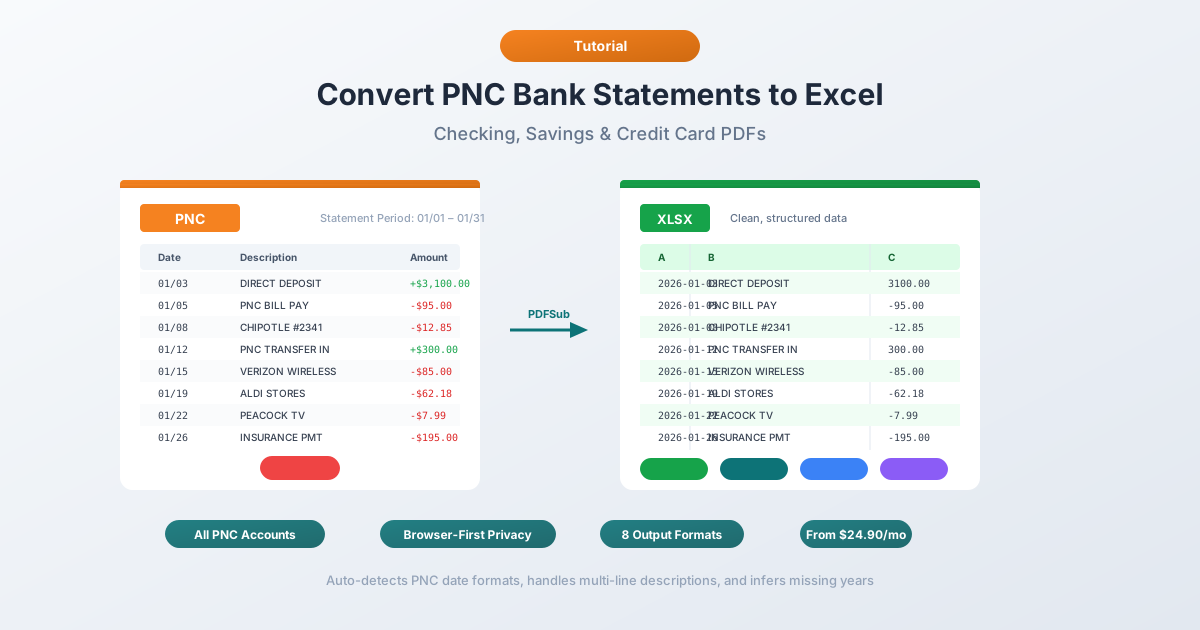
Hva PNC Gir Deg (Og Hva De Ikke Gir)
Før du konverterer noe, er det nyttig å forstå hva PNC faktisk tilbyr – og hvor det er mangler.
PDF-kontoutskrifter – tilgjengelig via PNC Online Banking under "Statements & Documents" (Kontoutskrifter og dokumenter). Dette er de offisielle kontoutskriftene som samsvarer med det du ville mottatt i posten. Kun PDF-format, ingen alternative formater for den offisielle kontoutskriften.
Aktivitetsnedlastinger – tilgjengelig for standard kontant- og sparekontoer via "Account Activity" (Kontohistorikk)-seksjonen på pnc.com. PNC tilbyr CSV-eksport for nylig transaksjonsaktivitet. Høres ut som det burde løse problemet, ikke sant?
Ikke helt. Aktivitetsnedlastingen har reelle begrensninger:
- 90-dagers historikkbegrensning – PNCs CSV-eksport dekker kun de siste 90 dagers transaksjoner, langt mindre enn Chase (~24 måneder) eller Wells Fargo (~18 måneder). For alt eldre trenger du PDF-kontoutskriftene.
- Ingen CSV for Virtual Wallet – PNCs flaggskip produkt, Virtual Wallet, støtter ingen CSV-nedlasting i det hele tatt. Hvis du har en Virtual Wallet-konto – og millioner av PNC-kunder har det – er din eneste datakilde PDF-kontoutskriften.
- Ikke offisielle kontoutskrifter – CSV-nedlastingen er en transaksjonsstrøm. Den mangler åpnings-/slutt-saldoer, gebyr-oppsummeringer, rente-nedbrytninger og kontooppsummerings-seksjoner.
- Ingen QBO- eller OFX-eksport – i motsetning til Chase og Wells Fargo, tilbyr PNC ikke native formater som er kompatible med QuickBooks eller Quicken. QuickBooks- og Xero-brukere har ingen direkte importsti fra PNC.
- Ingen detaljer på kontoutskriftsnivå – elementer som månedlige servicegebyrer, renter tjent og overtrekksgebyrer oppsummeres annerledes i CSV-en enn på den offisielle kontoutskriften.
Mangelen på CSV for Virtual Wallet er spesielt smertefull. PNC markedsfører Virtual Wallet som sitt premium forbrukerbankprodukt, men tilbyr likevel færrest digitale eksportmuligheter for det. Hvis du trenger historiske data, komplette kontoutskriftsdetaljer, eller kompatibilitet med regnskapsprogramvare – er PDF-en din eneste mulighet.
Metode 1: Bruk en konverter for kontoutskrifter (Anbefalt)
Den raskeste og mest nøyaktige metoden er en spesialisert konverter for kontoutskrifter – et verktøy designet spesifikt for å trekke ut transaksjonsdata fra PDF-kontoutskrifter.
I motsetning til generiske PDF-til-Excel-verktøy, forstår konvertere for kontoutskrifter strukturen til finansielle dokumenter. De vet at PNC kontantkontoutskrifter bruker et 3-kolonners oppsett med Dato, Beløp og Beskrivelse. De håndterer beskrivelser på flere linjer, grupperte transaksjoner basert på seksjoner, og PNCs særegenheter med datoformatering. Og kritisk, de kan parse Virtual Wallet-kontoutskrifter som inneholder tre separate kontoseksjoner – Spend, Reserve og Growth – innenfor én enkelt PDF.
Steg-for-steg med PDFSub
- Last ned din PNC-kontoutskrift – Logg inn på pnc.com → "Statements & Documents" → velg kontoutskriften → last ned PDF
- Gå til PDFSubs konverter for kontoutskrifter
- Last opp PNC PDF-en – dra og slipp eller klikk for å bla
- Gjennomgå de uthentede dataene – PDFSub viser deg transaksjonene før du laster ned, slik at du kan verifisere nøyaktigheten
- Velg format – Excel (XLSX), CSV, QBO (QuickBooks), OFX (Xero), eller et hvilket som helst av 8 støttede formater
- Last ned – klikk "Download" eller bruk "Download All" for en ZIP-fil med alle formater
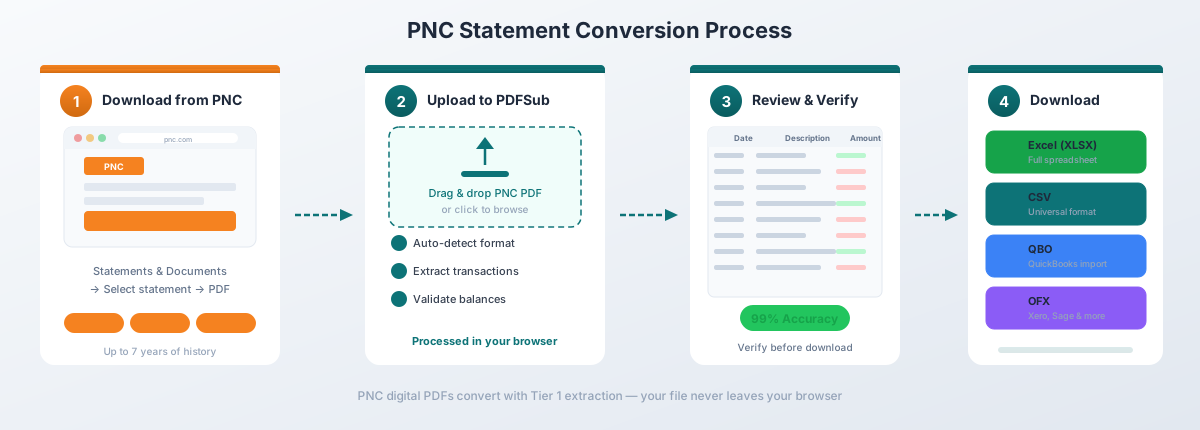
For PNCs digitale PDF-er (lastet ned direkte fra Online Banking), håndterer PDFSubs "Tier 1"-uthenting konverteringen helt i nettleseren din – filen forlater aldri enheten din. Dette er viktig når du jobber med sensitive finansielle data.
Hvorfor dette fungerer bra for PNC spesifikt:
- Oppdager automatisk PNCs 3-kolonners oppsett og mapper riktig "Date", "Amount" og "Description"-felt
- Håndterer PNCs transaksjonsbeskrivelser på flere linjer uten å lage dupliserte rader
- Gjenkjenner seksjonsoverskrifter som "Deposits and Other Credits" og "Banking/Debit Card Withdrawals and Purchases" og hopper over dem i stedet for å behandle dem som transaksjoner
- Parser Virtual Wallet-kontoutskrifter og skiller Spend-, Reserve- og Growth-kontoseksjonene
- Fungerer med alle PNC-kontotyper – standard kontant-, spare-, Virtual Wallet- og bedriftskontoer
- Eksporterer til QBO-format for direkte QuickBooks-import – fyller hullet som PNCs egne verktøy etterlater
- Eksporterer til OFX-format for Xero og annen regnskapsprogramvare
Konvertering av kontoutskrifter er inkludert i "All-In-One"-planen til $20/bruker/mnd (årlig; 500 sider per bruker) med en 7-dagers gratis prøveperiode.
Metode 2: PNCs innebygde aktivitetsnedlasting
Hvis du har en standard kontant- eller sparekonto (ikke Virtual Wallet) og kun trenger nylige transaksjoner, er PNCs native CSV-eksport det raskeste alternativet.
Slik laster du ned
- Logg inn på pnc.com
- Naviger til kontoen din
- Klikk "Account Activity" eller "Transaction History"
- Still inn datointervallet for transaksjonene du trenger (maksimalt 90 dager)
- Klikk "Download" og velg CSV-format
- Åpne den nedlastede filen i Excel
Hva du får
PNCs CSV inkluderer grunnleggende transaksjonsdata:
| Kolonne | Beskrivelse |
|---|---|
| Date | Transaksjonsdato (MM/DD/ÅÅÅÅ) |
| Amount | Signert beløp (negativt for debet) |
| Description | Forhandler eller transaksjonsdetalj |
Begrensninger å være oppmerksom på
90-dagers historikkbegrensningen. Dette er en av de korteste nedlastingsvinduene blant store amerikanske banker. Chase tilbyr omtrent 24 måneder, Wells Fargo omtrent 18 måneder, og Bank of America omtrent 18 måneder. PNC gir deg bare tre måneder. For alt eldre trenger du PDF-en.
Ingen støtte for Virtual Wallet. Hvis kontoen din er en Virtual Wallet – som samler Spend-, Reserve- og Growth-kontoer – er CSV-nedlastingsalternativet ikke tilgjengelig. Dette er PNCs mest populære forbrukerprodukt, men det har færrest eksportmuligheter. Din eneste datakilde for Virtual Wallet er PDF-kontoutskriften.
Ikke den offisielle kontoutskriften. CSV-eksporten er en transaksjonsstrøm – den inkluderer ikke åpnings-/slutt-saldoer, gebyr-detaljer, renteutgifter eller kontooppsummeringer. Hvis du trenger disse for regnskaps- eller revisjonsformål, trenger du PDF-en.
Ingen QBO- eller OFX-formater. PNC tilbyr ingen nedlastingsformater som er kompatible med QuickBooks eller Quicken i det hele tatt. Hvis du trenger å importere PNC-data til regnskapsprogramvare, må du enten konvertere PDF-en til QBO/OFX ved hjelp av en konverter, eller manuelt mappe CSV-kolonnene under import.
Denne metoden fungerer for rask sporing av personlig økonomi for de siste 90 dagene på en standardkonto. For alt mer omfattende – eller for enhver Virtual Wallet-kunde – må du konvertere PDF-en.
Metode 3: Kopier-Lim inn fra PDF (Ikke anbefalt)
Du kan prøve å markere tekst i en PNC PDF og lime den inn i Excel. Her er hva som faktisk skjer:
Alt havner i én enkelt kolonne. Datoer, beskrivelser og dollarbeløp blir blandet sammen. En transaksjon som ser ren ut i PDF-en – med datoen på den ene siden, beskrivelsen i midten og beløpet til høyre – blir en rotete tekstlinje i Excel uten kolonne-separasjon.
Du kan prøve Excels "Text to Columns"-funksjon (Data-fanen → Text to Columns) for å dele den opp, men:
- PNCs beskrivelser på flere linjer (vanlig for ACH-overføringer og regningsbetalinger) bryter radjusteringen – én transaksjon blir to eller tre rader
- Seksjonsoverskrifter som "Deposits and Other Credits" og "Banking/Debit Card Withdrawals and Purchases" blandes inn med transaksjonsdata
- Virtual Wallet-kontoutskrifter er enda verre – tre kontoseksjoner med egne overskrifter, delsummer og oppsummeringer skaper dusinvis av ikke-transaksjonsrader som må fjernes manuelt
- Beløp mister sin fortegns-kontekst – du kan ikke skille debet fra kredit uten seksjonsoverskriften som identifiserer dem
- Du vil bruke 30–45 minutter på å rydde opp i én enkelt kontoutskrift, og lenger for Virtual Wallet PDF-er
For en enkelt standard kontantkontoutskrift med en håndfull transaksjoner, er dette tidkrevende, men overkommelig. For Virtual Wallet-kontoutskrifter eller noe som involverer flere måneder, er det ikke verdt innsatsen.
Metode 4: Adobe Acrobat Pro
Adobe Acrobat Pro har en "Export PDF → Spreadsheet → Microsoft Excel Workbook"-funksjon. For PNC-kontoutskrifter er resultatene i beste fall blandede.
Her er hva som vanligvis skjer:
- Sammenfall i én kolonne. PNCs relativt rene 3-kolonners oppsett burde være enklere for Acrobat å parse enn banker med 5 kolonner, men Acrobat sliter fortsatt med seksjonsbasert gruppering. Transaksjoner fra forskjellige seksjoner blir flettet inn eller mister sin debet/kredit-betegnelse.
- Oppdeling av beskrivelser på flere linjer. PNC-beskrivelser som strekker seg over flere linjer – vanlig for ACH-overføringer som viser opprinnelsesdetaljer – blir delt inn i separate rader. Hver linje blir sin egen rad, noe som skaper foreldreløse fragmenter uten dato eller beløp.
- Seksjonsoverskrifter blir datarader. "Deposits and Other Credits", "Banking/Debit Card Withdrawals and Purchases" og "Checks Paid"-seksjonsoverskrifter blandes inn i transaksjonstabellen, noe som bryter enhver automatisert prosessering du prøver å bygge på toppen av de eksporterte dataene.
- Kaos for Virtual Wallet. For Virtual Wallet-kontoutskrifter med Spend-, Reserve- og Growth-seksjoner, har Acrobat ingen måte å skille hvilken konto en transaksjon tilhører. Alle tre kontoene blir slått sammen til én udifferensiert tabell.
Hvis du allerede har Acrobat Pro, er det verdt et raskt forsøk – enklere PNC-kontoutskrifter konverteres noen ganger rimelig bra. Men forvent betydelig manuell opprydding, spesielt for Virtual Wallet og bedriftskontoer.
Forstå PNC PDF-formatet
PNC-kontoutskrifter har flere karakteristiske trekk som påvirker konverteringskvaliteten:
3-kolonners transaksjonsoppsett
PNC bruker et relativt enkelt 3-kolonners oppsett for transaksjoner:
| Kolonne | Beskrivelse |
|---|---|
| Date | Transaksjonsdato i MM/DD-format (ingen år) |
| Amount | Dollarbeløp for transaksjonen |
| Description | Forhandlerens navn, transaksjonstype eller overføringsdetaljer |
Dette er enklere enn Wells Fargos 5-kolonners oppsett eller Chases 4-kolonners format, noe som teoretisk sett gjør PNC-kontoutskrifter enklere å parse. Enkelheten betyr imidlertid mindre data per transaksjon – det er ingen kolonne for løpende saldo, så du kan ikke kryssreferere individuelle transaksjonssaldoer under nøyaktighetsverifisering.
Seksjonsbasert gruppering av transaksjoner
Som flere store banker organiserer PNC transaksjoner i tydelig merkede seksjoner i stedet for å liste alt i én kronologisk tabell:
- Deposits and Other Credits – innkommende penger (direkte innskudd, overføringer inn, refusjoner)
- Banking/Debit Card Withdrawals and Purchases – kortbaserte utgående transaksjoner
- Checks Paid – utbetalte sjekker listet etter sjekknummer
- Other Withdrawals and Debits – ACH-debeter, regningsbetalinger, bankoverføringer
- Service Charges and Fees – månedlige vedlikeholdsgebyrer, overtrekksgebyrer, minibankgebyrer
Hver seksjon har sin egen overskrift og delsum. Transaksjonene innenfor hver seksjon er listet kronologisk, men seksjonene følger en fast rekkefølge på kontoutskriften – innskudd først, deretter ulike uttaks-kategorier, deretter gebyrer. Dette betyr at kontoutskriften ikke er i overordnet kronologisk rekkefølge, noe som er viktig hvis du ønsker en datert hovedbok.
Datoformat
PNC bruker MM/DD-format for transaksjonsdatoer (f.eks. "03/15") uten årstallet. Årstallet må utledes fra kontoutskriftsperioden som er trykt i toppteksten. Gode konvertere gjør dette automatisk. Hvis din ikke gjør det, må du legge til årskolonnen manuelt – spesielt viktig når du konverterer kontoutskrifter som spenner over desember til januar, der årstallet endres midt i kontoutskriften.
Beskrivelser på flere linjer
PNC transaksjonsbeskrivelser strekker seg ofte over to eller flere linjer. ACH-overføringer er de vanligste overtredelsene:
03/15 Direct Deposit ACME CORPORATION 2,450.00 PAYROLL 03152026Den andre linjen – som inneholder referansen for lønn – er en del av samme transaksjon, ikke en egen oppføring. Betalingstransaksjoner følger et lignende mønster:
03/18 Online Banking Transfer to Savings 500.00 Confirmation# 1234567890Konvertere som ikke håndterer beskrivelser på flere linjer, vil lage dupliserte rader – én for hovedbeskrivelsen og én for bekreftelsesdetaljen eller referansenummeret.
Forskjeller mellom kontotyper
PNC tilbyr flere kontotyper, og kontoutskriftsformatene varierer mellom dem. Å forstå disse forskjellene er viktig for å velge riktig konverteringsmetode.
Virtual Wallet (Spend, Reserve, Growth)
Virtual Wallet er PNCs signaturprodukt for forbrukerbank. Det samler tre kontoer i ett enkelt forhold:
- Spend – den primære kontantkontoen som brukes for daglige transaksjoner og regningsbetalinger
- Reserve – en kortsiktig sparekonto designet for kommende utgifter
- Growth – en langsiktig sparekonto med høyere rente
Hovedutfordringen med konvertering: alle tre kontoene vises i én enkelt PDF-kontoutskrift, hver med sin egen transaksjonsseksjon, åpningssaldo, slutt-saldo og oppsummering. En Virtual Wallet-kontoutskrift er i hovedsak tre kontoutskrifter i ett dokument.
Dette skaper problemer for konvertere som forventer én konto per PDF. Transaksjoner fra Spend, Reserve og Growth kan bli slått sammen til én tabell uten indikasjon på hvilken konto de tilhører. Overføringer mellom de tre kontoene (som er vanlige – det er hele poenget med Virtual Wallet) vises i flere seksjoner og kan telles dobbelt hvis de ikke håndteres forsiktig.
Standard Kontantkonto
PNCs kontantkontoer som ikke er Virtual Wallet (som standard PNC Checking-konto) produserer enklere kontoutskrifter med én enkelt kontoseksjon. Disse følger 3-kolonners oppsettet beskrevet ovenfor og er de enkleste å konvertere.
Sparekontoer
PNC sparekonto-kontoutskrifter bruker et lignende oppsett som kontantkontoer, men inkluderer en renteoppsummeringsseksjon som viser årlig prosentvis avkastning (APY) og renter tjent i kontoutskriftsperioden. Transaksjonsvolumet er vanligvis lavere, noe som gjør disse kontoutskriftene enklere å konvertere.
Bedriftskontoer
PNC bedriftskontantkonto-kontoutskrifter inkluderer ekstra detaljseksjoner som ikke finnes i personlige kontoer:
- Detaljerte klassifiseringer av transaksjonstyper – merchant category codes, SIC-koder eller indikatorer for transaksjonstype
- Flere delkonto-seksjoner – bedrifter med flere PNC-kontoer kan motta kombinerte kontoutskrifter
- Cash management-seksjoner – detaljer om bankoverføringer, oppsummeringer av ACH-opprinnelse og detaljer om lockbox-innskudd
- Analyse-kontoutskrifter – større bedriftskontoer mottar separate analyse-kontoutskrifter som viser kontoservicegebyrer, opptjeningskreditter og netto servicegebyrer
Bedriftskontoutskriftsformater varierer mer enn personlige kontoutskrifter, og de ekstra seksjonene kan forvirre konvertere som ikke er designet for kommersielle bankformater.
Kredittkort
PNC kredittkort-kontoutskrifter har et tydelig annerledes oppsett enn kontant- og sparekontoer:
- Dobbelte datokolonner – transaksjonsdato og postdato
- Belønnings-oppsummering – poeng opptjent, innløst og gjenværende saldo
- APR og rente-nedbrytning – separate beregninger for kjøp, kontantuttak og saldoverføringer
- Minimumsbetaling og forfallsdato – fremtredende vist øverst på kontoutskriften
Belønnings- og APR-seksjonene bør hoppes over under transaksjonsuthenting, men noen generiske verktøy forveksler dem med transaksjonsdata.
Vanlige konverteringsproblemer og løsninger
Problem: Virtual Wallet-kontoer slås sammen
Når en Virtual Wallet PDF konverteres, kan transaksjoner fra Spend, Reserve og Growth kombineres til én enkelt tabell uten kontoidenfikator. Overføringer mellom kontoer kan vises to ganger – én gang som et uttak fra én konto og én gang som et innskudd til en annen. Løsning: Bruk en konverter som oppdager seksjonsoverskrifter og skiller dataene etter konto. Hvis konverteren din slår sammen alt, merk transaksjoner manuelt ved hjelp av seksjonsoverskriftene som er synlige i den originale PDF-en, og fjern eller marker overføringer mellom kontoer.
Problem: Debet og kredit har ingen fortegn
PNCs 3-kolonners oppsett inkluderer ikke et positivt/negativt fortegn på beløpene. Om en transaksjon er debet eller kredit avhenger helt av hvilken seksjon den vises i – "Deposits and Other Credits" betyr positivt, alt annet betyr negativt. Generiske konvertere som ignorerer seksjonsoverskrifter kan produsere beløp uten fortegn, noe som gjør dataene ubrukelige for avstemming. Løsning: Bruk en spesialisert konverter for kontoutskrifter som leser seksjonsoverskrifter for å tildele riktig fortegn. Alternativt, etter konvertering, legg til en fortegnskolonne manuelt basert på seksjonen hver transaksjon kom fra.
Problem: ACH-beskrivelser på flere linjer skaper ekstra rader
ACH-overføringer på PNC-kontoutskrifter inkluderer opprinnelsesdetaljer, lønnsreferanser og bekreftelsesnumre på separate linjer. Konvertere som ikke håndterer beskrivelser på flere linjer, lager én rad per linje – et enkelt direkte innskudd blir to eller tre rader, med de ekstra radene som inneholder fragmenter av beskrivelsen og ingen beløp. Løsning: Bruk en konverter som konsoliderer beskrivelser på flere linjer til én enkelt transaksjonsrad, eller slå manuelt sammen de ekstra radene etter konvertering.
Problem: Sjekknumre håndteres inkonsekvent
PNC lister utbetalte sjekker i en separat "Checks Paid"-seksjon, vanligvis sortert etter sjekknummer i stedet for dato. Noen konvertere hopper enten over denne seksjonen helt (behandler den som en oppsummering uten transaksjoner) eller klarer ikke å trekke ut sjekknummeret sammen med dato og beløp. Løsning: Verifiser at konverteren din inkluderer "Checks Paid"-seksjonen i utdataene og mapper sjekknumre til en egen kolonne. Hvis sjekknumre mangler, kryssreferer manuelt med PDF-en.
Problem: Kontoutskriftsperiode som spenner over to år forårsaker datofeil
PNC bruker MM/DD-datoformat uten årstallet. For kontoutskrifter som dekker desember til januar (f.eks. en kontoutskriftsperiode fra 15. desember til 14. januar), har transaksjoner i desember og januar samme datoformat, men forskjellige årstall. Konvertere som tildeler ett enkelt årstall til alle transaksjoner, vil gi desember-transaksjoner feil årstall. Løsning: Bruk en konverter som utleder riktig årstall basert på kontoutskriftsperiodens datoer i toppteksten. Hvis datoene er feil, korriger årstallet manuelt for transaksjoner før og etter årsskiftet.
Import til regnskapsprogramvare
Når PNC-dataene dine er konvertert, her er hvordan du får dem inn i vanlige regnskapsplattformer. Siden PNC ikke tilbyr native QBO- eller OFX-eksport, er en konverter som produserer disse formatene spesielt verdifull.
QuickBooks Online – Bruk QBO-format for den reneste importen. Gå til "Banking" → "Link Account" → "Upload from computer" → velg QBO-filen. QuickBooks vil matche transaksjoner og inkludere FITID-duplikatdeteksjon. Dette er den eneste måten å få PNC-data inn i QuickBooks i et format det forstår native – PNCs egne verktøy tilbyr ikke QBO. Se vår guide for import av kontoutskrifter til QuickBooks for detaljerte steg.
QuickBooks Desktop – Bruk QBO- eller IIF-format. "File" → "Import" → "From Web Connect" (for QBO-filer).
Xero – Bruk OFX-format. Gå til "Accounting" → "Bank Accounts" → din konto → "Import a Statement". Xero aksepterer OFX og CSV. OFX foretrekkes fordi det inkluderer transaksjons-IDer for duplikatforebygging. Se vår guide for import av kontoutskrifter til Xero for detaljerte steg.
FreshBooks – Bruk CSV-format. Gå til "Accounting" → "Bank Import" → "Import Transactions" → velg CSV. Du må mappe kolonner manuelt.
Wave – Bruk CSV- eller OFX-format. Gå til "Accounting" → "Transactions" → "Import" → velg din bank → last opp filen.
Excel/Google Sheets – Bruk XLSX- eller CSV-format. Åpne direkte eller importer via "Data" → "From Text/CSV".
Tips for arbeid med konverterte PNC-data
Når du har PNC-transaksjonene dine i Excel, her er noen praktiske tips for å få mest mulig ut av dataene:
Verifiser med åpnings- og slutt-saldo. Summer alle innskudd, trekk fra alle uttak, og sjekk at resultatet samsvarer med forskjellen mellom åpnings- og slutt-saldoene som vises i kontoutskriftens topptekst. Dette er den raskeste nøyaktighetskontrollen. For Virtual Wallet, gjør dette separat for hver konto (Spend, Reserve, Growth).
Sorter etter dato etter konvertering. Fordi PNC-kontoutskrifter grupperer transaksjoner etter type i stedet for i streng kronologisk rekkefølge, kan dine konverterte data være usorterte etter dato. Sorter etter datokolonnen for å få en kronologisk hovedbok – noe du sannsynligvis trenger for avstemming.
Legg til fortegn hvis de mangler. Hvis konverteren din ikke tildelte positive/negative fortegn basert på seksjonsoverskrifter, må du gjøre dette manuelt. Innskudd og kreditter skal være positive; uttak, debeter, sjekker og gebyrer skal være negative. Dette er avgjørende for enhver formelbasert saldo-beregning.
Standardiser datokolonnen. Excel tolker noen ganger datoer som tekst i stedet for datoverdier. Velg datokolonnen → "Data" → "Text to Columns" → velg "Date"-format (MDY) for å sikre riktig dato-håndtering. Husk at PNC bruker MM/DD uten årstallet, så sjekk at konverteren din utledet årstallet riktig – spesielt for kontoutskrifter som spenner over desember og januar.
Merk Virtual Wallet-kontoer. Hvis du konverterte en Virtual Wallet-kontoutskrift, legg til en "Account"-kolonne og merk hver transaksjon med "Spend", "Reserve" eller "Growth". Dette gjør det enkelt å filtrere, pivote og avstemme hver delkonto uavhengig. Fjern eller marker overføringer mellom kontoer for å unngå dobbelttelling.
Kombiner flere måneder forsiktig. Når du setter sammen flere måneders PNC-data, se etter transaksjoner som vises på to påfølgende kontoutskrifter. De siste få ventende transaksjonene fra én kontoutskriftsperiode kan bli postert og vises i begynnelsen av den neste.
Legg til en kategorikolonne. Bruk Excels SEARCH-funksjon for å automatisk kategorisere basert på forhandlernavn og transaksjonsbeskrivelser:
=IF(SEARCH("DIRECT DEP",B2)>0,"Income",IF(SEARCH("DEBIT CARD",B2)>0,"Purchases",IF(SEARCH("ATM",B2)>0,"Cash","Other")))Konverter månedlig, ikke årlig. Ikke vent til skattesesongen med å konvertere 12 måneders kontoutskrifter samtidig. Konverter hver måned etter hvert som den kommer og vedlikehold en organisert mappestruktur – spesielt viktig med PNCs 90-dagers CSV-begrensning, som betyr at du ikke enkelt kan gå tilbake og laste ned gamle data.
Ofte stilte spørsmål
Kan jeg laste ned PNC Bank kontoutskrifter direkte som Excel-filer?
Nei. PNC tilbyr kun kontoutskrifter i PDF-format. For standard kontant- og sparekontoer (ikke Virtual Wallet), kan du laste ned opptil 90 dagers nylig transaksjonsaktivitet som CSV – men dette er en transaksjonsstrøm, ikke den offisielle kontoutskriften. For Virtual Wallet-kontoer er det ingen CSV-nedlastingsmulighet i det hele tatt. For å få kontoutskriftsdata i Excel, må du konvertere PDF-en.
Hvor langt tilbake kan jeg få PNC kontoutskrifter?
PNC gjør PDF-kontoutskrifter tilgjengelig via Online Banking i opptil 7 år. CSV-aktivitetsnedlastingen dekker kun de siste 90 dagene (og er ikke tilgjengelig for Virtual Wallet-kontoer). For kontoutskrifter eldre enn 7 år, kontakt PNC kundeservice og spør om arkiverte kontoutskrifter.
Hvorfor kan jeg ikke laste ned CSV-filer for min Virtual Wallet-konto?
PNCs Virtual Wallet samler tre kontoer – Spend, Reserve og Growth – i ett enkelt produkt. CSV-nedlastingsfunksjonen er kun tilgjengelig for standard enkeltkonto kontant- og sparekontoer, ikke for det samlede Virtual Wallet-produktet. Dette er en langvarig begrensning i PNCs nettbankplattform. Din eneste mulighet for Virtual Wallet-data er å konvertere PDF-kontoutskriften.
Hva skjedde med BBVA USA-kontoer etter oppkjøpet av PNC?
PNC fullførte oppkjøpet av BBVA USA i oktober 2021. Tidligere BBVA-kontoer ble migrert til PNC-systemer, og kontoutskrifter følger nå PNCs standardformat. Hvis du har eldre BBVA USA-kontoutskrifter i PDF-format, bruker de et annet oppsett og kan kreve separat konverteringshåndtering. Nåværende kontoutskrifter fra migrerte kontoer følger PNCs standard kontant- eller sparekontoformat.
Hvilket format bør jeg velge for QuickBooks-import?
Velg QBO-format. Det er designet for QuickBooks og inkluderer transaksjons-IDer (FITIDs) som forhindrer duplikatimport. PNC tilbyr ikke native QBO-eksport, så konvertering av PDF-en til QBO ved hjelp av et spesialisert verktøy er den eneste måten å få dette formatet. CSV fungerer også, men krever manuell kolonnemapping og har ikke innebygd duplikatdeteksjon. Se vår guide for import av kontoutskrifter til QuickBooks for detaljerte steg.
Fungerer dette for PNC bedriftskontoer?
Ja. Både personlige og bedrifts PNC-kontoer produserer digitale PDF-er som konverterer godt. Bedriftskontoutskrifter kan ha forskjellige oppsett – ekstra seksjoner for cash management, bankoverføringer og detaljerte transaksjonsklassifiseringer – men spesialiserte konvertere håndterer disse variasjonene. Kombinerte bedriftskontoutskrifter med flere delkontoer krever konvertere som kan oppdage og skille kontoseksjoner.
Hvor nøyaktig er konverteringen?
For PNCs digitale PDF-er (lastet ned direkte fra pnc.com), oppnår spesialiserte konvertere for kontoutskrifter vanligvis 95–99 % nøyaktighet. PNCs 3-kolonners oppsett er faktisk enklere enn mange konkurrerende banker, noe som bidrar til pålitelig uthenting. Generiske PDF-til-Excel-verktøy gir i gjennomsnitt rundt 70–80 % på PNC-kontoutskrifter, primært på grunn av forvirring med seksjonsoverskrifter og oppdeling av beskrivelser på flere linjer. Virtual Wallet-kontoutskrifter er vanskeligere for generiske verktøy på grunn av fler-konto-strukturen. Skannede eller fotograferte PNC-kontoutskrifter vil ha lavere nøyaktighet fordi de krever OCR-behandling.
Kan jeg konvertere PNC kredittkort-kontoutskrifter til Excel?
Ja. PNC kredittkort-kontoutskrifter bruker et annet oppsett enn kontant- og sparekontoer – med doble datokolonner (transaksjonsdato og postdato), belønnings-oppsummeringer og APR-nedbrytninger – men spesialiserte konvertere håndterer disse forskjellene. Belønnings- og APR-seksjonene hoppes over under transaksjonsuthenting slik at de ikke forurenser dataene dine.
Hvordan håndterer jeg PNC kontoutskrifter der årstallet endres midt i kontoutskriften?
PNC bruker MM/DD-datoformat uten årstallet. For kontoutskrifter som spenner over desember til januar, må riktig årstall utledes fra kontoutskriftsperiodens datoer. Spesialiserte konvertere håndterer dette automatisk ved å lese kontoutskriftsperiodens datoer fra toppteksten. Hvis konverteren din tildelte feil årstall til noen transaksjoner, korriger årstallet manuelt for transaksjoner som faller før eller etter 1. januar-grensen.
Finnes det en gratis måte å konvertere PNC kontoutskrifter på?
Kopier-lim inn-metoden er gratis, men gir upålitelige resultater, spesielt for Virtual Wallet-kontoutskrifter. PNCs egen CSV-nedlasting er gratis for standardkontoer, men dekker kun 90 dager og er ikke tilgjengelig for Virtual Wallet. For pålitelig, nøyaktig konvertering av offisielle PDF-kontoutskrifter – spesielt over flere måneder eller for Virtual Wallet-kontoer – er en spesialisert konverter for kontoutskrifter det mest effektive alternativet. PDFSub tilbyr en 7-dagers gratis prøveperiode med full funksjonalitet.