Konverter Citi Bankkontoutskrifter til Excel (2026)
Steg-for-steg-guide for å konvertere Citi brukskonto-, sparekonto- og kredittkortutskrift-PDF-er til Excel-, CSV- eller QBO-format — inkludert hvordan man håndterer Citis seksjonsbaserte transaksjonsgruppering.
Du har en Citi bankkontoutskrift-PDF og trenger dataene i et regneark. Kanskje du avstemmer kontoer, fører regnskap, eller samler skattedokumenter. Uansett årsak, gjør Citi dette vanskeligere enn det burde være — og på en måte som er unikt frustrerende sammenlignet med andre store banker.
Hovedproblemet: Citi grupperer transaksjoner etter type, ikke etter dato. Alle innskuddene dine er samlet i én seksjon. Alle uttakene dine i en annen. Alle sjekkene dine i en tredje. Hvis du prøver å bygge en kronologisk hovedbok i Excel — som er det de fleste faktisk trenger — gir en enkel kopiering/innliming eller generell PDF-eksport et rotete kaos som krever betydelig manuell omorganisering.
Her er hvordan du faktisk får Citi-kontoutskriftsdataene dine inn i Excel, med metoder som fungerer for brukskontoer, sparekontoer og kredittkort.
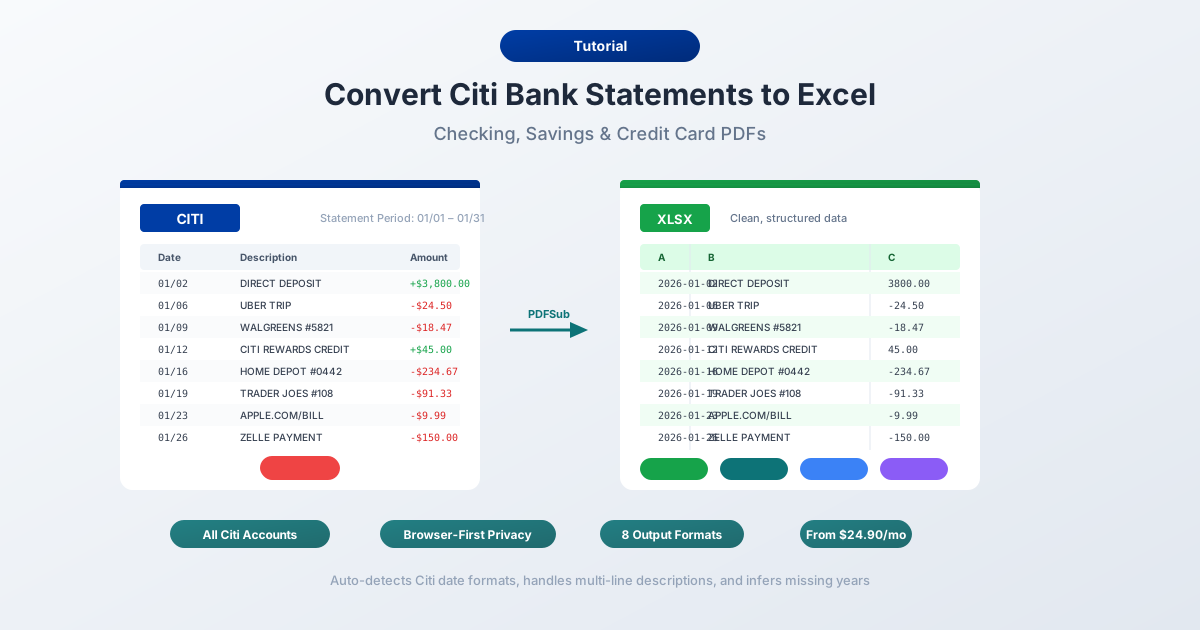
Hva Citi Gir Deg (Og Hva De Ikke Gir)
Før du konverterer noe, er det nyttig å vite hva Citi faktisk tilbyr.
PDF-kontoutskrifter - tilgjengelig for opptil 24 måneder via Citi Online under "Statements & Documents". Citi beholder kontoutskrifter lett tilgjengelig i to år; eldre kontoutskrifter opptil 7 år er tilgjengelige på forespørsel via kundeservice. Dette er de offisielle kontoutskriftene som samsvarer med det du ville fått i posten. Kun PDF-format.
Aktivitetsnedlastinger - tilgjengelig via kontotransaksjonshistorikken din på citibankonline.com. Citi tilbyr CSV- og QFX (Quicken)-eksportalternativer her. Høres ut som det burde løse problemet, ikke sant?
Ikke helt. Aktivitetsnedlastingen har reelle begrensninger:
- Ca. 180 dagers historikk - Citis CSV-eksport dekker bare omtrent seks måneders nylige transaksjoner
- Ikke offisielle kontoutskrifter - det er en transaksjonsstrøm, mangler start-/slutt-saldoer, gebyr-oversikter, rente-nedbrytninger og daglige saldo-tabeller
- Ingen QBO-format - i motsetning til Chase og BofA, tilbyr ikke Citi en native QBO (QuickBooks)-eksport, så QuickBooks-brukere sitter fast med manuell mapping av CSV-kolonner
- Kredittkortbegrensninger - nedlastinger av kredittkortaktivitet har enda kortere vinduer og inkluderer kanskje ikke alle transaksjonsdetaljer
Så hvis du trenger data fra mer enn seks måneder siden, eller du trenger den komplette kontoutskriften (ikke bare transaksjoner), er PDF-en ditt eneste alternativ.
Metode 1: Bruk en Konverter for Bankkontoutskrifter (Anbefalt)
Den raskeste og mest nøyaktige metoden er en spesialisert konverter for bankkontoutskrifter — et verktøy designet spesifikt for å trekke ut transaksjonsdata fra PDF-er av bankkontoutskrifter.
I motsetning til generiske PDF-til-Excel-verktøy, forstår konvertere for bankkontoutskrifter strukturen til finansielle dokumenter. De vet at Citi brukskonto-kontoutskrifter grupperer transaksjoner etter kategori — "Deposits & Credits", "Checks Paid", "ATM/Debit Card Withdrawals" og "Other Withdrawals" — i stedet for å liste alt kronologisk. De håndterer beskrivelser med flere linjer, løpende saldoer og Citis spesielle datoformater.
Steg-for-steg med PDFSub
- Last ned din Citi-kontoutskrift - Logg inn på citibankonline.com → Statements & Documents → velg kontoutskriften → last ned PDF
- Gå til PDFSubs Konverter for Bankkontoutskrifter
- Last opp Citi PDF-en - dra og slipp eller klikk for å bla
- Gjennomgå de utpakkede dataene - PDFSub viser deg transaksjonene før du laster ned, slik at du kan verifisere nøyaktigheten
- Velg formatet ditt - Excel (XLSX), CSV, QBO (QuickBooks), OFX (Xero), eller et av 8 støttede formater
- Last ned - klikk "Download" eller bruk "Download All" for en ZIP med hvert format
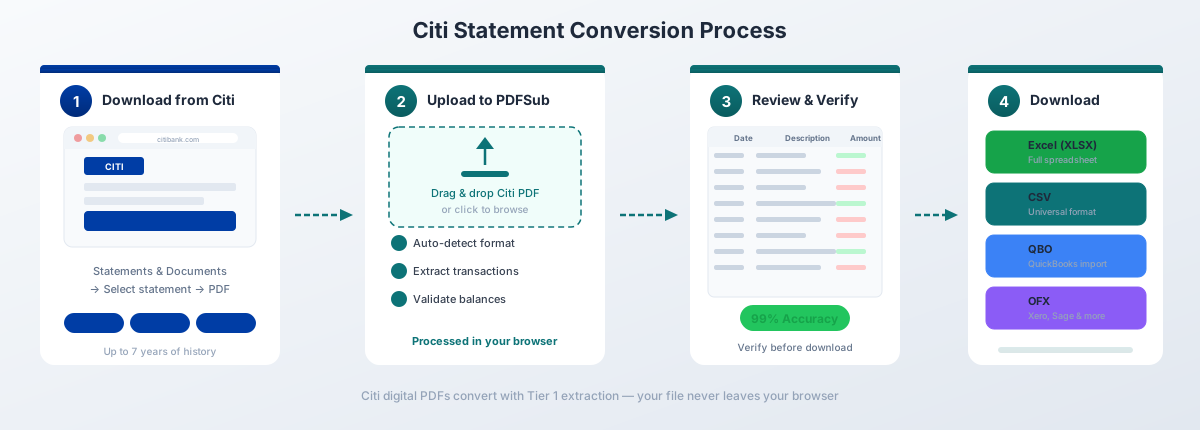
For Citis digitale PDF-er håndterer PDFSubs "Tier 1 extraction" konverteringen helt i nettleseren din — filen forlater aldri enheten din. Dette er viktig når du jobber med sensitive finansielle data.
Hvorfor dette fungerer bra for Citi spesifikt:
- Forstår Citis seksjonsbaserte gruppering og tildeler riktige debet/kreditt-tegn basert på hvilken seksjon en transaksjon vises i (siden Citi bruker positive beløp overalt — seksjonsoverskriften er det som forteller deg om det er et innskudd eller et uttak)
- Håndterer Citis MM/DD datoformat (uten år) og utleder riktig år fra kontoutskriftsperiodens topptekst
- Behandler transaksjonsbeskrivelser med flere linjer (2–3 linjer er vanlig på Citi-kontoutskrifter) uten å lage dupliserte rader
- Fungerer med alle Citi kontotyper — brukskonto, sparekonto og kredittkort
- Hopper over ikke-transaksjonsinnhold som belønnings-oversikter, APR-nedbrytninger, Citi Flex Plan-detaljer og markedsførings-bannere
- Eksporterer til QBO-format for direkte QuickBooks-import med FITID duplikatdeteksjon — fyller hullet etter Citis manglende native QBO-eksport
PDFSubs "All-In-One"-plan koster $20/bruker/mnd (årlig) eller $25/bruker/mnd (månedlig), inkludert 500 bankkontoutskriftsider per bruker og en 7-dagers gratis prøveperiode.
Metode 2: Citis Innebygde Nedlastingsalternativer
Hvis du bare trenger nylige transaksjoner (ikke hele kontoutskriften), er Citis native CSV-eksport det raskeste alternativet.
Slik Laster Du Ned
- Logg inn på citibankonline.com
- Naviger til kontoen din
- Klikk "View Account Details" og gå til "Transaction History"
- Still inn datointervallet for transaksjonene du trenger
- Klikk nedlastingsikonet og velg CSV
- Åpne den nedlastede filen i Excel
Hva Du Får
Citis CSV inkluderer disse kolonnene:
| Kolonne | Beskrivelse |
|---|---|
| Date | Transaksjonsdato (MM/DD/ÅÅÅÅ) |
| Description | Selger eller transaksjonsdetalj |
| Debit | Uttaksbeløp (hvis aktuelt) |
| Credit | Innskuddsbeløp (hvis aktuelt) |
Begrensninger å Være Oppmerksom På
Vinduet på ca. 180 dager. Citi begrenser CSV-eksport til omtrent seks måneders nylige transaksjoner. Trenger du et helt år? Du må laste ned i biter og kombinere dem manuelt — og hvis du trenger noe eldre enn seks måneder, er CSV-en ikke tilgjengelig i det hele tatt.
Ingen QBO- eller OFX-format. Hvis du bruker QuickBooks eller Xero, tilbyr ikke Citi et native importformat. Du må konvertere CSV-en eller PDF-en til QBO/OFX ved hjelp av et tredjepartsverktøy.
Separate debet/kreditt-kolonner. I motsetning til Chase og BofA (som bruker en enkelt kolonne med fortegn), bruker Citis CSV separate Debet- og Kreditt-kolonner. Dette er faktisk lettere å jobbe med i Excel, men det kan forårsake importproblemer med regnskapsprogramvare som forventer en enkelt beløpskolonne.
Ikke den offisielle kontoutskriften. CSV-en er en transaksjonsstrøm — den inkluderer ikke start-/slutt-saldoer, gebyr-oversikter, rentebelastninger eller daglig saldo-tabell. Hvis du trenger disse for revisjons- eller skatteformål, trenger du PDF-en.
Denne metoden fungerer for rask personlig økonomispotting av nylig aktivitet. For noe mer omfattende, konverter PDF-en.
Metode 3: Kopier og Lim Inn fra PDF (Ikke Anbefalt)
Du kan prøve å velge tekst i en Citi PDF og lime den inn i Excel. Her er hva som faktisk skjer:
Alt havner i én enkelt kolonne. Datoer, beskrivelser, beløp og saldoer blir klemt sammen. Og med Citi har du et ekstra problem: fordi transaksjoner er gruppert etter type i stedet for kronologisk, gir selv en ren kopiering/innliming data som er ute av tidsrekkefølge. Du må ikke bare skille kolonnene, men også sortere alt etter dato.
Du kan prøve Excels "Text to Columns"-funksjon (Data-fanen → Text to Columns) for å dele det opp, men:
- Citis beskrivelser med flere linjer (ofte 2–3 linjer per transaksjon) bryter radjusteringen
- Seksjonsoverskrifter ("DEPOSITS & CREDITS", "CHECKS PAID") blandes inn med transaksjonsdata
- Beløpene er alle positive — uten seksjonskonteksten kan du ikke skille debet fra kreditt
- Løpende saldoer stemmer ikke overens med transaksjonene deres
- Markedsføringsbannere, kampagnetilbud og sjekkbilde som er innebygd i PDF-en, blør inn i teksten
- Du vil bruke 45+ minutter på å rydde opp i en enkelt kontoutskrift
For én eller to veldig enkle kontoutskrifter er dette smertefullt, men teknisk mulig. For noe mer, er det ikke verdt tiden.
Forstå Citi PDF-formatet
Citi-kontoutskrifter har en særegen struktur som skiller dem fra Chase og Bank of America. Å forstå denne strukturen forklarer hvorfor generiske konvertere sliter og hvorfor spesialiserte verktøy eksisterer.
Problemet med Seksjonsbasert Gruppering
Dette er den største utfordringen med Citi-kontoutskrifter. De fleste banker lister transaksjoner i kronologisk rekkefølge — du ser 3. januar, så 5. januar, så 8. januar, uavhengig av om de er innskudd eller uttak. Citi gjør det motsatte.
En typisk Citi brukskonto-kontoutskrift organiserer transaksjoner i seksjoner som dette:
- Kontooversikt - startsaldo, totale kreditter, totale debet, sluttsaldo
- Innskudd og Kreditter - alle innskudd samlet
- Utstedte Sjekker - alle utstedte sjekker, listet etter sjekknummer
- Uttak fra Minibank/Debetkort - alle uttak basert på kort
- Andre Uttak - ACH-debet, nettbankoverføringer, bankoverføringer osv.
Innenfor hver seksjon er transaksjoner listet etter dato. Men på tvers av seksjoner kan samme dato dukke opp flere ganger. Du kan ha et innskudd 15. januar i Innskuddsseksjonen, et kjøp med debetkort 15. januar i Minibank/Debetkort-seksjonen, og en ACH-betaling 15. januar i Andre Uttak-seksjonen — alt adskilt av sider med andre transaksjoner.
Dette betyr at når du konverterer en Citi PDF til Excel, får du et regneark der alle innskuddene kommer først, deretter alle sjekkene, deretter alle uttakene. For regnskap eller avstemming må du sortere etter dato etter konvertering for å få en kronologisk oversikt.
Layout for Brukskonto/Sparekonto-kontoutskrifter
Citi brukskonto- og sparekonto-kontoutskrifter bruker denne kolonnestrukturen:
| Kolonne | Beskrivelse |
|---|---|
| Date | Transaksjonsdato (MM/DD - uten år) |
| Description | Transaksjonsdetalj (ofte 2–3 linjer) |
| Amount | Alltid positiv - seksjonsoverskriften bestemmer debet vs. kreditt |
| Balance | Løpende saldo etter transaksjon |
Datoformatet er MM/DD uten år. Året må utledes fra kontoutskriftsperioden som vises i toppteksten. For kontoutskrifter som spenner over desember-januar, betyr dette at noen transaksjoner i samme kontoutskrift har forskjellige år.
Layout for Kredittkort-kontoutskrifter
Citi kredittkort-kontoutskrifter er mer komplekse, med opptil 8 distinkte seksjoner:
- Kontooversikt - forrige saldo, betalinger, nye belastninger, gebyrer, renter, ny saldo
- Betalingsinformasjon - minimumsbeløp, forfallsdato, varsel om sen betaling
- Belønnings-oversikt - opptjente, innløste og saldo av ThankYou Points (Double Cash, Custom Cash, Strata Premier, osv.)
- Transaksjonsdetaljer - kjøp og returer med Transaksjonsdato og Postdato
- Belastede Gebyrer - årsgebyr, forsinkelsesgebyr osv.
- Belastede Renter - APR-nedbrytning etter saldotype (kjøp, forskuddsbetaling, saldobygging)
- Citi Flex Plan - avdragsdetaljer hvis noen kjøp betales i avdrag
- År-til-dato-totaler - kumulative renter og gebyrer
Den kritiske forskjellen for konvertering: kredittkorttransaksjoner har to datoer — Transaksjonsdato (når du foretok kjøpet) og Postdato (når det ble registrert på kontoen din). Noen konvertere fanger bare opp én, noe som kan forårsake avstemmingsproblemer.
Belønnings-oversikten og Citi Flex Plan-seksjonene bør ikke trekkes ut som transaksjoner — de er informativt innhold. Men de vises ofte mellom transaksjonsseksjonene, så konvertere som ikke vet å hoppe over dem, vil lage søppelrader.
Citi Transaksjonskoder
Citi bruker spesifikke koder i transaksjonsbeskrivelser. Å forstå disse hjelper når du gjennomgår konverterte data:
| Kode | Betydning |
|---|---|
| DIRECT DEP | Direkte innskudd (lønn, offentlige ytelser) |
| ACH CREDIT | Innkommende ACH-overføring |
| ACH DEBIT | Utgående ACH-overføring |
| ZELLE PAYMENT | Zelle person-til-person-overføring |
| CHECKCARD | Debetkortkjøp |
| ATM WITHDRAWAL | Kontantuttak fra minibank |
| ONLINE TRANSFER | Overføring mellom Citi-kontoer |
| MOBILE CHECK DEPOSIT | Sjekk innskudt via Citi Mobile-app |
| WIRE TRANSFER | Innkommende eller utgående bankoverføring |
| RECURRING PMT | Gjentakende automatisk betaling |
| E-PAYMENT | Nettbasert regningsbetaling |
| POS PURCHASE | Point-of-sale debetkorttransaksjon |
Vanlige Konverteringsproblemer og Løsninger
Problem: Alle beløp er positive - kan ikke skille debet fra kreditt
Hvorfor det skjer: Citi bruker positive beløp for alt. Et innskudd på $500 og et uttak på $500 vises begge som "500.00" i PDF-en. Den eneste måten å skille dem på er seksjonsoverskriften.
Løsning: Bruk en konverter for bankkontoutskrifter som forstår Citis seksjonsbaserte layout. PDFSub leser seksjonsoverskriftene og bruker riktig fortegn (positivt for kreditter, negativt for debet). Hvis du jobber med rå utpakkede data, se på seksjonen hver transaksjon dukket opp i og legg til fortegnet manuelt.
Problem: Datoer mangler årstallet
Hvorfor det skjer: Citi formaterer datoer som MM/DD uten år. En transaksjon datert "01/15" kan være fra hvilket som helst år.
Løsning: Året kommer fra kontoutskriftsperiodens topptekst (f.eks. "Statement Period: 12/20/2025 – 01/19/2026"). Gode konvertere utleder året automatisk. Hvis din ikke gjør det, legg til året manuelt basert på kontoutskriftsperioden. Vær oppmerksom på desember-januar-kontoutskrifter der transaksjoner i samme kontoutskrift spenner over to kalenderår.
Problem: Beskrivelser med flere linjer skaper ekstra rader
Hvorfor det skjer: Citi transaksjonsbeskrivelser strekker seg ofte over 2–3 linjer. En enkelt transaksjon kan se slik ut:
01/15 CHECKCARD 0115 AMAZON.COM AMZN.COM/BILL WA Card 1234Generiske konvertere behandler hver linje som en egen rad.
Løsning: Spesialiserte konvertere gjenkjenner at linjer uten dato er fortsettelseslinjer som tilhører forrige transaksjon. De setter sammen beskrivelsen til en enkelt celle.
Problem: Kombinerte kontoutskrifter for Priority/Citigold-kontoer
Hvorfor det skjer: Citi Priority ($30K+ saldo), Citigold ($200K+) og Citigold Private Client ($1M+) kunder kan motta kombinerte kontoutskrifter som inkluderer flere kontoer — brukskonto, sparekonto og pengemarkedskonto — i en enkelt PDF.
Løsning: Se etter kontonummer-overskrifter i kontoutskriften som skiller forskjellige kontoer. Ved konvertering kan det hende du må trekke ut hver kontos transaksjoner separat, eller bruke en konverter som håndterer kontoutskrifter med flere kontoer.
Problem: Citi Flex Plan-avdrag blandet med vanlige transaksjoner
Hvorfor det skjer: Hvis du har satt opp Citi Flex Plan på et kredittkortkjøp, vises det månedlige avdraget som en egen linje i transaksjonsseksjonen. Det opprinnelige kjøpet og Flex Plan-betalingene kan skape forvirring.
Løsning: Flex Plan-avdrag inkluderer vanligvis "CITI FLEX PLAN" i beskrivelsen. Du kan filtrere eller tagge disse i Excel etter konvertering for klarere regnskap.
Problem: Sjekkbilde og markedsføringsbannere forstyrrer uttrekket
Hvorfor det skjer: Citi bygger inn bilder av utstedte sjekker og kampanjebannere direkte i PDF-en. Noen konvertere prøver å trekke ut tekst fra bildetekster eller bannertekst, noe som skaper søppelrader.
Løsning: Bruk en konverter som vet å hoppe over ikke-transaksjonsinnhold. Hvis du får ekstra rader, se etter oppføringer uten gyldige datoer eller beløp og slett dem.
Importering av Konverterte Citi-data til Regnskapsprogramvare
Når Citi-kontoutskriften din er konvertert, er her hvordan du får den inn i de vanligste regnskapsverktøyene:
QuickBooks Desktop/Online - Bruk QBO-format for den reneste importen. QBO-filer inkluderer FITID-er (Financial Transaction IDs) som forhindrer duplikatimport hvis du laster opp samme kontoutskrift to ganger. Gå til Banking → Upload Transactions → velg QBO-filen din. Se vår guide for import av bankkontoutskrifter til QuickBooks for detaljerte steg.
Xero - Bruk OFX-format. Xeros bankfeed-import aksepterer OFX-filer direkte. Gå til Accounting → Bank Accounts → din konto → Import a Statement. Se vår guide for import av bankkontoutskrifter til Xero for detaljerte steg.
Excel/Google Sheets - Bruk XLSX eller CSV. Begge åpnes direkte i Excel eller kan lastes opp til Google Sheets. CSV er ren tekst og universelt kompatibel; XLSX bevarer kolonneformatering og datatyper.
FreshBooks, Wave, Sage - Bruk CSV eller OFX avhengig av programvaren. De fleste moderne regnskapsverktøy aksepterer minst ett av disse formatene.
Siden Citi ikke tilbyr native QBO- eller OFX-eksport, er konvertering av PDF-kontoutskriften ofte den eneste veien til en ren import for QuickBooks- og Xero-brukere.
Tips for Arbeid med Konverterte Citi-data
Når du har Citi-transaksjonene dine i Excel, her er noen praktiske tips:
Sorter etter dato umiddelbart. Fordi Citi grupperer transaksjoner etter type, vil det konverterte regnearket ditt ha alle innskudd først, deretter alle sjekker, deretter alle uttak. Sorter etter Datokolonnen (eldst til nyest) for å få en kronologisk oversikt som gir mening for avstemming.
Verifiser med start- og sluttsaldo. Summer alle transaksjoner og sjekk at de samsvarer med saldendringen som vises i kontoutskriftens topptekst. Dette er den raskeste nøyaktighetskontrollen. Formelen: Startsaldo + Totale Kreditter - Totale Debet = Sluttsaldo.
Sjekk fortegnet på hvert beløp. Fordi Citi bruker positive beløp for både debet og kreditt, bekreft at konverteren din brukte riktige fortegn. En rask sjekk: filtrer etter negative beløp og verifiser at de alle er uttak/betalinger. Filtrer etter positive beløp og verifiser at de alle er innskudd/kreditter.
Standardiser datokolonnen. Excel tolker noen ganger datoer som tekst i stedet for datoverdier, spesielt med Citis MM/DD-format. Velg datokolonnen → Data → Text to Columns → velg "Date"-format (MDY) for å sikre riktig datohåndtering.
Legg til en kategorikolonne. Bruk Excels SEARCH-funksjon for å automatisk kategorisere basert på transaksjonskoder og selgernavn:
=IF(SEARCH("DIRECT DEP",B2)>0,"Income",IF(SEARCH("ZELLE",B2)>0,"Transfers","Other"))Konverter månedlig, ikke årlig. Ikke vent til skattesesongen med å konvertere 12 måneders kontoutskrifter samtidig. Konverter hver måned etter hvert som den kommer og hold en organisert mappestruktur.
Ofte Stilte Spørsmål
Kan jeg laste ned Citi-kontoutskrifter direkte som Excel-filer?
Nei. Citi tilbyr kun kontoutskrifter i PDF-format. Du kan laste ned nylig transaksjonsaktivitet (omtrent 180 dager) som CSV via funksjonen for transaksjonshistorikk, men dette er en transaksjonsstrøm — ikke den offisielle kontoutskriften. For fullstendige kontoutskrifter med saldoer og gebyrer, må du konvertere PDF-en.
Hvor langt tilbake kan jeg få Citi-kontoutskrifter?
24 måneder med kontoutskrifter er umiddelbart tilgjengelig via Citi Online (Statements & Documents). Eldre kontoutskrifter — opptil 7 år — kan forespørres ved å ringe Citi kundeservice på (800) 374-9700. Det kan være et gebyr for henting av arkiverte kontoutskrifter. CSV-aktivitetsnedlastingen dekker bare omtrent 180 dager.
Hvorfor er alle beløpene mine positive etter konvertering?
Dette er et Citi-spesifikt problem. Citi PDF-er viser alle transaksjonsbeløp som positive tall — seksjonsoverskriften ("Deposits & Credits" vs. "Other Withdrawals") er det som indikerer om det er en kreditt eller debet. Hvis konverteren din ikke leser seksjonsoverskriftene, vil hvert beløp være positivt. Bruk en konverter som forstår Citis seksjonsbaserte layout, som PDFSub.
Fungerer dette for Citi kredittkort-kontoutskrifter?
Ja. Citi kredittkort-kontoutskrifter (Double Cash, Custom Cash, Strata Premier, Strata, Simplicity, Diamond Preferred, Costco Anywhere Visa, og andre) produserer digitale PDF-er som konverteres godt. Kredittkort-kontoutskrifter har en mer kompleks layout med belønnings-oversikter, APR-nedbrytninger og Citi Flex Plan-seksjoner, men spesialiserte konvertere vet å trekke ut kun transaksjonsdata.
Hvilket format bør jeg velge for QuickBooks-import?
Velg QBO-format. Det er designet for QuickBooks og inkluderer transaksjons-ID-er (FITID-er) som forhindrer duplikatimport. Dette er spesielt viktig for Citi-brukere siden Citi ikke tilbyr en native QBO-eksport — konvertering av PDF-en til QBO via PDFSub er ofte den enkleste veien. Se vår guide for import av bankkontoutskrifter til QuickBooks for detaljerte steg.
Jeg har en kombinert kontoutskrift med flere Citi-kontoer. Vil den konverteres riktig?
Citi Priority, Citigold og Citigold Private Client-kunder mottar ofte kombinerte kontoutskrifter som dekker flere kontoer (brukskonto, sparekonto, pengemarkedskonto) i en enkelt PDF. Spesialiserte konvertere kan vanligvis håndtere disse, men du bør gjennomgå resultatet nøye for å sikre at transaksjoner fra forskjellige kontoer ikke blandes sammen. Hvis de gjør det, se etter kontonummeret i beskrivelseskolonnen for å skille dem.
Fungerer dette for Citi bedriftskontoer?
Ja. Citi brukskonto for bedrifter og bedriftskort-kontoutskrifter produserer digitale PDF-er som følger en lignende struktur som personlige kontoer. Bedriftskontoutskrifter kan inkludere tilleggsdetaljer som oversikter over ansattes kort og utgiftskategorier, men prosessen for uttrekk av transaksjoner er den samme.
Hvor nøyaktig er konverteringen?
For Citis digitale PDF-er (lastet ned direkte fra citibankonline.com), oppnår spesialiserte konvertere for bankkontoutskrifter vanligvis 95-99% nøyaktighet. Hovedrisikoområdet er tildeling av fortegn — å sikre at debet og kreditt identifiseres korrekt fra Citis seksjonsoverskrifter. Generiske PDF-til-Excel-verktøy gir i gjennomsnitt rundt 65-70% på Citi-kontoutskrifter fordi de ikke kan tolke den seksjonsbaserte layouten. Skannede eller fotograferte Citi-kontoutskrifter vil ha lavere nøyaktighet fordi de krever OCR-behandling.