Konverter Capital One-kontoutskrifter til Excel (2026)
Steg-for-steg-guide for å konvertere PDF-er av kontoutskrifter, sparekontoer og kredittkort fra Capital One til Excel-, CSV- eller QBO-format.
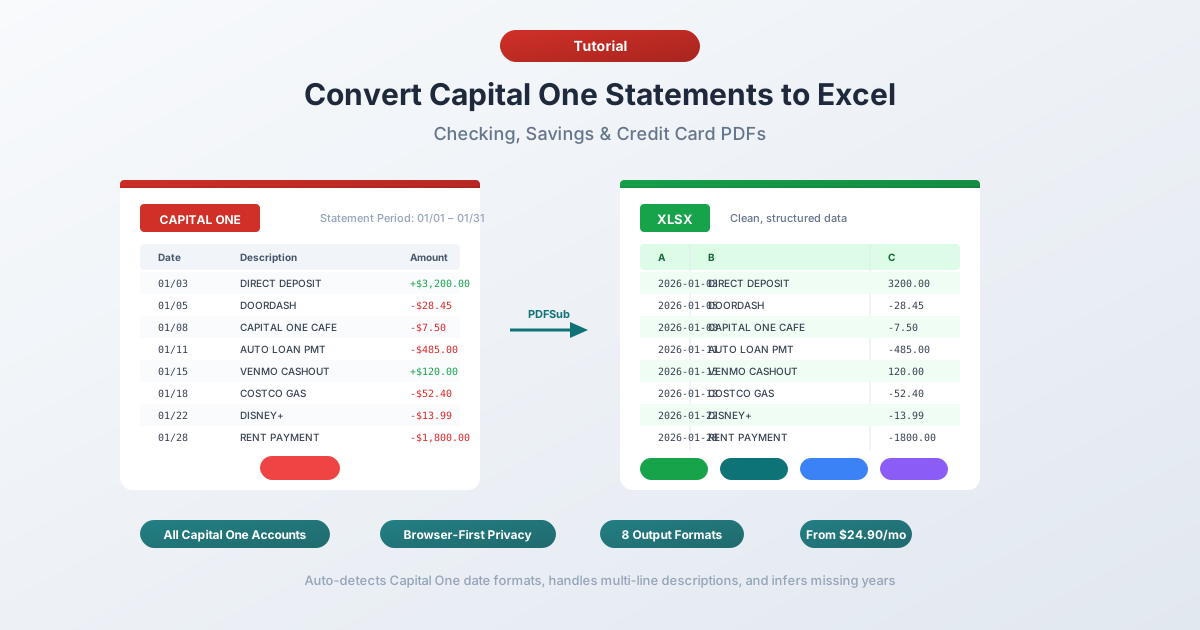
Du har en PDF av en kontoutskrift fra Capital One og trenger dataene i et regneark. Kanskje du avstemmer klientkontoer, kategoriserer månedlige utgifter, eller forbereder årsregnskap for skattesesongen. Capital One gjør det enkelt å laste ned kontoutskrifter – men å få dataene ut av en PDF og inn i et brukbart format er en helt annen historie.
Capital One er den sjette største banken i USA med over 669 milliarder dollar i eiendeler, og etter oppkjøpet av Discover Financial er det nå landets største kredittkortselskap. Bankens digitale DNA – Capital One kjøpte ING Direct i 2012 og bygde sin 360-produktlinje på det nettbaserte fundamentet – betyr at de fleste kontoutskrifter er rene, digitalt genererte PDF-er. Gode nyheter for konvertering, siden digitale PDF-er kan trekkes ut mye mer pålitelig enn skannede papirer.
Men "ren PDF" betyr ikke "lett å få inn i Excel". Capital One leverer kontoutskrifter kun som PDF-er – ingen native eksport til Excel, ingen CSV-versjon av den offisielle kontoutskriften. Og PDF-layouten har sine egne særegenheter: en enkelt kolonne for beløp der fortegn bestemmer retning, sparemål som skaper nestede underseksjoner, og kredittkortkontoutskrifter som varierer etter produkt. Slik håndterer du alt dette.
Hva Capital One gir deg (og hva de ikke gir deg)
Før du konverterer noe, er det nyttig å vite hva Capital One faktisk tilbyr.
PDF-kontoutskrifter – tilgjengelig via Capital One Online Banking under "Statements & Documents". Offisielle kontoutskrifter som samsvarer med det du ville mottatt i posten. Kun i PDF-format.
Nedlasting av aktivitet – tilgjengelig via "Activity"-fanen. Capital One lar deg laste ned nylige transaksjoner som CSV. Høres ut som det burde løse problemet, ikke sant?
Ikke helt. Nedlastingen av aktivitet har reelle begrensninger:
- Kun ca. 90 dagers historikk – Capital Ones CSV-eksport dekker omtrent tre måneders nylige transaksjoner. Det er betydelig kortere enn Chase (ca. 24 måneder) eller Wells Fargo (ca. 18 måneder).
- Ikke offisielle kontoutskrifter – nedlastingen er en transaksjonsstrøm. Den mangler åpnings-/sluttbeløp, gebyrsammendrag, rentefordelinger og kontosammendragstabeller.
- Ingen QBO- eller OFX-format – Capital One tilbyr ikke eksport som er kompatibel med QuickBooks eller Xero. QuickBooks-brukere sitter fast med manuell mapping av CSV-kolonner.
- Kredittkortaktivitet kan variere – CSV-nedlastingen for kredittkort bruker andre kolonnestrukturer enn for bankkontoer, og belønningsdetaljer er utelatt.
Så hvis du trenger data som er eldre enn 90 dager, trenger den komplette kontoutskriften for revisjonsformål, eller trenger å importere til QuickBooks – er PDF-en ditt eneste levedyktige alternativ.
Metode 1: Bruk en konverter for bankkontoutskrifter (anbefalt)
Den raskeste og mest nøyaktige metoden er en spesialisert konverter for bankkontoutskrifter – et verktøy bygget for å trekke ut transaksjonsdata fra PDF-er av bankkontoutskrifter.
I motsetning til generiske PDF-til-Excel-verktøy, forstår konvertere for bankkontoutskrifter strukturen til finansielle dokumenter. De vet at Capital One 360 Checking bruker en enkelt beløpskolonne der positive verdier er innskudd og negative verdier er uttak. De håndterer flerradige ACH-beskrivelser, underseksjoner for sparemål, og de forskjellige layoutene mellom bank- og kredittkortkontoutskrifter.
Steg-for-steg med PDFSub
- Last ned din Capital One-kontoutskrift – Logg inn på capitalone.com → "Statements & Documents" → velg kontoutskriftsperioden → last ned PDF.
- Gå til PDFSubs konverter for bankkontoutskrifter
- Last opp Capital One PDF-en – dra og slipp eller klikk for å bla.
- Gjennomgå de uttrekte dataene – PDFSub viser deg transaksjonene før du laster ned, slik at du kan verifisere nøyaktigheten.
- Velg formatet ditt – Excel (XLSX), CSV, QBO (QuickBooks), OFX (Xero), eller et hvilket som helst av 8 støttede formater.
- Last ned – klikk "Download" eller bruk "Download All" for en ZIP-fil med alle formater.
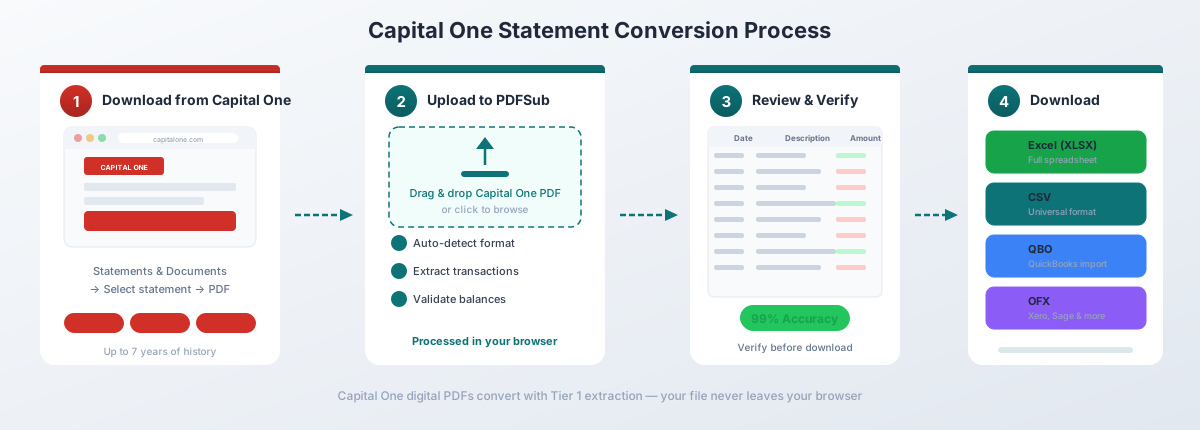
For Capital Ones digitale PDF-er (lastet ned direkte fra Online Banking), håndterer PDFSubs Tier 1-ekstraksjon konverteringen helt i nettleseren din – filen forlater aldri enheten din. Dette er viktig når du arbeider med sensitive finansielle data.
Hvorfor dette fungerer bra for Capital One spesifikt:
- Auto-detekterer Capital Ones enkeltbeløpskolonne og bevarer fortegnskonvensjonen (positiv for innskudd, negativ for uttak) slik at du ikke mister debet/kreditt-retning.
- Håndterer Capital Ones MM/DD datoformat (uten år) og utleder riktig år fra overskriften for kontoutskriftsperioden.
- Behandler flerradige transaksjonsbeskrivelser – vanlig på gjentakende ACH-transaksjoner som strekker seg over 2–3 linjer – uten å lage dupliserte rader.
- Gjenkjenner underseksjoner for sparemål og holder disse transaksjonene riktig assosiert med riktig mål.
- Fungerer med alle Capital One-kontotyper – 360 Checking, 360 Savings, 360 Performance Savings, og alle kredittkortprodukter.
- Eksporterer til QBO-format for direkte QuickBooks-import med FITID duplikatdeteksjon – fyller gapet etter Capital Ones manglende native QBO-eksport.
PDFSubs All-In-One-plan koster $20/bruker/måned (årlig) eller $25/bruker/måned (månedlig), inkludert 500 sider med bankkontoutskrifter per bruker og en 7-dagers gratis prøveperiode.
Metode 2: Capital Ones innebygde nedlasting av aktivitet
Hvis du bare trenger nylige transaksjoner (ikke hele kontoutskriften), er Capital Ones native CSV-eksport det raskeste alternativet.
Slik laster du ned
- Logg inn på capitalone.com
- Naviger til din sjekke-, spare- eller kredittkortkonto.
- Gå til "Activity"-fanen.
- Still inn datoområdet for transaksjonene du trenger (innenfor de siste 90 dagene).
- Klikk "Download" og velg CSV.
- Åpne den nedlastede filen i Excel.
Hva du får
Capital Ones CSV for bankkontoer inkluderer disse kolonnene:
| Kolonne | Beskrivelse |
|---|---|
| Date | Transaksjonsdato (MM/DD/ÅÅÅÅ) |
| Description | Forhandler eller transaksjonsdetalj |
| Amount | Fortegnsbeløp (negativt for uttak, positivt for innskudd) |
| Balance | Løpende saldo etter transaksjon |
CSV-filer for kredittkort bruker en litt annen struktur:
| Kolonne | Beskrivelse |
|---|---|
| Transaction Date | Dato for kjøp |
| Posted Date | Dato postert til konto |
| Card No. | Siste 4 sifre på kortet som ble brukt |
| Description | Forhandlerens navn |
| Category | Automatisk tildelt kategori (Spisesteder, Reise, etc.) |
| Debit | Kjøpsbeløp |
| Credit | Betalings- eller refusjonsbeløp |
Begrensninger å være oppmerksom på
90-dagers grensen. Capital One begrenser CSV-nedlastinger til omtrent 90 dager – det korteste vinduet blant store amerikanske banker. Trenger du seks måneder? Du trenger tre separate filer. Trenger du et helt år? Konverter PDF-ene i stedet.
Ingen QBO- eller OFX-format. Capital One tilbyr ikke eksport som er kompatibel med QuickBooks eller Xero. CSV-filen krever manuell kolonnemapping og har ingen duplikatdeteksjon.
Ikke den offisielle kontoutskriften. CSV-filen er en transaksjonsstrøm – mangler åpnings-/sluttbeløp, gebyrsammendrag, påløpte renter og kontosammendragsseksjonen.
For rask sporing av nylig aktivitet fungerer dette. For alt mer omfattende, konverter PDF-en.
Metode 3: Kopier og lim inn fra PDF (ikke anbefalt)
Du kan prøve å velge tekst i en Capital One PDF og lime den inn i Excel. Slik ser resultatet ut:
Alt havner i én enkelt kolonne. Datoer, beskrivelser og beløp blir blandet sammen uten kolonneadskillelse.
Du kan prøve Excels "Tekst til kolonner"-funksjon (Data-fanen → Tekst til kolonner), men:
- Flerradige ACH-beskrivelser (ofte 2–3 linjer) bryter radjusteringen.
- Overskrifter for sparemål-underseksjoner blandes inn med transaksjonsdata.
- Linjer for rentepåløp og kontosammendrag skaper ekstra søppelposter.
- Du vil bruke 30+ minutter på å rydde opp i én enkelt kontoutskrift.
For én eller to enkle kontoutskrifter er dette tidkrevende, men gjennomførbart. For alt mer, er det ikke verdt innsatsen.
Metode 4: Adobe Acrobat Pro
Adobe Acrobat Pro har en "Eksporter PDF → Regneark → Microsoft Excel Arbeidsbok"-funksjon. For Capital One-kontoutskrifter er resultatene bedre enn for noen banker, men krever fortsatt opprydding:
- Kolonnedeteksjon fungerer inkonsekvent. Acrobat får noen ganger kolonnene riktig, men flerradige beskrivelser skaper fortsatt dupliserte rader der fortsettelseslinjer vises som separate transaksjoner.
- Seksjoner for sparemål forvirrer tabellgjenkjenning. Måloverskrifter og delsummer blandes inn i transaksjonstabellen som datarader uten dato eller beløp.
- Kredittkortkontoutskrifter klarer seg dårligere. Belønningssammendrag, APR-fordelinger og betalingsbokser slås sammen med transaksjonstabellen.
- Beløp formateres som tekst, ikke tall. Fortegnene bevares, men Acrobat sender dem ofte ut som tekststrenger som krever opprydding før Excel kan utføre beregninger.
Capital Ones arv fra ING Direct betyr at PDF-ene deres generelt er renere enn eldre banker, så det er verdt et raskt forsøk. Men forvent manuell opprydding, spesielt for kredittkortkontoutskrifter.
Forståelse av Capital One PDF-formatet
Capital One-kontoutskrifter har flere kjennetegn som påvirker konverteringen:
Den enkelte beløpskolonnen
I motsetning til Wells Fargo (separate kolonner for tillegg og uttak) eller Citi (positive beløp overalt med seksjonsoverskrifter som bestemmer retning), bruker Capital One en enkelt beløpskolonne med fortegnsverdier. Innskudd er positive. Uttak er negative.
Dette er den mest Excel-vennlige tilnærmingen blant store banker – fortegnet er innebygd i dataene, så du trenger ikke en konverter som tolker seksjonsoverskrifter. Haken? Noen generiske konvertere fjerner minustegnet under ekstraksjon, noe som gjør alle uttaksbeløp positive og gjør det umulig å skille mellom penger inn og penger ut.
Seksjonsbasert transaksjonslayout
Capital One sjekke- og sparekonto-kontoutskrifter organiserer transaksjoner i seksjoner:
- Innskudd og andre kreditter – innkommende midler (direkte innskudd, overføringer inn, renter)
- Uttak og andre debeter – utgående midler (kjøp, regningsbetaling, overføringer ut, gebyrer)
- Daglig saldologg – et sammendrag som viser kontosaldoen ved slutten av hver dag
Transaksjoner innenfor hver seksjon er listet kronologisk. Seksjonsoverskriftene bør hoppes over under ekstraksjon – de er etiketter, ikke transaksjoner.
Underseksjoner for sparemål
Hvis du bruker Capital Ones sparemål-funksjon (tilgjengelig på 360 Savings og 360 Performance Savings-kontoer), blir kontoutskriften din mer kompleks. Hvert sparemål skaper en underseksjon i kontoutskriften som viser:
- Målets navn (f.eks. "Nødfond", "Ferie", "Egenkapital")
- Overføringer inn og ut av det målet.
- Målets nåværende saldo.
Disse underseksjonene nestes innenfor de viktigste transaksjonsseksjonene, noe som skaper flere nivåer av overskrifter på en enkelt side. Generiske konvertere vil trekke ut målnavn som transaksjoner eller gå glipp av målsspesifikke overføringer helt.
Datoformat
Capital One bruker MM/DD-format for transaksjonsdatoer – uten år. Året må utledes fra kontoutskriftsperioden som vises øverst. Gode konvertere gjør dette automatisk. For kontoutskrifter som strekker seg fra desember til januar, vil noen transaksjoner i samme kontoutskrift tilhøre forskjellige kalenderår.
Flerradige beskrivelser
Beskrivelser av Capital One-transaksjoner – spesielt for gjentakende ACH-betalinger – spenner vanligvis over 2–3 linjer. Et typisk ACH-uttak ser slik ut på kontoutskriften:
03/15 ACH DEBIT COMCAST CABLE COMM -189.99 SCHEDULED PAYMENT REF: 1234567890Den andre og tredje linjen er en del av samme transaksjon. Konvertere som ikke håndterer fortsettelseslinjer, vil lage tre rader – én med beløpet og to foreldreløse beskrivelsesfragmenter.
Forskjeller mellom kontotyper
Capital Ones kontoutskriftslayout varierer etter kontotype:
360 Checking
Standard forbruker sjekkekonto. Kontoutskrifter bruker layouten beskrevet ovenfor – enkelt beløpskolonne, seksjonsbasert gruppering, MM/DD datoer. Transaksjonsvolumene har en tendens til å være høye (30–100+ per måned), så flersidige kontoutskrifter er vanlige. Zelle-transaksjoner inkluderer mottaker- eller avsendernavn pluss et referansenummer over to linjer.
360 Savings og 360 Performance Savings
Lavere transaksjonsvolum, men potensielt mer komplekst på grunn av sparemål. En kunde med tre sparemål vil ha tre underseksjoner, hver med sine egne overføringer og saldo. Renteinntektsseksjonen viser APY og renter tjent for hvert mål separat.
Kredittkortkontoutskrifter
Capital One kredittkort-PDF-er har en tydelig forskjellig layout fra bankprodukter:
| Funksjon | Bank (360 Checking/Savings) | Kredittkort |
|---|---|---|
| Datokolonner | Enkelt dato (MM/DD) | Transaksjonsdato + Postdato |
| Beløpsformat | Enkelt fortegnsbeløp-kolonne | Separate kolonner for kjøp og betalinger |
| Belønningsseksjon | Ingen | Miles, Cashback, eller belønningssammendrag |
| APR-fordeling | Ingen | Kjøps-APR, kontantuttaks-APR, overførings-APR |
| Betalingsinfo | Ingen | Minimum betaling, forfallsdato, varsel om for sen betaling |
Layouten varierer også etter kortprodukt:
- Venture / Venture X – inkluderer en Miles-kolonne per transaksjon, pluss en Miles-sammendragsseksjon.
- Quicksilver / Quicksilver One – inkluderer en Cashback-kolonne med prosentandel og dollarbeløp.
- SavorOne / Savor – inkluderer en Rewards-kolonne med kategorispifikke opptjeningsrater (3% spisesteder, 3% underholdning, etc.).
- Platinum / Secured – enklere layout uten belønningsseksjon.
Belønningskolonnene og sammendragene bør hoppes over under transaksjonsuthenting. Konvertere som ikke hopper over dem, vil lage ekstra kolonner eller søppeldata i beløpsfeltene.
Vanlige konverteringsproblemer og løsninger
Problem: Minustegn fjernes fra uttaksbeløp
Capital One bruker en enkelt beløpskolonne der minustegnet er den eneste indikatoren på et uttak. Noen generiske PDF-uttrekkere behandler minustegnet som en formateringsartefakt og fjerner det, noe som gjør alle beløp positive. Løsning: Bruk en konverter som bevarer fortegnsbeløp. Etter konvertering, verifiser at innskudd er positive og uttak er negative. Hvis fortegn mangler, se på seksjonsoverskriftene i den originale PDF-en for å manuelt legge til minustegnet.
Problem: Sparemål skaper dupliserte eller nestede oppføringer
Sparemål legger til underseksjonsoverskrifter og delsummer innenfor hovedkontoutskriften. Generiske konvertere kan trekke ut målets navn som en transaksjon (f.eks. en rad med "Nødfond" og uten beløp), eller gå glipp av overføringer mellom mål helt. Løsning: Bruk en konverter som gjenkjenner Capital Ones sparemålstruktur. Hvis du rydder opp manuelt, slett rader der "Date"- eller "Amount"-kolonnen er tom – dette er seksjonsoverskrifter eller måletiketter, ikke reelle transaksjoner.
Problem: Flerradige ACH-beskrivelser skaper ekstra rader
Gjentakende ACH-betalinger på Capital One-kontoutskrifter har ofte 2–3 linjer med beskrivelsestekst. Den første linjen har dato og beløp; påfølgende linjer har "SCHEDULED PAYMENT", referansenumre eller forhandlerdetaljer. Generiske konvertere behandler hver linje som en ny transaksjon. Løsning: Se etter rader med en beskrivelse, men uten dato eller beløp – dette er fortsettelseslinjer som tilhører transaksjonen over. Slå dem sammen manuelt eller bruk en konverter som håndterer flerradige beskrivelser naturlig.
Problem: Kredittkortbelønninger blandes inn i transaksjonsbeløp
Capital One kredittkortkontoutskrifter inkluderer belønningsberegninger (opptjente miles, opptjent cashback) sammen med transaksjonsbeløp. Noen konvertere tar feil av belønningskolonnen for en andre beløpskolonne, noe som dobler den tilsynelatende verdien eller skaper ekstra felt. Løsning: Bruk en konverter designet for finansielle dokumenter. Hvis du rydder opp manuelt, slett enhver kolonne som inneholder belønningsdata (miles, cashback-prosent, poeng) – kjerne transaksjonsdataene er i kolonnene "Transaction Date", "Post Date", "Description" og "Amount".
Problem: Kontoutskriftsperioden spenner over to kalenderår
En kontoutskrift fra desember kan dekke 15.12.2025 til 14.01.2026. Siden Capital One kun viser MM/DD (uten år), er transaksjoner datert 15.12 til 31.12 fra 2025, mens de datert 01.01 til 14.01 er fra 2026. Konvertere som tildeler ett enkelt år til alle transaksjoner, vil få halvparten feil. Løsning: Spesialiserte konvertere oppdager kontoutskriftsperioden og tildeler år korrekt. Hvis din ikke gjør det, del transaksjonene manuelt ved årsskiftet.
Import til regnskapsprogramvare
Når Capital One-dataene dine er konvertert, her er hvordan du får dem inn i vanlige regnskapsplattformer:
QuickBooks Online – Bruk QBO-format for den reneste importen. Gå til "Banking" → "Link Account" → "Upload from computer" → velg QBO-filen. Siden Capital One ikke tilbyr en native QBO-eksport, er konvertering av PDF-en ofte den eneste veien til QuickBooks. Se vår guide for import av bankkontoutskrifter til QuickBooks for detaljerte steg.
QuickBooks Desktop – Bruk QBO- eller IIF-format. "File" → "Import" → "From Web Connect" (for QBO-filer).
Xero – Bruk OFX-format. Gå til "Accounting" → "Bank Accounts" → din konto → "Import a Statement". Xero aksepterer OFX og CSV. OFX foretrekkes fordi den inkluderer transaksjons-ID-er for duplikatforebygging. Se vår guide for import av bankkontoutskrifter til Xero for detaljerte steg.
FreshBooks – Bruk CSV-format. Gå til "Accounting" → "Bank Import" → "Import Transactions" → velg CSV. Du må mappe kolonner manuelt.
Wave – Bruk CSV- eller OFX-format. Gå til "Accounting" → "Transactions" → "Import" → velg din bank → last opp filen.
Excel/Google Sheets – Bruk XLSX- eller CSV-format. Åpne direkte eller importer via "Data" → "From Text/CSV". Capital Ones fortegnsbeløp-kolonne betyr at du umiddelbart kan summere, filtrere og lage diagrammer uten å kombinere separate debet/kreditt-kolonner.
Tips for arbeid med konverterte Capital One-data
Når du har Capital One-transaksjonene dine i Excel, her er noen praktiske tips:
Verifiser med åpnings- og sluttbeløpet. Summer alle transaksjonsbeløp (behold fortegnene) og sjekk at resultatet samsvarer med saldendringen på kontoutskriften. Siden Capital One bruker fortegnsbeløp, fungerer en enkel SUM: Åpningssaldo + SUM(Beløp) = Sluttbalanse.
Dra nytte av fortegnsbeløpene. Bruk en enkelt SUM for netto kontantstrøm, SUMIF for totale innskudd (beløp > 0) og totale uttak (beløp < 0). Pivottabeller fungerer uten å måtte kombinere separate kolonner.
Standardiser datokolonnen. Excel tolker noen ganger datoer som tekst i stedet for datoverdier. Velg datokolonnen → "Data" → "Text to Columns" → velg "Date"-format (MDY). Verifiser at konverteren din la til riktig år, siden Capital One bruker MM/DD uten år.
Håndter sparemål separat. Hvis din 360 Savings-kontoutskrift inkluderer sparemål, bør du vurdere å trekke ut hver måls transaksjoner til et eget ark. Dette gjør det lettere å spore fremgang mot hvert mål og unngår forvirring mellom overføringer mellom mål og reelle innskudd/uttak.
Legg til en kategorikolonne. Bruk Excels SØK-funksjon for å automatisk kategorisere basert på forhandlernavn og transaksjonskoder:
=HVIS(SØK("ACH DEBIT",B2)>0,"Regninger",HVIS(SØK("ZELLE",B2)>0,"Overføringer",HVIS(SØK("INTEREST",B2)>0,"Renter","Annet")))Konverter månedlig, ikke årlig. Ikke vent til skattesesongen med å konvertere 12 måneder på en gang. Capital Ones 90-dagers CSV-grense gjør det spesielt viktig å konvertere PDF-er månedlig eller laste ned CSV-en innen 90-dagers vinduet før dataene blir utilgjengelige.
Ofte stilte spørsmål
Kan jeg laste ned Capital One-kontoutskrifter direkte som Excel-filer?
Nei. Capital One tilbyr kun kontoutskrifter som PDF-er. Du kan laste ned nylig aktivitet (~90 dager) som CSV via "Activity"-fanen, men det er en transaksjonsstrøm – ikke den offisielle kontoutskriften. For fullstendige kontoutskrifter med saldi og gebyrer, må du konvertere PDF-en.
Hvor langt tilbake kan jeg få Capital One-kontoutskrifter?
Capital One tilbyr PDF-kontoutskrifter for opptil 7 år via Online Banking ("Statements & Documents"). CSV-nedlastingen fra "Activity"-fanen dekker kun omtrent 90 dager – det korteste vinduet blant store amerikanske banker. For kontoutskrifter eldre enn 7 år, kontakt Capital One kundeservice på (877) 383-4802.
Hvorfor bruker Capital One en enkelt beløpskolonne i stedet for separate innskudds-/uttakskolonner?
Dette stammer fra Capital Ones arv fra ING Direct. ING Direct ble bygget som en strømlinjeformet nettbank, og den enkle beløpskolonnen med fortegn er enklere enn separate kolonner. Positive beløp er penger inn; negative beløp er penger ut. Selv om dette ser annerledes ut enn hos Wells Fargo eller Citi, er det faktisk det enkleste formatet å jobbe med i Excel.
Hva er sparemål og hvordan påvirker de konverteringen?
Sparemål lar deg opprette merkede underkontoer (f.eks. "Nødfond", "Ferie") innenfor 360 Savings og 360 Performance Savings. Hvert mål vises som en underseksjon i kontoutskriften din. Under konvertering kan måloverskrifter og delsummer feilaktig trekkes ut som transaksjoner. Slett rader uten datoer eller beløp, eller bruk en konverter som gjenkjenner denne strukturen.
Hvilket format bør jeg velge for QuickBooks-import?
Velg QBO-format. Det er designet for QuickBooks og inkluderer transaksjons-ID-er (FITIDs) som forhindrer duplikatimport. Dette er spesielt viktig for Capital One-brukere siden Capital One ikke tilbyr en native QBO-eksport – konvertering av PDF-en til QBO er ofte den eneste rene veien til QuickBooks. Se vår guide for import av bankkontoutskrifter til QuickBooks for detaljerte steg.
Konverteres Capital One kredittkortkontoutskrifter annerledes enn sjekke-/sparekontoer?
Ja. Kredittkortkontoutskrifter bruker doble datokolonner (Transaksjonsdato og Postdato), separate kolonner for Kjøp og Betalinger i stedet for et enkelt fortegnsbeløp, pluss belønningsseksjoner som varierer etter kortprodukt. Spesialiserte konvertere håndterer disse forskjellene; generiske verktøy slår ofte sammen belønningskolonnen med transaksjonsbeløp.
Fungerer dette for Capital One forretningskontoer?
Ja. Capital One Spark Business sjekke- og kredittkortkontoutskrifter produserer digitale PDF-er som følger lignende strukturer som personlige kontoer. Forretningskontoutskrifter kan inkludere tilleggsseksjoner for ansattes kortaktivitet og skatterelaterte sammendrag, men kjerne transaksjonsdata trekkes ut på samme måte.
Kan jeg konvertere flere Capital One-kontoutskrifter samtidig?
De fleste konvertere for bankkontoutskrifter lar deg laste opp flere PDF-er i en enkelt økt. Hver kontoutskrift konverteres uavhengig, og du laster ned separate utdatafiler (eller en kombinert ZIP). Dette er nyttig for å bygge et helt års data for skatteforberedelse.
Hvor nøyaktig er konverteringen?
For Capital Ones digitale PDF-er (lastet ned direkte fra capitalone.com), oppnår spesialiserte konvertere for bankkontoutskrifter vanligvis 95–99 % nøyaktighet. Capital Ones arv fra ING Direct betyr at PDF-ene deres er blant de reneste i bransjen – det digital-første designet produserer velstrukturerte tekstlag som trekkes ut pålitelig. Generiske PDF-til-Excel-verktøy gir i gjennomsnitt rundt 75 % på Capital One-kontoutskrifter, hovedsakelig på grunn av problemer med flerradige beskrivelser og forvirring rundt sparemål. Skannede eller fotograferte kontoutskrifter vil ha lavere nøyaktighet fordi de krever OCR-behandling.
Er mine finansielle data trygge under konverteringen?
For Capital Ones digitale PDF-er, behandler nettleserbaserte konvertere som PDFSub filen helt i nettleseren din – PDF-en forlater aldri enheten din. Ingen opplasting, ingen serverlagring, ingen tredjeparts tilgang. For skannede PDF-er som krever serverbasert behandling, se etter konvertere som bruker krypterte forbindelser og sletter filer etter behandling.