Beste PDF-verktøy for Mac (uten Adobe)
Mac-brukere har Forhåndsvisning innebygd – men den kan ikke slå sammen, komprimere eller konvertere PDF-er. Her er de beste PDF-verktøyene for Mac som går lenger enn det Forhåndsvisning tilbyr.
PDFSub er best for:
- Mac-brukere som trenger komprimering, konvertering, fjerning av sensitiv informasjon og OCR som Forhåndsvisning ikke kan gjøre
- Alle på macOS som ønsker 84+ verktøy uten å installere en tung skrivebordsapp som Adobe Acrobat
- Mac-brukere som trenger AI-drevet oppsummering, oversettelse og datauthenting i nettleseren
- Profesjonelle som bytter mellom Mac, iPad og andre enheter og ønsker ett verktøy som fungerer overalt
PDFSub er IKKE best for:
- Mac-brukere som kun trenger visning, annotering og grunnleggende signering (Forhåndsvisning håndterer dette bra)
- Brukere som ønsker en ekte macOS-skrivebordsapp med Finder-integrasjon og offline-støtte
- Kreative fagfolk som trenger tett integrasjon med Apple-økosystemet og Kontinuitet-funksjoner
Mac-brukere har det bedre enn Windows-brukere når det gjelder PDF-er. Forhåndsvisning er innebygd i alle Mac-er, den håndterer grunnleggende visning og annotering bra, og den gjør til og med ting som overrasker folk som aldri har utforsket dens muligheter.
Men Forhåndsvisning har grenser. Klare, frustrerende grenser som får Mac-brukere til å lete etter alternativer. Du kan ikke komprimere en 45 MB PDF for å sende den på e-post. Du kan ikke konvertere en PDF til Word. Du kan ikke fjerne sensitiv informasjon. Du kan ikke OCR-behandle et skannet dokument. Du kan ikke batch-behandle en mappe med filer.
Det åpenbare svaret er Adobe Acrobat, men til $12,99-24,99 per måned, lurer mange Mac-brukere: finnes det noe mellom gratis Forhåndsvisning og dyr Acrobat?
Ja. Det finnes ganske mye. Her er en ærlig titt på hva Forhåndsvisning kan og ikke kan gjøre, og de beste alternativene for Mac-brukere som trenger mer.
Hva Apple Forhåndsvisning faktisk kan gjøre
Før vi ser på alternativer, er det verdt å forstå hva Forhåndsvisning allerede håndterer. Mange Mac-brukere undervurderer den.
Hva Forhåndsvisning gjør bra:
- Vis PDF-er. Selvfølgelig. Men den håndterer også store dokumenter jevnt, støtter flere faner og tilbyr en ren leseopplevelse.
- Annoter. Fremhev tekst, legg til notatblokker, tegn former, legg til tekstbokser, understrek og gjennomstrek. Annoteringsverktøyene er genuint nyttige for dokumentgjennomgang.
- Signer dokumenter. Forhåndsvisning har en innebygd signaturfunksjon. Du kan tegne en signatur på styreplaten, fotografere en med kameraet ditt, eller bruke en tidligere lagret signatur. Dette dekker de fleste grunnleggende signeringsbehov.
- Fyll ut skjemaer. Interaktive PDF-skjemaer med tekstfelt fungerer i Forhåndsvisning. Klikk på feltet, skriv, ferdig.
- Slå sammen PDF-er. Ja, Forhåndsvisning kan slå sammen PDF-er – men prosessen er ikke åpenbar. Du åpner den første PDF-en, viser miniatyrbilder i sidefeltet (Vis > Miniatyrbilder), deretter drar du den andre PDF-filen fra Finder inn i sidefeltet der du vil ha den.
- Omorganiser sider. I miniatyrsidefeltet kan du dra sider for å endre rekkefølgen i et dokument.
- Slett sider. Velg en miniatyrbilde, trykk Slett. En side fjernes.
- Eksporter formater. Fil > Eksporter lar deg lagre som JPEG, PNG, TIFF eller PDF med grunnleggende alternativer.
- Beskjær. Velg et område med det rektangulære markeringsverktøyet, deretter Verktøy > Beskjær for å trimme siden.
Hva Forhåndsvisning ikke kan gjøre:
- Komprimere PDF-er for å redusere filstørrelsen betydelig
- Konvertere PDF-er til Word, Excel, PowerPoint eller HTML
- OCR-behandle skannede dokumenter (ingen teksteuthenting fra bilder)
- Legge til vannmerker
- Redigere eksisterende tekst i en PDF
- Batch-behandle flere filer
- Legge til sidetall i dokumenter
- Passordbeskytte PDF-er med finkornede tillatelser
- Hente ut tabeller eller data fra PDF-er
- Oversette dokumenter
- Oppsummere dokumenter med AI
Dette er gapet som verktøyene nedenfor fyller.
De 5 beste PDF-verktøyene for Mac (utover Forhåndsvisning)
1. PDFSub -- Beste nettleserbaserte alt-i-ett-løsning
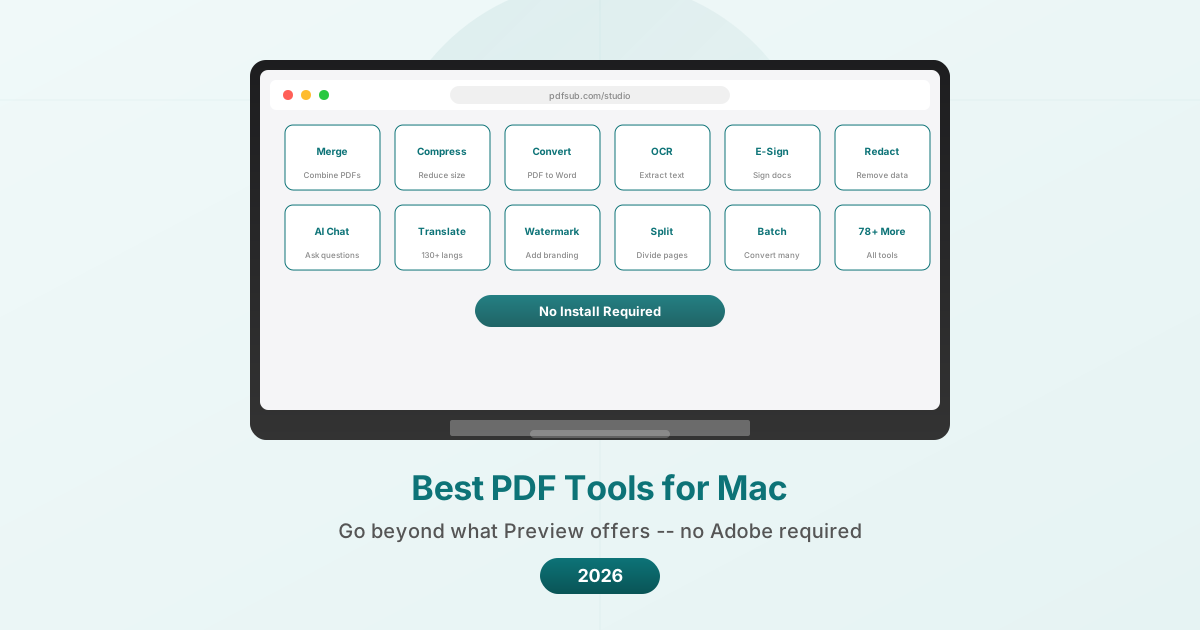
PDFSub kjører helt i nettleseren din, noe som gjør den plattformuavhengig. På en Mac fungerer den i Safari, Chrome, Firefox eller en hvilken som helst moderne nettleser uten å installere noe.
Priser: 7-dagers gratis prøveperiode tilgjengelig. Planer fra $20/bruker/mnd (årlig).
Hvorfor Mac-brukere velger den:
Den nettleserbaserte tilnærmingen betyr at PDFSub fungerer på enhver Mac – inkludert eldre maskiner, M-serie og Intel Mac-er, uten å bekymre seg for kompatibilitet. Det er ingenting å installere, ingenting å oppdatere, og ingen app som tar opp diskplass.
For grunnleggende operasjoner (slå sammen, dele, rotere, komprimere, omorganisere sider), behandles filer i nettleseren din og forlater aldri Mac-en din. Dette er en personvernsfordel over serverbaserte verktøy og en praktisk fordel over skrivebordsprogrammer som trenger oppdateringer og bruker systemressurser.
Hva den legger til utover Forhåndsvisning:
- Komprimer PDF som faktisk reduserer filstørrelsen betydelig
- PDF til Word, Excel, PowerPoint og andre formatkonverteringer
- OCR for skannede dokumenter
- AI-drevet Oppsummer PDF, Oversett PDF (130+ språk), Chat med PDF og Hent ut data
- Fakturauttrekker og Kvitteringsskanner
- Bankkontoutskrift-konverterer til Excel, CSV, OFX, QBO
- Fjern sensitiv informasjon fra PDF, Legg til vannmerke og Sidetall
- Batch-konvertering for flere filer
- Passordbeskytt og Lås opp PDF
- 84+ verktøy totalt
Begrensninger:
- Ingen ekte Mac-app (nettleserbasert)
- AI-funksjoner bruker serverbasert prosessering (med automatisk sletting)
- Krever internettforbindelse
- Gratisnivået har begrensede operasjoner
- SOC 2-klar, men ikke SOC 2 Type II-sertifisert
Best for: Mac-brukere som ønsker en omfattende PDF-verktøykasse og avanserte PDF-redigeringsfunksjoner (skjemaoppretting, digitale signaturer, avansert fjerning av sensitiv informasjon) uten å installere programvare. Spesielt verdifullt for brukere som også trenger Adobes fulle funksjonssett, AI-funksjoner, finansiell dokumentbehandling eller oversettelse.
2. PDF Expert -- Beste ekte Mac-app
PDF Expert fra Readdle er en ekte Mac PDF-app som føles som om den hører hjemme på macOS. Grensesnittet følger Apples designspråk, appen integreres med iCloud og Finder, og ytelsen er optimalisert for Apple Silicon.
Priser: Årlig plan til $79,99/år. Livstidslisens til $139,99 (engangsbetaling). Gratis prøveperiode tilgjengelig.
Hvorfor Mac-brukere velger den:
PDF Expert er det nærmeste man kommer "hva Forhåndsvisning ville vært hvis Apple laget det til et pro-verktøy". Grensesnittet er kjent, appen er rask, og den håndterer de fleste PDF-oppgaver uten kompleksiteten til Adobe Acrobat.
Hva den legger til utover Forhåndsvisning:
- Full tekstredigering (endre eksisterende tekst, fonter, størrelser)
- Avanserte annoteringsverktøy med tilpassbare forhåndsinnstillinger
- Skjemautfylling med autocomplet
- Sidestyring (slå sammen, dele, omorganisere med visuelt grensesnitt)
- PDF-komprimering
- Filkonvertering (PDF til Word, Excel, PowerPoint, bildeformater)
- Les høyt-funksjon for tilgjengelighet
- Redigering av disposisjon og innholdsfortegnelse
- Redigering og oppretting av lenker
- Verktøy for fjerning av sensitiv informasjon
Begrensninger:
- Kun Mac og iOS (ingen Windows eller Android)
- Ingen AI-funksjoner (ingen oppsummering, oversettelse eller datauthenting)
- Ingen OCR for skannede dokumenter (et bemerkelsesverdig gap)
- Ingen verktøy for bankkontoutskrifter eller finansielle dokumenter
- Årlig abonnement eller høy engangspris
- Ingen nettleserbasert alternativ for raske oppgaver på andre enheter
Best for: Mac-brukere som ønsker en ekte skrivebords-PDF-editor som går utover Forhåndsvisning, men som ikke trenger Adobes fulle funksjonssett. Livstidslisensalternativet gjør den kostnadseffektiv på lang sikt.
3. Smallpdf -- Best for raske oppgaver
Smallpdf er et nettleserbasert PDF-verktøy som fungerer på enhver Mac. Grensesnittet er bemerkelsesverdig rent og enkelt, noe som gjør det til det raskeste alternativet for engangsoppgaver.
Priser: Gratis (2 oppgaver/dag). Pro til $10/bruker/måned (årlig).
Hvorfor Mac-brukere velger den:
Når du trenger å komprimere én PDF for et e-postvedlegg akkurat nå, er Smallpdf den raskeste veien fra problem til løsning. Ingen app å åpne, ingen konto nødvendig for gratis bruk, bare dra en fil og få et resultat.
Hva den legger til utover Forhåndsvisning:
- PDF-komprimering med merkbar filstørrelsesreduksjon
- PDF til Word, Excel, PowerPoint, JPG-konvertering
- Word, Excel, PowerPoint til PDF-konvertering
- E-signaturfunksjonalitet
- Deling og uthenting av sider
- Sammenslåing med visuell omorganisering
- Passordbeskyttelse og fjerning
Begrensninger:
- Kun 2 gratis oppgaver per dag på tvers av alle verktøy
- Filer lastes opp til servere (slettes etter 1 time)
- Ingen AI-funksjoner
- Ingen OCR på gratisnivået
- Ingen verktøy for finansielle dokumenter
- Aggressive oppsalgsprompter
- Pro-abonnement kreves for skrivebordsappen
Best for: Mac-brukere som trenger raske, sporadiske PDF-oppgaver og verdsetter enkelhet fremfor alt annet. Ikke praktisk for gratis daglig bruk på grunn av 2-oppgavegrensen.
4. iLovePDF -- Beste budsjettalternativ for Mac
iLovePDF er et annet nettleserbasert alternativ som fungerer bra på Mac. Det tilbyr et mer generøst gratisnivå enn Smallpdf og de laveste betalte prisene av alle alternativene på denne listen.
Priser: Gratis med begrensninger. Premium til $5/bruker/måned.
Hvorfor Mac-brukere velger den:
Til $4/måned er iLovePDF den billigste måten å få et pålitelig sett med PDF-verktøy utover Forhåndsvisning. Gratisnivået håndterer flere oppgaver per dag enn Smallpdf, noe som gjør det praktisk for lett daglig bruk uten å betale.
Hva den legger til utover Forhåndsvisning:
- PDF-komprimering
- Formatkonvertering (PDF til/fra Word, Excel, PowerPoint, JPG)
- Slå sammen, dele og organisere sider
- Vannmerking
- Sidetall
- Passordbeskyttelse
- OCR på Premium
- Batch-prosessering på Premium
Begrensninger:
- Annonser på gratisnivået
- Filer behandles på servere
- Ingen AI-funksjoner
- Ingen verktøy for finansielle dokumenter
- Ingen ekte Mac-app (nettleserbasert)
- Komplekse redigeringsfunksjoner er begrenset sammenlignet med PDF Expert eller Acrobat
Best for: Budsjettbevisste Mac-brukere som trenger grunnleggende PDF-operasjoner utover Forhåndsvisning til lavest mulig pris.
5. Foxit PDF Editor -- Beste skrivebordsalternativ til Adobe på Mac
Foxit PDF Editor tilbyr en full skrivebords-PDF-editor for Mac som har som mål å matche Adobes funksjoner til en lavere pris og med bedre ytelse.
Priser: PDF Editor til $10,99/måned eller $129,99/år. PDF Editor+ til $13,99/måned eller $159,99/år. Evigvarende lisens ca. $210.
Hvorfor Mac-brukere velger den:
Foxit er det eneste verktøyet på denne listen (bortsett fra Adobe) som tilbyr full PDF-tekstredigering, avansert skjemaoppretting og bedriftsklare funksjoner i en ekte Mac-applikasjon. For brukere som trenger mer enn PDF Expert tilbyr, men ikke ønsker Adobes pris, ligger Foxit imellom.
Hva den legger til utover Forhåndsvisning:
- Full tekst- og bilde redigering i PDF-er
- Avansert skjemaoppretting og redigering
- OCR for skannede dokumenter
- Fjerning av sensitiv informasjon med søk-og-fjern
- Digitale signaturer (sertifikatbaserte)
- AI-funksjoner (20 gratis kreditter/måned)
- Samarbeidsverktøy (kommentering, gjennomgangsflyter)
- Batch-prosessering
- PDF/A-konvertering for arkivering
Begrensninger:
- Grensesnittet er mer komplekst enn PDF Expert
- AI-kreditter er begrenset på basisplanen
- Evigvarende lisens inkluderer ikke fremtidige store versjonsoppgraderinger
- Skrivebordsappen krever oppdateringer og diskplass
- Mindre polert Mac-opplevelse enn PDF Expert (Foxit er kryssplattform, ikke ekte Mac)
- Ingen verktøy for finansielle dokumenter (bankkontoutskrifter, fakturaer)
Best for: Mac-brukere som trenger avanserte PDF-redigeringsfunksjoner (skjemaoppretting, digitale signaturer, avansert fjerning av sensitiv informasjon) uten å betale Adobes premiumpris. Den evigvarende lisensen er attraktiv for brukere som misliker abonnementer.
Funksjonsammenligning
| Funksjon | Forhåndsvisning | PDFSub | PDF Expert | Smallpdf | iLovePDF | Foxit |
|---|---|---|---|---|---|---|
| Vis og les | Ja | Ja | Ja | Nei | Nei | Ja |
| Annoter | Ja | Ja | Ja | Nei | Nei | Ja |
| Grunnleggende signering | Ja | Ja | Ja | Ja | Nei | Ja |
| Slå sammen | Kronglete | Enkel | Ja | Ja | Ja | Ja |
| Komprimer | Nei | Ja | Ja | Ja | Ja | Ja |
| PDF til Word | Nei | Ja | Ja | Ja | Ja | Ja |
| OCR | Nei | Ja | Nei | Kun Pro | Premium | Ja |
| Rediger tekst | Nei | Ja | Ja | Nei | Nei | Ja |
| Fjern sensitiv info | Ja | Ja | Ja | Nei | Nei | Ja |
| AI-funksjoner | Nei | Ja | Nei | Nei | Nei | Grunnleggende |
| Vannmerke | Nei | Ja | Nei | Nei | Ja | Ja |
| Batch-prosessering | Nei | Ja | Nei | Pro | Premium | Ja |
| Finansielle verktøy | Nei | Ja | Nei | Nei | Nei | Nei |
| Fungerer offline | Ja | Nei | Ja | Nei | Nei | Ja |
| Ekte Mac-app | Ja | Nei | Ja | Nei | Nei | Ja |
| Startpris | Gratis | $20/mnd | $79,99/år | $10/mnd | $5/mnd | $10,99/mnd |
Tilnærmingen med Forhåndsvisning + Nettleser
Mange Mac-brukere finner at den mest praktiske oppsettet er å kombinere Forhåndsvisning (for visning, annotering og signering) med et nettleserbasert verktøy (for alt Forhåndsvisning ikke kan gjøre).
Denne tilnærmingen har flere fordeler:
- Forhåndsvisning håndterer 60-70% av daglige PDF-oppgaver uten kostnad
- Et nettleserbasert verktøy fyller hullene når det trengs
- Ingen ekstra skrivebordsapp å installere eller oppdatere
- Fungerer på enhver Mac uavhengig av alder eller chip
Spørsmålet blir hvilket nettleserbasert verktøy man skal pare med Forhåndsvisning, og det avhenger av dine spesifikke behov:
- Trenger AI og finansielle verktøy: PDFSub
- Trenger det enkleste grensesnittet: Smallpdf
- Trenger laveste pris: iLovePDF
- Trenger alt gratis: PDF24 (ikke ekte Mac, men fungerer i enhver nettleser)
Ofte stilte spørsmål
Kan Forhåndsvisning virkelig slå sammen PDF-er?
Ja. Åpne den første PDF-en i Forhåndsvisning, vis miniatyrbilder i sidefeltet (Vis > Miniatyrbilder), dra deretter den andre PDF-filen fra Finder direkte inn i sidefeltet der du vil ha den. Det er ikke intuitivt, men det fungerer. Fallgruven: sørg for at du lagrer som en ny fil (Fil > Eksporter som PDF) i stedet for å lagre over originaldokumentet.
Er PDF Expert verdt det fremfor Forhåndsvisning?
Hvis du trenger å redigere eksisterende tekst i PDF-er (ikke bare annotere), rettferdiggjør PDF Expert prisen. Hvis du bare annoterer, signerer og av og til slår sammen, dekker Forhåndsvisning deg. Avgjørelsespunktet er om du regelmessig trenger å endre selve innholdet i PDF-dokumenter.
Hvorfor skulle jeg bruke et nettleserbasert verktøy i stedet for en Mac-app?
Tre grunner: ingen installasjon, ingen oppdateringer, og tilgjengelighet på tvers av enheter. Et nettleserbasert verktøy fungerer umiddelbart på enhver Mac (eller enhver enhet med en nettleser) uten å laste ned noe. Mac-apper må installeres, oppdateres, og de bruker diskplass. For verktøy du bruker av og til (som PDF-komprimering eller konvertering), er et nettleserbasert alternativ ofte mer praktisk enn å beholde en skrivebordsapp.
Kan jeg bruke disse verktøyene på min iPhone eller iPad?
Forhåndsvisning er kun for iPad (og mer begrenset enn Mac-versjonen). PDF Expert har iOS-apper. Smallpdf og iLovePDF har mobilapper. PDFSub fungerer i Safari på iPhone og iPad. Foxit har mobilapper. Nettleserbaserte verktøy fungerer generelt på alle enheter, mens skrivebordsapper kan ha separate (noen ganger mer begrensede) mobilversjoner.
Hva med gratis verktøy som PDF24?
PDF24 er helt gratis uten betalt nivå, men skrivebordsappen er kun for Windows. Nettleserbaserte verktøy på tools.pdf24.org fungerer fint på Mac. Hvis du vil ha ubegrensede gratis PDF-operasjoner og ikke har noe imot serverbasert prosessering, er PDF24 verdt å vurdere. Hovedavveiningen sammenlignet med verktøyene ovenfor er at filer lastes opp til servere for prosessering.
Konklusjonen
Mac-brukere starter i en bedre posisjon enn Windows-brukere takket være Forhåndsvisning. For grunnleggende visning, annotering, signering og kronglete, men funksjonell, sammenslåing, håndterer Forhåndsvisning daglige behov uten kostnad.
Når du trenger mer – komprimering, konvertering, OCR, fjerning av sensitiv informasjon, AI-funksjoner eller behandling av finansielle dokumenter – avhenger det riktige verktøyet av dine prioriteringer. PDF Expert tilbyr den beste ekte Mac-opplevelsen. PDFSub tilbyr det bredeste funksjonssettet uten installasjon. Smallpdf tilbyr det enkleste grensesnittet. iLovePDF tilbyr den laveste prisen. Og Foxit tilbyr den nærmeste funksjonslikheten med Adobe.
Start med Forhåndsvisning. Når du når grensene, prøv gratisnivåene til verktøyene ovenfor med et dokument som representerer ditt faktiske arbeid. Det som håndterer dine spesifikke behov med minst friksjon er det riktige valget – uavhengig av hvilket et sammenligningsartikkel anbefaler.
Prøv PDFSubs 84+ verktøy i nettleseren din på pdfsub.com.