Hoe verwijder je een wachtwoord uit een PDF
Je kent het wachtwoord. Je bent de eigenaar van het bestand. Maar het elke keer opnieuw moeten invoeren als je het document opent, maakt je gek. Hier zijn vier manieren om een wachtwoord uit een PDF te verwijderen – van browsergebaseerde tools tot ingebouwde opties op Mac en Windows.
Je downloadt een bankafschrift van je financiële instelling. Je opent het, typt de laatste vier cijfers van je burgerservicenummer in en leest de transacties door. Volgende maand weer hetzelfde. De maand daarna weer hetzelfde. Voor een document dat in je persoonlijke cloudopslag staat en waar alleen jij toegang toe hebt, voelt die wachtwoordprompt minder als beveiliging en meer als een hinder.
Of misschien is het een bedrijfsbeleidsdocument. Iedereen in de afdeling kent het wachtwoord. Het staat letterlijk in de e-mail voor nieuwe medewerkers. Maar elke keer als je het bestand opent, is het er weer – een dialoogvenster dat om inloggegevens vraagt voor een document dat voor niemand geheim is.
PDF-wachtwoorden bestaan met goede redenen. Maar als jij de eigenaar bent van het bestand en het wachtwoord kent, is het verwijderen van die beveiliging volkomen redelijk. Deze gids behandelt vier methoden om precies dat te doen, met een eerlijke kijk op wat elke aanpak behoudt, wat het verliest en wanneer je welke moet gebruiken.
Voordat we beginnen: een belangrijke opmerking over ethiek
Deze gids is bedoeld voor het verwijderen van wachtwoorden uit uw eigen documenten waarvoor u het wachtwoord al kent. Elke hier beschreven methode vereist dat u eerst het juiste wachtwoord invoert.
Dit is geen gids voor het omzeilen van encryptie op bestanden die niet van u zijn. Het omzeilen van toegangscontroles op beveiligde documenten zonder toestemming kan computercriminaliteitswetten schenden (de Computer Fraud and Abuse Act in de VS, de Computer Misuse Act in het VK en vergelijkbare wetten wereldwijd). Los van de legaliteit is het simpelweg verkeerd om in de bestanden van iemand anders in te breken.
Als u het wachtwoord van uw eigen document bent vergeten en het niet kunt herstellen, zijn uw opties beperkt. Dat scenario behandelen we in de FAQ aan het einde.
De rest van deze gids gaat ervan uit dat u het wachtwoord hebt en het niet langer herhaaldelijk wilt invoeren.
Twee soorten PDF-wachtwoorden (ze zijn heel verschillend)
Niet alle PDF-wachtwoorden werken op dezelfde manier. De PDF-specificatie (ISO 32000-2:2020) definieert twee verschillende wachtwoordtypen, en het begrijpen van het verschil is belangrijk omdat het bepaalt welke verwijderingsmethode u nodig hebt.
Gebruikerswachtwoord (Open Wachtwoord)
Een gebruikerswachtwoord – soms een "open wachtwoord" of "document open wachtwoord" genoemd – is vereist om het bestand überhaupt te openen. Zonder dit ziet u niets. De PDF-viewer toont een wachtwoordprompt voordat een enkele pagina wordt weergegeven. De inhoud van het document is versleuteld en het wachtwoord is de sleutel die het ontsleutelt.
Dit is het sterkste van de twee wachtwoordtypen. De inhoud van het bestand is daadwerkelijk versleuteld – verward tot onleesbare cijfertekst met behulp van algoritmen zoals AES-256. Zonder het juiste wachtwoord kan een PDF-viewer de inhoudsstroom niet decoderen, en zelfs tools op laag niveau zien alleen versleutelde binaire gegevens.
Veelvoorkomende voorbeelden:
- Bankafschriften beveiligd met de laatste vier cijfers van uw BSN of geboortedatum
- Belastingdocumenten van uw accountant
- Medische dossiers van een zorgportaal
- Juridische documenten gedeeld tussen partijen in een zaak
Eigenaarswachtwoord (Rechtenwachtwoord)
Een eigenaarswachtwoord – ook wel "rechtenwachtwoord" of "masterwachtwoord" genoemd – voorkomt niet dat u het bestand opent. U kunt het document bekijken, elke pagina doorbladeren en elk woord lezen. Maar bepaalde acties zijn beperkt: afdrukken kan zijn uitgeschakeld, tekstselectie werkt mogelijk niet, kopiëren kan zijn geblokkeerd, of bewerken kan zijn vergrendeld.
Het eigenaarwachtwoord regelt permissievlaggen in het encryptiedichttionair van de PDF – afdrukken, inhoud kopiëren, bewerken, formulieren invullen, annoteren en pagina's samenstellen. Deze vlaggen vertellen compatibele PDF-viewers welke bewerkingen ze moeten toestaan en welke ze moeten blokkeren.
Dit is het ding met eigenaarwachtwoorden: ze zijn afhankelijk van de naleving van de PDF-viewer. De inhoud van het document is niet echt versleuteld op dezelfde manier als bij een gebruikerswachtwoord. Een permissiewachtwoord stelt vlaggen in die goed werkende software (zoals Adobe Acrobat) respecteert. Maar minder restrictieve viewers kunnen deze vlaggen negeren. Dit is een bekende beperking van het PDF-permissiemodel.
Hoe weet u welk type u hebt
- Als u het bestand helemaal niet kunt openen zonder wachtwoord – u hebt een gebruikers (open) wachtwoord.
- Als u het bestand kunt openen en lezen, maar niet kunt afdrukken, kopiëren of bewerken – u hebt een eigenaar (permissie) wachtwoord.
- Als u een wachtwoord nodig hebt om het te openen en bepaalde acties ook beperkt zijn – het bestand heeft beide. Het gebruikerswachtwoord opent het document en het eigenaarwachtwoord regelt de permissies.
Waarom een wachtwoord uit een PDF verwijderen?
Er zijn tal van legitieme redenen om een wachtwoord van een document dat u bezit te verwijderen:
Gemak. U hebt 24 maandelijkse bankafschriften gedownload en elk vraagt om hetzelfde wachtwoord. U wilt ze archiveren zonder de frictie.
Workflow-efficiëntie. U verwerkt tientallen wachtwoordbeveiligde documenten voor een klant. Elke keer het wachtwoord invoeren telt op.
Archivering. Wachtwoorden voegen een afhankelijkheid toe – als u het wachtwoord jaren later vergeet, verliest u de toegang tot uw eigen gegevens.
Batchverwerking. U moet meerdere PDF's samenvoegen, splitsen of converteren, en wachtwoordbeveiliging verhindert dat geautomatiseerde tools met de bestanden kunnen werken.
Toegankelijkheid. Sommige hulpmiddelen voor ondersteunende technologie hebben moeite met wachtwoordbeveiligde PDF's. Het verwijderen van het wachtwoord zorgt ervoor dat schermlezers het document kunnen verwerken.
Methode 1: PDFSub's Ontgrendel PDF Tool (Aanbevolen)
PDFSub's Ontgrendel PDF tool verwijdert zowel gebruikerswachtwoorden als eigenaarwachtwoorden uit PDF-bestanden. Het werkt volledig in uw browser – uw document wordt op uw apparaat verwerkt en nooit naar een server geüpload.
Hoe het werkt
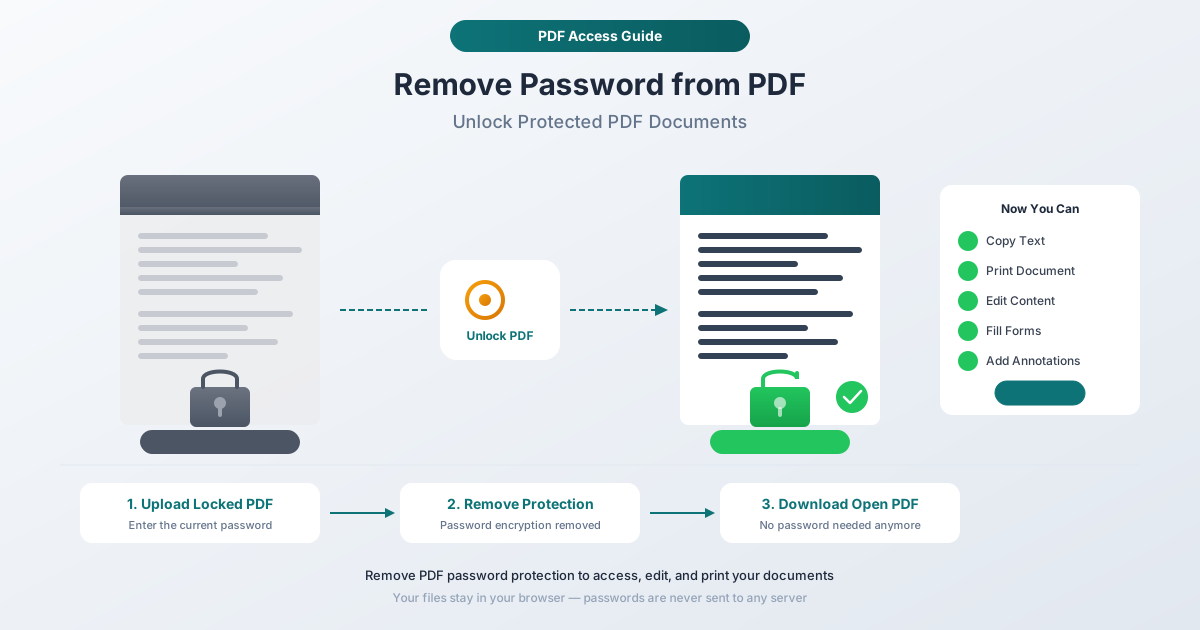
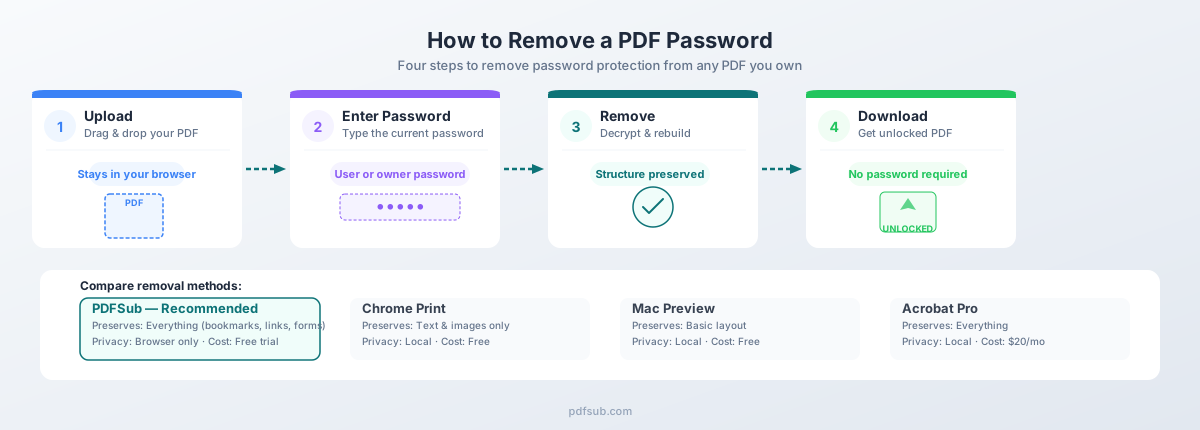
- Ga naar de Ontgrendel PDF tool. Navigeer naar pdfsub.com/tools/unlock of zoek "Ontgrendel PDF" in het menu met tools.
- Upload uw PDF. Sleep het wachtwoordbeveiligde bestand naar het venster, of klik om uw bestanden te doorzoeken.
- Voer het wachtwoord in. Typ het wachtwoord van het document wanneer daarom wordt gevraagd. Voor bestanden met alleen een eigenaar (permissie) wachtwoord is mogelijk geen wachtwoord vereist door sommige viewers – de tool behandelt beide scenario's.
- Verwijder de beveiliging. Klik op de ontgrendelknop. De tool ontsleutelt het document en bouwt het opnieuw op zonder wachtwoordbeveiliging of permissiebeperkingen.
- Download de ontgrendelde PDF. Sla de nieuwe, onbeveiligde versie op uw apparaat op.
Waarom deze methode het beste is
Privacy. Het hele proces vindt plaats in uw browser. Uw wachtwoordbeveiligde PDF – die per definitie gevoelige inhoud bevat – verlaat nooit uw apparaat. Geen serverupload, geen cloudverwerking, geen gegevensopslag.
Volledige behoud. In tegenstelling tot de print-naar-PDF-workaround (Methode 2), behoudt PDFSub de originele PDF-structuur: bladwijzers, hyperlinks, formuliervelden, lagen, metadata en ingesloten lettertypen overleven allemaal het proces. U krijgt hetzelfde document, minus het wachtwoord.
Beide wachtwoordtypen. Het behandelt gebruikerswachtwoorden (versleutelde inhoud) en eigenaarwachtwoorden (beperkte permissies) even goed.
Geen software te installeren. Het draait in elke moderne browser – Chrome, Firefox, Safari, Edge – op elk besturingssysteem.
Gratis te proberen. PDFSub biedt een 7-daagse gratis proefperiode zodat u de tool met uw eigen documenten kunt testen voordat u zich vastlegt.
Beperkingen
- Vereist een moderne webbrowser met ingeschakeld JavaScript
- Zeer grote PDF's (honderden megabytes) kunnen langzaam worden verwerkt in de browser
- U moet het wachtwoord kennen – deze tool kraakt of omzeilt geen onbekende wachtwoorden
Methode 2: Google Chrome (Afdrukken naar PDF)
Als u geen toegang hebt tot een speciale tool, kan de ingebouwde afdrukfunctie van Google Chrome bepaalde soorten PDF-beveiliging verwijderen. Dit is een bekende workaround die al jaren beschikbaar is.
Hoe het werkt
- Open de PDF in Chrome. Sleep het bestand naar een Chrome-browservenster, of klik met de rechtermuisknop op het bestand en kies "Openen met Google Chrome."
- Voer het wachtwoord in. Als het bestand een gebruikers (open) wachtwoord heeft, vraagt Chrome u hierom. Typ het in.
- Open het afdrukdialoogvenster. Druk op
Ctrl+P(Windows/Linux) ofCmd+P(Mac). - Wijzig de bestemming. Stel in het afdrukdialoogvenster "Bestemming" in op Opslaan als PDF (niet uw fysieke printer).
- Sla het bestand op. Klik op "Opslaan" en kies een locatie. De resulterende PDF zal geen wachtwoordbeveiliging hebben.
Wat deze methode behandelt
- Eigenaar (permissie) wachtwoorden: Chrome negeert de meeste PDF-permissiebeperkingen. Als het bestand zonder wachtwoord opent, maar afdrukken en kopiëren beperkt, produceert Chrome's print-naar-PDF een onbeperkte kopie.
- Gebruikers (open) wachtwoorden: Zodra u het juiste wachtwoord invoert en het document is geopend, maakt het afdrukken naar PDF een onbeveiligde kopie.
Wat deze methode verliest
Dit is de cruciale beperking. Chrome's "Opslaan als PDF"-functie behoudt de originele PDF niet – het hertekent het document via zijn afdrukengine, waardoor een gloednieuw bestand ontstaat. Daarbij:
- Bladwijzers en inhoudsopgave – Verdwenen.
- Hyperlinks – Interne en externe links worden verwijderd.
- Formuliervelden – Interactieve velden worden platgeslagen tot statische tekst.
- Metadata – Documenteigenschappen kunnen worden verwijderd of vervangen.
- Afbeeldingskwaliteit – Chrome kan afbeeldingen opnieuw samplen. Afbeeldingen met hoge resolutie kunnen kwaliteit verliezen.
- Paginadimensies – Niet-standaard paginagroottes kunnen worden teruggezet naar Letter of A4.
Wanneer deze methode te gebruiken
Gebruik Chrome's print-naar-PDF wanneer u een snelle, gratis oplossing nodig hebt en het document eenvoudig is – voornamelijk tekst en basisopmaak, zonder bladwijzers, links of formuliervelden die u wilt behouden.
Methode 3: Voorvertoning op Mac
Als u op macOS werkt, kan de ingebouwde Voorvertoning-applicatie wachtwoordbeveiliging van PDF's verwijderen zonder extra software te installeren.
Hoe het werkt
- Open de PDF in Voorvertoning. Dubbelklik op het bestand (of klik met de rechtermuisknop en kies "Openen met Voorvertoning").
- Voer het wachtwoord in. Voorvertoning vraagt om het wachtwoord. Typ het in.
- Exporteer als een nieuwe PDF. Ga naar Archief > Exporteren als PDF.
- Opslaan zonder encryptie. Vink in het opslagdialoogvenster de optie "Versleutelen" niet aan. Kies een bestandsnaam en locatie, klik vervolgens op "Opslaan."
Dat is alles. De geëxporteerde PDF is een nieuw bestand zonder wachtwoordbeveiliging.
Wat Voorvertoning behoudt en verliest
Voorvertoning behoudt basis tekstopmaak, afbeeldingen en paginadimensies. Het kan bladwijzers, hyperlinks, interactieve formuliervelden, lagen en complexe kleurprofielen verliezen. Op oudere macOS-versies kunt u ook Archief > Opslaan als gebruiken (houd de Option-toets ingedrukt om deze optie te tonen) en "Versleutelen" deselecteren voor vergelijkbare resultaten.
Wanneer deze methode te gebruiken
Voorvertoning is een goede keuze voor snelle, eenmalige wachtwoordverwijdering op Mac wanneer het document eenvoudig is en u geen bladwijzers of links hoeft te behouden. Het is gratis, vereist geen downloads en is al op elke Mac aanwezig.
Methode 4: Adobe Acrobat Pro
Adobe Acrobat Pro biedt de meest complete functionaliteit voor wachtwoordverwijdering, zoals u mag verwachten van het bedrijf dat het PDF-formaat heeft gecreëerd.
Hoe het werkt
- Open de PDF in Acrobat Pro. Voer het wachtwoord in wanneer daarom wordt gevraagd.
- Open Beveiligingsinstellingen. Ga naar Archief > Eigenschappen (of druk op
Ctrl+D/Cmd+D), klik vervolgens op het tabblad Beveiliging. - Wijzig de beveiligingsmethode. Selecteer in de vervolgkeuzelijst "Beveiligingsmethode" de optie Geen beveiliging.
- Voer het eigenaarwachtwoord in indien gevraagd. Als het bestand een eigenaarwachtwoord heeft dat losstaat van het gebruikerswachtwoord, moet u dit hier invoeren.
- Sla het bestand op. Druk op
Ctrl+S/Cmd+S. De wachtwoordbeveiliging is verwijderd uit het originele bestand.
Wat Acrobat behoudt
Omdat Acrobat de beveiligingsinstellingen van het bestand wijzigt in plaats van het document opnieuw te maken, blijft alles behouden: bladwijzers, hyperlinks, formuliervelden, lagen, metadata, annotaties, ingesloten lettertypen en JavaScript-acties. Digitale handtekeningen kunnen ongeldig worden, aangezien het verwijderen van encryptie als een wijziging wordt beschouwd.
De Haken: Prijzen
Adobe Acrobat Pro is niet goedkoop:
- Acrobat Pro: € 19,99/maand (jaarlijks contract) of € 29,99/maand (maandelijks). Dat is € 239,88 tot € 359,88 per jaar.
- Acrobat Standard: € 12,99/maand (jaarlijks). Beperkte functies vergeleken met Pro, maar inclusief wachtwoordverwijdering. Dat is € 155,88/jaar.
Als u al een Acrobat Pro-abonnement hebt voor ander werk, is het gebruik ervan voor wachtwoordverwijdering logisch. Als het verwijderen van een wachtwoord uit één of twee bestanden uw enige behoefte is, is de kosten moeilijk te rechtvaardigen.
Wanneer deze methode te gebruiken
Acrobat Pro is de juiste keuze wanneer u absolute getrouwheid nodig hebt – elke bladwijzer, elke link, elk formulierveld moet behouden blijven. Het is ook de juiste keuze als u al voor het abonnement betaalt. Voor alle anderen is de prijs-kwaliteitverhouding niet rendabel voor incidentele wachtwoordverwijdering.
PDF-encryptie begrijpen (wat er werkelijk gebeurt)
Wanneer een wachtwoord aan een PDF wordt toegevoegd, wordt de inhoud van het document versleuteld met behulp van een van de verschillende algoritmen. De sterkte van die encryptie is geëvolueerd gedurende de meer dan 30 jaar geschiedenis van het PDF-formaat.
| Algoritme | Sleutellengte | PDF Versie | Beveiligingsniveau |
|---|---|---|---|
| RC4 | 40-bit | PDF 1.1+ | Zwak – te kraken in seconden op moderne hardware |
| RC4 | 128-bit | PDF 1.4+ | Gemiddeld – verouderd vanwege bekende zwakheden in de cipher |
| AES | 128-bit | PDF 1.5+ | Sterk – veel gebruikt in het afgelopen decennium |
| AES | 256-bit | PDF 2.0 (ISO 32000-2) | Sterkst – huidige standaard, dezelfde sterkte als overheidsystemen |
De oudste encryptie (40-bit RC4) biedt tegenwoordig in wezen geen bescherming meer – moderne GPU's kunnen deze in minder dan een minuut brute-forcen. De meeste PDF's die in het afgelopen decennium zijn gemaakt, gebruiken 128-bit AES of sterker. De nieuwste standaard, 256-bit AES, is wat u zult vinden in PDF 2.0-documenten.
Wat dit betekent voor verwijdering: Als u het wachtwoord kent, maakt het encryptieniveau niet uit. U verstrekt de sleutel, het document wordt ontsleuteld en u kunt een onbeveiligde kopie opslaan, ongeacht het algoritme.
Wanneer wachtwoorden zinvol zijn (verwijder niet alles)
Voordat u elk wachtwoord dat u tegenkomt verwijdert, bedenk dan of de beveiliging daadwerkelijk een doel dient.
Houd wachtwoorden aan voor financiële documenten in gedeelde opslag (het wachtwoord voegt een extra verdedigingslaag toe als iemand toegang krijgt tot de map), juridische documenten met vertrouwelijke inhoud, medische dossiers die onderworpen zijn aan HIPAA of vergelijkbare regelgeving, en documenten die per e-mail worden verzonden of via onveilige kanalen worden overgedragen.
Verwijder wachtwoorden uit persoonlijke archieven in uw eigen versleutelde opslag, gemakskopieën van documenten die u al hebt gearchiveerd, bestanden die u in batches moet verwerken (samenvoegen, splitsen, converteren, OCR), en documenten die bestemd zijn voor boekhoudkundige systemen of documentbeheersystemen die geen wachtwoordbeveiligde invoer kunnen verwerken.
Veelvoorkomende scenario's
Bankafschriften met standaardwachtwoorden
Banken beveiligen gedownloade afschriften met voorspelbare wachtwoorden: de laatste vier cijfers van uw BSN, uw geboortedatum of uw rekeningnummer. Voor één afschrift is de prompt een kleine ergernis. Voor 24 maanden aan afschriften tijdens het belastingseizoen is het een workflow-killer. Het verwijderen van het wachtwoord van uw persoonlijke kopieën is volkomen redelijk.
Bedrijfsdocumenten met gedeelde wachtwoorden
IT-afdelingen verspreiden interne documenten met afdelingsbrede wachtwoorden die iedereen kent. Het wachtwoord voorkomt externe toegang, niet intern gebruik. Zodra het document op uw zakelijke apparaat staat, is het praktisch om het te verwijderen voor eenvoudigere toegang.
Oude bestanden en gedeelde documenten
U hebt vijf jaar geleden een document met een wachtwoord beveiligd. Zult u het wachtwoord over nog eens vijf jaar nog weten? Het verwijderen en vertrouwen op apparaatbeveiliging (volledige schijfencryptie, biometrische sloten) is vaak praktischer. Evenzo, bij het delen van wachtwoordbeveiligde documenten met een echtgenoot of zakenpartner, is het verwijderen van de beveiliging en het delen via uw bestaande beveiligde kanalen eenvoudiger dan het apart verzenden van wachtwoorden.
Beste praktijken voor wachtwoorden
Als u beslist of u een PDF die u maakt wilt beveiligen met een wachtwoord, volgt hier een snelle gids:
- Gebruik een gebruikers (open) wachtwoord voor documenten met PII, gevoelige financiële gegevens of alles wat onderhevig is aan nalevingsvereisten (HIPAA, GDPR, PCI-DSS). Dit versleutelt de inhoud en vereist het wachtwoord om te bekijken.
- Gebruik een eigenaar (permissie) wachtwoord om onbedoeld kopiëren of afdrukken te ontmoedigen – maar vertrouw er niet op voor echte beveiliging. Het beperkt goed werkende software, maar versleutelt de inhoud niet.
- Bewaar wachtwoorden in een wachtwoordmanager (1Password, Bitwarden, KeePass) in plaats van in een tekstbestand of in uw geheugen.
- Overweeg volledige schijfencryptie als uw primaire verdediging. BitLocker (Windows), FileVault (Mac) en LUKS (Linux) versleutelen uw hele schijf. Per-bestand wachtwoorden zijn een tweede laag, geen vervanging.
Veelgestelde vragen
Kan ik een wachtwoord uit een PDF verwijderen zonder het wachtwoord te kennen?
Voor een gebruikers (open) wachtwoord: Geen enkel legitiem hulpmiddel zal dit omzeilen. De inhoud is versleuteld en zonder het wachtwoord is er geen sleutel om het te ontsleutelen. Online tools die beweren PDF-wachtwoorden te "kraken" zijn overwegend oplichting of adware. De zeldzame uitzondering zijn zeer oude PDF's die 40-bit RC4-encryptie gebruiken, waarbij de sleutelruimte klein genoeg is om te brute-forcen – maar dit geldt voor een fractie van de documenten.
Voor een eigenaar (permissie) wachtwoord: Dit is technisch eenvoudiger omdat de inhoud niet echt versleuteld is. Sommige tools kunnen permissiebeperkingen verwijderen zonder het eigenaarwachtwoord. Dit doen bij een document dat u niet bezit, roept echter ethische en juridische problemen op.
Kan ik wachtwoorden uit meerdere PDF's tegelijk verwijderen?
Ja. PDFSub ondersteunt batchverwerking – u kunt meerdere wachtwoordbeveiligde PDF's uploaden en ze in één sessie ontgrendelen. Dit is met name handig tijdens het belastingseizoen wanneer u werkt met tientallen bankafschriften of financiële documenten die allemaal hetzelfde wachtwoord delen.
Kan ik een wachtwoord opnieuw toevoegen nadat ik er een heb verwijderd?
Absoluut. PDFSub's Wachtwoord Beveiligen tool laat u een nieuw gebruikerswachtwoord, eigenaarwachtwoord of beide toevoegen aan elke PDF. Dit is handig wanneer u tijdelijk een wachtwoord moet verwijderen voor verwerking en het document vervolgens opnieuw moet beveiligen.
Wat is het verschil tussen "versleuteld" en "wachtwoordbeveiligd"?
Voor de meeste gebruikers zijn ze effectief hetzelfde. Een wachtwoordbeveiligde PDF gebruikt encryptie om de inhoud te versleutelen, en het wachtwoord is de ontsleutelingssleutel. Technisch gezien kan encryptie ook digitale certificaten gebruiken in plaats van wachtwoorden, maar dat is ongebruikelijk voor alledaagse documenten.
Maakt het verwijderen van een wachtwoord digitale handtekeningen ongeldig?
Ja. Elke wijziging aan een digitaal ondertekende PDF – inclusief het verwijderen van wachtwoordbeveiliging – maakt de handtekening ongeldig. Verifieer handtekeningen voordat u wachtwoorden verwijdert.
Is het legaal om een wachtwoord uit mijn eigen PDF te verwijderen?
In vrijwel alle rechtsgebieden is het verwijderen van een wachtwoord uit een document dat u bezit en waarvan u het wachtwoord kent, legaal. U omzeilt geen toegangscontroles – u gebruikt de toegang die u al hebt om een onbeveiligde kopie te maken. De juridische problemen ontstaan wanneer u probeert wachtwoorden te omzeilen op documenten waarvoor u geen bevoegdheid hebt.
Het PDF-wachtwoord van mijn bank werkt niet. Wat is er mis?
Veelvoorkomende problemen:
- Verkeerd formaat: Sommige banken gebruiken MMDDYYYY voor de geboortedatum, andere MM/DD/YYYY, en weer andere DDMMYYYY. Controleer de FAQ van de bank of de instructies op de downloadpagina.
- Voorloopnullen: Als de laatste vier cijfers van uw BSN met een nul beginnen (bijv. 0123), zorg er dan voor dat u de voorloopnul meeneemt.
- Formaat rekeningnummer: Sommige banken gebruiken het volledige rekeningnummer, andere alleen de laatste vier cijfers. Controleer welk formaat uw bank specificeert.
- Caps Lock / toetsenbordindeling: Voor de hand liggend, maar de moeite waard om te controleren. Sommige wachtwoorden zijn hoofdlettergevoelig.
De juiste methode kiezen
| Functie | PDFSub | Chrome Afdruk | Mac Voorvertoning | Adobe Acrobat Pro |
|---|---|---|---|---|
| Verwijdert gebruikerswachtwoord | Ja | Ja | Ja | Ja |
| Verwijdert eigenaarwachtwoord | Ja | Ja | Ja | Ja |
| Behoudt bladwijzers | Ja | Nee | Nee | Ja |
| Behoudt hyperlinks | Ja | Nee | Soms | Ja |
| Behoudt formuliervelden | Ja | Nee | Nee | Ja |
| Behoudt metadata | Ja | Nee | Gedeeltelijk | Ja |
| Browsergebaseerd (geen installatie) | Ja | Ja | N.v.t. (alleen Mac) | Nee |
| Privacy (geen upload) | Ja | Ja | Ja | Ja |
| Kosten | Gratis proefperiode, daarna abonnement | Gratis | Gratis | € 12,99–€ 29,99/maand |
| Batchverwerking | Ja | Nee | Nee | Ja |
Voor de meeste mensen biedt PDFSub's Ontgrendel PDF tool de juiste balans: volledig behoud van documenten, browsergebaseerde privacy, geen software te installeren en een gratis proefperiode. Chrome's afdruk-truc werkt in een noodsituatie voor eenvoudige documenten waarbij u geen bladwijzers of links nodig hebt. Voorvertoning is handig als u op een Mac werkt en het document eenvoudig is. Acrobat Pro is de zakelijke keuze – compleet en capabel, maar duur.
Samenvatting
Het verwijderen van een wachtwoord uit een PDF is eenvoudig als u het wachtwoord kent en het document van u is. De belangrijkste beslissingen zijn:
- Welk wachtwoordtype? Gebruikerswachtwoorden versleutelen inhoud; eigenaarwachtwoorden beperken permissies. De meeste verwijderingstools behandelen beide.
- Wat moet u behouden? Als bladwijzers, links en formuliervelden belangrijk zijn, kies dan een methode die de PDF-structuur behoudt (PDFSub of Acrobat Pro). Als u alleen de tekst en afbeeldingen nodig hebt, volstaan Chrome of Voorvertoning.
- Hoeveel bestanden? Voor één bestand werkt elke methode. Voor batchverwerking tijdens het belastingseizoen of kwartaalbeoordelingen hebt u een tool nodig die meerdere bestanden ondersteunt.
- Wat is uw budget? Chrome en Voorvertoning zijn gratis. PDFSub biedt een 7-daagse gratis proefperiode. Acrobat Pro begint bij € 155,88/jaar.
Welke methode u ook kiest, onthoud het kernprincipe: verwijder wachtwoorden van uw eigen documenten voor uw eigen gemak. Houd ze aan voor documenten die onderweg zijn, in gedeelde omgevingen of voor nalevingscontexten. En bewaar de originelen voor het geval u de wachtwoordbeveiligde versie ooit weer nodig hebt.