Gevoelige informatie uit een PDF verwijderen
Een zwarte balk over tekst in een PDF trekken, verwijdert deze niet. De tekst is nog steeds aanwezig, selecteerbaar, doorzoekbaar en extraheerbaar. Hier leest u hoe u een PDF daadwerkelijk kunt anonimiseren zodat gevoelige informatie permanent wordt vernietigd.
U heeft een PDF met een burgerservicenummer op pagina 3, het thuisadres van een klant op pagina 7 en een bankrekeningnummer verborgen in een tabel op pagina 12. U moet dit document delen - met de tegenpartij, een regelgevende instantie, een zakenpartner of het publiek - maar die gevoelige informatie moet weg.
Dus opent u de PDF, trekt u een zwart rechthoek over het BSN, slaat u op en verzendt u het.
U heeft zojuist de meest voorkomende anonimiseringsfout ter wereld gemaakt. De tekst is nog steeds aanwezig. Iedereen die die PDF ontvangt, kan het "geanonimiseerde" gebied selecteren, de verborgen tekst kopiëren en in een teksteditor plakken. Het BSN van uw klant staat nu in de klembord van iemand anders.
Dit is geen theoretisch risico. Het is gebeurd met het Amerikaanse Ministerie van Justitie, de TSA, Fortune 500-bedrijven en advocatenkantoren die zaken met hoge profielen behandelden. Echte anonimisering - de soort die informatie daadwerkelijk permanent verwijdert - vereist een specifiek proces. Vormen over tekst tekenen is dat niet.
Deze gids behandelt wat echte anonimisering is, hoe het verschilt van de nepversie, en drie methoden om het correct te doen - waaronder één die uw document volledig in uw browser verwerkt, zodat de gevoelige inhoud nooit een server raakt.
Wat Anonimiseren Werkelijk Betekent
Anonimiseren is de permanente, onomkeerbare verwijdering van informatie uit een document. Niet verbergen. Niet bedekken. Verwijdering.
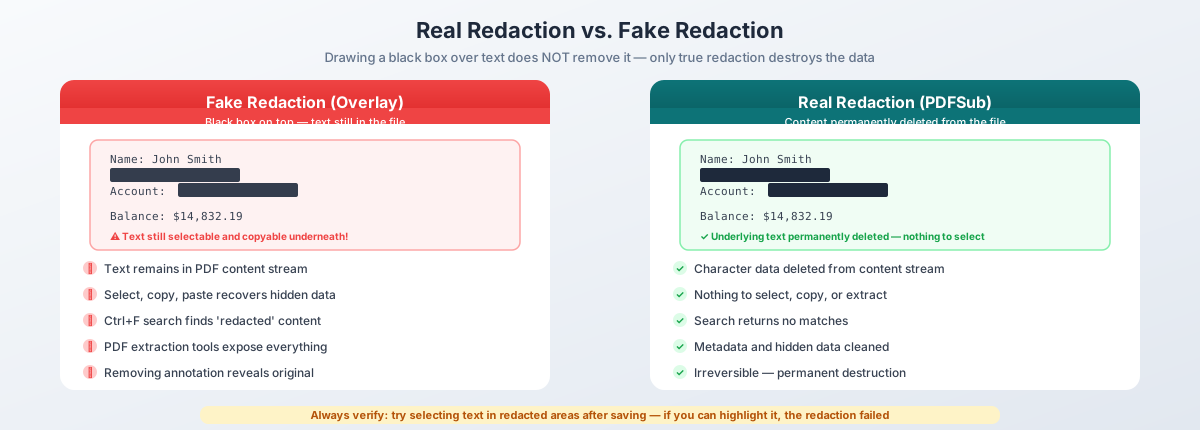
Wanneer u een PDF correct anonimiseert: wordt de zichtbare tekst vervangen door een zwarte balk, wordt de onderliggende tekengegevens verwijderd uit de content stream van de PDF, wordt de tekst ondoorzoekbaar, kan deze niet worden hersteld door kopiëren-plakken of programmatische extractie, en worden gerelateerde metadata (bladwijzers, opmerkingen, formuliervelden) opgeschoond. Als aan een van deze voorwaarden niet is voldaan, heeft u een visuele overlay - geen anonimisering.
Hoe PDF's Tekst Opslaan (En Waarom Overlays Falen)
Om te begrijpen waarom zwarte balken niet werken, moet u begrijpen hoe PDF's tekst opslaan.
Een PDF-pagina is een content stream - een reeks operatoren die individuele tekens op precieze x,y-coördinaten op een canvas plaatsen. De tekst "BSN: 123-45-6789" wordt opgeslagen als positioneringscommando's die elk teken op specifieke locaties plaatsen. Een zwart rechthoek over die tekst tekenen voegt een nieuw grafisch element toe aan de content stream, maar de oorspronkelijke tekstoperatoren blijven onaangetast. De tekst staat nog steeds in het bestand. Het is nog steeds selecteerbaar. Het is nog steeds extraheerbaar.
Zie het als het opplakken van een stuk zwart papier over een regel in een gedrukt document. De inkt zit nog steeds op de pagina eronder. Echte anonimisering is het digitale equivalent van die regel volledig uit de pagina knippen en de snippers verbranden.
Echte Anonimisering vs. Nep-Anonimisering
| Echte Anonimisering | Nep-Anonimisering | |
|---|---|---|
| Visuele weergave | Zwarte balk over inhoud | Zwarte balk over inhoud |
| Onderliggende tekst | Permanent verwijderd | Nog steeds aanwezig in bestand |
| Selecteren en kopiëren | Niets te selecteren | Tekst kan worden gekopieerd |
| Tekst zoeken | Geen resultaten | Resultaten gevonden |
| Programmatische extractie | Geen gegevens geretourneerd | Volledige tekst geëxtraheerd |
| Metadata | Opgeschoond | Onaangeroerd |
| Omkeerbaar? | Nee - informatie is vernietigd | Ja - verwijder de overlay |
Van buitenaf zien echte en nep-anonimisering er identiek uit. De zwarte balk is in beide gevallen aanwezig. Het verschil zit volledig in wat er onder de oppervlakte gebeurt - en dat verschil heeft geleid tot enkele van de meest gênante informatielekken in de recente geschiedenis.
Beroemde Anonimiseringsfouten
Dit zijn geen hypothetische scenario's. Elk van de onderstaande gevallen betrof professionals bij grote organisaties die geloofden dat ze gevoelige informatie hadden geanonimiseerd. Dat hadden ze niet.
De Manafort-zaak (2019)
Advocaten van Paul Manafort dienden een gerechtelijk document in bij het U.S. District Court waarin ze details over de interacties van hun cliënt met de Russische inlichtingendienst wilden anonimiseren. De "geanonimiseerde" secties waren zwarte balken - maar de onderliggende tekst was volledig intact. Verslaggevers kopieerden en plakten eenvoudig de verborgen tekst, waaruit bleek dat Manafort pollgegevens had gedeeld met een Russische medewerker. Het verhaal domineerde een volledige nieuws cyclus. Het juridische team had de markeerfunctie van een tekstverwerker gebruikt (zwarte markering over zwarte tekst) en geëxporteerd naar PDF zonder te beseffen dat de tekstlaag behouden was gebleven.
TSA Luchthavenbeveiligingsblauwdruk (2009)
De Transportation Security Administration publiceerde een geanonimiseerde versie van de handboeken voor luchthavenbeveiligingsprocedures. De anonimiseringen waren eenvoudige zwarte rechthoeken die over tekst in een PDF waren getrokken. Beveiligingsonderzoekers verwijderden de overlays en kregen toegang tot het volledige, niet-geanonimiseerde document, dat details bevatte over uitzonderingen op de screening, procedures voor identificatie van wetshandhavers en kwetsbaarheden op checkpoints. De TSA moest zijn gehele screeningprotocol herzien.
AT&T / NSA Tapzaak (2006)
In de rechtszaak van de Electronic Frontier Foundation tegen AT&T wegens aftappen zonder vergunning, diende AT&T een juridisch pleidooi in met "geanonimiseerde" bedrijfsgeheimen. De anonimiseringen waren zwarte balken over tekst in een PDF. De volledige tekst - die de surveillance-infrastructuur van de NSA binnen AT&T-faciliteiten beschreef - was triviaal extraheerbaar. Het document werd duizenden keren gedownload voordat het werd verwijderd.
Het Patroon
In elk geval was de faalmodus identiek: een visueel element werd over tekst getrokken zonder de tekst zelf te verwijderen. En de mensen die deze fouten maakten waren niet onzorgvuldig - het waren advocaten, overheidsfunctionarissen en beveiligingsprofessionals. De tools die ze gebruikten (tekstverwerkers, basale PDF-editors, annotatiefuncties) voeren simpelweg geen echte anonimisering uit.
Welke Informatie Moet U Anonimiseren?
Het antwoord hangt af van uw regelgevende omgeving, maar de volgende categorieën omvatten de meest voorkomende gevoelige gegevens in zakelijke documenten.
Persoonlijk Identificeerbare Informatie (PII)
- Burgerservicenummers (BSN's) en belastingidentificatienummers (TIN's)
- Bankrekeningnummers en routeringsnummers
- Creditcard- en debetkaartnummers
- Rijbewijs- en paspoortnummers
- Geboortedata
- Thuisadressen en persoonlijke telefoonnummers
- E-mailadressen (wanneer geassocieerd met andere PII)
- Biometrische identificatiemiddelen
Financiële Informatie
- Rekeningstanden en transactiegeschiedenissen
- Salaris- en compensatiecijfers
- Gegevens van belastingaangiften
- Details van beleggingsrekeningen
- Lening- en hypotheekinformatie
- Credit scores en gegevens van kredietrapporten
Medische en Gezondheidsinformatie (HIPAA)
- Patiëntnamen in combinatie met gezondheidsgegevens
- Medische dossiernummers
- Diagnoses en behandelingsdetails
- Receptinformatie
- Zorgverzekeringspolisnummers
- Laboratoriumresultaten en medische beeldvormingsrapporten
Juridische en Zakelijke Informatie
- Namen van minderjarigen in gerechtelijke documenten
- Identiteiten van slachtoffers en getuigen in strafrechtelijke procedures
- Geprivilegieerde communicatie tussen advocaat en cliënt
- Bedrijfsgeheimen en propriëtaire formules
- Verzegelde gerechtelijke dossiers en materiaal van de grand jury
- Zaaknummers en docketinformatie (in bepaalde jurisdicties)
- Vertrouwelijke schikkingsvoorwaarden
HR- en Werkgelegenheidsdossiers
- BSN's en loonbelastinggegevens van werknemers
- Salariscijfers en bonusbedragen
- Disciplinaire dossiers en prestatiebeoordelingen
- Details van medisch verlof
- Resultaten van antecedentenonderzoek
- Notities van interne onderzoeken
De algemene regel: als de informatie een specifieke persoon kan identificeren, hun financiële situatie kan onthullen, hun medische geschiedenis kan blootleggen of beschermde juridische communicatie kan openbaren, moet deze worden geanonimiseerd voordat het document wordt gedeeld met iemand die geen legitieme behoefte heeft om het te zien.
Per Documenttype
Verschillende documenten verbergen gevoelige gegevens meestal op verschillende plaatsen:
- Juridische documenten: Namen en adressen van partijen (vooral in familie-/jeugdzaken), geprivilegieerde communicatie, getuigenidentiteiten, schikkingsvoorwaarden, BSN's in financiële bijlagen, namen van minderjarigen
- Financiële documenten: Rekening- en routeringsnummers, BSN's/TIN's, transactiegegevens, saldi, salarisgegevens
- Medische dossiers (HIPAA): De Privacy Rule van HIPAA identificeert 18 specifieke identificatoren die moeten worden verwijderd voor de-identificatie, waaronder namen, geografische gegevens, datums, telefoon-/fax-/e-mailadressen, BSN's, medische dossiernummers, zorgplan-ID's, rekeningnummers, licentienummers, apparaat-ID's, biometrische gegevens en foto's. Boetes variëren van $100 tot $50.000 per overtreding.
- HR-documenten: BSN's van werknemers op belastingformulieren (W-2, W-4, I-9), salariscijfers, disciplinaire dossiers, details van medisch verlof, resultaten van antecedentenonderzoek, persoonlijke contactgegevens
Methode 1: PDFSub Anonymiseer PDF Tool (Aanbevolen)
De Anonymiseer PDF-tool van PDFSub voert echte anonimisering uit - de tekst onder de anonimiseringsmarkeringen wordt permanent uit het bestand verwijderd, niet alleen visueel bedekt. En omdat de tool volledig in uw browser draait, verlaat het document met uw gevoelige informatie nooit uw apparaat.
Hoe Het Werkt
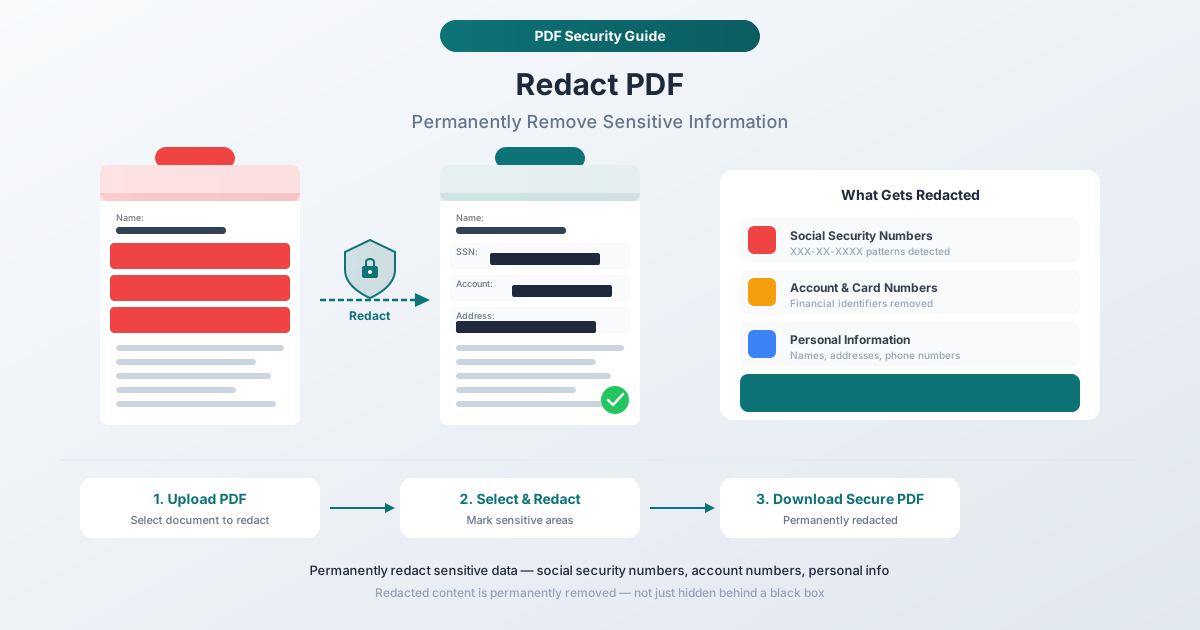
Stap 1: Upload uw PDF. Sleep uw document naar de Anonymiseer PDF-tool of klik om te bladeren. Het bestand wordt direct in uw browser geladen - er vindt geen serverupload plaats.
Stap 2: Markeer gebieden om te anonimiseren. Selecteer de tekst of regio's die u wilt verwijderen. U kunt specifieke woorden, zinnen, volledige paragrafen markeren, of anonimiseringsvakken tekenen over afbeeldingen en diagrammen. De tool laat u precies zien wat er wordt geanonimiseerd voordat u het definitief maakt.
Stap 3: Pas anonimiseringen toe. Klik om toe te passen. De tool verwijdert permanent de gemarkeerde inhoud uit de content stream van de PDF. De tekst wordt verwijderd - niet verborgen, niet overschreven, verwijderd. Een zwarte balk vult de ruimte waar de inhoud was.
Stap 4: Download. Sla de geanonimiseerde PDF op. Het bestand dat u downloadt, bevat geen spoor van de verwijderde informatie. U kunt dit verifiëren door te proberen tekst te selecteren in de geanonimiseerde gebieden (er is niets te selecteren) of door een tekstzoekopdracht uit te voeren naar de verwijderde inhoud (er worden geen resultaten gevonden).
Waarom Deze Methode Het Beste Is Voor Gevoelige Documenten
Browsergebaseerde verwerking. Het volledige anonimiseringsproces vindt plaats in uw browser. Uw PDF reist nooit over het internet, komt nooit op een server van derden terecht en wordt nooit gelogd, gecached of bewaard. Voor nalevingsgevoelige workflows is dit geen 'nice-to-have' - het is een vereiste.
Echte anonimisering, geen annotatie. De tekst wordt daadwerkelijk verwijderd uit de interne gegevensstructuur van de PDF, niet slechts bedekt. Na anonimisering is de inhoud onherstelbaar.
Betaalbaar. In tegenstelling tot Adobe Acrobat Pro voor €240/jaar, biedt PDFSub professionele anonimisering tegen een fractie van de kosten. Begin met een 7-daagse gratis proefperiode om te verifiëren dat de tool aan uw behoeften voldoet.
Werkt op elk apparaat. Anonimiseer PDF's vanaf Windows, Mac, Linux, Chromebooks en tablets - overal waar u een moderne webbrowser heeft.
Methode 2: Adobe Acrobat Pro
Adobe Acrobat Pro bevat een speciale anonimiseringsfunctie die echte anonimisering uitvoert. Het is de industriestandaard voor juridische en overheidsworkflows.
Hoe te Anonimiseren in Acrobat Pro
Stap 1: Open de Anonymiseer-tool. Ga naar Tools > Redact (Anonimiseren). Dit opent de anonimiseringswerkbalk.
Stap 2: Markeer inhoud voor anonimisering. Klik en sleep om tekst te selecteren, volledige pagina's te anonimiseren, of gebruik "Zoeken en Anonimiseren" om te zoeken naar patronen (zoals BSN-formaten) in het hele document.
Stap 3: Pas anonimiseringen toe. Dit is de cruciale stap die veel gebruikers missen. Markeren plaatst een rode omtrek rond tekst - het verwijdert het nog niet. U moet op "Toepassen" klikken om de inhoud permanent te verwijderen.
Stap 4: Verwijder verborgen informatie. Gebruik "Verborgen informatie verwijderen" om metadata, opmerkingen, formuliervelden en ingesloten bestanden op te schonen.
Sterke en Zwakke Punten
Acrobat Pro is de industriestandaard met brede juridische/overheidsacceptatie, biedt batch "Zoeken en Anonimiseren", en verwijdert verborgen informatie. Het kost echter €240/jaar, vereist desktopinstallatie, en het tweestaps proces (markeren dan toepassen) is een frequente bron van fouten wanneer gebruikers de toepassingsstap vergeten.
De Tweestaps Valkuil
Dit verdient nadruk omdat het echte datalekken veroorzaakt: inhoud markeren voor anonimisering is niet hetzelfde als het anonimiseren ervan. Markeren plaatst een visuele indicator. De tekst bevindt zich nog steeds in het bestand. Alleen toepassen verwijdert het. Als u opslaat en deelt na het markeren maar vóór het toepassen, heeft u een document gedeeld met nep-anonimiseringen.
Methode 3: Voorvertoning op Mac
De Voorvertoning-app van Apple (ingebouwd in macOS) heeft annotatietools waarmee zwarte rechthoeken over tekst kunnen worden geplaatst. Veel Mac-gebruikers gaan ervan uit dat dit anonimisering is. Dat is het niet.
Wat Voorvertoning Werkelijk Doet
Wanneer u de rechthoek-annotatietool van Voorvertoning gebruikt om tekst te bedekken:
- Er wordt een zwarte vorm over de PDF-inhoud getekend
- De onderliggende tekst blijft volledig intact
- De tekst kan nog steeds worden geselecteerd door eronder te klikken en te slepen
- De tekst verschijnt nog steeds in zoekresultaten (Cmd+F)
- De tekst kan door elke PDF-parsingtool worden geëxtraheerd
- De annotatie kan volledig worden verwijderd, waardoor de oorspronkelijke tekst wordt onthuld
WAARSCHUWING: Voorvertoning Voert Geen Echte Anonimisering Uit
Annotaties van Voorvertoning zijn geen anonimiseringen. Het zijn exact dezelfde visuele overlays die de Manafort-, TSA- en AT&T-fouten hebben veroorzaakt die eerder zijn beschreven. Het gebruiken van Voorvertoning om een PDF te "anonimiseren" en te delen, is functioneel gelijk aan het delen van het niet-geanonimiseerde document.
Vanaf macOS Sequoia (2025) bevat Voorvertoning geen echte anonimiseringsfunctie. Als u op een Mac bent, gebruik dan de browsergebaseerde Anonymiseer PDF-tool van PDFSub of Adobe Acrobat Pro.
Hoe de Fout van Voorvertoning te Verifiëren
Probeer het zelf: open een PDF in Voorvertoning, teken een zwart gevuld rechthoek over wat tekst, sla op, heropen en druk op Cmd+F om naar de "verborgen" tekst te zoeken. Het zal worden gevonden. Het is nooit verwijderd. Deze test van 30 seconden demonstreert waarom annotatietools gevaarlijk zijn bij gebruik voor anonimisering.
Best Practices voor Anonimiseren
De juiste anonimiserings-tool kiezen is slechts de helft van het werk. Het proces rondom anonimiseren is net zo belangrijk.
1. Altijd Verifiëren Na Anonimiseren
Test na het toepassen van anonimiseringen de uitvoer. Probeer tekst te selecteren in de geanonimiseerde gebieden - als u iets onder een zwarte balk kunt markeren, is de anonimisering mislukt. Zoek (Ctrl+F / Cmd+F) naar de inhoud die verwijderd had moeten worden. Open het bestand in een andere PDF-viewer, aangezien sommige annotaties anders verwerken. Gebruik voor belangrijke anonimiseringen (juridische procedures, regelgevende indieningen) een teksextractietool om alle tekst te dumpen en te bevestigen dat de geanonimiseerde inhoud afwezig is.
2. Verwijder Metadata
Het anonimiseren van zichtbare tekst is noodzakelijk maar niet voldoende. PDF's bevatten metadata die gevoelige informatie kunnen onthullen: documenteigenschappen (auteur, organisatie, aanmaakdatum), opmerkingen en annotaties, formulierveldgegevens, ingesloten bestandsbijlagen, bladwijzers, JavaScript en XMP-metadata. Een grondige anonimiseringsworkflow verwijdert dit alles naast de zichtbare inhoud.
3. Werk Vanaf een Kopie
Anonimiseer nooit het originele document. Maak een kopie, bewaar het origineel op een veilige locatie, voer alle anonimiseringen uit op de kopie, verifieer en distribueer alleen de geanonimiseerde versie. Het origineel zonder anonimisering kan later nodig zijn voor juridische procedures, audit trails of interne beoordeling.
4. Gebruik Consistente Anonimiseringsuiterlijk
Standaardiseer het uiterlijk van anonimiseringen binnen uw organisatie. Zwarte balken zijn de standaard voor juridische en overheidsdocumenten. Overweeg het toevoegen van anonimiseringslabels (bijv. "GEANONIMISEERD", "GEPRIVILEGIEERD", "PII VERWIJDERD") zodat lezers weten waarom inhoud is verwijderd.
5. Documenteer en Beoordeel
Voor juridische en nalevingsdoeleinden, houd een register bij van wie de anonimisering heeft uitgevoerd, wanneer, welke categorieën informatie zijn verwijderd en welke tool is gebruikt. Dit creëert een audit trail als de adequaatheid van de anonimisering ooit wordt betwist.
Laat een tweede persoon het geanonimiseerde document beoordelen voordat het uw organisatie verlaat. Een frisse blik vangt gemiste anonimiseringen, onvolledige verwijderingen en contextuele aanwijzingen op die een lezer zouden kunnen laten afleiden van de geanonimiseerde inhoud uit de omringende tekst. Twee-persoonsbeoordeling is standaardpraktijk in overheidskantoren voor FOIA.
Batch-anonimisering: Patronen Vinden en Verwijderen
Wanneer u hetzelfde type informatie in een groot document moet anonimiseren, wordt handmatige selectie onpraktisch. Batch-anonimisering automatiseert het proces door te zoeken naar patronen en alle overeenkomsten tegelijk te markeren.
Veelvoorkomende patronen om in batches te anonimiseren:
| Gegevenstype | Patroonformaten |
|---|---|
| Burgerservicenummers | XXX-XX-XXXX, XXX XX XXXX, XXXXXXXXX |
| E-mailadressen | [email protected] |
| Telefoonnummers | (XXX) XXX-XXXX, XXX-XXX-XXXX, +31XXXXXXXXXX |
| Creditcardnummers | 13-19 cijferige reeksen, vaak in groepen van vier |
| Rekeningnummers | 8-17 cijferige reeksen na "Rekeningnr." of "Accnr." |
| Geboortedata | DD/MM/YYYY, Maand DD, YYYY, DD-MM-YYYY |
De workflow: definieer uw patronen, voer de zoekopdracht uit op alle pagina's, beoordeel elke overeenkomst (niet elke patroonovereenkomst is daadwerkelijk gevoelig), pas alles in één keer toe, en voer vervolgens een handmatige controle uit voor inhoud die niet aan uw patronen voldeed. Namen, adressen en vrij-tekst beschrijvingen komen zelden overeen met eenvoudige patronen en vereisen menselijke beoordeling.
Wettelijke Vereisten voor Anonimiseren
Anonimiseren is niet alleen een best practice. In veel contexten is het een wettelijke vereiste.
FOIA (Freedom of Information Act). Federale instanties die reageren op FOIA-verzoeken moeten documenten openbaar maken, maar zijn verplicht informatie te anonimiseren die onder negen specifieke uitzonderingen valt - waaronder informatie over nationale veiligheid, bedrijfsgeheimen, persoonlijke privacy en wetshandhavingsdossiers. Staatsrechtelijke openbaarmakingswetten leggen vergelijkbare vereisten op. Onjuiste anonimisering kan leiden tot rechtszaken, gerechtelijke bevelen en sancties tegen instanties.
AVG (GDPR). Onder de Europese Algemene Verordening Gegevensbescherming (AVG) moeten organisaties die reageren op verzoeken van betrokkenen om inzage (artikel 15) alle persoonsgegevens van derden in dezelfde documenten anonimiseren. Het "recht op vergetelheid" (artikel 17) kan ook vereisen dat persoonsgegevens worden geanonimiseerd uit documenten die de organisatie anderszins moet bewaren. Overtredingen kunnen leiden tot boetes tot 20 miljoen euro of 4% van de jaarlijkse wereldwijde omzet.
HIPAA. Beschermde gezondheidsinformatie moet worden gede-geïdentificeerd voordat deze voor andere doeleinden dan behandeling wordt verstrekt. De "Safe Harbor"-methode vereist de verwijdering van alle 18 eerder genoemde identificatiecategorieën. Boetes variëren van $100 tot $50.000 per overtreding.
Gerechtelijke bevelen. Rechtbanken bevelen routinematig de anonimisering van namen van minderjarigen, bedrijfsgeheimen, identiteiten van informanten en verzegeld materiaal in openbare archieven. Niet-naleving kan leiden tot contempt-sancties, afwijzing van de zaak of tuchtrechtelijke maatregelen tegen advocaten.
Staatswetgeving inzake privacy. De CCPA/CPRA van Californië, de CDPA van Virginia, de CPA van Colorado en vergelijkbare staatswetten leggen AVG-achtige verplichtingen op. Organisaties die reageren op verzoeken om consumentengegevens moeten informatie van derden anonimiseren voordat deze wordt verstrekt.
Veelgestelde Vragen
Kan geanonimiseerde tekst ooit worden hersteld?
Als de anonimisering correct is uitgevoerd met een echte anonimiserings-tool - nee. De tekengegevens worden permanent verwijderd. Er is geen verborgen laag, geen versleutelde back-up, geen forensisch herstelpad. Als de "anonimisering" slechts een vorm was die over tekst was getrokken (nep-anonimisering), dan ja - iedereen kan de verborgen tekst selecteren, kopiëren en plakken met een basale PDF-viewer.
Kan ik informatie uit afbeeldingen binnen een PDF anonimiseren?
Ja. Anonimiserings-tools kunnen vakken over regio's van ingesloten afbeeldingen plaatsen, waardoor het getroffen gebied wordt gerasterd met een solide vulling, zodat de oorspronkelijke pixels worden vernietigd. Dit is belangrijk voor gescande documenten waarbij tekst deel uitmaakt van een afbeelding in plaats van selecteerbare tekens.
Wat te doen met het anonimiseren van formuliervelden?
PDF-formuliervelden slaan gegevens apart op van de zichtbare paginainhoud. Een anonimiseringsvak over de zichtbare locatie van een formulierveld verwijdert niet noodzakelijkerwijs de opgeslagen gegevens. Een grondige anonimisering moet ook formuliervelden en hun bijbehorende gegevens afvlakken of verwijderen.
Verandert anonimisering de paginalay-out?
Nee. Geanonimiseerde gebieden worden vervangen door effen gekleurde vakken die dezelfde ruimte innemen als de verwijderde inhoud. De omringende tekst en lay-out blijven op hun oorspronkelijke posities.
Kan ik een anonimisering ongedaan maken?
Nee - dat is het punt. Anonimisering is permanent en onomkeerbaar. Daarom moet u altijd vanaf een kopie werken en het origineel zonder anonimisering veilig bewaren.
Hoe verschilt anonimisering van encryptie?
Encryptie beperkt wie toegang heeft tot het hele document. Anonimisering beperkt welke inhoud zichtbaar is binnen een document waar iedereen toegang toe heeft. Ze dienen verschillende doelen en worden vaak samen gebruikt.
Is afdrukken naar PDF na het bedekken van tekst een geldige anonimiseringsmethode?
Onbetrouwbaar. Sommige print-naar-PDF-drivers vlakken de visuele laag af en verwijderen onderliggende tekst. Sommige behouden deze. Deze methode mag nooit worden gebruikt voor gevoelige anonimiseringen. Gebruik een speciale anonimiserings-tool.
Kan ik een met wachtwoord beveiligde PDF anonimiseren?
U moet de PDF ontgrendelen voordat u anonimiseert. Als de PDF een eigenaarwachtwoord heeft (dat bewerken beperkt) of een gebruikerswachtwoord (dat openen beperkt), heeft u dat wachtwoord eerst nodig. Eenmaal ontgrendeld, is het anonimiseringsproces hetzelfde als voor elke onbeveiligde PDF.
Conclusie
Een document dat er geanonimiseerd uitziet, maar dat niet is, is erger dan een niet-geanonimiseerd document - het creëert een vals gevoel van veiligheid waardoor mensen gevoelige informatie delen die ze anders hadden beschermd.
Drie conclusies:
- Gebruik een echte anonimiserings-tool. Vormen over tekst tekenen anonimiseert niets. De tekst blijft in het bestand. Gebruik een tool die de onderliggende inhoud verwijdert.
- Verifieer elke keer. Probeer tekst te selecteren in geanonimiseerde gebieden, zoek naar de verwijderde inhoud en test in een tweede applicatie.
- Bescherm het document tijdens de verwerking. Als uw tool uw PDF naar een server uploadt, is uw gevoelige document nu op een server van derden. De Anonymiseer PDF-tool van PDFSub verwerkt documenten in uw browser - het bestand verlaat nooit uw apparaat.
De kosten van het verkeerd uitvoeren van anonimisering zijn blootgestelde BSN's, gelekte medische dossiers, onthulde bedrijfsgeheimen en boetes die oplopen tot in de miljoenen. De kosten van het correct uitvoeren ervan zijn een paar minuten van uw tijd.
Probeer de Anonymiseer PDF-tool van PDFSub 7 dagen gratis en verifieer zelf dat de gevoelige inhoud permanent weg is.