PDF-tools voor docenten: Lesmateriaal samenvoegen, comprimeren en delen
Docenten maken en verspreiden meer PDF's dan bijna welk ander beroep dan ook — werkbladen, syllabi, hand-outs, presentaties en rapporten. Hier leest u hoe u lesmateriaal samenvoegt, comprimeert, converteert en deelt zonder te vechten met uw LMS of uw budget te overschrijden.
Waarschijnlijk bent u geen docent geworden omdat u van het worstelen met bestandsformaten houdt. Maar hier bent u dan, op zondagavond, terwijl u probeert een cursusmap van 47 pagina's naar Canvas te uploaden en tegen een bestandsgroottelimiet aanloopt. Of u stuurt een syllabus naar 150 studenten en ziet deze terugkaatsen omdat het bijlage te groot is. Of u besteedt 20 minuten aan het samenvoegen van zes werkbladen tot één hand-out, omdat uw school geen Adobe Acrobat-licentie heeft.
Docenten maken en verspreiden meer PDF's dan bijna welk ander beroep dan ook. Werkbladen. Syllabi. Lesplannen. Hand-outs. Diavoorstellingen geconverteerd voor toegang door studenten. Rapportkaarten. Toestemmingsformulieren. Aanbevelingsbrieven. IEP-documenten. Beoordelingsrubrieken. De lijst houdt niet op.
En toch zijn de beschikbare tools om al die documenten te verwerken vaak duur, verwarrend, of vergrendeld achter institutionele IT-afdelingen die met ijstempo bewegen. De gemiddelde docent besteedt al $895 per jaar uit eigen zak aan lesmateriaal — een getal dat sinds 2015 met 49% is gestegen — en het uitgeven van geld aan PDF-software voelt zelden als een prioriteit wanneer u stiften, notitieboekjes en snacks nodig heeft voor kinderen die hongerig naar school kwamen.
Deze gids koppelt elke veelvoorkomende PDF-taak in de workflow van een docent aan praktische oplossingen. Of u nu een K-12 docent bent die 30 studenten beheert, een universitair docent die meerdere secties coördineert, of een onderwijsontwerper die online cursussen bouwt, er is hier een workflow die u tijd zal besparen.
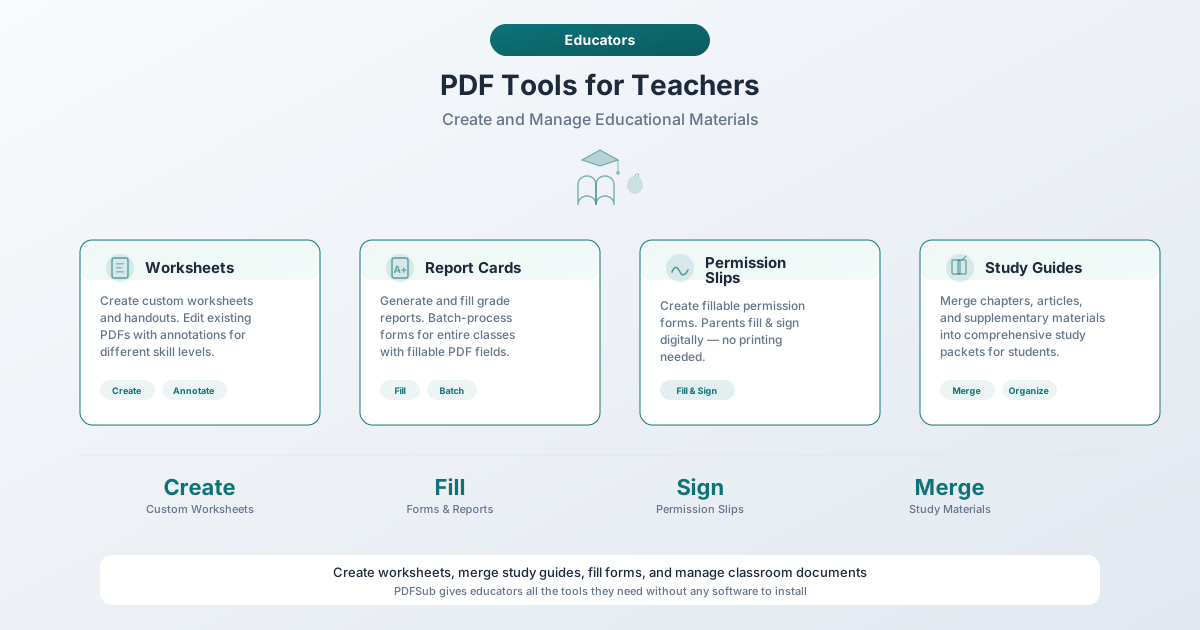
Het Verborgen PDF-probleem in het Onderwijs
Denk aan uw laatste onderwijsweek. Hoeveel van de volgende taken heeft u uitgevoerd?
- Werkbladen uit een PDF afgedrukt
- Een document naar studenten of ouders gemaild
- Bestanden geüpload naar uw leeromgeving (LMS)
- Een PowerPoint geconverteerd naar PDF zodat studenten het op elk apparaat konden bekijken
- Een toestemmingsformulier, evaluatieformulier of administratief document ondertekend
- Een pagina uit een tekstboek of werkboek gescand
- Meerdere bestanden gecombineerd tot één hand-out
Als u meer dan twee heeft aangevinkt, besteedt u wekelijks zinvolle uren aan PDF-beheer — tijd die u kunt besteden aan lesplanning, nakijken, of de zeldzame luxe van niet werken.
De meeste scholen bieden Google Workspace of Microsoft 365, die documentcreatie goed ondersteunen, maar tekortschieten wanneer u PDF's moet samenvoegen, grote bestanden moet comprimeren, formulieren moet invullen, of gescande pagina's doorzoekbaar moet maken. De kloof dwingt veel docenten om workflows uit willekeurige gratis websites samen te stellen — waarbij ze in het proces gevoelige studentendocumenten naar onbekende servers uploaden.
Er is een betere manier. Laten we de zes PDF-taken doorlopen die docenten het meest uitvoeren, met praktische oplossingen voor elk.
1. Samenvoegen: Hand-outs combineren tot studentenpakketten
Het Probleem
De les van maandag vereist een leespassage, een woordenschatoefening, een grafische organizer en een huiswerkopdracht. Elk bestaat als een apart bestand. U kunt ze individueel afdrukken — vier keer naar de kopieermachine, vier kansen dat de nietmachine hapert — of u kunt ze combineren tot één PDF die studenten digitaal kunnen openen of die u als één pakket afdrukt.
Cursuspakketten zijn een van de meest voorkomende PDF-taken voor docenten, en ze komen in verschillende vormen:
- Wekelijkse pakketten — de lezingen, werkbladen en opdrachten van die week combineren
- Eenheidmaterialen — alle bronnen voor een meerweekse eenheid in één document
- Semester syllabi — de syllabus, cursusplanning, beoordelingsbeleid, verklaring over academische integriteit en accommodatie-informatie samenvoegen tot één uitgebreid document
- Examenvoorbereidingspakketten — studiegidsen, oefenopgaven en samenvattingen van belangrijke concepten uit meerdere eenheden samenstellen
- Invallessenpakketten — alles samenstellen wat een invalleraar nodig heeft in één georganiseerd bestand
De Oplossing
Met de PDF Samenvoegen tool van PDFSub kunt u meerdere PDF-bestanden slepen en neerzetten, ze in elke gewenste volgorde plaatsen en combineren tot één document. Alles gebeurt in uw browser — uw bestanden blijven op uw apparaat.
Een praktische workflow voor wekelijkse pakketten:
- Sla elk werkblad, elke lezing en elke opdracht op als een apart PDF-bestand
- Open de Samenvoeg-tool en sleep alle bestanden erin
- Sleep om de volgorde te bepalen — plaats eerst de instructies, dan de lezingen, dan het werkblad
- Voeg samen en download het gecombineerde PDF-bestand
- Upload het enkele bestand naar uw LMS of print dubbelzijdig
Dit is vooral nuttig aan het begin van een semester. In plaats van 8 aparte beleidsdocumenten naar uw cursuspagina te uploaden, voegt u de syllabus, planning, beoordelingsrubriek, beleid voor te laat werk, verklaring over academische integriteit, kantooruren, technologievereisten en toegankelijkheidsverklaring samen tot één "Cursusinformatie" PDF. Studenten krijgen één bestand om de hele semester te downloaden en te raadplegen.
Tijdsbesparing
Het handmatig samenvoegen van 5-8 documenten (elk openen, naar PDF afdrukken, herschikken) duurt doorgaans 10-15 minuten. Een speciale samenvoegtool doet het in minder dan 60 seconden.
2. Comprimeren: Bestanden verkleinen voor LMS-uploads en e-mail
Het Probleem
Elk leerbeheersysteem (LMS) heeft limieten voor bestandsgroottes, en docenten lopen er voortdurend tegenaan. Hier zijn de praktische beperkingen waarmee u werkt:
| Platform | Uploadlimiet | Opmerkingen |
|---|---|---|
| Canvas | 500 MB per bestand | Institutionele quota kunnen lager zijn; video-inzendingen van studenten vaak beperkt tot 500 MB |
| Blackboard | Standaard 500 MB | Beheerders kunnen lagere limieten instellen; veel instellingen kiezen 100-250 MB |
| Google Classroom | Afhankelijk van Drive-opslag | Geen limiet per bestand, maar school Google Workspace-accounts hebben gezamenlijke opslaglimieten |
| Moodle | Standaard 16 MB | Kan geconfigureerd worden tot 1 GB, maar veel scholen laten de standaardinstelling staan |
| E-mailbijlagen | 10-25 MB | Gmail beperkt tot 25 MB; Outlook tot 20 MB; veel school-e-mailsystemen tot 10 MB |
De meest voorkomende boosdoeners zijn gescande documenten — een flatbedscan van 10 pagina's op 300 DPI kan gemakkelijk een PDF van 40-50 MB produceren. PowerPoint-presentaties met ingesloten afbeeldingen overschrijden vaak 20 MB. En samengevoegde pakketten tellen snel op. De standaard 16 MB van Moodle verrast docenten meer dan enige andere limiet.
De Oplossing
De PDF Comprimeren tool van PDFSub verkleint de bestandsgrootte terwijl het document leesbaar blijft. U kunt het compressieniveau kiezen op basis van uw behoeften — lichte compressie voor documenten die scherp moeten blijven, of zware compressie voor bestanden die gewoon klein genoeg moeten zijn om te uploaden.
Wanneer comprimeren:
- Voordat u gescande materialen naar een LMS uploadt
- Voordat u documenten naar ouders of studenten e-mailt
- Na het samenvoegen van meerdere bestanden tot een groot pakket
- Bij het delen via Google Drive en de opslag krap is
- Voordat u bestanden bijvoegt aan opdrachten in Google Classroom
Praktische tip: Comprimeer na het samenvoegen. Als u zes werkbladen combineert tot een pakket van 35 MB, voer het dan door compressie om het terug te brengen tot 5-8 MB voordat u het naar uw LMS uploadt. De meeste op tekst gebaseerde PDF's comprimeren dramatisch — een 35 MB scan-intensief document kan vaak onder de 5 MB dalen met minimaal kwaliteitsverlies.
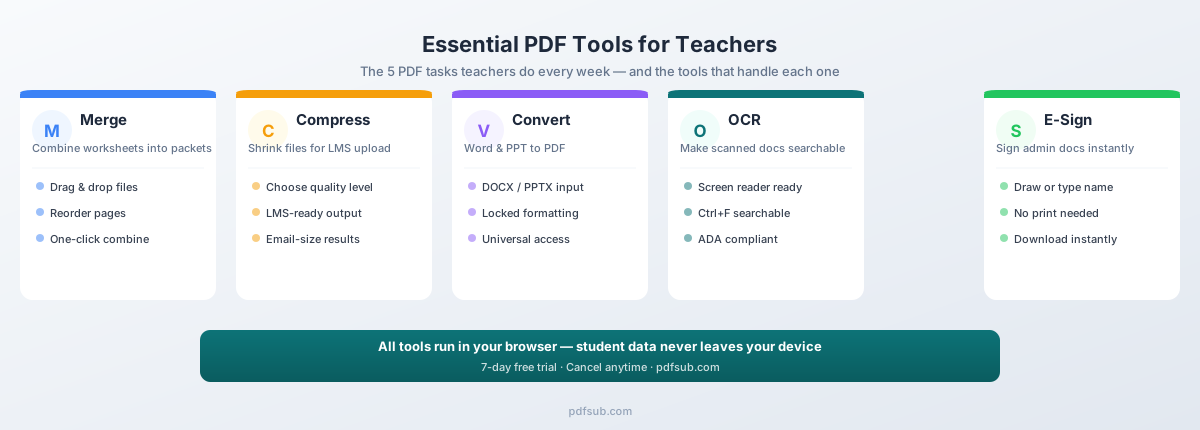
3. Converteren: Presentaties en documenten omzetten naar universele PDF's
Het Probleem
U heeft een les gemaakt in PowerPoint. Of een werkblad in Word. Nu wilt u dat studenten het kunnen bekijken zonder dat de opmaak verandert — geen verschoven afbeeldingen, geen kapotte tabellen, geen e-mails van ouders met "ik kan dit bestand niet openen". PDF is het universele read-only formaat: de opmaak blijft intact, studenten kunnen niet per ongeluk bewerken, en het werkt op Chromebooks, iPads, telefoons en de oude desktop in het computerlokaal.
De Oplossing
- Word naar PDF — De Word naar PDF converter van PDFSub verwerkt DOC- en DOCX-bestanden, waarbij tabellen, afbeeldingen en opmaak behouden blijven
- PowerPoint naar PDF — De PowerPoint naar PDF converter zet diavoorstellingen om in platte PDF's die studenten kunnen bekijken en afdrukken zonder PowerPoint nodig te hebben
- PDF naar Word — Wanneer u een PDF-werkblad wilt bewerken, een hand-out van een collega wilt aanpassen, of de syllabus van vorig jaar wilt bijwerken — de PDF naar Word converter van PDFSub maakt een bewerkbaar DOCX-bestand
De beste workflow: Maak materialen in Word of PowerPoint (makkelijk te bewerken), converteer naar PDF voor distributie (vergrendelde opmaak), upload naar uw LMS, en bewaar het origineel voor toekomstige bewerking.
4. Formulieren Invullen: Digitale werkbladen maken en voltooien
Het Probleem
De pandemie versnelde een verschuiving die al gaande was: studenten die werk digitaal afronden. Maar de meeste door docenten gemaakte werkbladen zijn platte PDF's — studenten kunnen ze bekijken, maar er geen antwoorden in typen. De oplossing? Studenten printen de PDF, schrijven antwoorden met de hand, maken een foto met hun telefoon en uploaden de foto. Het resultaat is een wazige, zijwaartse afbeelding die pijnlijk is om na te kijken.
Invulbare PDF-formulieren lossen dit op. Studenten openen de PDF, typen direct in aangewezen velden en dienen een schoon, leesbaar document in. Geen afdrukken, geen foto's, geen turen naar handschrift.
Naast studentenwerkbladen komen docenten voortdurend invulbare formulieren tegen in hun administratieve werk:
- Evaluatieformulieren van het district
- Logboeken voor professionele ontwikkeling
- Aanvraagformulieren voor budgetten
- Toestemmingsformulieren voor schoolreisjes
- Accommodatieplannen voor studenten
- Subsidieaanvragen
De Oplossing
De PDF Formulierinvuller van PDFSub detecteert interactieve formuliervelden in bestaande PDF's en laat u ze direct in uw browser invullen. Logboeken voor professionele ontwikkeling, evaluatiepapieren, budgetaanvragen, toestemmingsformulieren, aanbevelingstemplates, HR-formulieren — voltooi en bewaar ze zonder één pagina af te drukken.
Tip voor het maken van invulbare werkbladen: Ontwerp werkbladen in Word of Google Docs met formuliervelden (tekstinvoervelden) waar u studentantwoorden wilt. Wanneer deze naar PDF worden geconverteerd, worden deze velden interactief — studenten klikken en typen direct in het document.
E-ondertekening: Administratieve documenten ondertekenen zonder afdrukken
Het Probleem
Docenten ondertekenen jaarlijks een verbijsterend aantal documenten. Aanbevelingsbrieven voor studenten die zich aanmelden voor de universiteit. Administratieve evaluaties. Certificaten voor professionele ontwikkeling. Logboeken voor oudercommunicatie. Goedkeuringen voor schoolreisjes. Contractverlengingen. IEP-documenten.
De traditionele workflow: ontvang een PDF per e-mail, print deze, onderteken met een pen, scan terug naar PDF, e-mail terug. Vier stappen en een rit naar de kopieermachine voor iets dat 10 seconden zou moeten duren.
De Oplossing
Met de E-onderteken PDF tool van PDFSub kunt u uw handtekening direct in uw browser aan elke PDF toevoegen. Teken uw handtekening met een muis of trackpad, typ deze, of upload een afbeelding van uw handtekening. Plaats deze op het document, pas de grootte aan en download de ondertekende PDF.
Dit dekt aanbevelingsbrieven (vooral tijdens de herfstpiek wanneer u er misschien 20-30 moet ondertekenen), administratieve evaluaties, documentatie voor professionele ontwikkeling, oudercommunicatieformulieren en arbeidsovereenkomsten.
Tijdsbesparing tijdens het aanbevelingsseizoen: Een docent die 25 aanbevelingsbrieven schrijft, bespaart meer dan een uur door digitaal te ondertekenen in plaats van elke brief af te drukken, te ondertekenen, te scannen en opnieuw te uploaden.
OCR: Gescande materialen doorzoekbaar en toegankelijk maken
Het Probleem
Elke docent heeft het gedaan: een pagina uit een tekstboek, een hoofdstuk uit een aanvullende bron, of een werkblad van een collega gekopieerd. Het resultaat is een gescande PDF — het ziet eruit als tekst, maar het is eigenlijk een afbeelding. U kunt het niet doorzoeken, geen tekst selecteren, en geen schermlezer het laten voorlezen.
Dit is om twee redenen belangrijk. Ten eerste is het onhandig — studenten kunnen niet Ctrl+F gebruiken om een term te vinden, geen citaat kopiëren voor hun essay, en de tekst niet vergroten op een klein scherm. Ten tweede, en belangrijker, is het een toegankelijkheidsprobleem.
De Oplossing
De OCR - Tekst Extraheren tool van PDFSub converteert gescande PDF's naar doorzoekbare, selecteerbare tekst. De oorspronkelijke visuele lay-out blijft behouden, maar er wordt een tekstlaag onderaan toegevoegd die de inhoud machineleesbaar maakt.
Wanneer docenten OCR nodig hebben:
- Gescande tekstboekpagina's — Maak ze doorzoekbaar zodat studenten specifieke passages kunnen vinden
- Gefotokopieerde werkbladen — Converteer op afbeeldingen gebaseerde kopieën naar tekst die schermlezers kunnen verwerken
- Historische documenten — Maak primaire bronnen toegankelijk voor studentenonderzoek
- Handgeschreven notities — De Handgeschreven Conversie tool van PDFSub kan handgeschreven notities omzetten in bewerkbare digitale tekst
- Gearchiveerde materialen — Digitaliseer archiefkasten vol oude werkbladen en lesplannen tot doorzoekbare documenten
Toegankelijkheid: Waarom het Belangrijk is en Wat de Wet Vereist
Dit gedeelte is geen optionele lectuur. Als u op een openbare school of een instelling die federale financiering ontvangt werkt, is toegankelijkheid een wettelijke vereiste — en het handhavingslandschap wordt steeds strenger.
Het Juridische Kader
Sectie 508 van de Rehabilitation Act en Titel II van de ADA vereisen dat digitale materialen bij federaal gefinancierde instellingen — inclusief openbare scholen — toegankelijk zijn voor mensen met een handicap. Het Office for Civil Rights van het Department of Education heeft actief districten onderzocht (waaronder Seattle Public Schools en Arlington Public Schools in Virginia) vanwege ontoegankelijke digitale documenten.
De nalevingsdeadline is reëel: K-12 scholen in districten met 50.000+ inwoners moeten voldoen aan bijgewerkte normen voor digitale toegankelijkheid tegen 24 april 2026. Kleinere districten hebben tot 24 april 2027.
Wat Toegankelijke PDF's Vereisen
Het voldoen aan WCAG 2.1 Level AA-normen betekent dat uw PDF's doorzoekbare tekst (geen op afbeeldingen gebaseerde scans) moeten hebben, een logische leesvolgorde, alternatieve tekst bij afbeeldingen, voldoende kleurcontrast, een correcte kophiërarchie (H1, H2, H3 — niet alleen vetgedrukte tekst), geïdentificeerde tabelkoppen en taalidentificatie in de documenteigenschappen.
Drie Praktische Stappen
U hoeft niet meteen een toegankelijkheidsexpert te worden. Deze drie acties pakken de meest voorkomende problemen aan:
-
Voer OCR uit op alles wat gescand is. Gescande documenten zijn afbeeldingen, geen tekst — schermlezers kunnen ze niet verwerken. De OCR-tool en Maak Doorzoekbaar tool van PDFSub lossen dit in één stap op.
-
Gebruik kopstijlen, geen vetgedrukte tekst. De ingebouwde stijlen Kop 1, 2, 3 in Word of Google Docs creëren een structurele hiërarchie waar schermlezers doorheen navigeren. Vetgedrukte tekst die lijkt op een kop biedt geen structurele informatie.
-
Voeg alt-tekst toe aan afbeeldingen. Voordat u converteert naar PDF, klik met de rechtermuisknop op afbeeldingen en voeg beschrijvingen toe. Een grafiek is betekenisloos voor een schermlezer, tenzij u beschrijft wat deze toont.
Best Practices voor LMS-uploads
Elk LMS heeft zijn eigenaardigheden. Hier zijn de essentie voor de vier meest voorkomende platforms.
- Canvas — Staat tot 500 MB per bestand toe, maar institutionele opslagquota kunnen lager zijn. Canvas heeft een ingebouwde toegankelijkheidscontroleur voor rijke inhoud, maar scant geen geüploade PDF's — maak ze toegankelijk voordat u ze uploadt. Maak modules voor elke week zodat studenten materialen in volgorde zien.
- Blackboard — Standaardlimiet is 500 MB, maar veel instellingen configureren limieten van 100-250 MB. Ondersteunt batch-uploads, zodat u lesmateriaal voor een week in één sessie kunt uploaden. Gebruik beschrijvende namen voor inhoudsgebieden.
- Google Classroom — Geen limiet per bestand, maar alle uploads gaan naar Google Drive waar schoolaccounts gezamenlijke opslag hebben. Gebruik voor PDF-werkbladen "Studenten kunnen bestand bekijken" (de optie "Kopie maken" werkt alleen met Google Docs).
- Moodle — Standaard uploadlimiet is slechts 16 MB, de laagste van alle grote LMS'en. Veel scholen laten deze standaardinstelling staan. Als u gescande materialen uploadt, moet u ze vrijwel zeker eerst comprimeren.
Cross-Platform Tips
- Geef bestanden beschrijvende namen.
VAK101_Week3_Leespakket.pdfis beter danscan2026030201.pdf. - Comprimeer voor het uploaden. Snellere dan het oplossen van uploadfouten.
- Test de studentweergave. Elk LMS heeft een studentenpreview — gebruik deze om te verifiëren dat bestanden correct openen.
- Bewaar originelen. Houd ongecomprimeerde versies lokaal voor toekomstige bewerking.
Cursusmateriaal Pakketten Bouwen
Hier zijn drie pakketsjablonen die de meeste van het semester dekken. Elk begint met een samenvoegstap en eindigt met een compressiestap.
Semester Welkomstpakket — Voeg de syllabus, cursusagenda, beoordelingsrubriek, beleid voor te laat werk, verklaring over academische integriteit, technologievereisten, accommodatieverklaring en contactgegevens samen tot één PDF. Studenten raken individuele documenten kwijt. Eén VAK201_Lente2026_CursusInfo.pdf is makkelijker te vinden en het hele semester te raadplegen.
Wekelijks Leerpakket — Voeg het weekoverzicht, vereiste lezingen, discussievragen, werkblad en huiswerkopdracht samen. Comprimeer na het samenvoegen — streef naar minder dan 10 MB, zodat studenten met mobiele data kunnen downloaden zonder problemen.
Examenvoorbereidingscompilatie — Voeg de studiegids, woordenschatlijst, oefenopgaven uit elke eenheid, antwoordsleutel (naar eigen goeddunken vrijgegeven) en examenlogistiek samen. Deze compilaties besparen studenten de moeite om weken aan LMS-uploads te doorzoeken.
Uw Educatieve PDF's Organiseren
Een ongeorganiseerd bestandssysteem verspilt elke semester tijd. Twee gewoonten lossen dit op.
Gebruik een consistente naamgevingsconventie: [Vak]_[Type]_[Onderwerp]_[Week].pdf
ENG101_Werkblad_KarakterAnalyse_W03.pdfBIO201_Lezing_Celdeling_W07.pdfWIS150_Examen_MiddenTerm_H2026.pdf
Het vakvoorvoegsel maakt direct duidelijk waar een bestand thuishoort. Het type vertelt u wat het is. Het onderwerp helpt u het te vinden. Het weeknummer plaatst het in context.
Organiseer per semester, dan per vak, dan per week. Maak een hoofdmap voor elk academisch jaar, submappen voor elk vak, en wekelijkse mappen daarbinnen. Houd een aparte map Sjablonen bij voor herbruikbare materialen die meegaan. Aan het einde van elk semester, voeg alle studentenhand-outs samen tot één "Volledige Materialen" PDF per vak als referentie voor de volgende keer, archiveer dan de semestermap. Dit kost 30 minuten en bespaart uren aan het zoeken naar "dat werkblad dat ik vorig voorjaar gebruikte."
De Budgetrealiteit
Laten we het olifant in de kamer aanspreken. Docenten zijn ondergefinancierd, en de gegevens zijn duidelijk:
- De gemiddelde docent besteedt $895 per jaar uit eigen zak aan lesmateriaal
- 97% van de docenten zegt dat hun door de school verstrekte budget ontoereikend is
- Het gemiddelde budget voor lesmateriaal verstrekt door scholen is slechts $200
- 20% van de docenten heeft een tweede baan — een stijging van 25% sinds 2023
$20/maand uitgeven aan Adobe Acrobat is niet realistisch als u al stiften en granolarepen voor uw studenten koopt. Daarom zijn betaalbare en gratis opties zo belangrijk in het onderwijs.
PDFSub biedt een 7-daagse gratis proefperiode zodat u elke tool kunt testen voordat u zich vastlegt. De kern PDF-tools die docenten het meest gebruiken — samenvoegen, comprimeren, converteren en formulieren invullen — zijn beschikbaar zonder dat u enterprise-prijzen nodig heeft. En omdat de meeste verwerking direct in uw browser plaatsvindt, betaalt u niet voor server-tijd voor basisoperaties.
Zelfs voor docenten die tools uit eigen zak kopen, betaalt de kosten zichzelf terug in de eerste week dat u stopt met worstelen met bestandsgroottes en formaatconversies.
Veelgestelde Vragen
Kan ik een map met Word-documenten in batch converteren naar PDF?
Ja. De Batch Converteren tool van PDFSub laat u meerdere bestanden tegelijk converteren. Als u 15 werkbladen in Word-formaat heeft die PDF's moeten worden voor uw LMS, kunt u ze allemaal in één stap converteren in plaats van elk bestand afzonderlijk te openen.
Hoe maak ik invulbare quizzen die studenten digitaal kunnen invullen?
Maak uw quiz in Word of Google Docs met formuliervelden (tekstinvoervelden) voor elk antwoord, converteer dan naar PDF. De formuliervelden worden overgenomen als interactieve velden waar studenten in kunnen typen. Gebruik voor meerkeuzequizzen in plaats daarvan de ingebouwde quizbouwer van uw LMS — Canvas, Blackboard, Google Forms en Moodle hebben allemaal auto-graderende quizfuncties.
Mijn gescande tekstboekpagina's zijn enorm. Hoe verklein ik de bestandsgrootte?
Gescande pagina's zijn groot omdat ze als afbeeldingen worden opgeslagen. Twee stappen zullen de grootte drastisch verminderen:
- Voer eerst OCR uit — de OCR-tool van PDFSub converteert de op afbeeldingen gebaseerde tekst naar daadwerkelijke tekst, wat inherent kleiner is dan pixelgegevens.
- Comprimeer vervolgens — de PDF Comprimeren tool verkleint de afbeeldingskwaliteit tot een niveau dat nog steeds perfect leesbaar is, maar veel kleiner. Een scan van 50 MB van 10 tekstboekpagina's kan doorgaans worden gecomprimeerd tot 3-5 MB.
Hoe deel ik grote bestanden als e-mail niet werkt?
Voor bestanden die e-mailbijlagelimieten overschrijden (10-25 MB afhankelijk van uw provider):
- Upload naar uw LMS en deel de link — dit is de meest betrouwbare methode voor studenten
- Upload naar Google Drive of OneDrive en deel een alleen-bekijken link
- Comprimeer de PDF eerst — veel bestanden die e-maillimieten overschrijden, kunnen onder de drempel worden gecomprimeerd
Kan ik PDF's converteren naar formaten die studenten kunnen bewerken?
Ja. De PDF naar Word converter van PDFSub maakt bewerkbare DOCX-bestanden. Dit is nuttig wanneer u wilt dat studenten een sjabloon aanpassen — een grafische organizer invullen, een passage annoteren, of een gestructureerde schrijfopdracht voltooien. Converteer de PDF naar Word, deel de DOCX, en studenten kunnen direct bewerken.
Hoe maak ik een PDF toegankelijk voor studenten met visuele beperkingen?
Drie stappen: (1) Voer OCR uit op gescande documenten zodat schermlezers de tekst kunnen verwerken, (2) gebruik correcte kopstijlen (H1, H2, H3) in uw brondocumenten zodat de leesvolgorde logisch is, en (3) voeg alt-tekst toe aan afbeeldingen voordat u converteert naar PDF. Controleer of de afdeling voor gehandicaptenzaken van uw school aanvullende richtlijnen heeft.
Ik geef meerdere secties van hetzelfde vak. Hoe beheer ik materialen efficiënt?
Maak een mastermap voor het vak, niet voor de sectie. Kopieer het masterbestand en pas alleen sectiespecifieke details aan (examendata, inleverdatums). Gebruik naamgevingsconventies om te onderscheiden: ENG101_S01_Syllabus_Lente2026.pdf vs. ENG101_S02_Syllabus_Lente2026.pdf.
Uw Workflow, Vereenvoudigd
Lesgeven is al complex genoeg zonder PDF-ellende. Hier is de workflow die 90% van wat docenten nodig hebben dekt:
- Creëer materialen in Word, Google Docs of PowerPoint — wat u het prettigst vindt
- Converteer naar PDF voor distributie — vergrendelde opmaak, universele toegang
- Voeg gerelateerde materialen samen tot pakketten — één bestand per week of eenheid
- Comprimeer voor het uploaden — past in elke LMS-limiet, downloadt snel op elke verbinding
- OCR alles wat gescand is — toegankelijkheid en doorzoekbaarheid in één stap
- Onderteken administratieve documenten — geen print-sign-scan lussen meer
PDFSub behandelt alle zes stappen, en u kunt elke tool 7 dagen gratis proberen op pdfsub.com. Uw bestanden blijven in uw browser voor de meeste bewerkingen, wat betekent dat u geen studentenmaterialen of gevoelige administratieve documenten uploadt naar onbekende servers.
U bent docent geworden om te onderwijzen, niet om bestandsformaten te troubleshooten. De juiste tools laten u terugkeren naar het werk dat er echt toe doet.