Hoe een beschadigd PDF-bestand online te repareren
PDF opent niet of geeft foutmeldingen? Hier leest u hoe u beschadigde PDF-bestanden kunt repareren - herstel beschadigde headers, defecte kruisverwijzingen en afgeknotte gegevens.
U dubbelklikt op een PDF en er gebeurt niets. Of het opent, maar pagina's zijn leeg. Of uw PDF-viewer geeft een foutmelding: "Dit document is beschadigd en kan niet worden gerepareerd." Een beschadigde PDF is een van die problemen die catastrofaal aanvoelen - vooral als het bestand belangrijke gegevens bevat en u geen kopie hebt.
Het goede nieuws: veel beschadigde PDF's kunnen worden gerepareerd. De schade is meestal structureel, niet op inhoudsniveau. De tekst en afbeeldingen zitten nog steeds in het bestand; de interne administratie die de PDF-viewer vertelt waar deze te vinden zijn, is wat kapot is.
Deze handleiding legt uit waarom PDF's beschadigd raken, welke reparatietools daadwerkelijk repareren, hoe u een beschadigde PDF repareert en wanneer u moet accepteren dat een bestand niet meer te herstellen is.
Waarom PDF's Beschadigd Raken
PDF-corruptie is niet willekeurig. Er is bijna altijd een specifieke oorzaak, en het begrijpen ervan helpt toekomstige schade te voorkomen.
Onvolledige Downloads
De meest voorkomende oorzaak. Uw browser of downloadmanager heeft het bestand niet volledig gedownload. De PDF is afgekapt - het begint correct, maar eindigt abrupt halverwege. De header en de eerste pagina's kunnen intact zijn, maar latere pagina's en de kritieke kruisverwijzingstabel aan het einde ontbreken.
Schade aan E-mailbijlagen
Sommige e-mails systemen wijzigen binaire bijlagen tijdens het transport. Oudere mailservers, agressieve virusscanners of incompatibele coderingen kunnen de byte-stream beschadigen. Het bestand arriveert eruitziend als een PDF (juiste extensie, juiste pictogram), maar de interne gegevens zijn verminkt.
Schijf- en Opslagfouten
Slechte sectoren op een harde schijf, corruptie van een flashdrive of degradatie van opslagmedia kunnen individuele bytes binnen het bestand beschadigen. Zelfs een enkele omgedraaide bit op de verkeerde locatie kan het bestand onleesbaar maken.
Onderbroken Opslagacties
Als de applicatie crasht tijdens het schrijven van een PDF - of als u een USB-stick verwijdert terwijl een bestand wordt opgeslagen - is het resultaat een gedeeltelijk geschreven bestand. De oude versie is weg en de nieuwe versie is niet compleet.
Softwarefouten
PDF-generatiesoftware is niet perfect. Een bug in de tool die de PDF heeft gemaakt, kan een bestand met structurele fouten produceren - geldig genoeg om te openen in sommige viewers, maar defect in andere. Dit komt verrassend vaak voor bij geautomatiseerde PDF-generatoren.
Corruptie bij Bestandsoverdracht
FTP-overdrachten in tekstmodus (in plaats van binaire modus), kopieerbewerkingen op onbetrouwbare netwerkschijven of synchronisatieconflicten in cloudopslag kunnen corruptie veroorzaken. Elk proces dat de ruwe bytes van een PDF wijzigt - zelfs lichtjes - kan deze breken.
Wat PDF-reparatie Werkelijk Repareert
Een PDF-bestand heeft een specifieke interne structuur. Het begrijpen ervan helpt realistische verwachtingen te scheppen voor wat reparatie kan bereiken.
PDF-structuur (Vereenvoudigd)
Header - identificeert het bestand als een PDF en de versie
Body - de daadwerkelijke inhoud (tekst, afbeeldingen, lettertypen, pagina's)
Cross-Ref - een tabel die aangeeft waar elk object in het bestand begint
Trailer - wijst naar de kruisverwijzingstabel en het root-object
De kruisverwijzingstabel (xref) is het belangrijkste structurele element. Het is als de index van een boek - het vertelt de PDF-viewer waar elk pagina, afbeelding en tekstblok in het bestand te vinden is. Als de xref beschadigd is, kan de viewer de inhoud niet lokaliseren, ook al is de inhoud zelf intact.
Wat Reparatie Tools Repareren
Beschadigde of ontbrekende kruisverwijzingstabellen. De reparatietool scant het hele bestand, lokaliseert alle objecten en herbouwt de xref-tabel opnieuw. Dit lost het meest voorkomende type corruptie op.
Defecte of ontbrekende headers. Als de PDF-header beschadigd is, reconstrueert de tool deze op basis van de inhoud die in het bestand is gevonden.
Beschadigde stream-gegevens. PDF-inhoud wordt opgeslagen in gecomprimeerde streams. Als de metadata van een stream (lengte, compressiemethode) onjuist is, maar de stream-gegevens intact zijn, kan de tool de juiste waarden opnieuw berekenen.
Afgeknotte bestanden. Als het bestand te kort werd afgesneden (onvolledige download), herstelt de tool alle inhoud die in het intacte deel aanwezig is. U krijgt mogelijk 8 van de 10 pagina's terug - beter dan niets.
Linearisatiefouten. Geliniariseerde PDF's (geoptimaliseerd voor webweergave) hebben een extra structuur die inconsistent kan worden. Reparatie tools kunnen linearisatiegegevens verwijderen of herbouwen.
Wat Reparatie Tools Niet Kunnen Repareren
Overschreven inhoud. Als de bytes die de tekst of afbeelding van een bepaalde pagina opsloegen, zijn vervangen door onzin-gegevens, kan geen enkele tool de originele inhoud reconstrueren. De informatie is weg.
Versleutelde bestanden met verloren wachtwoorden. Corruptie van de beveiligingsgegevens van een versleutelde PDF betekent dat de inhoud niet kan worden ontsleuteld. Reparatie kan structurele problemen oplossen, maar als de encryptiesleutels beschadigd zijn, is de inhoud ontoegankelijk.
Ernstige byte-niveau corruptie. Als grote delen van het bestand beschadigd zijn (niet alleen de structurele administratie), is herstel beperkt tot wat er aan intacte inhoud overblijft.
Nul-byte bestanden. Als het bestand volledig leeg is, is er niets te repareren.
Hoe een PDF Online te Repareren (Stap voor Stap)
Stap 1: Upload de Beschadigde PDF
Ga naar PDFSub's Repair PDF tool en upload uw beschadigde bestand. Het bestand wordt naar PDFSub Engine gestuurd voor verwerking in een veilige, geïsoleerde omgeving.
Stap 2: Analyseren en Repareren
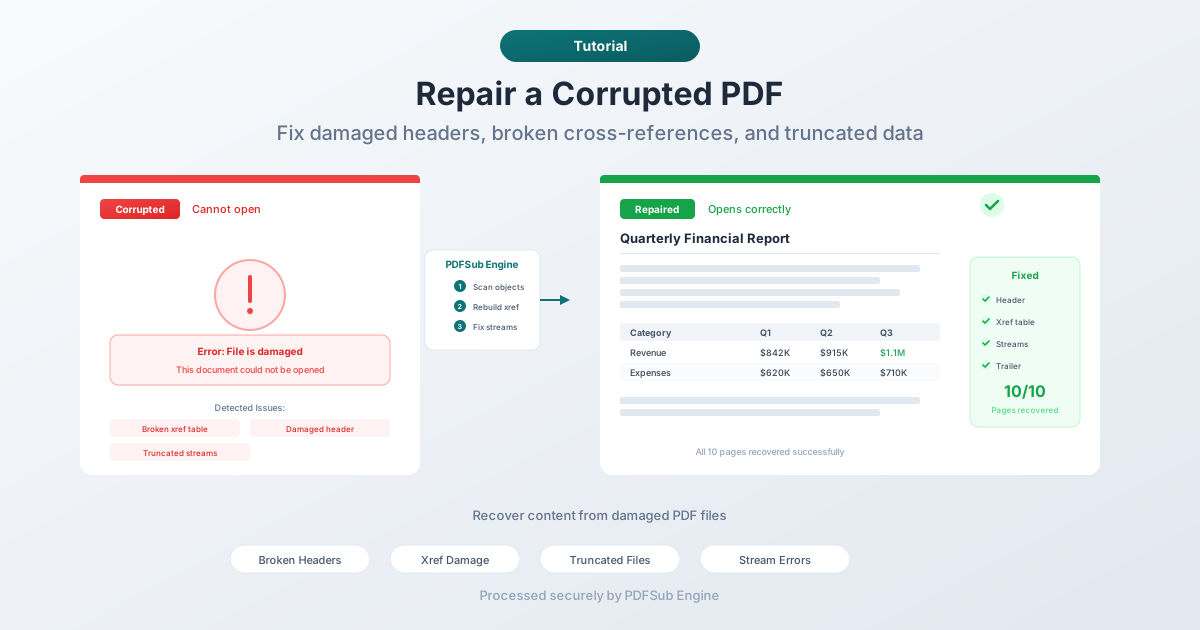
PDFSub Engine analyseert de bestandsstructuur, identificeert het type corruptie en probeert reparatie:
- Zoekt naar alle PDF-objecten in het bestand
- Bouwt de kruisverwijzingstabel opnieuw op
- Reconstrueert de trailer en header indien nodig
- Valideert stream-gegevens en corrigeert lengteverschillen
- Monteert het bestand opnieuw met een gecorrigeerde structuur
Het proces duurt meestal enkele seconden.
Stap 3: Download het Gerepareerde Bestand
Als de reparatie slaagt, downloadt u de herstelde PDF. Open deze in uw PDF-viewer en controleer of de inhoud intact is - controleer alle pagina's, afbeeldingen en tekst.
Stap 4: Grondig Verifiëren
Controleer niet alleen de eerste pagina. Scroll door het hele document:
- Zijn alle pagina's aanwezig?
- Verschijnen afbeeldingen correct?
- Is tekst selecteerbaar (als dat eerder het geval was)?
- Werken hyperlinks?
- Worden ingesloten lettertypen correct weergegeven?
Als er inhoud ontbreekt, was de corruptie waarschijnlijk in de inhoudsgegevens zelf, niet alleen in de structuur. Het gerepareerde bestand bevat alles wat herstelbaar was.
Andere Reparatiemethoden
Probeer een Andere PDF-viewer
Voordat u een reparatietool uitvoert, probeer het bestand te openen in een andere PDF-viewer. Verschillende applicaties hebben verschillende toleranties voor structurele fouten. Een bestand dat in de ene viewer niet opent, opent mogelijk prima in een andere.
Veelvoorkomende viewers om te proberen:
- Uw webbrowser (Chrome, Firefox, Edge hebben allemaal ingebouwde PDF-renderers)
- Adobe Acrobat Reader
- Foxit Reader
- SumatraPDF (Windows)
- Voorvertoning (macOS)
Sommige viewers proberen automatisch te repareren wanneer ze structurele problemen detecteren. U ziet mogelijk een bericht zoals "Dit bestand is beschadigd. Er is een poging gedaan om het te repareren."
Download het Bestand Opnieuw
Als het bestand afkomstig is van een download, download het dan opnieuw. Onvolledige downloads zijn de meest voorkomende oorzaak van corruptie, en opnieuw downloaden lost het probleem vaak direct op. Zorg ervoor dat de download volledig is voltooid voordat u het bestand opent.
Herstellen vanaf Back-up
Controleer op back-upkopieën:
- Versiegeschiedenis van cloudopslag (Google Drive, Dropbox, OneDrive)
- Time Machine (macOS) of Bestandsgeschiedenis (Windows)
- E-mailbijlagen (als iemand u het bestand heeft gestuurd)
- De originele bron (kan de afzender opnieuw verzenden?)
Een schone kopie van een back-up is altijd beter dan een gerepareerd bestand.
Extraheer Wat U Kunt
Als reparatie mislukt, kunt u mogelijk nog steeds gedeeltelijke inhoud extraheren:
- Tekst kopiëren: Sommige viewers kunnen tekst selecteren en kopiëren, zelfs uit gedeeltelijk beschadigde bestanden
- Afbeeldingen extraheren: Afbeeldings-extractietools kunnen soms ingesloten afbeeldingen uit beschadigde PDF's halen
- Converteer wat opent: Als sommige pagina's worden weergegeven, kunt u die pagina's afdrukken naar een nieuwe PDF
PDF-corruptie Voorkomen
Downloads Verifiëren
Controleer na het downloaden van een PDF de bestandsgrootte. Als de afzender u de verwachte grootte kan vertellen, vergelijk deze dan. Een bestand dat aanzienlijk kleiner is dan verwacht, is waarschijnlijk afgekapt.
Gebruik Binaire Modus voor Bestandsoverdrachten
Bij het overdragen van PDF's via FTP of andere bestandsoverdrachtstools, gebruik altijd de binaire modus. Tekstmodus kan binaire bestanden beschadigen door regeleinden te converteren.
Onderbreek Opslagacties Niet
Wacht tot het opslaan en exporteren van PDF's is voltooid voordat u applicaties sluit, schijven uitwerpt of de computer afsluit. Een voortgangsbalk die nog steeds beweegt, betekent dat het bestand nog niet klaar is.
Houd Back-ups
De beste verzekering tegen corruptie is een back-up. Cloudopslag met versiegeschiedenis, geautomatiseerde back-ups of simpelweg het bewaren van kopieën op meerdere locaties.
Vermijd Herhaaldelijk PDF's Bewerken
Elke bewerkings- en opslagcyclus biedt mogelijkheden voor structurele problemen. Als u veel wijzigingen moet aanbrengen, converteer dan naar een bewerkbaar formaat (Word), breng al uw wijzigingen aan en converteer vervolgens terug.
Gebruik Betrouwbare Opslag
Flashdrives en SD-kaarten hebben beperkte schrijfcylci en kunnen slechte sectoren ontwikkelen. Gebruik voor belangrijke bestanden betrouwbare opslag en bewaar kopieën op meerdere media.
Veelgestelde Vragen
Kan ik een PDF repareren die "Het bestand is beschadigd en kon niet worden gerepareerd" aangeeft?
Soms wel. Die foutmelding betekent dat de ingebouwde reparatie van de viewer is mislukt, maar speciale reparatietools gebruiken agressievere hersteltechnieken. Upload het bestand naar PDFSub's Repair PDF tool - het kan slagen waar de viewer dat niet kon. Als de inhoudsgegevens zelf echter beschadigd zijn (niet alleen de structurele metadata), is volledig herstel niet mogelijk.
Zal reparatie de inhoud van mijn PDF wijzigen?
Nee. Reparatie tools repareren structurele metadata (kruisverwijzingstabellen, headers, streamlengtes) - ze wijzigen de daadwerkelijke tekst, afbeeldingen of pagina's niet. De inhoud in het gerepareerde bestand is dezelfde inhoud als in het origineel. Als er iets ontbreekt, komt dat doordat die gegevens niet meer te herstellen waren, niet omdat de reparatietool het heeft verwijderd.
Hoe kan ik zien of mijn PDF beschadigd is of gewoon wachtwoordbeveiligd?
Verschillende foutmeldingen duiden op verschillende problemen. "Wachtwoord vereist" of "Dit document is beveiligd" betekent dat het bestand versleuteld is en u een wachtwoord nodig heeft - het is niet beschadigd. "Kan bestand niet openen", "Bestand is beschadigd", of het vastlopen/crashen van de viewer duidt op corruptie. Als u twijfelt, probeer het bestand dan te openen in een webbrowser - browsers verwerken beide gevallen en geven duidelijke foutmeldingen.
Is het veilig om een beschadigd bestand te uploaden voor reparatie?
Met PDFSub, ja. Het bestand wordt verwerkt door PDFSub Engine in een veilige, geïsoleerde omgeving. Het wordt uitsluitend gebruikt voor de reparatiebewerking en niet permanent opgeslagen. Voor gevoelige documenten wordt deze server-side verwerking afgehandeld met dezelfde beveiliging als alle PDFSub Engine-bewerkingen.
Kan corruptie optreden bij PDF's die in cloudopslag zijn opgeslagen?
Zelden, maar ja. Synchronisatieconflicten (twee apparaten die tegelijkertijd hetzelfde bestand bewerken), onderbroken uploads of bugs in de opslagservice kunnen corruptie veroorzaken. Cloudservices met versiegeschiedenis (Google Drive, Dropbox, OneDrive) laten u eerdere versies herstellen, wat de snelste oplossing is. Controleer uw versiegeschiedenis voordat u reparatie probeert.
Samenvatting
PDF-corruptie is stressvol, maar meestal oplosbaar. De meeste schade treft de interne structuur van het bestand - de kruisverwijzingstabel, headers en stream-metadata - niet de daadwerkelijke inhoud. Een reparatietool herbouwt die structuur, en de inhoud verschijnt weer.
Wees eerlijk met uw verwachtingen: als de inhoudsbytes van het bestand zijn overschreven of ernstig beschadigd zijn, kan geen enkele tool verloren gegevens reconstrueren. Maar voor de meest voorkomende corruptietypes - onvolledige downloads, e-mailschade, onderbroken opslagacties - werkt reparatie goed.
Probeer eerst PDFSub's Repair PDF tool. Als dat niet werkt, probeer dan een andere PDF-viewer, download het bestand opnieuw, of controleer op back-ups. Preventie is de beste strategie: verifieer downloads, houd back-ups bij en onderbreek opslagacties niet.