PDF-pagina's online opnieuw ordenen (gratis)
Pagina's in de verkeerde volgorde? Hier leest u hoe u PDF-pagina's sleept en neerzet in de juiste volgorde - gratis, in uw browser.
U hebt drie documenten samengevoegd en nu staat de bijlage op pagina twee. Of uw scanner heeft de pagina's achterstevoren ingevoerd. Of een klant heeft u een voorstel gestuurd waarin sectie vier op de een of andere manier vóór sectie één is beland. Wat er ook gebeurde, uw PDF-pagina's staan in de verkeerde volgorde en u moet dit oplossen zonder het hele document opnieuw te maken.
Het opnieuw ordenen van PDF-pagina's klinkt eenvoudig, en met het juiste gereedschap is dat ook zo. Deze handleiding legt uit hoe u pagina's in een PDF herschikt met een drag-and-drop-interface, behandelt de meest voorkomende scenario's die leiden tot verkeerd geordende pagina's en legt uit waarom browsergebaseerde tools de veiligste optie zijn voor deze taak.
Waarom PDF-pagina's in de verkeerde volgorde terechtkomen
Voordat we naar oplossingen gaan, is het nuttig om te begrijpen hoe u hier bent gekomen. Dit zijn de meest voorkomende oorzaken van verkeerd geordende PDF-pagina's.
Samengevoegde documenten in de verkeerde volgorde
U hebt meerdere PDF's gecombineerd tot één, maar ze in de verkeerde volgorde geüpload. Nu staat de voorpagina na het cv, of de samenvatting volgt de financiële tabellen in plaats van eraan vooraf te gaan. Dit is de meest voorkomende reden waarom mensen pagina's opnieuw moeten ordenen.
Scanner heeft pagina's verkeerd ingevoerd
Documentenscanners verwerken pagina's in de volgorde waarin ze worden ingevoerd. Als u een stapel ondersteboven hebt geplaatst terwijl deze rechtop had moeten liggen (of vice versa), staat elke pagina in omgekeerde volgorde. Scans van meerdere pagina's van telefoonapps hebben hetzelfde probleem: als u de laatste pagina eerst hebt gefotografeerd, is dat de volgorde die u krijgt.
Samengestelde samenwerkingsdocumenten uit volgorde
Wanneer meerdere mensen secties aan een rapport bijdragen, gebeurt de uiteindelijke assemblage niet altijd in de juiste volgorde. Iemand voegt zijn sectie op de verkeerde plaats toe, of bestanden worden alfabetisch op bestandsnaam gecombineerd in plaats van op logische documentvolgorde.
Klant of leverancier heeft een ongeorganiseerd bestand gestuurd
U hebt een PDF van iemand anders ontvangen en de pagina's volgen geen logische structuur. Misschien hebben ze dia's in een aangepaste volgorde geëxporteerd, of hebben ze secties geknipt en geplakt die rommelig zijn geworden.
PDF-pagina's opnieuw ordenen met PDFSub
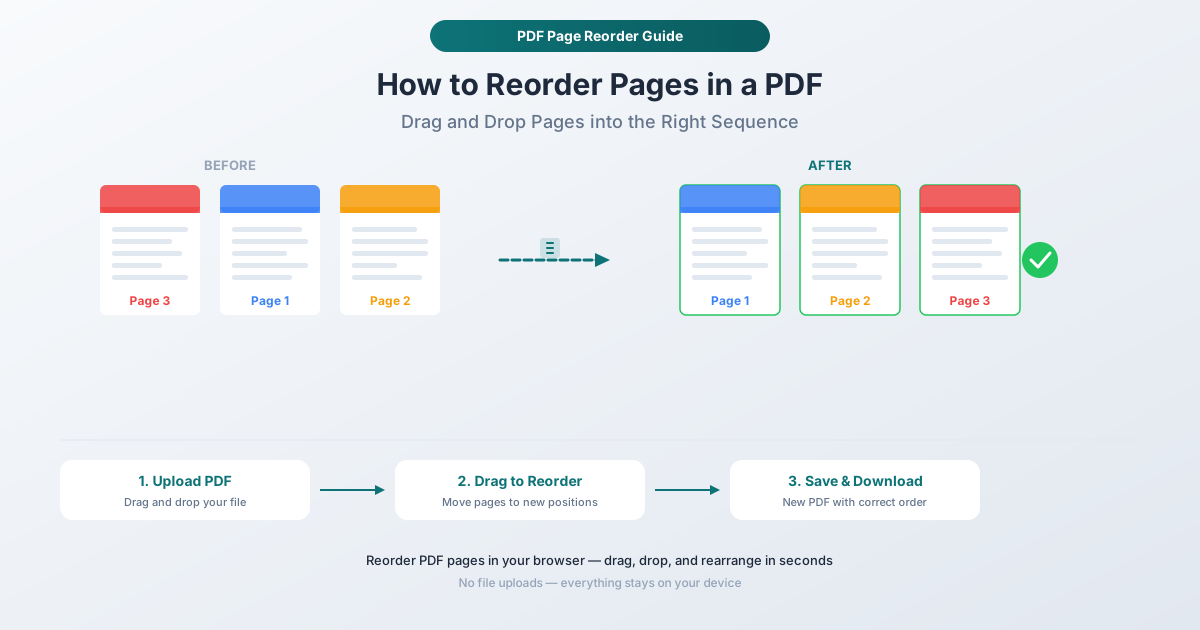
De Pagina's opnieuw ordenen-tool van PDFSub laat u pagina's in elke PDF herschikken met een visuele drag-and-drop-interface. Het hele proces vindt plaats in uw browser - uw bestand verlaat uw apparaat nooit.
Stapsgewijze instructies
Stap 1: Open de tool Pagina's opnieuw ordenen. Ga naar pdfsub.com/tools/reorder. Geen software te installeren - begin met een gratis proefperiode van 7 dagen.
Stap 2: Upload uw PDF. Sleep uw bestand naar het uploadgebied of klik om uw computer te doorzoeken. De tool genereert visuele miniaturen van elke pagina, zodat u precies ziet waarmee u werkt.
Stap 3: Bekijk uw pagina's. Elke pagina wordt weergegeven als een miniatuur met het paginanummer. Blader om te identificeren welke pagina's moeten worden verplaatst en waar ze naartoe moeten.
Stap 4: Sleep pagina's naar hun nieuwe posities. Klik en sleep een paginaminiatuur naar een andere positie. De andere pagina's verschuiven automatisch om de wijziging op te vangen. U kunt één pagina tegelijk verplaatsen of meerdere pagina's achter elkaar herschikken. De visuele preview wordt direct bijgewerkt, zodat u altijd precies weet welke volgorde u creëert.
Stap 5: Download de opnieuw geordende PDF. Zodra uw pagina's in de juiste volgorde staan, klikt u op de actieknop. Uw nieuwe PDF wordt gedownload met de pagina's precies in de volgorde die u hebt ingesteld. Het originele bestand blijft ongewijzigd.
Waarom deze aanpak het beste werkt
Visuele bevestiging. U ziet miniaturen van elke pagina, dus er is geen giswerk over wat er op pagina 7 staat versus pagina 12. Dit is belangrijk wanneer pagina's geen duidelijke koppen of sectietitels hebben.
Drag-and-drop-eenvoud. U hoeft geen paginabereiken te typen of commando's te onthouden. Pak gewoon een pagina en verplaats deze naar de juiste plek. Als u van gedachten verandert, sleept u deze opnieuw.
Directe feedback. De paginavolgorde wordt visueel bijgewerkt terwijl u sleept, zodat u de rangschikking kunt verifiëren voordat u downloadt. Er is geen "verwerken en hopen" - u ziet het resultaat voordat u zich vastlegt.
Privacy by design. Alles draait in uw browser. Uw PDF wordt niet naar een server geüpload. Dit is vooral belangrijk bij het opnieuw ordenen van pagina's in contracten, financiële documenten, HR-papieren of iets anders met gevoelige informatie.
Geen kwaliteitsverlies. Opnieuw ordenen codeert of comprimeert uw inhoud niet opnieuw. Tekst blijft scherp, afbeeldingen behouden hun resolutie en vectorafbeeldingen blijven helder. De tool herschikt de interne paginastructuur zonder de inhoud zelf aan te raken.
Veelvoorkomende scenario's voor opnieuw ordenen
Hier zijn de specifieke situaties waarin het opnieuw ordenen van pagina's het probleem sneller oplost dan enige andere methode.
Een omgekeerde scan corrigeren
U hebt een document van 20 pagina's gescand en de pagina's kwamen in omgekeerde volgorde uit. In plaats van opnieuw te scannen, opent u de PDF in de tool Opnieuw ordenen en draait u de hele reeks om. Selecteer de laatste pagina en sleep deze naar positie één, of gebruik de omkeerfunctie indien beschikbaar. Een oplossing van twee minuten versus een scan van twintig minuten opnieuw.
Een bijlage naar het einde verplaatsen
Een samengevoegd document heeft de bijlage in het midden. Selecteer de bijlagestukken en sleep ze naar het einde van het document. Dit komt vaak voor na het samenvoegen van rapporten waarbij een ondersteunend deel als een zelfstandig bestand werd behandeld en op de verkeerde positie werd ingevoegd.
Een rapport reorganiseren voor een ander publiek
U hebt een compleet rapport, maar u moet secties opnieuw ordenen voor een specifieke lezer. De CFO wil eerst financiële tabellen; de projectmanager wil eerst de tijdlijn samenvatting. Orden de pagina's opnieuw om aan de prioriteiten van het publiek te voldoen zonder een nieuw document te maken.
Een voorpagina eerst plaatsen
U hebt een voorpagina apart gemaakt en samengevoegd, maar deze is op pagina twee beland. Eén enkele sleepactie plaatst deze waar hij hoort.
Pagina's van twee bronnen in elkaar voegen
Nadat u twee documenten sequentieel hebt samengevoegd, realiseert u zich dat de pagina's moeten afwisselen - pagina 1 van document A, pagina 1 van document B, pagina 2 van document A, enzovoort. De drag-and-drop-interface maakt dit in elkaar voegen eenvoudig, ook al is het omslachtig voor zeer lange documenten.
Tips voor efficiënt pagina's opnieuw ordenen
Benoem uw bestanden vóór het samenvoegen
Als u bestanden samenvoegt en daarna opnieuw ordent, bespaar uzelf dan een stap door de bronbestanden vóór het samenvoegen te voorzien van numerieke voorvoegsels: 01-voorblad.pdf, 02-samenvatting.pdf, 03-financiële-gegevens.pdf. De meeste samenvoegtools sorteren alfabetisch, dus numerieke voorvoegsels zorgen vanaf het begin voor de juiste volgorde.
Gebruik miniaturen om pagina's te identificeren
Wanneer de paginainhoud niet direct duidelijk is uit een kleine miniatuur, zoek dan naar onderscheidende kenmerken: paginanummers in hoeken, sectiekoppen, grafieken of afbeeldingen die u herkent, of verschillende opmaakstijlen tussen secties.
Opnieuw ordenen vóór het toevoegen van paginanummers
Als u van plan bent paginanummers toe te voegen met de Paginanummers-tool van PDFSub, ordent u eerst opnieuw. Paginanummers weerspiegelen de positie van elke pagina op het moment dat ze worden toegevoegd. Opnieuw ordenen na het toevoegen van paginanummers zou resulteren in nummers in de verkeerde volgorde.
Combineren met andere bewerkingen
De tools van PDFSub werken goed na elkaar. Een veelvoorkomende workflow: voeg verschillende documenten samen, verwijder ongewenste pagina's (lege pagina's, dubbele voorbladen), herorden de resterende pagina's en voeg vervolgens paginanummers toe. Elke stap bouwt voort op de vorige.
Opnieuw ordenen versus andere pagina-bewerkingen
Mensen verwarren opnieuw ordenen soms met splitsen, extraheren of verwijderen. Hier is het verschil.
| Bewerking | Wat het doet | Gebruik wanneer |
|---|---|---|
| Opnieuw ordenen | Wijzigt de volgorde van pagina's binnen één PDF | Pagina's zijn allemaal correct, maar op de verkeerde positie |
| Splitsen | Verdeelt één PDF in meerdere afzonderlijke bestanden | U hebt afzonderlijke documenten nodig uit een gecombineerd bestand |
| Extraheren | Trekt specifieke pagina's naar een nieuwe PDF | U hebt alleen bepaalde pagina's nodig, niet het hele document |
| Verwijderen | Verwijdert specifieke pagina's permanent | Pagina's mogen helemaal niet in het document voorkomen |
| Samenvoegen | Combineert meerdere PDF's tot één | U hebt afzonderlijke bestanden die bij elkaar horen |
Opnieuw ordenen is de enige bewerking die al uw pagina's behoudt en alleen hun volgorde verandert. Er wordt niets toegevoegd of verwijderd - alleen herschikt.
Veelgestelde vragen
Kan ik pagina's in een met wachtwoord beveiligde PDF opnieuw ordenen?
U moet eerst de wachtwoordbeveiliging verwijderen. Als u het wachtwoord kent, gebruikt u de PDF ontgrendelen-tool van PDFSub om het te verwijderen, ordent u vervolgens de pagina's opnieuw en versleutelt u optioneel opnieuw met de PDF beveiligen-tool achteraf. Als u het wachtwoord niet kent, kan de PDF niet worden gewijzigd - dat is het doel van wachtwoordbeveiliging.
Heeft het opnieuw ordenen van pagina's invloed op bladwijzers of links binnen de PDF?
Bladwijzers en interne links verwijzen naar specifieke pagina's op paginanummer. Wanneer u pagina's opnieuw ordent, moeten deze verwijzingen mogelijk worden bijgewerkt. PDFSub regelt dit voor de meeste standaard bladwijzerstructuren, maar complexe PDF's met JavaScript-gestuurde navigatie of aangepaste linkacties vereisen mogelijk handmatige verificatie na het opnieuw ordenen.
Is er een limiet aan het aantal pagina's dat ik kan opnieuw ordenen?
Er is geen harde paginalimiet. De praktische beperking is het geheugen van uw apparaat, aangezien de verwerking in uw browser plaatsvindt. Documenten met honderden pagina's werken prima op moderne computers en tablets. Zeer grote PDF's (duizenden pagina's met afbeeldingen met hoge resolutie) kunnen langer duren om miniaturen te genereren.
Kan ik pagina's op mijn telefoon opnieuw ordenen?
Ja. PDFSub draait in elke moderne mobiele browser. De drag-and-drop-interface werkt met aanraking - tik en houd een paginaminiatuur vast, sleep deze vervolgens naar de nieuwe positie. Voor documenten met veel pagina's biedt een tablet een comfortabelere ervaring dan een telefoonscherm, maar beide werken.
Vermindert het opnieuw ordenen de kwaliteit van mijn PDF?
Nee. Opnieuw ordenen verandert de interne paginastructuur zonder de daadwerkelijke inhoud aan te raken. Tekst, afbeeldingen, vectorafbeeldingen, annotaties en formuliervelden blijven precies zoals ze waren. Er is geen hercodering, hercompressie of kwaliteitsverlies van welke aard dan ook.
Opnieuw ordenen starten
Klaar om uw paginavolgorde te corrigeren? Open de tool Pagina's opnieuw ordenen en sleep uw PDF erin. U ziet miniaturen van elke pagina, en na een paar drag-and-drop-bewegingen staat uw document in de juiste volgorde. De verwerking vindt volledig in uw browser plaats - uw bestand verlaat uw apparaat nooit. Geen account vereist om te beginnen, en PDFSub biedt een gratis proefperiode van 7 dagen met volledige toegang tot alle tools.