PDF beveiligen met een wachtwoord (gratis)
Een PDF beveiligen met een wachtwoord voor het delen? Hier leest u hoe u wachtwoordbeveiliging toevoegt met AES-256-encryptie - gratis, in uw browser, bestanden verlaten nooit uw apparaat.
U staat op het punt een contract met salarisgegevens te e-mailen. Of belastingdocumenten via een bestandsdelingsdienst met uw accountant te delen. Of een verzekeringsclaim met uw burgerservicenummer te uploaden. Het document moet bij de juiste persoon terechtkomen, maar mag absoluut niet door anderen onderweg worden ingezien.
Wachtwoordbeveiliging van een PDF voegt een versleutelingslaag toe die voorkomt dat iedereen zonder het wachtwoord het bestand kan openen of bekijken. Het is het verschil tussen het versturen van een ansichtkaart en een verzegelde envelop - behalve dat in dit geval de "verzegeling" militaire AES-256-encryptie is die met de huidige computerkracht miljarden jaren zou duren om te kraken.
Deze handleiding behandelt hoe u een PDF met een wachtwoord beveiligt, de twee soorten PDF-wachtwoorden en wanneer u ze moet gebruiken, en waarom browsergebaseerde versleuteling de meest privacyvriendelijke manier is om uw documenten te beveiligen.
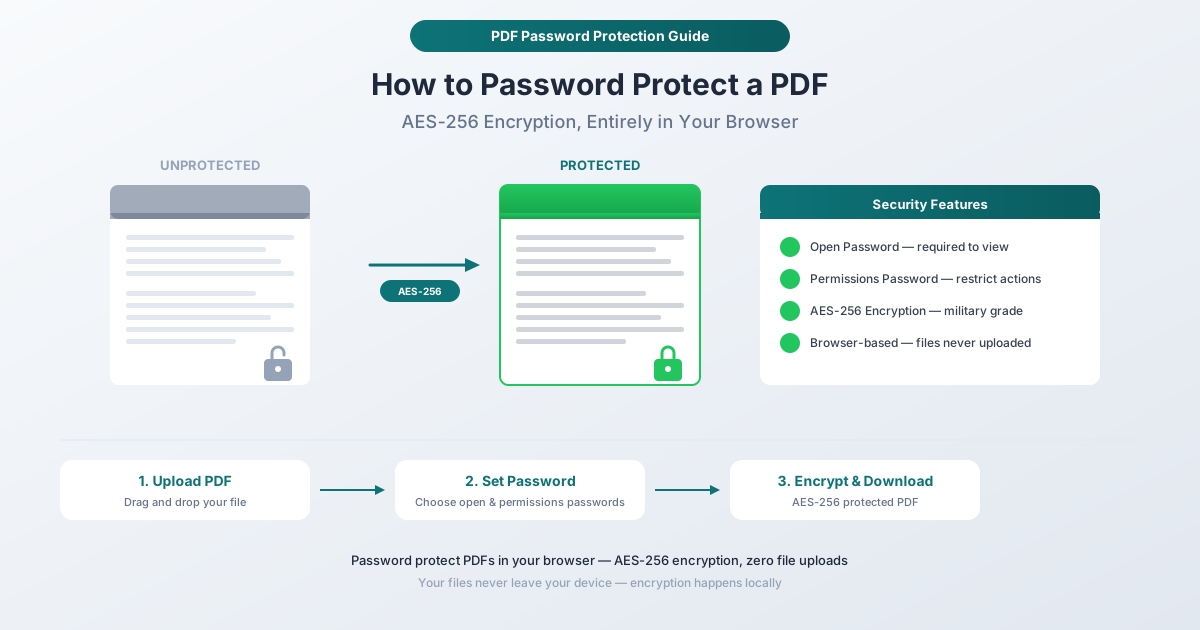
Twee soorten PDF-wachtwoorden
PDF-versleuteling ondersteunt twee afzonderlijke wachtwoorden, elk met een ander doel. Het verschil begrijpen is belangrijk, omdat het gebruik van het verkeerde wachtwoord uw document minder beschermd achterlaat dan u denkt.
Open Wachtwoord (Gebruikerswachtwoord)
Een open wachtwoord voorkomt dat iemand het document bekijkt zonder het wachtwoord in te voeren. Wanneer iemand probeert de PDF te openen, vraagt de viewer om een wachtwoord voordat de inhoud wordt weergegeven. Zonder het juiste wachtwoord is het document volledig ontoegankelijk - niet gedeeltelijk verborgen, niet vervaagd, maar volledig onleesbaar.
Gebruik een open wachtwoord wanneer:
- Het document gevoelige persoonlijke informatie bevat (burgerservicenummer, financiële gegevens, medische dossiers)
- U deelt via e-mail of cloudopslag en wilt ongeautoriseerde toegang voorkomen
- Het document schade zou veroorzaken als het door de verkeerde persoon wordt gelezen
- U moet voldoen aan vereisten voor gegevensbescherming (HIPAA, GDPR, FTC Safeguards Rule)
Rechtenwachtwoord (Eigenaarswachtwoord)
Een rechtenwachtwoord voorkomt niet het bekijken - het beperkt specifieke acties. U kunt bepalen of ontvangers:
- Het document mogen afdrukken
- Tekst of afbeeldingen mogen kopiëren
- Inhoud mogen bewerken of wijzigen
- Pagina's mogen extraheren
- Annotaties of opmerkingen mogen toevoegen
- Invulvelden mogen invullen
Het document opent normaal zonder wachtwoord, maar het uitvoeren van een beperkte actie vereist het rechtenwachtwoord.
Gebruik een rechtenwachtwoord wanneer:
- U wilt dat mensen het document lezen, maar niet afdrukken of kopiëren
- U bewerking wilt voorkomen terwijl u het bekijken toestaat
- U een formulier distribueert dat moet worden ingevuld, maar niet structureel mag worden gewijzigd
- U informeel kopiëren van tekst voor herdistributie wilt ontmoedigen
Beide samen gebruiken
Voor maximale controle stelt u beide wachtwoorden in. Het open wachtwoord voorkomt volledig ongeautoriseerd bekijken. Het rechtenwachtwoord beperkt wat geautoriseerde kijkers met het document kunnen doen. Dit is gebruikelijk voor gevoelige documenten die door specifieke personen moeten worden gelezen, maar niet mogen worden afgedrukt, gekopieerd of bewerkt.
Een PDF beveiligen met een wachtwoord met PDFSub
PDFSub's PDF beveiligen-tool voegt wachtwoordbeveiliging en AES-256-encryptie toe aan elke PDF. Het gehele versleutelingsproces vindt plaats in uw browser - uw onbeveiligde bestand wordt nergens naartoe verzonden.
Stapsgewijze instructies
Stap 1: Open de tool PDF beveiligen. Ga naar pdfsub.com/tools/protect. Geen software te installeren - begin met een gratis proefperiode van 7 dagen.
Stap 2: Upload uw PDF. Sleep uw bestand naar het uploadgebied of klik om te bladeren. De tool laadt uw document lokaal in de browser.
Stap 3: Stel uw open wachtwoord in. Voer een sterk wachtwoord in dat ontvangers nodig hebben om het document te bekijken. Dit is het cruciale wachtwoord - zonder dit kan niemand het bestand openen.
Stap 4: Stel rechten in (optioneel). Als u specifieke acties wilt beperken (afdrukken, kopiëren, bewerken), configureer dan de rechteninstellingen. U kunt optioneel een apart rechtenwachtwoord instellen.
Stap 5: Kies de versleutelingssterkte. Selecteer AES-256-encryptie - de sterkste optie die beschikbaar is. Dit is dezelfde versleutelingsstandaard die door overheden en financiële instellingen wordt gebruikt.
Stap 6: Versleutelen en downloaden. Klik op de actieknop. De tool versleutelt uw PDF met de opgegeven wachtwoorden en instellingen. Download het beveiligde bestand. De originele onbeveiligde versie blijft op uw apparaat.
Waarom browsergebaseerde versleuteling belangrijk is
Hier is het cruciale punt: wanneer u een online tool gebruikt die uw bestand naar een server uploadt voor versleuteling, bestaat uw onversleutelde document tijdens de verwerking op die server. Het bestand dat u probeert te beveiligen, bevindt zich gedurende een bepaalde tijd op de computer van iemand anders zonder enige bescherming.
PDFSub's Protect-tool elimineert dit risico volledig. De versleuteling vindt plaats in uw browser, op uw apparaat. De onbeveiligde versie van uw bestand verlaat nooit uw computer. Er is geen upload, geen serververwerking, geen kwetsbaarheidsvenster. Het enige bestand dat theoretisch onderschept zou kunnen worden, is de reeds versleutelde uitvoer - die zonder wachtwoord nutteloos is.
Voor documenten met financiële gegevens, persoonlijke gezondheidsinformatie, juridische materialen of andere gevoelige inhoud, is dit onderscheid belangrijk.
AES-256-versleuteling begrijpen
AES-256 (Advanced Encryption Standard met 256-bits sleutels) is de gouden standaard in symmetrische versleuteling. Hier zijn de praktische implicaties.
Hoe sterk is het?
Een 256-bits sleutel heeft 2^256 mogelijke combinaties - dat is een getal met 77 cijfers. Om het in perspectief te plaatsen: als elke computer op aarde samenwerkte om elke mogelijke sleutel te proberen, zou het langer duren dan het universum om één AES-256 versleuteld bestand te kraken. Dit is niet theoretisch - het is wiskundige zekerheid gebaseerd op de sleutelruimte.
Wie gebruikt AES-256?
- De Amerikaanse overheid (geclassificeerde documenten tot TOP SECRET)
- Banken en financiële instellingen
- Gezondheidszorgorganisaties (HIPAA-naleving)
- VPN-providers
- Cloudopslagdiensten
- Militaire communicatie
Wanneer u een PDF versleutelt met AES-256, gebruikt u dezelfde standaard die nationale veiligheidsinformatie beschermt. Voor een contract of belastingdocument is dit meer dan voldoende.
Oudere versleutelingsstandaarden
Sommige tools bieden nog steeds RC4- of AES-128-versleuteling. Hoewel deze niet triviaal te kraken zijn, worden ze als zwakker beschouwd dan AES-256. Als u de keuze heeft, selecteer dan altijd AES-256. Er is geen prestatiepenalty - versleuteling duurt even lang, ongeacht de sleutellengte voor typische documentgroottes.
Wanneer een PDF beveiligen met een wachtwoord
Voor het e-mailen van gevoelige documenten
E-mail is niet veilig. Berichten kunnen worden onderschept, doorgestuurd of toegankelijk zijn via gecompromitteerde accounts. Wanneer u een PDF met gevoelige inhoud e-mailt - financiële overzichten, juridische overeenkomsten, medische dossiers, belastingaangiften - zorgt wachtwoordbeveiliging ervoor dat, zelfs als de e-mail wordt onderschept, het bijlage onleesbaar is.
Beste praktijk: Stuur het wachtwoord via een ander kanaal. E-mail de versleutelde PDF, en sms of bel de ontvanger met het wachtwoord. Op deze manier zou een aanvaller beide communicatiekanalen moeten compromitteren.
Voor het uploaden naar cloudopslag
Bestanden in Google Drive, Dropbox, OneDrive en andere cloudservices worden op servers van derden opgeslagen. Hoewel deze services versleuteling 'at rest' gebruiken, kunnen ze technisch gezien toegang krijgen tot uw bestanden (en daartoe worden gedwongen door juridische procedures). Wachtwoordbeveiliging van de PDF voegt een versleutelingslaag toe die u beheert - zelfs de cloudprovider kan de inhoud niet lezen.
Voor het delen van contracten en juridische documenten
Contractonderhandelingen omvatten vaak het delen van conceptovereenkomsten met meerdere partijen. Wachtwoordbeveiliging zorgt ervoor dat alleen de beoogde ontvangers de voorwaarden kunnen inzien - waardoor voortijdige openbaarmaking van prijzen, voorwaarden of strategische posities wordt voorkomen.
Voor het archiveren van financiële gegevens
Belastingaangiften, bankafschriften, beleggingsgegevens en financiële rapporten moeten worden versleuteld wanneer ze digitaal worden opgeslagen. Als uw computer wordt gestolen of uw back-upstation wordt gecompromitteerd, blijven versleutelde PDF's veilig.
Voor het delen van HR- en werknemersdocumenten
Aanbiedingsbrieven, beoordelingen, salarisinformatie, disciplinaire dossiers en arbeidsvoorwaardendocumenten bevatten persoonlijke informatie die nooit vrij toegankelijk mag zijn. Wachtwoordbeveiliging is de minimumnorm voor het elektronisch delen van deze documenten.
Sterke wachtwoorden maken
De sterkte van PDF-versleuteling is slechts zo goed als het wachtwoord. AES-256 is onkraakbaar door brute force, maar een zwak wachtwoord kan worden geraden.
Wat maakt een sterk wachtwoord?
- Lengte boven complexiteit. "correct-horse-battery-staple" is sterker dan "P@55w0rd!" omdat het langer is en moeilijker te raden, ondanks dat het makkelijker te onthouden is.
- Minstens 12 tekens. Kortere wachtwoorden kunnen met moderne hardware met brute force worden gekraakt.
- Vermijd alleen woorden uit het woordenboek. "wachtwoord", "contract", "vertrouwelijk" - dit zijn de eerste dingen die een aanvaller probeert.
- Combineer tekentypen indien praktisch. Letters, cijfers en symbolen vergroten de zoekruimte. Maar een lange wachtwoordzin is elke keer sterker dan een kort complex wachtwoord.
Beste praktijken voor het delen van wachtwoorden
- Neem het wachtwoord nooit op in dezelfde e-mail als het bestand. Dit ondermijnt het hele doel.
- Gebruik een ander kanaal. Sms, telefoongesprek, beveiligde berichtenapp of persoonlijk.
- Spreek wachtwoorden van tevoren af. Voor terugkerende documentuitwisselingen, stel een gedeelde wachtwoordconventie vast.
- Hergebruik wachtwoorden niet. Elk document moet een uniek wachtwoord hebben, vooral voor verschillende ontvangers.
Veelgestelde vragen
Wat gebeurt er als ik het wachtwoord vergeet?
Er is geen herstelmechanisme. AES-256-versleuteling is zo ontworpen dat het wachtwoord de enige manier is om toegang te krijgen tot de inhoud. Niemand - niet PDFSub, niet uw IT-afdeling, niet een forensisch specialist - kan de inhoud herstellen zonder het wachtwoord. Bewaar altijd een overzicht van uw wachtwoorden in een wachtwoordmanager.
Kan ik het wachtwoord later verwijderen?
Ja, als u het wachtwoord kent. Open de beveiligde PDF, voer het wachtwoord in en gebruik PDFSub's PDF ontgrendelen-tool om de beveiliging te verwijderen. Dit creëert een onbeveiligde kopie. U heeft het wachtwoord nodig om dit te doen - er is geen manier om de beveiliging zonder te verwijderen.
Werkt wachtwoordbeveiliging op alle apparaten en PDF-viewers?
AES-256 versleutelde PDF's worden ondersteund door alle moderne PDF-viewers: Adobe Acrobat Reader, Preview op Mac, Chrome's ingebouwde PDF-viewer, Foxit Reader en andere. Zeer oude software ondersteunt mogelijk geen AES-256, maar elke viewer die in het afgelopen decennium is bijgewerkt, kan hiermee zonder problemen omgaan.
Is een rechtenwachtwoord net zo veilig als een open wachtwoord?
Nee. Rechtenwachtwoorden zijn gemakkelijker te omzeilen omdat de documentinhoud zichtbaar is - alleen de acties zijn beperkt. Specifieke PDF-bewerkingsprogramma's kunnen soms rechtenbeperkingen verwijderen. Een open wachtwoord daarentegen versleutelt de gehele bestandsinhoud. Voor echte beveiliging, gebruik altijd een open wachtwoord.
Kan ik een PDF beveiligen met een wachtwoord die al beveiligd is?
U moet eerst de bestaande beveiliging verwijderen (met het huidige wachtwoord) en vervolgens nieuwe beveiliging toepassen met het nieuwe wachtwoord. U kunt wachtwoorden niet op elkaar stapelen.
Begin met beveiligen
Klaar om uw PDF te beveiligen? Open de tool PDF beveiligen en upload uw bestand. Stel een sterk wachtwoord in, selecteer AES-256-versleuteling en download uw beveiligde document. Het gehele versleutelingsproces vindt plaats in uw browser - uw onbeveiligde bestand verlaat nooit uw apparaat. Geen account vereist om te beginnen, en PDFSub biedt een gratis proefperiode van 7 dagen met volledige toegang tot alle tools.