Pagina's uit een PDF Extraheren (Gratis)
Specifieke pagina's uit een grote PDF nodig als een apart bestand? Hier leest u hoe u pagina's extraheert - gratis, in uw browser, waarbij het origineel intact blijft.
Uw klant stuurde een jaarverslag van 120 pagina's, maar u heeft alleen de drie pagina's met de Q4-inkomsten nodig. Of HR heeft een personeelshandboek van 50 pagina's verspreid en u moet het PTO-beleid eruit halen voor snelle referentie. Of u beoordeelt een contract en wilt alleen de betalingsvoorwaarden delen met uw accountant - niet de volledige overeenkomst van 30 pagina's.
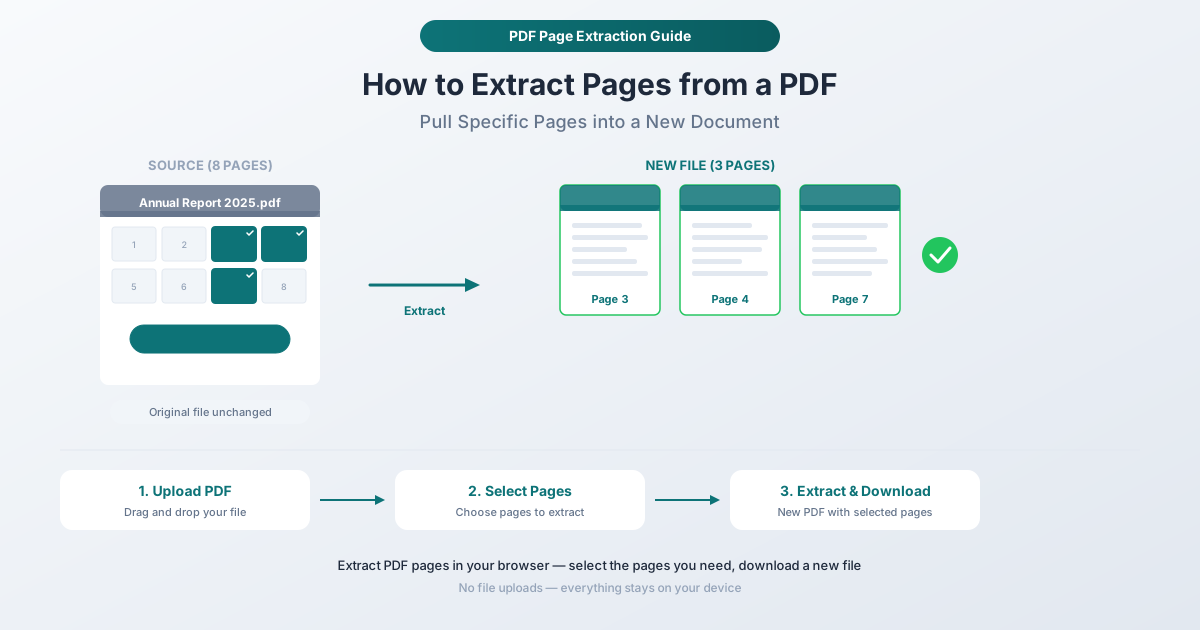
Het extraheren van pagina's uit een PDF creëert een nieuw, kleiner bestand dat alleen de door u gekozen pagina's bevat. Het originele document blijft volledig intact. Het is alsof u specifieke pagina's uit een boek kopieert, maar dan is de kopie een correcte PDF met alle opmaak, afbeeldingen en kwaliteit van het origineel.
Deze gids behandelt hoe u pagina's uit een PDF extraheert, legt het verschil uit tussen extraheren en vergelijkbare bewerkingen zoals splitsen en verwijderen, en bespreekt de praktijksituaties waarin extraheren de beste aanpak is.
Extraheren vs. Splitsen vs. Verwijderen: Wat is het Verschil?
Mensen gebruiken deze termen door elkaar, maar ze doen verschillende dingen. Het begrijpen van het onderscheid helpt u het juiste gereedschap te kiezen.
Pagina's extraheren haalt uw geselecteerde pagina's op in een gloednieuwe PDF. Het originele bestand verandert niet. U eindigt met twee bestanden: het origineel (ongewijzigd) en een nieuw bestand met alleen de door u gekozen pagina's.
Splitsen verdeelt één PDF in meerdere aparte bestanden. U kunt een document van 20 pagina's splitsen bij pagina 10, waardoor twee PDF's van 10 pagina's ontstaan. Of splitsen per pagina, waardoor 20 individuele bestanden van één pagina ontstaan. Splitsen gaat over het verdelen van een document in delen.
Verwijderen verwijdert pagina's uit een PDF. U eindigt met één bestand dat korter is dan het origineel. Als u de meeste pagina's wilt behouden en er een paar wilt verwijderen, is verwijderen efficiënter dan extraheren.
Wanneer extraheren: U wilt specifieke pagina's als een apart bestand terwijl u het originele document intact houdt. Extraheren is de juiste keuze wanneer u inhoud uit een groter document haalt.
Pagina's Extraheren met PDFSub
De Pagina's Extraheren tool van PDFSub laat u specifieke pagina's uit elke PDF selecteren en downloaden als een nieuw bestand. Het proces draait volledig in uw browser - uw document verlaat uw apparaat nooit.
Stapsgewijze Instructies
Stap 1: Open de tool Pagina's Extraheren. Ga naar pdfsub.com/tools/extract-pages. Geen software te installeren - begin met een gratis proefperiode van 7 dagen.
Stap 2: Upload uw PDF. Sleep uw bestand naar het uploadgebied of klik om te bladeren. De tool laadt het document en toont miniatuurvoorbeelden van elke pagina.
Stap 3: Selecteer de pagina's die u wilt extraheren. Klik op de miniaturen van de pagina's die u in uw nieuwe bestand wilt hebben. Geselecteerde pagina's worden visueel gemarkeerd. U kunt elke combinatie selecteren - opeenvolgende pagina's, verspreide pagina's, of een mix van beide. Klik nogmaals op een geselecteerde pagina om deze te deselecteren.
Stap 4: Controleer uw selectie. Voordat u extraheert, verifieert u dat de gemarkeerde pagina's de pagina's zijn die u wilt. De miniatuurvoorbeelden laten u de inhoud bevestigen zonder te gokken op paginanummer alleen.
Stap 5: Extraheer en download. Klik op de actieknop. De tool maakt een nieuwe PDF die alleen uw geselecteerde pagina's bevat, in de volgorde waarin ze in het originele document verschenen. Download deze. Uw originele bestand blijft volledig ongewijzigd.
Wat Maakt Deze Aanpak Effectief?
Visuele paginaselectie. Miniaturen laten u zien wat er op elke pagina staat voordat u deze selecteert. U hoeft de PDF niet apart te openen om erachter te komen welke pagina's u nodig heeft - alles is zichtbaar in de tool.
Standaard niet-destructief. De originele PDF wordt nooit gewijzigd. Dit is belangrijk wanneer u pagina's extraheert uit een masterdocument dat u blijft gebruiken, of uit een bestand dat van iemand anders is.
Behoudt paginakwaliteit. Geëxtraheerde pagina's behouden hun volledige kwaliteit - tekst, afbeeldingen, vectorafbeeldingen, annotaties en opmaak worden allemaal exact behouden zoals ze in het origineel verschijnen. Er is geen hercodering of compressie tijdens het extraheren.
Browsergebaseerde privacy. De gehele bewerking vindt plaats op uw apparaat. Voor juridische documenten, financiële gegevens, medische bestanden en andere gevoelige inhoud elimineert dit het privacyrisico van het uploaden naar servers van derden.
Praktische Extraheren Scenario's
Specifieke Secties van een Rapport Delen
U heeft een uitgebreid kwartaalrapport, maar verschillende belanghebbenden hebben verschillende secties nodig. Extraheer de financiële samenvatting voor de CFO, de projecttijdlijn voor de projectmanager en de risicobeoordeling voor het juridische team. Elke ontvanger krijgt alleen de pagina's die voor hen relevant zijn, zonder door irrelevante inhoud te hoeven ploegen.
Bijlagen uit een Juridische Filing Halen
Rechtszaken en juridische pakketten bevatten vaak tientallen bijlagen die aan het hoofd document zijn toegevoegd. Wanneer u een specifieke bijlage wilt raadplegen of delen, extraheert u alleen die pagina's in plaats van de volledige filing te verzenden.
Een Portfolio Sample Maken
U heeft een portfolio van 60 pagina's, maar wilt een potentiële klant slechts drie representatieve voorbeelden sturen. Extraheer die pagina's in een beknopt document dat uw beste werk laat zien zonder de ontvanger te overweldigen.
Een Enkel Formulier Isoleren
Overheids- en bedrijfs-PDF's bundelen vaak meerdere formulieren in één document. Als u slechts één formulier hoeft in te vullen en in te dienen, extraheert u het zodat u werkt met een schoon, enkel doelgericht bestand.
Studiemateriaal Voorbereiden
Een studieboekhoofdstuk is beschikbaar als PDF, maar u heeft alleen de samenvattingstabellen en belangrijke cijfers nodig ter beoordeling. Extraheer die specifieke pagina's om een gericht studiemateriaal te maken.
Een Certificaat of Officieel Document Extraheren
Verzekeringsdocumenten, diploma's, licenties en certificeringen komen vaak voor in grotere PDF-pakketten. Extraheer de specifieke certificaatpagina wanneer u deze als een zelfstandig document moet indienen.
Tips voor Betere Extraheren Resultaten
Ken uw Paginanummers Voordat u Begint
Voor zeer lange documenten is het handig om de benodigde paginanummers te identificeren voordat u de extractietool opent. Open de PDF in een willekeurige viewer, noteer de pagina's en gebruik die nummers vervolgens om snel de juiste miniaturen in de extractietool te selecteren.
Extraheer Aaneengesloten Reeksen indien Mogelijk
Als u pagina's 5 tot en met 15 nodig heeft, selecteer deze dan als een aaneengesloten blok in plaats van individueel. Het resultaat is hetzelfde, maar aaneengesloten reeksen zijn sneller te selecteren en minder foutgevoelig dan het klikken op 11 afzonderlijke miniaturen.
Controleer op Afhankelijkheden tussen Pagina's
Sommige PDF-inhoud strekt zich uit over meerdere pagina's - een tabel die op de ene pagina begint en op de volgende doorgaat, of een paragraaf die over een paginagrens loopt. Zorg er bij het extraheren voor dat u alle pagina's opneemt die gerelateerde inhoud bevatten. Het extraheren van pagina 7 zonder pagina 8 wanneer een tabel beide omvat, geeft u een onvolledige tabel.
Combineer Extraheren met Andere Tools
Een praktische workflow: extraheer de pagina's die u nodig heeft, gebruik vervolgens de Pagina's Herschikken tool van PDFSub als de paginavolgorde niet aan uw behoeften voldoet, en voeg paginanummers toe aan het geëxtraheerde document als het als een zelfstandig bestand wordt verspreid.
Gebruik Extraheren voor Documentvergelijking
Bij het vergelijken van specifieke secties van twee verschillende versies van een document, extraheert u dezelfde pagina's uit elke versie. Gebruik vervolgens de Vergelijken tool van PDFSub om precies te zien wat er in die secties is veranderd - zonder de ruis van irrelevante pagina's.
Professionele Gebruiksscenario's
Juridisch en Compliance
Advocaten extraheren regelmatig specifieke clausules, bijlagen of handtekeningpagina's uit contracten voor beoordeling, communicatie met cliënten of indiening bij de rechtbank. Compliance-teams extraheren relevante beleidssecties bij het reageren op audits of wettelijke onderzoeken.
Financiën en Boekhouding
Financiële analisten extraheren specifieke tabellen, grafieken of openbaarmakingen uit jaarverslagen. Belastingprofessionals extraheren relevante formulieren uit gebundelde belastingpakketten. Auditors extraheren specifieke werkbladsecties voor beoordelingscommissies.
Onroerend Goed
Makelaars extraheren specifieke openbaarmakingspagina's, inspectieresultaten of prijssecties uit aanbiedingspakketten. Titelbedrijven extraheren handtekeningpagina's uit afsluitingspakketten voor aparte verwerking.
Gezondheidszorg
Medische professionals extraheren specifieke testresultaten, beeldvormingsrapporten of consultatieaantekeningen uit uitgebreide patiëntendossiers bij het doorverwijzen of zoeken naar een second opinion. Naleving van HIPAA maakt browsergebaseerde verwerking bijzonder waardevol - bestanden verlaten het apparaat nooit.
Onderwijs
Leraren extraheren specifieke hoofdstukken, werkbladen of beoordelingssecties uit curriculumgidsen. Studenten extraheren relevante pagina's uit onderzoeksartikelen of studieboeken voor studiegroepen of presentaties.
Veelgestelde Vragen
Heeft het extraheren van pagina's invloed op de originele PDF?
Nee. Extraheren creëert een volledig nieuw bestand. Uw originele PDF blijft precies zoals deze was - hetzelfde aantal pagina's, dezelfde inhoud, hetzelfde bestand. U kunt meerdere keren verschillende paginacombinaties extraheren uit hetzelfde bron document.
Kan ik pagina's uit een gescande PDF extraheren?
Ja. De extractietool werkt met elke PDF, ongeacht hoe deze is gemaakt. Gescande documenten (waarbij elke pagina een afbeelding is), digitaal gemaakte PDF's en hybride documenten met zowel gescande als digitale pagina's worden allemaal op dezelfde manier geëxtraheerd.
Staan de geëxtraheerde pagina's in dezelfde volgorde als het origineel?
Ja. Geëxtraheerde pagina's verschijnen in de nieuwe PDF in dezelfde volgorde als ze in het originele document stonden. Als u pagina's 3, 7 en 12 extraheert, heeft de nieuwe PDF pagina 3 als eerste, pagina 7 als tweede en pagina 12 als derde. Als u een andere volgorde nodig heeft, gebruik dan de Pagina's Herschikken tool op het geëxtraheerde bestand.
Kan ik pagina's extraheren naar verschillende bestandsformaten (niet PDF)?
De tool Pagina's Extraheren maakt een nieuwe PDF. Als u de inhoud in een ander formaat nodig heeft - zoals afbeeldingen (PNG, JPG) of Word-documenten - extraheert u eerst de pagina's en gebruikt u vervolgens de conversietools van PDFSub. Bijvoorbeeld, PDF naar Afbeeldingen converteert PDF-pagina's naar individuele afbeeldingsbestanden.
Is er een limiet aan hoeveel pagina's ik kan extraheren?
Geen harde limiet. U kunt één pagina of honderden extraheren. De praktische beperking is het beschikbare geheugen van uw apparaat, aangezien de verwerking in de browser plaatsvindt. Moderne computers en tablets verwerken grote documenten zonder problemen.
Beginnen met Extraheren
Specifieke pagina's uit een PDF nodig? Open de tool Pagina's Extraheren en upload uw document. Selecteer de pagina's die u wilt, bekijk ze en download een nieuwe PDF met alleen die pagina's. Het origineel blijft intact, de verwerking gebeurt in uw browser en uw bestand verlaat uw apparaat nooit. Geen account vereist om te beginnen, en PDFSub biedt een gratis proefperiode van 7 dagen met volledige toegang tot alle tools.