PDF-metadata verwijderen of bewerken (auteur, titel, verborgen gegevens)
PDF's bevatten verborgen metadata - auteursnaam, aanmaakdatum, gebruikte software, zelfs GPS-coördinaten. Hier leest u hoe u deze kunt bekijken, bewerken of verwijderen voordat u ze deelt.
Elke PDF die u maakt of bewerkt, bevat verborgen informatie - metadata die beschrijft wie deze heeft gemaakt, wanneer, met welke software, op welk besturingssysteem, en soms nog veel meer. Deze informatie is onzichtbaar bij normaal bekijken van het document, maar iedereen kan deze binnen enkele seconden openen via Bestand > Eigenschappen in elke PDF-viewer.
Meestal is metadata onschadelijk. Maar wanneer u documenten extern deelt - met klanten, tegenpartijen, het publiek of anonieme ontvangers - kan metadata informatie onthullen die u niet wilde delen. Uw volledige naam en e-mailadres. De interne softwareomgeving van uw bedrijf. Revisiegeschiedenis die laat zien hoe vaak het document is bewerkt. Aanmaak-tijdstempels die mogelijk een vermelde tijdlijn tegenspreken. Zelfs GPS-coördinaten als het document foto's bevat die met een telefoon zijn gemaakt.
Deze gids behandelt welke metadata in uw PDF's schuilt, waarom het ertoe doet, en hoe u het kunt bewerken om te tonen wat u wilt, of het volledig kunt verwijderen voordat u het deelt.
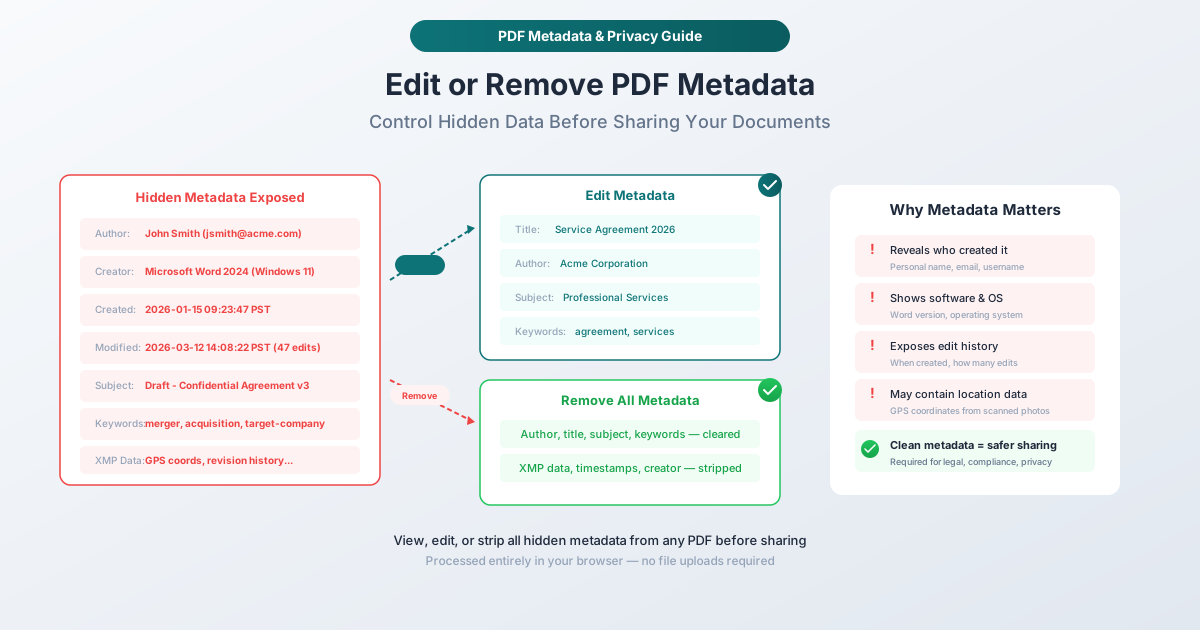
Welke metadata zit er in uw PDF?
PDF-metadata valt in twee categorieën: de basiseigenschappen van het document (zichtbaar in het "Eigenschappen"-dialoogvenster van elke PDF-viewer) en de uitgebreide XMP-metadata (een gedetailleerder XML-blok dat in het bestand is opgeslagen).
Basiseigenschappen van het document
Dit zijn de standaardvelden die elke PDF kan bevatten:
Titel: De titel van het document. Vaak automatisch ingevuld vanuit de bestandsnaam of de eerste kop in het bronbestand. Soms leeg gelaten, soms een interne werktitel onthullend (zoals "CONCEPT - Fusieovereenkomst v3 - NIET DISTRIBUEREN").
Auteur: De persoon of organisatie die het document heeft gemaakt. Dit wordt doorgaans overgenomen uit het gebruikersprofiel van de software die de PDF heeft gemaakt. Als u een Word-document op uw persoonlijke computer hebt gemaakt, is dit waarschijnlijk uw volledige naam zoals geregistreerd bij Microsoft Office.
Onderwerp: Een beschrijving van het onderwerp van het document. Meestal leeg, maar sommige documentbeheersystemen vullen dit automatisch in.
Trefwoorden: Tags die aan het document zijn gekoppeld. Soms ingevuld door documentbeheersystemen of handmatig door de auteur. Kan classificatie-informatie onthullen ("vertrouwelijk", "beperkt", "alleen intern") of categorisatie van onderwerpen.
Maker: De applicatie die is gebruikt om het bronbestand te maken. Voorbeelden: "Microsoft Word 2024", "Google Docs", "Adobe InDesign 2026", "LibreOffice 7.6". Dit onthult welke software uw organisatie gebruikt.
Productie: De applicatie of bibliotheek die de PDF heeft gegenereerd. Dit is vaak anders dan de Maker - Word kan de maker zijn, maar de PDF kan worden geproduceerd door "Microsoft Print to PDF" of een specifieke PDF-bibliotheek. Dit onthult details van de technische infrastructuur.
Aanmaakdatum: Wanneer de PDF voor het eerst is gemaakt. Inclusief een precieze tijdstempel - datum, tijd en tijdzone. Als u beweert dat een document op 1 maart is gemaakt, maar de metadata toont 15 januari, kan die inconsistentie problematisch zijn in juridische of nalevingscontexten.
Wijzigingsdatum: Wanneer de PDF voor het laatst is gewijzigd. In combinatie met de aanmaakdatum toont dit de levenscyclus van het document. Een document dat in januari is gemaakt en 47 keer tot maart is gewijzigd, vertelt een verhaal over het bewerkingsproces.
Uitgebreide XMP-metadata
XMP (Extensible Metadata Platform) is een gedetailleerder metadataformaat dat als XML in de PDF is ingebed. Het kan bevatten:
- Documentgeschiedenis: Een logboek van elke opslag, bewerking en conversie die het document heeft ondergaan
- Bijdragerinformatie: Namen en identificaties van iedereen die het document heeft aangeraakt
- Rechtenbeheer: Copyrightverklaringen, gebruiksbeperkingen, licentievoorwaarden
- Aangepaste eigenschappen: Elk sleutel-waardepaar dat software of workflows hebben ingebed
- Miniatuurafbeelding: Een voorbeeld van de eerste pagina, ingebed in de metadata
Metadata op afbeeldingsniveau (EXIF)
Als uw PDF foto's bevat (vooral van telefoons), kunnen die foto's hun eigen EXIF-metadata bevatten:
- GPS-coördinaten: Waar de foto is genomen - tot op enkele meters nauwkeurig
- Camera-informatie: Apparaatmodel, lens, instellingen
- Datum en tijd: Wanneer de foto is gemaakt
- Oriëntatie en afmetingen: Originele afbeeldingskenmerken
Dit is bijzonder gevoelig. Een PDF die een foto bevat die op uw thuisadres is genomen, bevat uw GPS-coördinaten in de EXIF-gegevens.
Wanneer metadata ertoe doet
Juridische documentdeling
Advocatenkantoren verwijderen routinematig metadata voordat ze documenten delen met tegenpartijen. Metadata kan onthullen:
- Wanneer een document daadwerkelijk is gemaakt (versus wanneer wordt beweerd dat het is gemaakt)
- Hoeveel revisies er zijn gemaakt (wat suggereert over onderhandelingsstrategie)
- Wie er nog meer heeft bijgedragen (wat de samenstelling van het team onthult)
- Welke software is gebruikt (mogelijk relevant voor authenticiteit)
Veel claims wegens beroepsfouten hebben betrekking gehad op metadata die had moeten worden verwijderd maar niet was verwijderd. Het wordt beschouwd als een basale professionele verantwoordelijkheid in de juridische praktijk.
Openbare documentuitgifte
Wanneer organisaties documenten openbaar maken - wettelijke indieningen, jaarverslagen, persberichten, reacties op openbare gegevens - moet de metadata schoon zijn. Een overheidsinstantie die een openbaar document vrijgeeft, mag niet de naam van de individuele werknemer, zijn persoonlijke softwarelicentie of de tijdzone van zijn computer onthullen.
Gevoelige zakelijke documenten
Contracten, voorstellen en financiële documenten die tussen bedrijven worden gedeeld, kunnen onbedoeld informatie onthullen via metadata. De aanmaakdatum van een voorstel kan aantonen dat u het hebt voorbereid voordat het officiële RFP van de klant werd gepubliceerd (wat suggereert op voorkennis). Het auteurveld kan onthullen dat een uitbestede contractant - niet uw geclaimde interne team - het werk heeft voorbereid.
Privacy en persoonlijke veiligheid
Voor individuen kan metadata een veiligheidsprobleem zijn. Documenten die online of met vreemden worden gedeeld, mogen niet uw volledige naam, e-mailadres, fysieke locatie (via GPS in ingesloten foto's) of enige persoonlijke identificatie bevatten. Dit is met name relevant voor klokkenluiders, bronnen van journalisten, slachtoffers van intimidatie en iedereen die documenten moet delen zonder hun identiteit prijs te geven.
Naleving van GDPR en gegevensbescherming
Volgens de GDPR en vergelijkbare regelgevingen omvatten persoonsgegevens namen en identificaties in documentmetadata. Als u documenten deelt die metadata met persoonsgegevens bevatten, verwerkt u mogelijk persoonsgegevens zonder wettelijke basis. Het verwijderen van metadata vóór het delen is een eenvoudige nalevingsmaatregel.
Metadata bewerken versus metadata verwijderen
U heeft twee opties, en de juiste keuze hangt af van uw situatie.
Metadata bewerken
Bewerken stelt u in staat om metadatavelden te vervangen door de informatie die u wilt tonen. In plaats van uw persoonlijke naam, stelt u de auteur in op uw bedrijfsnaam. In plaats van "CONCEPT - Fusie v3", stelt u de titel in op "Dienstverleningsovereenkomst 2026". In plaats van uw softwarestack te onthullen, stelt u de maker in op een generieke waarde.
Wanneer bewerken: Wanneer het document metadata moet hebben - alleen niet de huidige waarden. Professionele documenten profiteren van een correcte titel, een bedrijfsnaam als auteur en relevante trefwoorden. Bewerken stelt u in staat de inhoud te beheersen met behoud van de metadata-structuur.
Metadata verwijderen
Verwijderen wist alle metadatavelden naar lege of standaardwaarden. Het document bevat geen informatie meer over wie het heeft gemaakt, wanneer, of hoe. Dit is de nucleaire optie - grondig en onomkeerbaar.
Wanneer verwijderen: Wanneer elke metadata een risico is. Delen van juridische documenten, openbare gegevensuitgifte, anonieme documentdeling en situaties waarin u simpelweg geen metadata-voetafdruk wilt achterlaten. Bij twijfel, verwijder alles.
PDF-metadata bewerken met PDFSub
De Metadata Bewerken-tool van PDFSub draait in uw browser. Uw PDF wordt lokaal verwerkt - het bestand verlaat uw apparaat nooit.
Stapsgewijze instructies
Stap 1: Open de tool. Ga naar pdfsub.com/tools/edit-metadata.
Stap 2: Upload uw PDF. Sleep het bestand hierheen of klik om te bladeren. De PDF wordt in uw browser geladen.
Stap 3: Bekijk huidige metadata. De tool toont alle metadatavelden die momenteel in het document aanwezig zijn - titel, auteur, onderwerp, trefwoorden, maker, productie, aanmaakdatum en wijzigingsdatum.
Stap 4: Velden bewerken. Klik op een veld om de waarde ervan te wijzigen. Verander de auteur naar uw organisatienaam, werk de titel bij naar iets passends, voeg trefwoorden toe of verwijder ze, of pas datums aan.
Stap 5: Opslaan. Download de gewijzigde PDF met uw bijgewerkte metadata.
PDF-metadata verwijderen met PDFSub
De Metadata Verwijderen-tool van PDFSub verwijdert alle metadata uit het document, en draait ook volledig in uw browser.
Stapsgewijze instructies
Stap 1: Open de tool. Ga naar pdfsub.com/tools/remove-metadata.
Stap 2: Upload uw PDF. Sleep het bestand hierheen of klik om te bladeren.
Stap 3: Verwijderen. Klik op de verwijderknop. De tool verwijdert alle documenteigenschappen, XMP-metadata en EXIF-gegevens uit ingesloten afbeeldingen.
Stap 4: Downloaden. De opgeschoonde PDF wordt gedownload met alle metadata verwijderd.
Wat wordt verwijderd
Het verwijderingsproces verwijdert:
- Alle documenteigenschappen (titel, auteur, onderwerp, trefwoorden, maker, productie)
- Alle tijdstempels (aanmaakdatum, wijzigingsdatum)
- Alle XMP-metadata (bewerkingsgeschiedenis, bijdragerinformatie, aangepaste eigenschappen)
- EXIF-gegevens uit ingesloten afbeeldingen (GPS-coördinaten, camera-informatie, opnamedata)
- Miniafbeeldingen ingebed in metadata
- Aangepaste metadatavelden toegevoegd door documentbeheersystemen
Wat blijft
De zichtbare documentinhoud - tekst, afbeeldingen, lay-out, annotaties, formuliervelden - blijft volledig ongewijzigd. Het verwijderen van metadata beïnvloedt alleen de verborgen informatie-laag; het document zelf ziet er identiek uit en functioneert hetzelfde.
Uw PDF-metadata controleren
Voordat u bewerkt of verwijdert, moet u weten wat er al in zit. Hier zijn manieren om dit te controleren.
In elke PDF-viewer
Open de PDF en bekijk de documenteigenschappen:
- Adobe Acrobat/Reader: Bestand > Eigenschappen > tabblad Beschrijving
- Preview (Mac): Tools > Toon inspecteur > tabblad Algemeen
- Chrome/Edge browser: Open de PDF, klik op het eigenschappen-icoon
Dit toont de basale metadatavelden. Het toont niet het volledige XMP-metadata blok.
Met PDFSub
Upload de PDF naar de Metadata Bewerken-tool van PDFSub en deze toont alle metadatavelden - inclusief XMP-gegevens en ingesloten afbeeldingsmetadata die basale viewers niet tonen.
Een workflow voor metadatahygiëne opbouwen
In plaats van metadata als een bijzaak op te schonen, integreert u het in uw documentworkflow.
Vóór externe deling
Maak er een checklist-item van: voordat een document naar een externe partij gaat, voert u het door metadataverwijdering of -bewerking. Dit kost seconden en elimineert een hele categorie van informatielekken.
Sjabloondocumenten
Als uw organisatie documenten uit sjablonen maakt, stelt u de metadata van het sjabloon in op de juiste waarden (bedrijfsnaam als auteur, generieke maker, etc.). Zo begint elk nieuw document met schone metadata in plaats van de persoonlijke informatie van de sjabloonmaker te ervaren.
Na het samenvoegen van PDF's
Wanneer u meerdere PDF's uit verschillende bronnen samenvoegt, erft het resulterende bestand metadata van de bronbestanden - soms worden auteursnamen, aanmaakdata en software-identificaties van meerdere documenten gecombineerd. Maak de metadata schoon na elke samenvoegingsoperatie.
Na het scannen
Gescannde documenten bevatten scanner-specifieke metadata (apparaatmodel, firmwareversie, scaninstellingen). Als u gescande documenten extern distribueert, verwijder deze metadata dan om uw apparatuurdetails niet te onthullen.
Veelgestelde vragen
Zal het verwijderen van metadata de weergave van mijn PDF veranderen?
Nee. Metadata is onzichtbare informatie die naast de documentinhoud wordt opgeslagen. Het verwijderen ervan heeft geen enkel effect op de weergave, tekst, afbeeldingen, opmaak of functionaliteit van het document. De enige verandering is in de verborgen eigenschappen - wat u ziet wanneer u Bestand > Eigenschappen controleert.
Kan verwijderde metadata worden hersteld?
Nee. Zodra metadata uit een PDF is verwijderd, is het weg. Het verwijderingsproces overschrijft de metadata-blokken in het bestand - er is geen ongedaan maken of herstelmechanisme. Bewaar altijd een kopie van het originele bestand als u de metadata later nodig heeft.
Heeft metadata invloed op de bestandsgrootte?
Minimaal. Basale metadata (titel, auteur, datums) is een paar honderd bytes. Uitgebreide XMP-metadata met bewerkingsgeschiedenis kan een paar kilobyte zijn. Ingesloten miniatuurafbeeldingen in metadata kunnen 20-50 KB zijn. Voor een typisch document bespaart het verwijderen van metadata minder dan 100 KB - verwaarloosbaar in vergelijking met de documentinhoud.
Is metadata hetzelfde als documenteigenschappen?
Documenteigenschappen zijn een subset van metadata. "Documenteigenschappen" verwijst doorgaans naar de basale velden die zichtbaar zijn in het Eigenschappen-dialoogvenster (titel, auteur, onderwerp, trefwoorden, datums). "Metadata" is een bredere term die documenteigenschappen plus XMP-gegevens, EXIF-gegevens van afbeeldingen, bewerkingsgeschiedenis en aangepaste velden omvat. Wanneer mensen zeggen "metadata verwijderen", bedoelen ze meestal alles - niet alleen de zichtbare eigenschappen.
Kan ik selectief wat metadata verwijderen en andere velden behouden?
Ja. De Metadata Bewerken-tool van PDFSub laat u individuele velden wijzigen. U kunt bijvoorbeeld de auteur en maker wissen, terwijl u de titel en trefwoorden behoudt. Als u volledige verwijdering zonder beslissingen wilt, gebruik dan in plaats daarvan de Metadata Verwijderen-tool. De meeste mensen bewerken specifieke velden of verwijderen alles - gedeeltelijke verwijdering is minder gebruikelijk, maar volledig ondersteund.
Samenvatting
PDF-metadata is verborgen informatie die kan onthullen wie een document heeft gemaakt, wanneer, met welke software, en soms waar. Voor de meeste interne documenten doet dit er niet toe. Voor documenten die extern worden gedeeld - met klanten, tegenpartijen, het publiek of anonieme ontvangers - kan metadata een privacy- en beveiligingsrisico zijn.
| Actie | Wanneer te gebruiken | Wat verandert |
|---|---|---|
| Metadata bewerken | Professionele documenten die gecontroleerde metadata moeten hebben | Specifieke velden bijgewerkt naar gekozen waarden |
| Metadata verwijderen | Gevoelige deling, juridisch, naleving, privacy | Alle verborgen gegevens volledig verwijderd |
| Niets doen | Interne documenten, vertrouwde ontvangers | Niets - bestaande metadata blijft |
De algemene regel: als het document uw organisatie verlaat, maak dan de metadata schoon. Het kost seconden en elimineert een hele categorie van onbedoelde informatie-openbaarmaking.
Klaar om uw PDF's op te schonen? Bewerk metadata om te bepalen wat wordt getoond, of verwijder metadata om alles te verwijderen - beide tools draaien in uw browser zonder uploads.