Hoe WEBP online naar PDF te converteren
WEBP-afbeeldingen naar PDF converteren? Hier leest u hoe u Google's webafbeeldingsindeling omzet in een deelbaar, afdrukbaar PDF-document.
U hebt een afbeelding van een website gedownload en het is een .webp-bestand. U probeert het aan een e-mail bij te voegen, in een document te slepen of naar een printer te sturen - en niets werkt zoals u verwacht. De ontvanger kan het niet openen, de printer herkent het niet en uw oude afbeeldingsviewer geeft een leeg scherm.
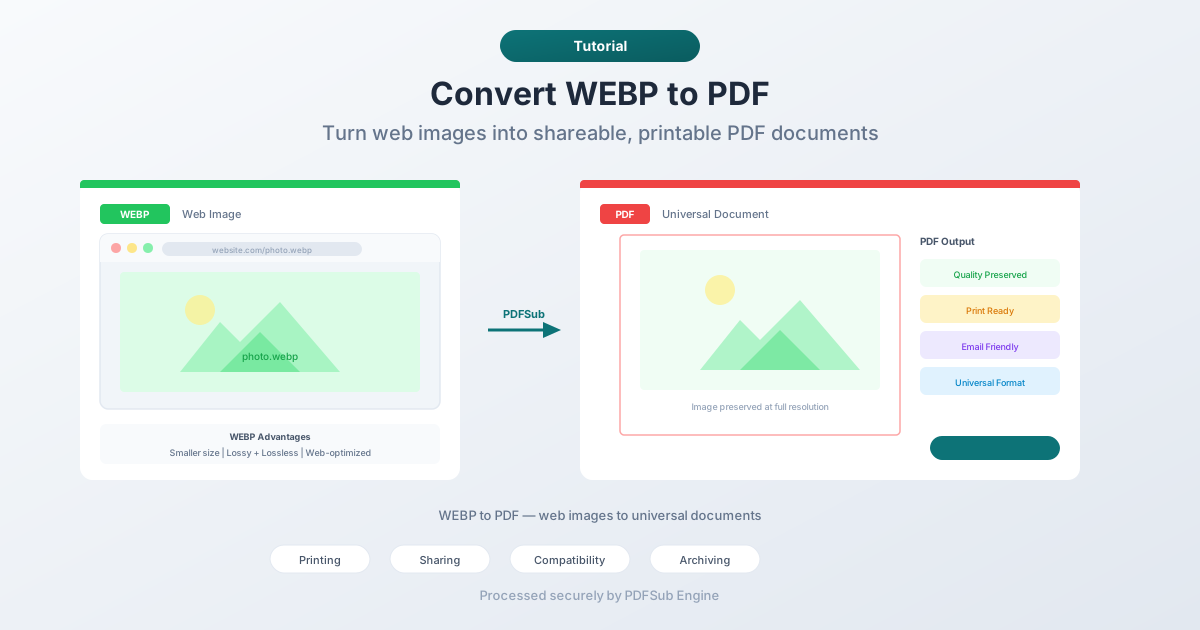
WEBP is het afbeeldingsformaat van Google, ontworpen om webpagina's sneller te laden. Het is uitstekend in die taak. Maar buiten webbrowsers is de ondersteuning voor WEBP inconsistent. WEBP naar PDF converteren geeft u een universeel compatibel bestand dat overal opent, schoon afdrukt en werkt in elke professionele context.
Wat is WEBP?
WEBP (uitgesproken als "weppy") is een afbeeldingsformaat ontwikkeld door Google en uitgebracht in 2010. Het gebruikt moderne compressie-algoritmen om kleinere bestandsgroottes te produceren dan JPEG en PNG, terwijl de visuele kwaliteit vergelijkbaar blijft. De meeste websites leveren nu afbeeldingen in WEBP-formaat, omdat dit de laadtijden van pagina's verkort.
WEBP ondersteunt:
- Lossy compressie - zoals JPEG, het verwijdert wat gegevens voor kleinere bestanden
- Lossless compressie - zoals PNG, het behoudt elke pixel exact
- Transparantie - alfakanaalondersteuning zoals PNG
- Animatie - frame-gebaseerde animatie zoals GIF, maar met betere compressie
Het formaat is alomtegenwoordig geworden op het web. Chrome, Firefox, Safari en Edge tonen allemaal WEBP-afbeeldingen native. Maar desktopapplicaties, oudere software en veel professionele workflows kunnen WEBP nog steeds niet goed verwerken.
Waarom WEBP naar PDF converteren?
Afdrukken
De meeste afdrukworkflows verwachten JPEG, PNG, TIFF of PDF. WEBP maakt geen deel uit van dat ecosysteem. Als u een WEBP-afbeelding wilt afdrukken - thuis of via een afdrukservice - is converteren naar PDF de eenvoudigste weg.
Delen via e-mail
E-mailclients verwerken PDF-bijlagen betrouwbaar. WEBP-bijlagen? Niet altijd. Oudere e-mailclients tonen mogelijk geen inline previews en de ontvanger heeft mogelijk geen software om het bestand te openen. PDF elimineert dit giswerk.
Opname in documenten
Wanneer u een rapport, voorstel of presentatie opstelt en afbeeldingen moet opnemen die u van het web hebt opgeslagen, zijn die afbeeldingen waarschijnlijk WEBP. Ze converteren naar PDF geeft u een formaat dat u kunt annoteren, combineren met andere pagina's, of indienen bij systemen die PDF vereisen.
Archiveren van webinhoud
Als u webinhoud opslaat ter referentie - productafbeeldingen, onderzoeksprints, ontwerp-inspiratie - zijn WEBP-bestanden gekoppeld aan het browserecosysteem. PDF is een duurzamer archiefformaat dat over decennia leesbaar zal zijn.
Compatibiliteit met oudere systemen
WEBP werd gestandaardiseerd in 2010, maar kreeg pas recentelijk brede desktopondersteuning. Oudere besturingssystemen, afbeeldingsviewers en documentbeheersystemen herkennen WEBP niet. PDF werkt overal.
Methode 1: Online converteren met PDFSub (Aanbevolen)
Geen software te installeren. Upload uw WEBP, download een PDF.
Stap voor stap:
- Ga naar PDFSub's WEBP naar PDF-tool
- Upload uw WEBP-bestand - slepen en neerzetten of klikken om te bladeren
- Het bestand wordt verwerkt door PDFSub Engine in een veilige, geïsoleerde omgeving
- Download de geconverteerde PDF
Wat te verwachten:
- Afbeeldingskwaliteit wordt behouden op de oorspronkelijke resolutie
- Transparantie wordt behouden (gerenderd op een witte achtergrond in PDF)
- Zowel lossy als lossless WEBP-bestanden worden ondersteund
- Geanimeerde WEBP-bestanden converteren het eerste frame (animatie wordt niet ondersteund in PDF)
Het beste voor: Snelle, eenmalige conversies zonder iets te installeren.
Methode 2: Converteren in uw browser (Afdrukken naar PDF)
Elke browser die WEBP weergeeft, kan deze converteren naar PDF met behulp van de afdrukfunctie.
Stap voor stap:
- Open het WEBP-bestand in uw browser (sleep het naar een browservenster)
- Druk op Ctrl+P (Windows/Linux) of Cmd+P (Mac)
- Selecteer "Opslaan als PDF" als printer
- Pas pagina-instellingen aan (marges, oriëntatie) indien nodig
- Sla de PDF op
Beperkingen:
- De afbeelding wordt op een pagina geplaatst met door de browser toegevoegde marges en headers/footers
- U heeft beperkte controle over hoe de afbeelding op de pagina wordt gepositioneerd
- Niet ideaal voor nauwkeurige uitvoer - de afbeelding kan worden geschaald om in het afdrukgebied te passen
Het beste voor: Wanneer u snel iets nodig hebt en niet geeft om nauwkeurige opmaak.
Methode 3: Converteren via schermafbeelding of afbeeldingseditor
Als u een afbeeldingseditor hebt die WEBP ondersteunt (recente versies van Photoshop, GIMP, Paint.NET), kunt u het bestand openen en exporteren naar PDF.
Stap voor stap:
- Open het WEBP-bestand in uw afbeeldingseditor
- Exporteer of Sla op als PDF
- Pas uitvoerinstellingen aan indien nodig
Beperkingen:
- Vereist software die WEBP-import ondersteunt
- Overkill voor eenvoudige formaatconversie
- Sommige editors exporteren niet rechtstreeks naar PDF
Het beste voor: Gebruikers die al een compatibele afbeeldingseditor geïnstalleerd hebben.
WEBP versus andere afbeeldingsformaten
Begrijpen waar WEBP past, helpt te verklaren waarom conversie soms noodzakelijk is.
| Kenmerk | WEBP | JPEG | PNG | |
|---|---|---|---|---|
| Lossy compressie | Ja | Ja | Nee | Ja |
| Lossless compressie | Ja | Nee | Ja | Ja |
| Transparantie | Ja | Nee | Ja | Ja |
| Animatie | Ja | Nee | Nee | Nee |
| Browserondersteuning | Alle moderne | Alle | Alle | Alle |
| Ondersteuning afdrukworkflow | Beperkt | Uitstekend | Uitstekend | Uitstekend |
| E-mailcompatibiliteit | Variabel | Uitstekend | Uitstekend | Uitstekend |
| Archiefstandaard | Nee | Nee | Nee | Ja (PDF/A) |
WEBP wint op webprestaties. PDF wint op al het andere - afdrukken, delen, archiveren en universele compatibiliteit.
Geanimeerde WEBP-bestanden verwerken
Geanimeerde WEBP-bestanden werken als GIF's, maar met betere compressie en kwaliteit. Bij het converteren van een geanimeerde WEBP naar PDF krijgt u een statische afbeelding, omdat PDF geen animatie ondersteunt.
De meeste converters extraheren het eerste frame van de animatie. Als u een specifiek frame nodig hebt, moet u een afbeeldingseditor gebruiken om het gewenste frame te selecteren voordat u converteert.
Als de animatie zelf is wat u wilt delen, overweeg dan om naar GIF of MP4 te converteren in plaats van naar PDF.
Tips voor de beste resultaten
- Controleer eerst de afbeeldingsafmetingen. WEBP-bestanden van het web hebben vaak een lage resolutie (geoptimaliseerd voor scherm). Als u van plan bent de PDF af te drukken, controleer dan of de afbeelding groot genoeg is voor uw beoogde afdrukformaat.
- Let op de transparantie. WEBP-afbeeldingen met een transparante achtergrond worden weergegeven op een witte achtergrond in PDF. Als u een andere achtergrondkleur nodig hebt, opent u de afbeelding in een editor en voegt u een achtergrond toe voordat u converteert.
- Batchconversie bespaart tijd. Als u meerdere WEBP-bestanden moet converteren, zoek dan naar een tool die batch-uploads ondersteunt in plaats van ze één voor één te converteren.
- Bewaar het origineel. WEBP-bestanden zijn klein en efficiënt. Bewaar ze als uw webklare kopieën en gebruik de PDF voor afdrukken en delen.
Veelgestelde vragen
Vermindert de conversie van WEBP naar PDF de afbeeldingskwaliteit?
Nee. De afbeelding wordt met de oorspronkelijke kwaliteit in de PDF ingesloten. Er vindt geen hercompressie plaats tijdens het conversieproces. Het PDF-bestand zal groter zijn dan het WEBP-bestand, omdat PDF intern niet het compressie-algoritme van WEBP gebruikt.
Kan ik meerdere WEBP-afbeeldingen in één PDF converteren?
Ja. Veel tools laten u meerdere WEBP-bestanden uploaden en combineren tot één PDF met meerdere pagina's, waarbij elke afbeelding op zijn eigen pagina staat. Dit is handig voor het maken van afbeeldingsportfolio's of fotocollecties.
Waarom is mijn WEBP-bestand zo klein, maar de PDF veel groter?
WEBP gebruikt agressieve compressie-algoritmen die zeer kleine bestanden produceren - vaak 25-35% kleiner dan vergelijkbare JPEG's. Wanneer de afbeelding wordt ingesloten in een PDF, wordt deze opgeslagen met PDF-native compressie, die minder agressief is. Een WEBP van 200 KB kan een PDF van 600 KB worden.
Kan ik WEBP naar PDF converteren op mijn telefoon?
Ja. Online tools zoals PDFSub werken in mobiele browsers. Open de site in de browser van uw telefoon, upload het WEBP-bestand en download de PDF. Geen app-installatie vereist.
Wat is de maximale bestandsgrootte voor WEBP naar PDF-conversie?
Dit varieert per tool. PDFSub verwerkt WEBP-bestanden tot de limiet van de bestandsgrootte van het platform. De meeste WEBP-bestanden zijn klein (minder dan 5 MB), aangezien ze zijn ontworpen voor webgebruik, dus bestandsgrootte is zelden een probleem.
Conclusie
WEBP is een geweldig formaat voor het web, maar het reist niet goed buiten browsers. Wanneer u een WEBP-afbeelding moet afdrukken, e-mailen, archiveren of delen met iemand die mogelijk geen compatibele viewer heeft, is converteren naar PDF de praktische oplossing.
Probeer PDFSub's WEBP naar PDF-converter - upload uw WEBP-bestand en download binnen enkele seconden een schone PDF.