RTF naar PDF online converteren
Een Rich Text Format-bestand omzetten naar PDF? Hier leest u hoe u RTF naar PDF converteert, met behoud van opmaak, lettertypen en afbeeldingen.
U ontving een .rtf-bestand als e-mailbijlage, exporteerde een document uit een oud systeem of downloadde een bestand van een overheidswebsite. Nu moet u het delen, indienen of archiveren - en de ontvanger verwacht een PDF.
RTF (Rich Text Format) bestaat al sinds 1987. Het werd ontworpen als een cross-platform documentformaat voordat PDF bestond. Het duikt nog steeds op in juridische workflows, legacy-systemen en overal waar eenvoudige opgemaakte tekst moet werken tussen verschillende tekstverwerkers. Maar in de huidige wereld is PDF de universele standaard voor het delen van documenten. Het converteren van RTF naar PDF is een snelle stap die uw bestanden universeel toegankelijk maakt.
Wat is RTF?
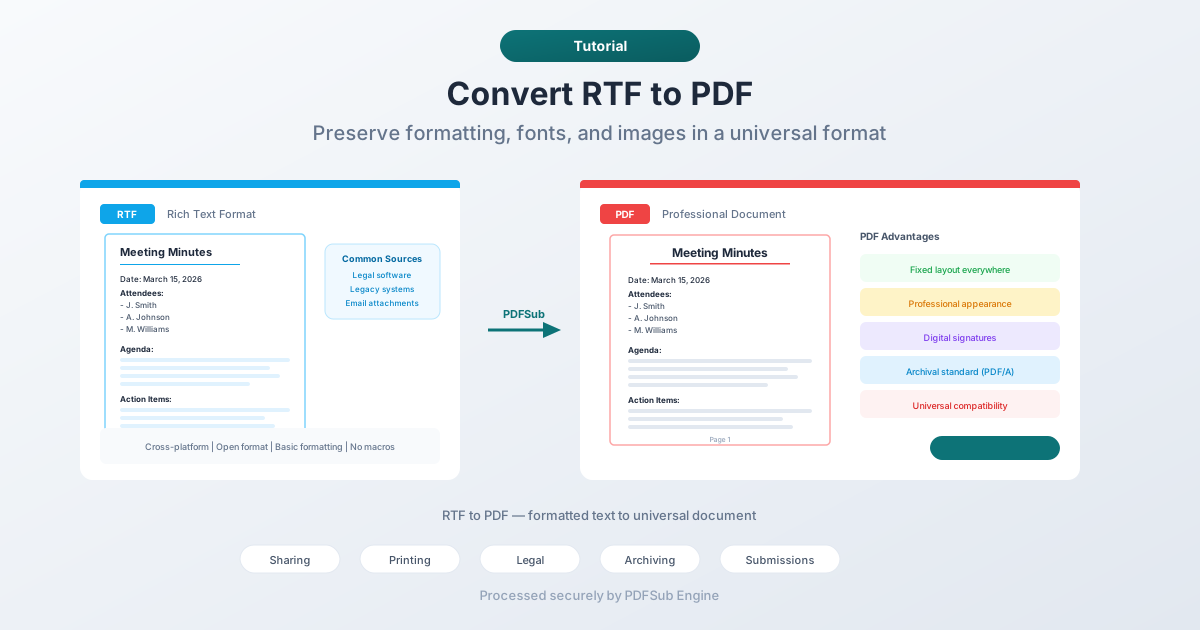
Rich Text Format is een documentbestandsformaat ontwikkeld door Microsoft in de late jaren '80. In tegenstelling tot platte tekst (.txt) ondersteunt RTF opmaak - vet, cursief, onderstreping, lettertypen, kleuren, tabellen en ingesloten afbeeldingen. In tegenstelling tot Word's .docx-formaat, is RTF een open specificatie die vrijwel elke tekstverwerker kan lezen.
U komt RTF-bestanden tegen in:
- Juridische software - veel case management systemen exporteren documenten als RTF voor cross-platform compatibiliteit
- Legacy-systemen - oudere databases en bedrijfsapplicaties gebruiken RTF voor opgemaakte uitvoer
- Overheidsformulieren - sommige instanties verspreiden invulbare sjablonen in RTF-formaat
- E-mailbijlagen - RTF wordt soms gebruikt als een veiliger alternatief voor .docx voor e-mail
- Cross-platform delen - wanneer iemand een opgemaakt document wil delen dat werkt op Windows, macOS en Linux zonder specifieke software aan te nemen
RTF is functioneel maar verouderd. Het ondersteunt geen moderne functies zoals ingesloten lettertypen, geavanceerde typografie, paginalay-outcontrole of formuliervelden. Dat is waar PDF het overneemt.
Waarom RTF naar PDF converteren?
Universele compatibiliteit
Iedereen kan een PDF openen. Niet iedereen kan gemakkelijk een RTF-bestand openen. Hoewel de meeste tekstverwerkers RTF ondersteunen, weten veel mensen dat niet - ze zien een onbekende extensie en nemen aan dat ze het niet kunnen openen. PDF neemt alle verwarring weg.
Vaste lay-out
RTF is een vloeiend formaat - het uiterlijk van het document verandert afhankelijk van de software, lettertypen en instellingen van de kijker. Hetzelfde RTF-bestand kan er anders uitzien in Word, LibreOffice en TextEdit. PDF vergrendelt de lay-out. Wat u ziet, is wat de ontvanger ziet.
Professionele uitstraling
PDF-documenten zien er verzorgd en doelgericht uit. RTF-documenten kunnen er op elke computer anders uitzien. Bij het indienen van contracten, voorstellen, rapporten of formele correspondentie straalt PDF professionaliteit uit.
Digitale handtekeningen
PDF ondersteunt digitale handtekeningen en wordt geaccepteerd door rechtbanken, overheidsinstanties en bedrijfssystemen. RTF ondersteunt geen digitale handtekeningen. Als uw document elektronisch moet worden ondertekend, is PDF het vereiste formaat.
Archivering
PDF/A is een ISO-standaard voor langdurige documentpreservatie. RTF heeft geen archiveringsstandaard. Als u documenten jaren of decennia wilt opslaan, zorgt conversie naar PDF (of PDF/A) voor toekomstige leesbaarheid.
Methode 1: Online converteren met PDFSub (Aanbevolen)
Geen software nodig. Upload uw RTF-bestand en download een PDF.
Stap voor stap:
- Ga naar de RTF naar PDF-tool van PDFSub
- Upload uw RTF-bestand - slepen en neerzetten of klikken om te bladeren
- Het bestand wordt verwerkt door PDFSub Engine in een veilige, geïsoleerde omgeving
- Download de geconverteerde PDF
Wat te verwachten:
- Tekstopmaak (vet, cursief, onderstreping, lettertypen) blijft behouden
- Tabellen behouden hun structuur en uitlijning
- Ingesloten afbeeldingen worden overgezet naar de PDF
- Paginamarges en witruimte worden gerespecteerd
- Knoppen en voetteksten blijven behouden
Het beste voor: Snelle conversies zonder iets te installeren.
Methode 2: Openen in een tekstverwerker en exporteren
Elke tekstverwerker die RTF opent, kan exporteren naar PDF.
Microsoft Word:
- Open het RTF-bestand in Word
- Ga naar Bestand > Opslaan als (of Exporteren)
- Selecteer PDF als het formaat
- Opslaan
LibreOffice Writer (Gratis):
- Open het RTF-bestand in LibreOffice Writer
- Ga naar Bestand > Exporteren als PDF
- Pas indien nodig instellingen aan
- Exporteren
Google Docs:
- Upload de RTF naar Google Drive
- Open het met Google Docs
- Ga naar Bestand > Downloaden > PDF-document
- Download de PDF
Beperkingen:
- Vereist software-installatie (behalve Google Docs)
- Opmaak kan licht verschuiven tussen tekstverwerkers
- Extra stappen vergeleken met directe conversie
Het beste voor: Gebruikers die het document moeten beoordelen of bewerken vóór conversie.
Methode 3: Gebruik macOS Voorvertoning of Snel bekijken
Op macOS kunt u elk RTF-bestand afdrukken naar PDF met behulp van het systeemdialoogvenster voor afdrukken.
Stap voor stap:
- Open het RTF-bestand in TextEdit (dubbelklik erop)
- Ga naar Bestand > Afdrukken
- Klik op de "PDF"-dropdown in de linkerbenedenhoek
- Selecteer "Opslaan als PDF"
- Kies een opslaglocatie en klik op Opslaan
Het beste voor: Mac-gebruikers die een snelle conversie willen zonder een browser te openen.
RTF-opmaak: Wat wordt overgenomen
RTF ondersteunt een specifieke set opmaakfuncties. Dit is wat u kunt verwachten in de geconverteerde PDF:
Betrouwbaar behouden
- Tekstopmaak - vet, cursief, onderstreping, doorhalen, superscript, subscript
- Lettertypefamilie en -grootte - de converter koppelt RTF-lettertypen aan PDF-compatibele lettertypen
- Kleuren - tekstkleuren en achtergrond-/markeerkleuren
- Alinea's - uitlijning (links, midden, rechts, uitgevuld), inspringing, witruimte
- Lijsten - genummerde en met opsommingstekens
- Eenvoudige tabellen - eenvoudige tabelstructuren met randen en celopmaak
- Paginainstellingen - marges, paginagrootte, oriëntatie
Kan variëren
- Ingesloten afbeeldingen - de meeste converters verwerken ze, maar de positionering kan enigszins verschuiven
- Complexe tabellen - tabellen met samengevoegde cellen, geneste tabellen of ongebruikelijke opmaak worden mogelijk niet perfect geconverteerd
- Aangepaste lettertypen - als de RTF verwijst naar een lettertype dat niet beschikbaar is op het conversiesysteem, wordt een substitutielettertype gebruikt
Niet ondersteund in RTF (dus ook niet in PDF)
- Ingesloten video's of audio
- Interactieve formuliervelden
- Digitale handtekeningen
- Geavanceerde paginalay-out (kolommen, tekstomloop rond afbeeldingen)
Tips voor de beste resultaten
- Open en bekijk eerst de RTF. Zorg ervoor dat het document er correct uitziet voordat u converteert. Los eventuele opmaakproblemen op in een tekstverwerker vóór de conversie.
- Controleer de weergave van lettertypen. Als de RTF ongebruikelijke lettertypen gebruikt, kan de PDF deze vervangen. Verifieer of de uitvoertekst er correct uitziet.
- Controleer tabellen. Als de RTF tabellen bevat, controleer dan de PDF om er zeker van te zijn dat kolommen uitlijnen en de inhoud niet uit cellen is gelopen.
- Test met de vereisten van de ontvanger. Als u de PDF indient bij een specifiek systeem (e-indiening, documentportaal), verifieer dan of deze voldoet aan hun vereisten voor bestandsgrootte, paginadimensies en PDF-versie.
Veelgestelde vragen
Verandert de conversie van RTF naar PDF de inhoud?
Nee. De tekst, opmaak en structuur blijven behouden. De conversie verandert het containerformaat, niet de inhoud. Wat verandert, is de visuele consistentie - de PDF ziet er op elk apparaat hetzelfde uit, terwijl de RTF er afhankelijk van de kijker anders uit kon zien.
Kan ik meerdere RTF-bestanden tegelijk naar PDF converteren?
Batchconversie hangt af van de tool. Desktop tekstverwerkers verwerken één bestand tegelijk. Sommige online tools ondersteunen batchuploads. Als u veel RTF-bestanden moet converteren, zoek dan naar een tool met batchmogelijkheden.
Waarom zien sommige RTF-bestanden er anders uit in verschillende programma's?
RTF is een vloeiend formaat. De weergave is afhankelijk van beschikbare lettertypen, standaardmarges en hoe de tekstverwerker de RTF-specificatie interpreteert. Deze inconsistentie is een van de belangrijkste redenen om naar PDF te converteren - de lay-out wordt vastgelegd.
Wordt RTF nog steeds gebruikt?
Ja, hoewel minder dan vroeger. RTF blijft bestaan in juridische software (veel case management systemen exporteren RTF), legacy enterprise systemen en contexten waar een lichtgewicht, cross-platform opgemaakt document nodig is. Het wordt geleidelijk vervangen door PDF en DOCX, maar blijft gangbaar genoeg dat RTF naar PDF-conversie een regelmatig voorkomende behoefte is.
Kan ik PDF terug converteren naar RTF?
Ja. PDFSub biedt een PDF naar RTF-converter voor de omgekeerde conversie. Houd er rekening mee dat de retourconversie niet perfect is - de vaste lay-out van PDF komt niet direct overeen met het vloeiende formaat van RTF, dus sommige positionering kan verschuiven.
Conclusie
RTF heeft zijn doel gediend als een cross-platform documentformaat en het duikt nog steeds op in tal van workflows. Wanneer u een RTF-document wilt delen, indienen of archiveren in een universeel geaccepteerd formaat, is conversie naar PDF de duidelijke weg vooruit.
De conversie behoudt uw opmaak en geeft u een document dat er op elk scherm, elk apparaat en elke printer hetzelfde uitziet.
Probeer de RTF naar PDF-converter van PDFSub - upload uw RTF-bestand en krijg binnen enkele seconden een schone PDF.