PDF naar HTML Converteren
Een PDF omzetten naar een webpagina? Hier leest u hoe u PDF naar HTML converteert, waarbij tekst, links en basisopmaak behouden blijven voor webpublicatie.
PDF's sluiten inhoud op in een vaste lay-out. Dat is perfect voor afdrukken en delen, maar het is een doodlopende weg voor het web. Zoekmachines kunnen PDF-tekst indexeren, maar ze kunnen deze niet stylen, responsief maken of integreren in het ontwerp van uw site. Bezoekers moeten een bestand downloaden in plaats van in hun browser te lezen.
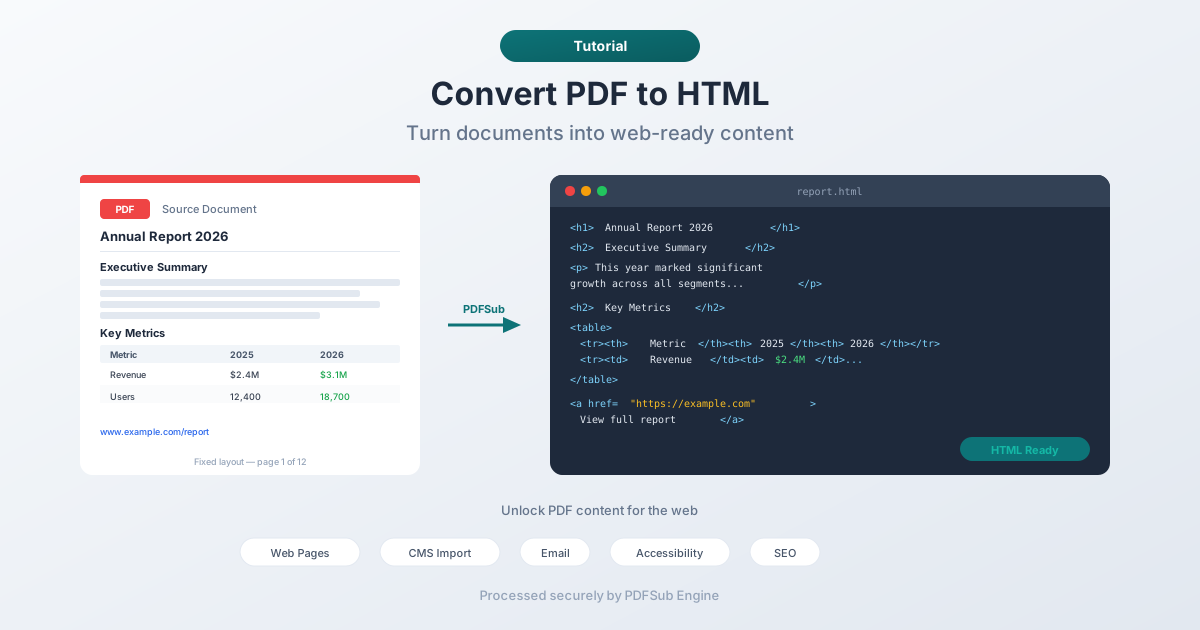
Het converteren van PDF naar HTML ontsluit die inhoud. Tekst wordt selecteerbaar, doorzoekbaar en stylebaar. Links worden klikbaar. De inhoud kan op uw website, in uw CMS, in een e-mail of waar dan ook HTML wordt gebruikt, worden geplaatst.
Deze gids behandelt waarom u PDF naar HTML zou willen converteren, hoe u dit doet, wat u van de uitvoer kunt verwachten en hoe u veelvoorkomende uitdagingen aanpakt.
Waarom PDF naar HTML Converteren?
Webpublicatie
De meest voorkomende reden. U heeft een rapport, brochure, handleiding of document in PDF-formaat en u wilt het als webpagina. HTML laadt sneller, werkt op mobiel, integreert met de navigatie van uw site en laat bezoekers lezen zonder iets te downloaden.
E-mailinhoud
Veel e-mailbuilders accepteren HTML-inhoud. Door een PDF-flyer, nieuwsbrief of aankondiging naar HTML te converteren, kunt u de inhoud rechtstreeks in een e-mail insluiten in plaats van een PDF-bestand bij te voegen dat ontvangers mogelijk niet openen.
CMS-import
Content Management Systemen (WordPress, Drupal, Squarespace, Ghost) werken met HTML. Door uw PDF-inhoud naar HTML te converteren, kunt u deze eenvoudig in een CMS-editor plakken en publiceren als blogpost, pagina of kennisbankartikel.
Toegankelijkheid
PDF's kunnen toegankelijkheidsnachtmerries zijn - vooral gescande documenten, opmaak met veel afbeeldingen of bestanden zonder de juiste tagstructuur. HTML met semantische markup (koppen, paragrafen, lijsten, alt-tekst) is inherent toegankelijker. Screenreaders, tekst-naar-spraaktools en browserzoom werken beter met HTML.
Hergebruik van inhoud
U heeft een whitepaper, casestudy of handleiding in PDF. Door te converteren naar HTML kunt u het opsplitsen in blogposts, landingspagina-secties, FAQ-items of documentatiepagina's. De inhoud blijft hetzelfde; de presentatie verandert.
Zoekmachineoptimalisatie
Hoewel zoekmachines PDF-tekst kunnen indexeren, scoren HTML-pagina's beter. Ze hebben de juiste metatag, kopstructuur, interne links en signalen voor responsief ontwerp. Het converteren van belangrijke PDF-inhoud naar HTML en het publiceren als webpagina's verbetert de vindbaarheid.
PDF naar HTML Converteren (Stap voor Stap)
Stap 1: Upload uw PDF
Ga naar PDFSub's PDF naar HTML-tool en upload uw document. Het bestand wordt naar PDFSub Engine gestuurd voor verwerking in een veilige, geïsoleerde omgeving.
Stap 2: Converteren
PDFSub Engine analyseert de PDF-structuur - tekstblokken, koppen, paragrafen, links, afbeeldingen - en genereert HTML die de inhoud weergeeft. De conversie draait server-side en is doorgaans binnen enkele seconden voltooid.
Stap 3: Download de HTML
Download het resulterende HTML-bestand. Open het in een browser om de uitvoer te bekijken. De HTML bevat de tekstinhoud met behoud van basisopmaak.
Stap 4: Integreren
Gebruik de HTML zoals deze is, of kopieer de inhoud naar uw CMS, e-mailbuilder of webproject. Mogelijk moet u de opmaak aanpassen aan het ontwerp van uw site - de geconverteerde HTML biedt de structuur en inhoud, terwijl de CSS van uw site de visuele presentatie verzorgt.
Wat u van de uitvoer kunt verwachten
PDF naar HTML-conversie is een vertaling tussen fundamenteel verschillende formaten. PDF gebruikt absolute positionering (elk teken heeft exacte x,y-coördinaten op een pagina van vast formaat). HTML gebruikt documentstroom (inhoud stroomt van boven naar beneden, van links naar rechts, en wordt aangepast aan de viewport).
Dit betekent dat de conversie-uitvoer sterk afhankelijk is van het brondocument:
Eenvoudige, Tekstrijke PDF's (Beste Resultaten)
Documenten met een duidelijke lay-out - lineaire tekst, koppen, paragrafen, eenvoudige lijsten - worden zeer goed geconverteerd. De HTML-uitvoer behoudt de inhoudsstructuur nauwkeurig, en de tekst is schoon en klaar voor webgebruik.
Voorbeelden: artikelen, rapporten, handleidingen, beleidsstukken, gidsen, essays.
PDF's met Tabellen (Goede Resultaten, Enige Opschoning Kan Nodig Zijn)
Tabellen worden geconverteerd naar HTML <table>-elementen. Eenvoudige tabellen met duidelijke koppen en consistente kolommen worden goed vertaald. Complexe tabellen met samengevoegde cellen, geneste tabellen of onregelmatige kolombreedtes vereisen mogelijk kleine aanpassingen.
Meer-koloms Lay-outs (Gemengde Resultaten)
Twee- of driekoloms lay-outs (zoals nieuwsbrieven of brochures) zijn uitdagend. De converter moet de leesvolgorde bepalen - welke kolom komt eerst? - en de inhoud lineariseren in een enkele HTML-stroom. De meeste converters doen dit redelijk goed, maar u moet de leesvolgorde verifiëren.
PDF's met Veel Afbeeldingen en Design-gericht (Vereist Handmatig Werk)
PDF's die in wezen grafische ontwerpen zijn - marketingbrochures, infographics, visueel complexe flyers - worden niet goed geconverteerd naar HTML. Het visuele ontwerp is afhankelijk van precieze positionering die HTML niet repliceert. Hiervoor kunt u het ontwerp beter opnieuw maken in HTML/CSS of de PDF als referentie gebruiken.
Gescande PDF's (Beperkt)
Als de PDF een gescand beeld is (geen selecteerbare tekst), kan de converter geen tekstinhoud extraheren. U zou eerst OCR (Optical Character Recognition) nodig hebben om het gescande beeld om te zetten in daadwerkelijke tekst, en vervolgens die tekst naar HTML converteren.
De uitvoer opschonen
Geconverteerde HTML komt zelden kant-en-klaar overeen met de opmaak van uw site. Hier leest u hoe u veelvoorkomende opschoontaken aanpakt:
Uw Site-opmaak Toepassen
De geconverteerde HTML biedt semantische structuur - koppen, paragrafen, lijsten, tabellen. De CSS van uw site zou de meeste visuele opmaak automatisch moeten afhandelen als de HTML de juiste elementen gebruikt. Als de converter <h1>, <h2>, <p> en <ul> tags uitvoert, zullen uw bestaande stylesheets deze formatteren.
Extra Opmaak Verwijderen
Sommige converters voegen inline stijlen toe voor lettergroottes, kleuren of positionering die overeenkomen met de originele PDF. Deze kunnen conflicteren met het ontwerp van uw site. Het verwijderen van inline stijlen en vertrouwen op uw CSS-klassen levert schonere resultaten op.
Regelafbrekingen Corrigeren
PDF's breken regels af bij vaste kolombreedtes. De converter kan deze regelafbrekingen behouden, waardoor korte, hakkelige regels in de HTML ontstaan. Verwijder harde afbrekingen binnen paragrafen zodat de tekst op elke viewport-breedte natuurlijk vloeit.
Afbeeldingen Behandelen
Afbeeldingen uit de PDF worden doorgaans geëxtraheerd en apart ingesloten of waarnaar wordt verwezen. Verifieer of de afbeeldingspaden correct zijn, voeg alt-tekst toe voor toegankelijkheid en pas de grootte aan voor responsieve lay-outs.
Links Controleren
Hyperlinks in de PDF zouden moeten worden overgezet naar de HTML als <a>-tags. Verifieer of de URL's correct zijn en of interne documentlinks (zoals inhoudsopgaven) nog steeds functioneren of zijn bijgewerkt om te werken in de webcontext.
Alternatieve Benaderingen
Kopiëren en Plakken
Voor korte documenten is de eenvoudigste aanpak: open de PDF, selecteer alle tekst, kopieer en plak in uw CMS of HTML-editor. U verliest opmaak, maar voor een paar paragrafen inhoud is handmatige opmaak in het CMS sneller dan het gebruik van een conversietool.
PDF Insluiten
Als u de inhoud niet als HTML nodig heeft - u wilt gewoon dat bezoekers de PDF op uw website bekijken - sluit dan de PDF rechtstreeks in. De meeste moderne browsers renderen PDF's inline. Dit behoudt de originele lay-out perfect, maar biedt niet de SEO-, toegankelijkheids- of stylingvoordelen van HTML.
Handmatig Opnieuw Creëren
Voor design-intensieve documenten waarbij de conversiekwaliteit onvoldoende is, levert het opnieuw creëren van de inhoud in HTML/CSS de beste resultaten op. Het is meer werk, maar u krijgt pixel-perfecte controle over de webpresentatie.
Tips voor de Beste Resultaten
- Begin met een goed gestructureerde PDF. PDF's gemaakt vanuit Word, Google Docs of andere tekstverwerkers produceren betere HTML dan PDF's gemaakt vanuit ontwerptools of gescande documenten.
- Controleer de leesvolgorde. Meer-koloms en complexe lay-outs kunnen de inhoud herordenen. Lees de HTML door om te verifiëren of de tekst correct vloeit.
- Plan voor styling. De conversie levert inhoud en basisstructuur. Uw CSS verzorgt het visuele ontwerp. Verwacht niet dat de HTML eruitziet als de PDF - verwacht dat het dezelfde inhoud bevat in een webvriendelijk formaat.
- Test op mobiel. Een groot voordeel van HTML ten opzichte van PDF is responsief ontwerp. Controleer na conversie of de inhoud goed leesbaar is op mobiele apparaten.
- Voeg metadata toe. De geconverteerde HTML heeft geen SEO-metatags, Open Graph-gegevens of andere webspecifieke metadata. Voeg deze toe bij het publiceren.
Veelgestelde Vragen
Ziet de HTML er precies zo uit als de originele PDF?
Nee, en dat is met opzet. PDF gebruikt vaste positionering voor een specifiek paginagrootte. HTML gebruikt een vloeibare lay-out die zich aanpast aan elk scherm. De inhoud zal hetzelfde zijn - tekst, koppen, links, afbeeldingen - maar de presentatie volgt HTML/CSS-regels in plaats van de vaste coördinaten van de PDF. Dit is eigenlijk een voordeel voor webpublicatie.
Kan ik een gescande PDF naar HTML converteren?
Niet direct. Een gescande PDF bevat afbeeldingen van tekst, geen daadwerkelijke teksttekens. U heeft eerst OCR (Optical Character Recognition) nodig om de tekst te extraheren, daarna kunt u de geëxtraheerde tekst naar HTML converteren. PDFSub biedt OCR-tools die deze workflow kunnen afhandelen.
Hoe gaat de converter om met PDF-formulieren?
Formuliervelden in de PDF (tekstinvoer, selectievakjes, keuzelijsten) kunnen worden geconverteerd naar hun HTML-equivalenten, maar het gedrag hangt af van de converter. Voor functionele webformulieren moet u waarschijnlijk de formulierlogica opnieuw maken in HTML - formuliervalidatie, indieningsverwerking en backend-verwerking worden niet overgedragen vanuit PDF.
Is de conversie veilig?
Ja. PDFSub Engine verwerkt uw bestand in een veilige, geïsoleerde omgeving. Het bestand wordt verwerkt voor conversie en niet permanent opgeslagen. De resulterende HTML wordt aan u ter download aangeboden.
Kan ik meerdere PDF's tegelijk converteren?
Voor batchconversie verwerkt u elke PDF afzonderlijk. Als u veel PDF's te converteren heeft, overweeg dan of de inhoud individuele conversie rechtvaardigt of dat een andere aanpak (zoals een PDF-viewer widget op uw site) efficiënter zou zijn.
Conclusie
PDF naar HTML-conversie overbrugt de kloof tussen printgerichte documenten en het web. Voor tekstrijke documenten met een duidelijke structuur is de conversie eenvoudig en zijn de resultaten uitstekend. Voor complexe lay-outs moet u enige opschoningswerk verwachten.
Het belangrijkste inzicht: u probeert niet het uiterlijk van de PDF in HTML te repliceren. U extraheert de inhoud en geeft deze een web-native formaat dat doorzoekbaar, toegankelijk, responsief en stylebaar is.
Probeer PDFSub's PDF naar HTML-converter om uw PDF-inhoud om te zetten naar webklare HTML.