PDF naar EPUB converteren voor e-readers
Een PDF lezen op uw Kindle of e-reader? Hier leest u hoe u PDF naar EPUB converteert - met tekst die zich aanpast aan elke schermgrootte.
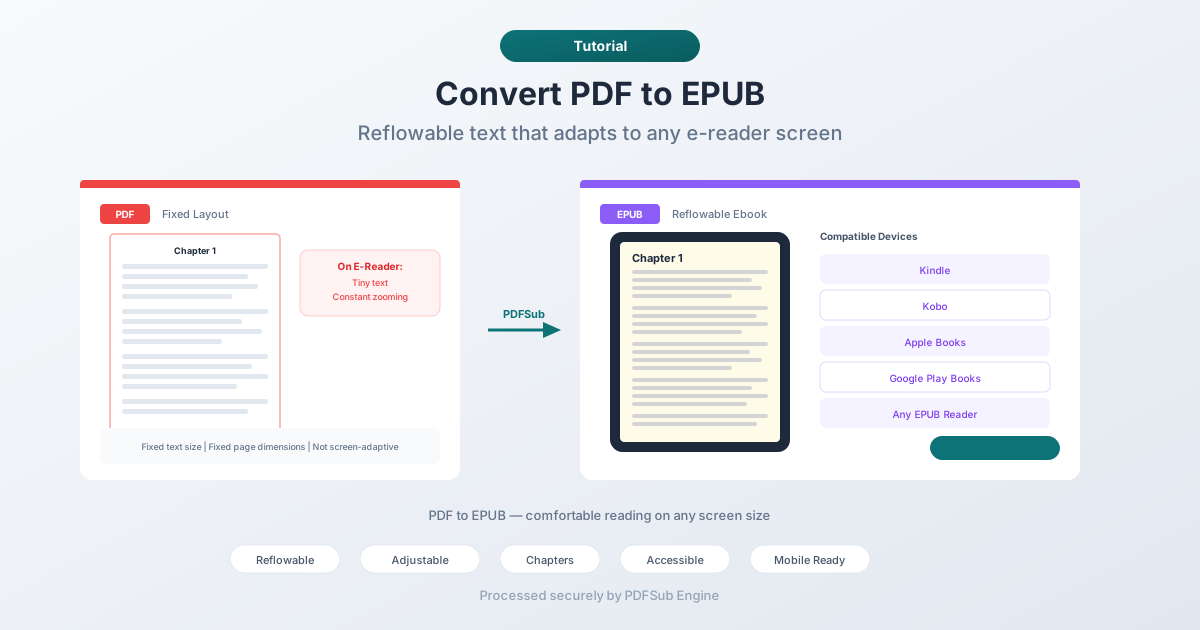
Een PDF lezen op een Kindle is ellende. De tekst is piepklein, u moet constant knijpen en zoomen, en elke pagina voelt als door een sleutelgat kijken. PDF's zijn ontworpen voor papier van brief- of A4-formaat - niet voor 6-inch e-reader schermen.
EPUB lost dit op. Het is het standaard ebook-formaat dat wordt gebruikt door Kindle, Kobo, Apple Books en vrijwel elke e-reader op de markt. EPUB-tekst wordt opnieuw ingedeeld om op elk scherm te passen, lettergroottes zijn aanpasbaar en de leeservaring wordt aangepast aan uw apparaat. Het converteren van PDF naar EPUB verandert een star document in een comfortabele leeservaring.
Deze gids behandelt waarom de conversie belangrijk is, de beste methoden om het te doen, en wat u realistisch kunt verwachten van de uitvoer.
Waarom PDF naar EPUB converteren?
Lezen op e-readers
Dit is de belangrijkste reden. E-readers (Kindle, Kobo, Nook, etc.) zijn ontworpen voor EPUB en vergelijkbare, opnieuw in te delen formaten. Ze kunnen ook PDF's aan, maar de ervaring is slecht - vaste paginalay-outs op kleine schermen betekenen constant scrollen en zoomen. EPUB-tekst wordt automatisch opnieuw ingedeeld, wat langdurig lezen comfortabel maakt.
Aanpasbare tekstgrootte
PDF vergrendelt de tekstgrootte. Als het lettertype te klein is om comfortabel te lezen, zit u vast. EPUB stelt lezers in staat de lettergrootte te vergroten of te verkleinen naar wat voor hen werkt. Dit is vooral belangrijk voor lezers met visuele beperkingen of iedereen die grotere tekst verkiest.
Lezen op mobiele telefoon
Het lezen van een PDF-pagina op een telefoon is nog erger dan op een e-reader. Het scherm is kleiner en de liggende modus helpt niet veel. EPUB deelt tekst opnieuw in om op elke schermbreedte te passen, waardoor lezen op de telefoon praktisch wordt voor lange documenten.
Een ebook-bibliotheek opbouwen
Als u een persoonlijke bibliotheek met referentiemateriaal, rapporten of boeken die als PDF's zijn aangeleverd, organiseert, kunt u deze met EPUB-conversie beheren in ebook-bibliotheekapps (Apple Books, Calibre, Google Play Books) met de juiste metadata, covers en hoofdstuknavigatie.
Toegankelijkheid
EPUB heeft betere toegankelijkheidsvoorzieningen dan PDF. Schermlezers werken betrouwbaarder met de semantische HTML-structuur van EPUB. Tekst-naar-spraak-engines verwerken EPUB natuurlijker. Voor lezers die afhankelijk zijn van assistieve technologie, is EPUB het betere formaat.
Methode 1: Online converteren met PDFSub (Aanbevolen)
Upload een PDF, download een EPUB. Geen software vereist.
Stap voor stap:
- Ga naar de PDF naar EPUB-tool van PDFSub
- Upload uw PDF-bestand - slepen en neerzetten of klikken om te bladeren
- Het bestand wordt verwerkt door PDFSub Engine in een veilige, geïsoleerde omgeving
- Download de geconverteerde EPUB
Wat te verwachten:
- Tekstrijke PDF's leveren de beste resultaten op - romans, rapporten, artikelen
- Hoofdstukkoppen worden gedetecteerd en geconverteerd naar EPUB-hoofdstukken
- Afbeeldingen worden behouden en ingesloten in de EPUB
- Tabellen en complexe lay-outs kunnen vereenvoudigen tijdens de conversie
- Tekst wordt volledig opnieuw in te delen
Het beste voor: Snelle conversies wanneer u een PDF-document op een e-reader wilt lezen.
Methode 2: Converteren met Calibre (Desktop)
Calibre is een gratis ebook-beheerapplicatie met krachtige conversietools.
Stap voor stap:
- Download en installeer Calibre van calibre-ebook.com
- Voeg uw PDF toe aan de Calibre-bibliotheek
- Selecteer het boek en klik op "Boeken converteren"
- Kies EPUB als uitvoerformaat
- Pas in het conversiedialoogvenster de instellingen aan: - Uiterlijk: Lettergroottes, regelafstand - Structuurdetectie: Regel voor hoofdstapdetectie - Inhoudsopgave: Hoe hoofdstuknavigatie te bouwen
- Klik op OK en wacht op de conversie
- Vind de EPUB in uw Calibre-bibliotheek
Aanpassingsopties:
- Patronen voor hoofdstapdetectie (op kop gebaseerd, op paginapauze gebaseerd)
- Lettertypefamilie en basislettergrootte
- Marges en regelafstand
- Regels voor het genereren van inhoudsopgaven
- Invoertekencodering
Het beste voor: Gebruikers die fijne controle willen over het conversieproces, vooral voor complexe documenten.
Methode 3: Gebruik Adobe Acrobat (Betaald)
Adobe Acrobat Pro kan PDF's exporteren naar EPUB-formaat.
Stap voor stap:
- Open de PDF in Adobe Acrobat Pro
- Ga naar Bestand > Exporteren Naar > EPUB
- Kies uw instellingen
- Sla het EPUB-bestand op
Beperkingen:
- Vereist een betaald Acrobat Pro-abonnement
- Kwaliteit varieert afhankelijk van de PDF-structuur
- Beperkte aanpassing vergeleken met Calibre
Het beste voor: Gebruikers die al Acrobat Pro hebben en een oplossing met één klik willen.
Realistische verwachtingen stellen
PDF naar EPUB-conversie is geen pixel-perfecte transformatie. De twee formaten hebben fundamenteel verschillende filosofieën:
- PDF gaat over exacte visuele reproductie. Elk element heeft een vaste positie op een pagina van een vast formaat.
- EPUB gaat over flexibiliteit van inhoud. Tekst stroomt, past zich aan en herstructureert zich voor verschillende schermen.
Converteren ertussen vereist het interpreteren van de lay-out van de PDF en het herstructureren ervan als vloeiende HTML. Dit is wat het in de praktijk betekent:
Wat goed converteert
- Romans en tekstrijke documenten. Eenvoudige vloeiende tekst met hoofdstukkoppen levert uitstekende EPUB-uitvoer op. De tekst wordt natuurlijk opnieuw ingedeeld en de leeservaring is geweldig.
- Rapporten met basisopmaak. Documenten met koppen, paragrafen, opsommingstekens en incidentele afbeeldingen worden betrouwbaar geconverteerd.
- Artikelen en papers. Academische papers of artikelen met één kolom leveren schone EPUB-uitvoer op.
Wat slecht converteert
- Lay-outs met meerdere kolommen. De converter moet beslissen hoe kolommen in een enkele tekststroom te lineariseren. Het werkt meestal, maar de leesvolgorde komt mogelijk niet overeen met het origineel.
- Complexe tabellen. Tabellen in PDF zijn gepositioneerde elementen, geen semantische HTML-tabellen. De converter probeert ze te reconstrueren, maar complexe tabellen met samengevoegde cellen of geneste structuren kunnen kapot gaan.
- Gescande PDF's. Als de PDF alleen maar afbeeldingen van pagina's is (gescande documenten), is er geen tekst om te extraheren. U zou eerst OCR nodig hebben om extraheerbare tekst te krijgen, en dan converteren naar EPUB.
- Zwaar ontworpen lay-outs. Tijdschriften, brochures en marketingmateriaal met tekst die rond afbeeldingen, citaten en creatieve typografie loopt, verliezen hun ontwerp in EPUB.
- Wiskundige formules. LaTeX-gerenderde formules in PDF's hebben geen direct EPUB-equivalent. Ze kunnen als afbeeldingen of onleesbare tekst worden geconverteerd.
Kindle-compatibiliteit
Kindle e-readers gebruiken de propriëtaire formaten van Amazon (AZW, KFX), maar kunnen EPUB-bestanden rechtstreeks lezen op nieuwere Kindle-apparaten en de Kindle-app. Voor oudere Kindles kunt u:
- Verzenden via e-mail - e-mail de EPUB naar het Send-to-Kindle e-mailadres van uw Kindle. Amazon's service converteert het automatisch.
- Calibre gebruiken - converteer de EPUB naar AZW3- of MOBI-formaat met de conversietool van Calibre.
- Send to Kindle-app gebruiken - de desktop-app van Amazon accepteert EPUB en levert deze aan uw Kindle.
Tips voor de beste resultaten
- Begin met een tekstgebaseerde PDF. Probeer tekst in de PDF te selecteren met uw cursor. Als u tekst kunt markeren, is het een digitale PDF en zal deze goed converteren. Als u geen tekst kunt selecteren, is het een gescand beeld en heeft u eerst OCR nodig.
- Eenvoudige lay-outs converteren beter. Als u kunt kiezen tussen een versie met meerdere kolommen en een versie met één kolom van een document, converteer dan de versie met één kolom.
- Controleer de hoofdstapdetectie. Open na de conversie de EPUB in een e-reader en controleer of de inhoudsopgave correct werkt. Als hoofdstukken niet worden gedetecteerd, moet u mogelijk de detectie-instellingen aanpassen.
- Test op uw doelapparaat. EPUB-rendering varieert enigszins tussen lezers. Controleer de uitvoer op het daadwerkelijke apparaat waarop u gaat lezen.
Veelgestelde vragen
Kan ik een gescande PDF naar EPUB converteren?
Niet direct. Gescande PDF's bevatten afbeeldingen van pagina's, geen extraheerbare tekst. U zou eerst OCR (Optical Character Recognition) op de PDF moeten uitvoeren om de afbeeldingen naar tekst te converteren, en vervolgens de OCR'de PDF naar EPUB converteren.
Ziet de EPUB er precies zo uit als de PDF?
Nee, en dat is met opzet. EPUB gebruikt tekst die zich opnieuw indeelt en zich aanpast aan uw schermgrootte en lettertypevoorkeuren. De inhoud is hetzelfde, maar de presentatie verandert. Dit is eigenlijk het punt - u converteert naar EPUB juist omdat u tekst wilt die zich opnieuw indeelt.
Kan ik de EPUB terug converteren naar PDF?
Ja, maar verwacht enkele verschillen met het origineel. Elke conversie omvat interpretatie en herstructurering. Van PDF naar EPUB naar PDF gaan is als Engels naar Frans vertalen en terug - de betekenis blijft behouden, maar de uitdrukking verandert.
Hoe ga ik om met een PDF met zowel tekst als afbeeldingen?
De converter behandelt gemengde inhoud automatisch. Tekst wordt vloeiende EPUB-tekst en afbeeldingen worden ingesloten in de EPUB op hun oorspronkelijke grootte. De posities van de afbeeldingen kunnen verschuiven omdat EPUB geen vaste positionering ondersteunt.
Is de conversie gratis?
PDFSub biedt PDF naar EPUB-conversie als onderdeel van zijn toolsuite. Raadpleeg de prijs pagina voor de huidige limieten en plan details.
Conclusie
PDF naar EPUB-conversie maakt comfortabel lezen mogelijk op e-readers, telefoons en tablets. Tekstrijke documenten - boeken, rapporten, artikelen - leveren de beste resultaten op. Complexe lay-outs worden vereenvoudigd, maar de inhoud komt wel door.
Voor de beste leeservaring, begin met een goed gestructureerde, tekstgebaseerde PDF en houd uw verwachtingen realistisch. Het doel is niet om het exacte uiterlijk van de PDF te reproduceren - het is om de inhoud comfortabel leesbaar te maken op elk scherm.
Probeer de PDF naar EPUB-converter van PDFSub - upload uw PDF en ontvang in seconden een opnieuw in te delen ebook.