EPUB naar PDF converteren voor printen of delen
Een EPUB-ebook afdrukken of delen als PDF? Hier leest u hoe u EPUB naar PDF converteert, waarbij tekst, opmaak en hoofdstructuur behouden blijven.
EPUB is ideaal voor het lezen op e-readers en tablets. De tekst vloeit om zich aan te passen aan elk scherm, lettertypen worden soepel geschaald en de leeservaring past zich aan uw apparaat aan. Maar zodra u een ebook wilt afdrukken of wilt delen met iemand die geen e-reader-app heeft, schiet EPUB tekort.
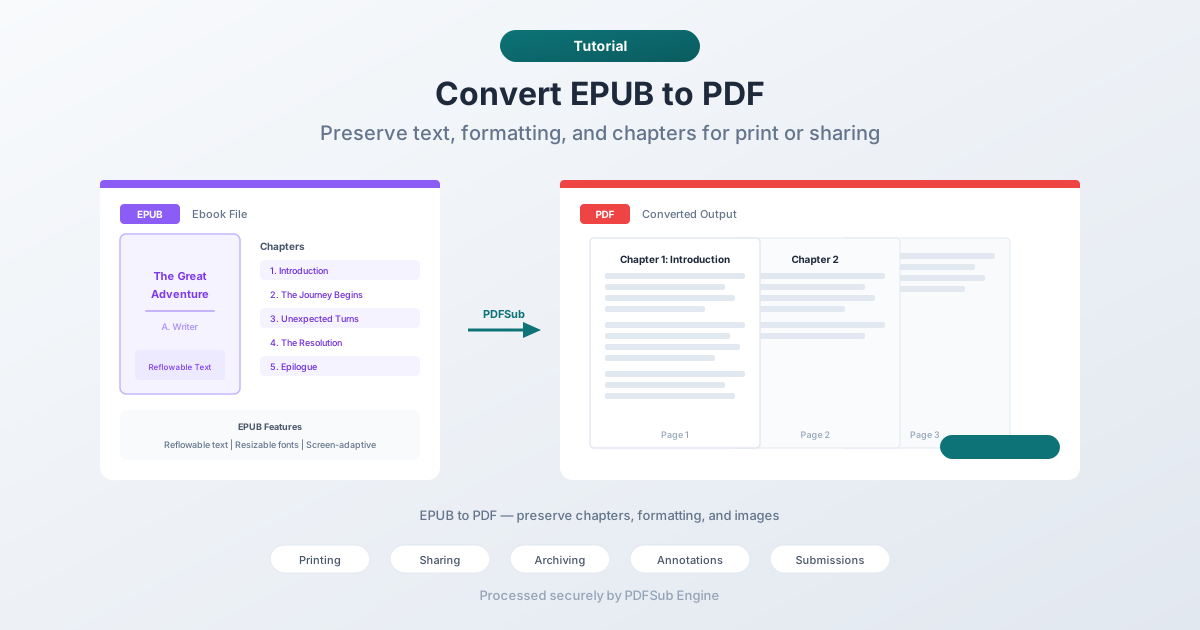
PDF lost dit op. Het vergrendelt de lay-out aan specifieke paginadimensies, wordt consistent weergegeven op elk apparaat en print precies zoals het op het scherm verschijnt. Het converteren van EPUB naar PDF overbrugt de kloof tussen een flexibel leesformaat en een universeel deelformaat.
Deze gids behandelt waarom u EPUB naar PDF zou willen converteren, de beste methoden om dit te doen en wat u van de uitvoer kunt verwachten.
Waarom EPUB naar PDF converteren?
EPUB en PDF dienen fundamenteel verschillende doelen. EPUB is geoptimaliseerd voor lezen. PDF is geoptimaliseerd voor delen en afdrukken. Hier zijn de situaties waarin conversie zinvol is:
Een ebook afdrukken
EPUB is niet ontworpen om te printen. Het heeft geen vaste paginagroottes, marges of paginering. Als u probeert een EPUB direct af te drukken, krijgt u onvoorspelbare resultaten - tekst kan overlopen, afbeeldingen kunnen over pagina's worden opgesplitst en hoofdstukkoppen kunnen op onhandige plaatsen terechtkomen.
Converteren naar PDF geeft u eerst een correct gepagineerd document met consistente marges, paginanummers en nette paginering.
Delen met niet-technische ontvangers
Niet iedereen heeft een EPUB-lezer. Hoewel technisch onderlegde mensen Kindle-apps, Calibre of Apple Books hebben, verwachten veel mensen - vooral in professionele contexten - PDF. Converteren naar PDF betekent dat iedereen het bestand in elke browser, op elk apparaat kan openen, zonder speciale software te installeren.
Archiveren
PDF is een archiveringsformaat. PDF/A is een ISO-standaard voor langdurige documentpreservering. Als u een digitale bibliotheek bouwt of naslagwerken archiveert, wordt PDF beter universeel ondersteund voor langdurige opslag dan EPUB.
Annoteren en markeren
PDF heeft volwassen annotatietools - markeren, becommentariëren, aantekeningen maken. Hoewel sommige EPUB-lezers basismarkeringen ondersteunen, is het annotatie-ecosysteem van PDF veel rijker. Converteren naar PDF stelt u in staat om elke PDF-annotatietool te gebruiken om de inhoud te markeren.
Indienen bij systemen die PDF vereisen
Veel indieningsportals, documentbeheersystemen en e-mailworkflows accepteren alleen PDF. Als uw inhoud in EPUB-formaat is en de bestemming PDF vereist, is conversie de weg vooruit.
Methode 1: Online converteren met PDFSub (Aanbevolen)
De snelste aanpak voor de meeste mensen. Geen software te installeren, werkt op elk apparaat met een browser.
Stap voor stap:
- Ga naar PDFSub's EPUB naar PDF-tool
- Upload uw EPUB-bestand - slepen en neerzetten of klikken om te bladeren
- Het bestand wordt verwerkt door PDFSub Engine in een veilige, geïsoleerde omgeving
- Download de geconverteerde PDF
Wat te verwachten:
- Hoofdstukstructuur blijft behouden - elk hoofdstuk begint op een nieuwe pagina
- Tekstopmaak (vet, cursief, koppen) wordt overgenomen
- Afbeeldingen worden ingesloten met hun oorspronkelijke resolutie
- Inhoudsopgave blijft behouden
- Paginaafmetingen zijn standaard (letter of A4)
Het beste voor: Snelle conversies wanneer u direct resultaat nodig heeft. Geen installatie, geen configuratie.
Methode 2: Converteren met Calibre (Desktop)
Calibre is een gratis, open-source applicatie voor e-bookbeheer. Het behandelt EPUB naar PDF-conversie met uitgebreide aanpassingsmogelijkheden.
Stap voor stap:
- Download en installeer Calibre van calibre-ebook.com
- Voeg uw EPUB-bestand toe aan de Calibre-bibliotheek
- Selecteer het boek en klik op "Boeken converteren"
- Kies PDF als uitvoerformaat
- Pas de instellingen aan (paginagrootte, marges, lettertypen) in het conversiedialoogvenster
- Klik op OK en wacht tot de conversie is voltooid
- Vind de PDF in de bibliotheekmap van Calibre
Aanpassingsopties in Calibre:
- Paginagrootte (letter, A4, aangepaste afmetingen)
- Marges (boven, onder, links, rechts)
- Lettertypefamilie en -grootte
- Kop- en voettekstinhoud
- Paginanummers
- Regelafstand
Het beste voor: Batchconversies, aangepaste opmaak en gebruikers die al e-bookbibliotheken beheren.
Methode 3: Gebruik de printfunctie van uw e-reader-app
De meeste e-reader-apps (Apple Books, Google Play Books) hebben een "Afdrukken"-optie die via het afdrukdialoogvenster van uw besturingssysteem naar PDF kan uitvoeren.
Hoe het werkt:
- Open de EPUB in uw e-reader-app
- Ga naar Bestand > Afdrukken (of het deelmenu)
- Selecteer "Opslaan als PDF" als printer
- Kies uw paginainstellingen
- Sla de PDF op
Beperkingen:
- Resultaten variëren per app - sommige produceren nette PDF's, andere slecht opgemaakte uitvoer
- Beperkte controle over de paginalay-out
- Hoofdstukstructuur of inhoudsopgave wordt mogelijk niet behouden
- Afbeeldingen kunnen worden verkleind
Het beste voor: Snelle, eenmalige conversies wanneer u de EPUB al in een reader hebt geopend.
Wat gebeurt er tijdens de conversie
Het begrijpen van het conversieproces helpt bij het instellen van verwachtingen voor de uitvoerkwaliteit.
EPUB is in wezen een ZIP-bestand met HTML-bestanden, CSS-stijlbladen en afbeeldingen. Elk hoofdstuk is doorgaans een apart HTML-bestand. De CSS regelt lettertypen, kleuren en lay-out. Wanneer u EPUB naar PDF converteert, doet de converter het volgende:
- HTML-inhoud parsen - extraheert tekst, koppen, lijsten, tabellen en andere structuur
- Styling toepassen - gebruikt de CSS om lettertypen, groottes, kleuren en afstanden te bepalen
- Paginering - breekt de vloeiende inhoud op in pagina's met een vaste grootte
- Afbeeldingen insluiten - plaatst afbeeldingen op geschikte posities binnen de gepagineerde lay-out
- De PDF genereren - maakt het definitieve document met alle inhoud, lettertypen en ingesloten afbeeldingen
De kwaliteit van de uitvoer hangt sterk af van hoe de EPUB is gemaakt. Goed gestructureerde EPUB's met schone HTML produceren uitstekende PDF's. EPUB's met complexe CSS-lay-outs, ongebruikelijke lettertypen of ingewikkelde opmaak kunnen tijdens de conversie enige visuele getrouwheid verliezen.
Veelvoorkomende problemen en hoe ze aan te pakken
Ontbrekende of vervangen lettertypen
EPUB's verwijzen soms naar lettertypen die niet beschikbaar zijn op het conversiesysteem. De converter vervangt een vergelijkbaar lettertype, wat het uiterlijk kan veranderen. Als lettertypeaccuratesse belangrijk is, controleer dan de uitvoer en overweeg de lettertype-instellingen in uw conversietool aan te passen.
Afbeeldingen met verkeerde grootte
Sommige EPUB-afbeeldingen zijn geschaald ten opzichte van de schermbreedte, wat niet direct vertaalt naar een vaste paginabreedte. Afbeeldingen kunnen te groot of te klein lijken. Als dit gebeurt, zoek dan naar opties voor afbeeldingsgrootte in uw converter.
Slechte paginering
Automatische paginering plaatst niet altijd paginering op ideale locaties. Een kop kan onderaan een pagina verschijnen zonder inhoud, of een korte paragraaf kan op een eigen pagina belanden. Betere converters lossen dit op met intelligente pagineringsalgoritmen, maar geen enkele tool is perfect.
Grote bestandsgrootte
EPUB-bestanden zijn doorgaans klein omdat ze gecomprimeerde HTML gebruiken. PDF's sluiten alle lettertypen in en renderen inhoud anders, dus de PDF kan aanzienlijk groter zijn dan de originele EPUB. Als bestandsgrootte belangrijk is, zoek dan naar PDF-compressieopties na de conversie.
Ontbrekende inhoudsopgave
Sommige converters genereren geen PDF-bladwijzers uit de inhoudsopgave van de EPUB. Als navigatie belangrijk is, controleer dan of de geconverteerde PDF klikbare bladwijzers in de zijbalk heeft.
Tips voor de beste resultaten
- Controleer eerst de EPUB-kwaliteit. Open deze in een e-reader en controleer of deze er correct uitziet. Als de EPUB zelf opmaakproblemen heeft, zullen deze ook in de PDF terechtkomen.
- Kies de juiste paginagrootte. Letterformaat (8,5 x 11 inch) voor Amerikaanse print, A4 voor internationaal. Kleinere paginagroottes zijn geschikt voor lezen op tablets.
- Stel redelijke marges in. Minimaal 0,5 inch aan alle zijden voor afdrukken. Bredere marges (0,75-1 inch) verbeteren de leesbaarheid.
- Controleer de uitvoer. Steekproefsgewijs enkele hoofdstukken in de geconverteerde PDF. Let op opmaakproblemen, ontbrekende afbeeldingen en onhandige paginering.
- Comprimeer indien nodig. Als de PDF te groot is voor e-mail of upload, voer deze na de conversie door een PDF-compressietool.
Veelgestelde vragen
Behoudt de EPUB naar PDF-conversie hyperlinks?
In de meeste gevallen wel. Interne links (zoals inhoudsopgaven die naar hoofdstukken linken) en externe links (URL's) blijven behouden als klikbare links in de PDF. Sommige converters nemen echter mogelijk niet alle links over - controleer de uitvoer.
Kan ik een DRM-beveiligde EPUB naar PDF converteren?
Nee. Digital Rights Management (DRM) voorkomt de conversie van beveiligde e-books. Als u een DRM-beveiligd e-book hebt gekocht, kunt u het doorgaans alleen lezen in de geautoriseerde app. De hier beschreven conversiemethoden werken met DRM-vrije EPUB-bestanden.
Hoe lang duurt de conversie?
Voor de meeste EPUB's (minder dan 10 MB) duurt de conversie een paar seconden met een online tool. Grotere bestanden met veel afbeeldingen kunnen 10-30 seconden duren. Desktoptools zoals Calibre zijn over het algemeen sneller voor grote bestanden, aangezien de verwerking lokaal plaatsvindt.
Ziet de PDF er precies zo uit als de EPUB?
Niet identiek. EPUB gebruikt een vloeibare lay-out die zich aanpast aan de schermgrootte, terwijl PDF vaste pagina's gebruikt. De inhoud zal hetzelfde zijn, maar de presentatie zal verschillen - vaste paginabreedtes, specifieke paginering en statische lettergroottes in plaats van door de gebruiker aanpasbare tekst. Zie het als dezelfde inhoud in een ander kader.
Kan ik PDF terug converteren naar EPUB?
Ja, maar de retourvlucht is niet perfect. Het converteren van PDF naar EPUB levert bruikbare resultaten op voor tekst-intensieve documenten, maar complexe lay-outs met tabellen, meerkoppige tekst of precieze positionering worden mogelijk niet schoon geconverteerd. Elke formaatconversie omvat enige interpretatie, en heen en weer gaan versterkt de benadering.
Samenvatting
EPUB naar PDF-conversie is eenvoudig zodra u weet waarom u converteert en wat u kunt verwachten. Voor afdrukken, delen met niet-technische ontvangers, archiveren of indienen bij PDF-only systemen, voltooit het converteren van uw EPUB naar PDF de taak.
Online tools doen dit het snelst. Desktoptools bieden meer aanpassingsmogelijkheden. Hoe dan ook, de inhoud wordt overgenomen - tekst, opmaak, afbeeldingen en hoofdstukstructuur.
Probeer PDFSub's EPUB naar PDF-converter voor een snelle conversie - uploaden, converteren, downloaden.