Twee PDF's naast elkaar vergelijken
Moet u elk verschil tussen twee versies van een contract of document vinden? Hier leest u hoe u PDF's vergelijkt en verschillen automatisch markeert.
Een herzien contract komt binnen in uw inbox. De andere partij zegt dat ze "kleine wijzigingen" hebben aangebracht - maar wat is er precies veranderd? Zijn de betalingstermijnen verschoven van 30 naar 45 dagen? Is de aansprakelijkheidslimiet verdubbeld? Is er een clausule verschenen die niet in het origineel stond? Beide versies naast elkaar lezen, heen en weer schakelen tussen documenten, proberen verschillen te vinden in 20 pagina's dichte juridische tekst - het is uitputtend, foutgevoelig en precies het soort taak waarbij het missen van één veranderd woord duizenden euro's kan kosten.
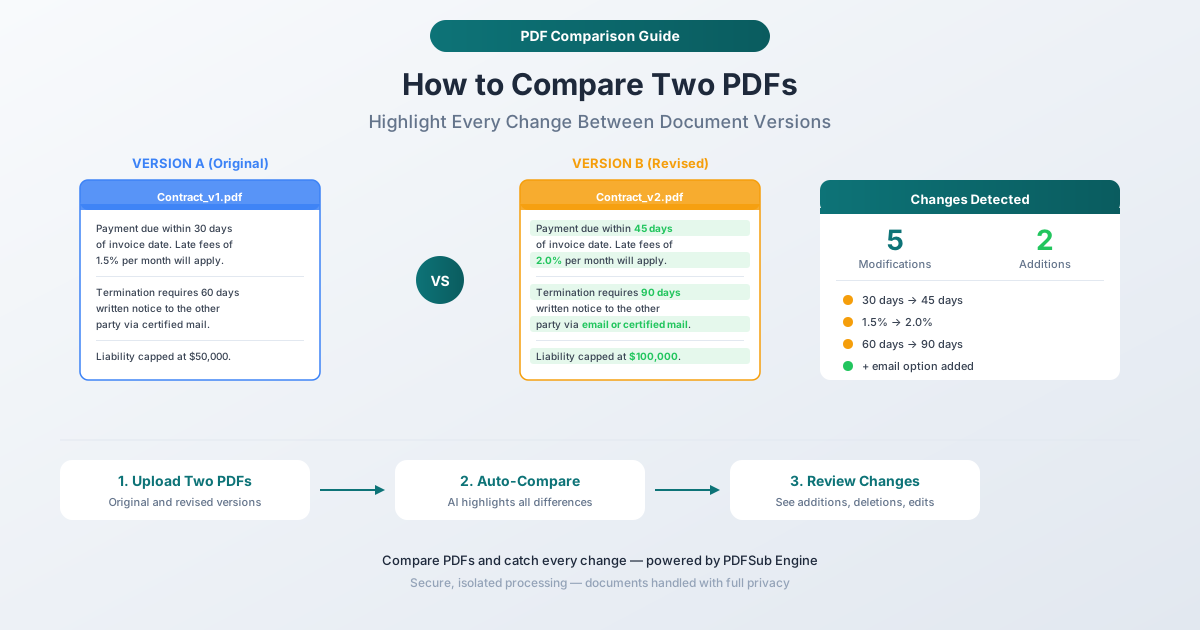
PDF's automatisch vergelijken lost dit op. U uploadt twee versies van een document en de tool markeert elke toevoeging, verwijdering en wijziging. Niets wordt gemist. Geen gefronste blikken meer naar paragrafen die zich afvragen of er iets veranderd is. Geen "ik denk dat deze clausule nieuw is, maar ik weet het niet zeker." Elk verschil wordt expliciet gemarkeerd.
Deze gids behandelt hoe u twee PDF's vergelijkt, hoe de vergelijkingsresultaten eruitzien en de real-world scenario's waarin geautomatiseerde vergelijking dure fouten voorkomt.
Waarom handmatig vergelijken niet werkt
Voordat we de geautomatiseerde aanpak uitleggen, is het de moeite waard om te begrijpen waarom handmatig vergelijken mislukt - omdat veel mensen het nog steeds proberen en de problemen pas ontdekken nadat er iets misgaat.
Menselijke ogen missen veranderingen in dichte tekst
Studies naar de nauwkeurigheid van proeflezen laten consequent zien dat mensen 10-30% van de fouten missen, zelfs als ze er specifiek naar zoeken. Wanneer u twee dichte documenten vergelijkt, is de foutenmarge hoger omdat u niet zoekt naar spelfouten - u zoekt naar subtiele woordvervangingen, toegevoegde clausules, gewijzigde getallen en verwijderde zinnen. Een "30" veranderd in "45" ziet er op het eerste gezicht bijna identiek uit. Een verwijderde "niet" keert de betekenis van een hele zin om.
Vermoeidheid verergert het probleem
Documenten vergelijken is mentaal uitputtend. Tegen pagina 10 is uw aandacht aanzienlijk verslechterd. Tegen pagina 20 bent u aan het scannen. De belangrijkste verandering in het document kan op pagina 18 staan, precies wanneer uw concentratie het laagst is.
Opmaakwijzigingen verbergen inhoudelijke veranderingen
Soms heeft een herzien document een andere opmaak - aangepaste marges, een nieuw lettertype, andere spatiëring. Deze visuele veranderingen maskeren inhoudelijke veranderingen. Uw brein registreert dat iets er anders uitziet, maar kan het verschil toeschrijven aan opmaak, terwijl de woorden zelf feitelijk veranderd zijn.
Meerdere revisierondes vermenigvuldigen het risico
Contracten en juridische documenten doorlopen vaak 5, 10 of meer revisierondes. Elke ronde introduceert potentiële wijzigingen. Handmatig vergelijken van ronde 7 met ronde 6, en dan ronde 6 met ronde 5 - telkens over tientallen pagina's - creëert een toenemend risico op gemiste wijzigingen.
PDF's vergelijken met PDFSub
De Vergelijkingstool van PDFSub gebruikt de PDFSub Engine om de tekstinhoud van twee PDF-documenten te extraheren en te vergelijken, waarbij automatisch elke verschil wordt gemarkeerd.
Stapsgewijze instructies
Stap 1: Open de Vergelijkingstool. Ga naar pdfsub.com/tools/compare. Geen software te installeren.
Stap 2: Upload het originele document. Sleep en plaats of blader om de eerste PDF te selecteren - dit is uw basislijn, de "voor"-versie.
Stap 3: Upload het herziene document. Upload de tweede PDF - de "na"-versie die u wilt vergelijken met het origineel.
Stap 4: Voer de vergelijking uit. Klik op de vergelijkingsknop. De PDFSub Engine extraheert de tekst uit beide documenten en voert een gedetailleerde vergelijking uit, waarbij elke verschil tussen de twee versies wordt geïdentificeerd.
Stap 5: Bekijk de resultaten. De vergelijkingsuitvoer markeert drie soorten wijzigingen:
- Toevoegingen - tekst die in de herziene versie voorkomt maar niet in het origineel. Meestal groen gemarkeerd.
- Verwijderingen - tekst die in het origineel stond maar uit de herziene versie is verwijderd. Meestal rood gemarkeerd of doorgestreept.
- Wijzigingen - tekst die tussen versies is veranderd. De oude en nieuwe versies worden getoond zodat u precies kunt zien wat er is gewijzigd.
Stap 6: Handel naar de bevindingen. Bekijk elke gemarkeerde wijziging. Keur goed, wijs af of noteer wijzigingen voor discussie. De vergelijking geeft u een complete lijst - niets wordt gemist.
Hoe de verwerking van de PDFSub Engine werkt
In tegenstelling tot browsergebaseerde tools (samenvoegen, splitsen, herordenen), gebruikt PDF-vergelijking de PDFSub Engine voor server-side verwerking. Dit komt omdat nauwkeurige tekstextractie en vergelijking tussen verschillende PDF-structuren meer rekenkracht vereist dan een browser efficiënt kan bieden.
De PDFSub Engine verwerkt uw documenten in een veilige, geïsoleerde omgeving. Documenten worden in het geheugen verwerkt en niet permanent opgeslagen. De vergelijking extraheert de tekstinhoud uit beide PDF's, lijnt overeenkomstige secties uit en identificeert verschillen op woord- en tekenniveau.
Hoe vergelijkingsresultaten eruitzien
Woordniveauverschillen
De vergelijking identificeert verschillen op woordniveau, niet alleen op regelniveau. Als één woord in een paragraaf verandert, wordt dat specifieke woord gemarkeerd - u hoeft niet de hele paragraaf opnieuw te lezen om de wijziging te vinden.
Voorbeeld:
- Origineel: "Betaling is verschuldigd binnen 30 dagen na factuurdatum."
- Herzien: "Betaling is verschuldigd binnen 45 dagen na factuurdatum."
- Resultaat: De "30" wordt gemarkeerd als verwijderd, "45" als toegevoegd. De rest van de zin blijft ongemarkeerd.
Toegevoegde en verwijderde paragrafen
Wanneer hele paragrafen worden toegevoegd of verwijderd, markeert de vergelijking duidelijk het volledige tekstblok. Dit maakt het gemakkelijk om nieuwe clausules te vinden die niet in het origineel bestonden of secties die zijn verwijderd.
Verplaatste tekst
Als een paragraaf of sectie van de ene locatie naar de andere is verplaatst zonder te zijn gewijzigd, toont de vergelijking dit als een verwijdering op de oorspronkelijke locatie en een toevoeging op de nieuwe locatie. De context maakt duidelijk dat de tekst is verplaatst in plaats van onafhankelijk verwijderd en toegevoegd.
Real-world vergelijkingsscenario's
Contractonderhandelingen
Dit is het meest voorkomende en meest risicovolle gebruiksscenario. Tijdens contractonderhandelingen maken de advocaten van elke partij wijzigingen en sturen ze herziene versies. Elk veranderd woord is belangrijk. Een "zal" veranderd in "kan" keert een verplichting om. Een verwijderde "niet" verandert een verbod in een toestemming. Een verschoven deadline, een gewijzigd dollarbedrag, een toegevoegde uitsluiting - elk van deze kan de overeenkomst fundamenteel veranderen.
Geautomatiseerde vergelijking vangt elke wijziging op, hoe subtiel ook. Voer de vergelijking uit na elke revisieronde om precies te zien wat de andere partij heeft gewijzigd.
Beleidswijzigingen
Wanneer bedrijfsbeleid wordt bijgewerkt - HR-handboeken, veiligheidsprocedures, nalevingsrichtlijnen - moeten werknemers en managers weten wat er is veranderd. Vergelijk de oude versie met de nieuwe en verspreid de vergelijkingsresultaten naast het bijgewerkte beleid. Dit bespaart iedereen het lezen van het hele document wanneer slechts twee secties zijn gewijzigd.
Wettelijke indieningen
Financiële rapporten, SEC-aangiften en wettelijke indieningen worden vaak vergeleken met eerdere versies om consistentie te waarborgen en onbedoelde wijzigingen op te sporen. Het vergelijken van de 10-Q van dit kwartaal met die van vorig kwartaal identificeert precies wat er is veranderd in de financiële overzichten, risicofactoren en managementdiscussiesecties.
Verzekeringsdocumenten
Verzekeringspolissen worden jaarlijks vernieuwd met wijzigingen die soms begraven liggen in dichte juridische taal. Het vergelijken van de polis van dit jaar met die van vorig jaar onthult wijzigingen in dekkingslimieten, uitsluitingen, eigen risico's en premies. Dit is veel betrouwbaarder dan te vertrouwen op de verlengingssamenvatting, die mogelijk niet elke wijziging vermeldt.
Revisies van academische papers
Onderzoekers vergelijken manuscriptversies om wijzigingen tussen indiening, peer review en publicatie bij te houden. Dit is vooral nuttig wanneer meerdere co-auteurs tegelijkertijd bewerken en wijzigingen moeten worden verzoend.
Wetgeving en juridische analyse
Advocaten en analisten vergelijken wetsvoorstelversies om te begrijpen hoe wetgeving is geëvolueerd tijdens het opstelproces. Het vergelijken van een ingediend wetsvoorstel met de aangenomen wet onthult elke amendement - welke secties zijn toegevoegd, verwijderd of gewijzigd tijdens het wetgevingsproces.
Tips voor effectieve PDF-vergelijking
Vergelijk de juiste versies
Dit klinkt vanzelfsprekend, maar verwarring over versiebeheer is een van de meest voorkomende vergelijkingsfouten. Zorg ervoor dat u de juiste "voor" en "na" documenten vergelijkt. Bestandsnamen duidelijk benoemen: Contract_v1_Origineel.pdf en Contract_v2_Tegenpartij_Revisies.pdf is veel beter dan Contract.pdf en Contract (1).pdf.
Begin met een algemene scan
Voordat u zich verdiept in individuele woordwijzigingen, bekijkt u de vergelijkingsresultaten globaal. Hoeveel wijzigingen zijn er aangebracht? Zijn ze geconcentreerd in één sectie of verspreid? Dit geeft u context voordat u elke wijziging in detail onderzoekt.
Besteed aandacht aan numerieke wijzigingen
Numerieke wijzigingen zijn het meest ingrijpend en het gemakkelijkst om handmatig te missen. Geldbedragen, percentages, dagen, hoeveelheden en datums - dit zijn vaak de wijzigingen die er het meest toe doen in contracten en financiële documenten. De geautomatiseerde vergelijking markeert ze hetzelfde als elke andere wijziging, maar ze verdienen extra aandacht tijdens uw beoordeling.
Vergelijk met de juiste basislijn
Bij onderhandelingen met meerdere rondes bepaalt u of u vergelijkt met het originele document (om alle cumulatieve wijzigingen te zien) of met de direct voorgaande versie (om alleen de laatste wijzigingen te zien). Beide zijn nuttig, maar ze dienen verschillende doelen.
Documenteer uw beoordeling
Noteer na het uitvoeren van de vergelijking welke wijzigingen u hebt beoordeeld en uw beslissing (geaccepteerd, afgewezen, behoeft discussie). De vergelijkingstool identificeert de wijzigingen; de zakelijke beslissing over elke wijziging is aan u.
Vergelijkingsbeperkingen
Gescande PDF's
Als uw PDF's gescande documenten zijn (afbeeldingen van gedrukte pagina's in plaats van digitale tekst), moet de vergelijkingstool eerst tekst extraheren met OCR, wat potentiële extractiefouten introduceert. Voor gescande documenten, verifieer dat de geëxtraheerde tekst het origineel nauwkeurig weergeeft voordat u de vergelijkingsresultaten vertrouwt.
Complexe opmaak
De vergelijking richt zich op tekstinhoud. Wijzigingen in opmaak (lettertypen, kleuren, spatiëring, inspringing) die de werkelijke woorden niet beïnvloeden, worden mogelijk niet gemarkeerd. Als opmaakwijzigingen belangrijk zijn om bij te houden, kan een visuele vergelijkingstool die de documenten als afbeeldingen over elkaar legt geschikter zijn.
Tabellen en grafieken
Tekst binnen tabellen wordt vergeleken, maar wijzigingen in de tabelstructuur (toegevoegde rijen, opnieuw geordende kolommen) kunnen anders worden weergegeven dan tekstwijzigingen in lopende tekst. Grafieken en afbeeldingen worden niet op tekstniveau vergeleken - een gewijzigde staafdiagram wordt niet gemarkeerd, tenzij de bijschrifttekst is gewijzigd.
Veelgestelde vragen
Kan ik PDF's met verschillende paginavolumes vergelijken?
Ja. De vergelijking lijnt inhoud uit op basis van tekstovereenkomst, niet paginanummers. Als de herziene versie extra pagina's heeft (vanwege toegevoegde inhoud of opmaakwijzigingen), identificeert de tool nog steeds welke tekst is toegevoegd, verwijderd of gewijzigd, ongeacht waar deze zich in de paginalay-out bevindt.
Kan ik meer dan twee documenten tegelijk vergelijken?
De Vergelijkingstool van PDFSub vergelijkt twee documenten tegelijk - een origineel en een herziene versie. Voor vergelijkingen met meerdere versies (bijv. drie revisierondes), vergelijk elk opeenvolgend paar: v1 vs. v2, dan v2 vs. v3. Dit geeft u een wijzigingsgeschiedenis voor elke revisieronde.
Werkt de vergelijking met met wachtwoord beveiligde PDF's?
U moet de PDF's eerst ontgrendelen. Gebruik de Ontgrendelingstool van PDFSub om wachtwoordbeveiliging te verwijderen (u moet het wachtwoord kennen), upload vervolgens de onbeveiligde versies voor vergelijking.
Hoe nauwkeurig is de vergelijking?
De vergelijking identificeert elke tekstverschil tussen de twee documenten - het mist geen wijzigingen. De nauwkeurigheid hangt af van de kwaliteit van de tekstextractie uit de PDF's. Digitaal gemaakte PDF's (van Word, Excel, etc.) leveren bijna perfecte extractie op. Gescande PDF's vereisen OCR, wat kleine extractie-onjuistheden kan introduceren.
Kan ik de vergelijkingsresultaten exporteren?
De vergelijkingsresultaten worden in uw browser weergegeven met gemarkeerde verschillen. U kunt de resultaten gebruiken voor beoordeling, de geïdentificeerde wijzigingen kopiëren of screenshots maken voor documentatiedoeleinden.
Begin met vergelijken
Moet u elk verschil tussen twee documentversies vinden? Open de Vergelijkingstool en upload uw originele en herziene PDF's. De PDFSub Engine extraheert en vergelijkt de tekst, waarbij elke toevoeging, verwijdering en wijziging wordt gemarkeerd. Niets wordt gemist. Geen account vereist om te beginnen, en PDFSub biedt een gratis proefperiode van 7 dagen met volledige toegang tot alle tools.