Headers en Footers Toevoegen aan een PDF
Moet u uw bedrijfsnaam, documenttitel of datums op elke pagina toevoegen? Hier leest u hoe u headers en footers aan elke PDF toevoegt - met aanpasbare positie en opmaak.
U hebt een financieel rapport geëxporteerd uit uw boekhoudsoftware, maar er staat geen bedrijfsnaam op een van de pagina's. U hebt een voorstel van meerdere pagina's, maar geen paginanummers - dus als iemand het afdrukt en de pagina's door elkaar raken, is er geen manier om ze weer in de juiste volgorde te krijgen. U hebt een juridische indiening samengesteld, maar de rechtbank vereist dat elke pagina het zaaknummer in de header en de datum in de footer heeft.
Headers en footers zijn van die documentelementen waar u niet aan denkt totdat ze ontbreken. Ze bieden cruciale context: wie heeft het document gemaakt, hoe heet het, wanneer is het geproduceerd en op welke pagina kijkt u. Zonder hen wordt een stapel afgedrukte pagina's een ongeorganiseerde hoop, en een digitaal document mist professionele uitstraling.
Deze gids behandelt hoe u headers en footers aan elke PDF toevoegt, welke inhoud het beste werkt op elke positie, en praktische scenario's waarin deze eenvoudige toevoeging uw documenten aanzienlijk nuttiger maakt.
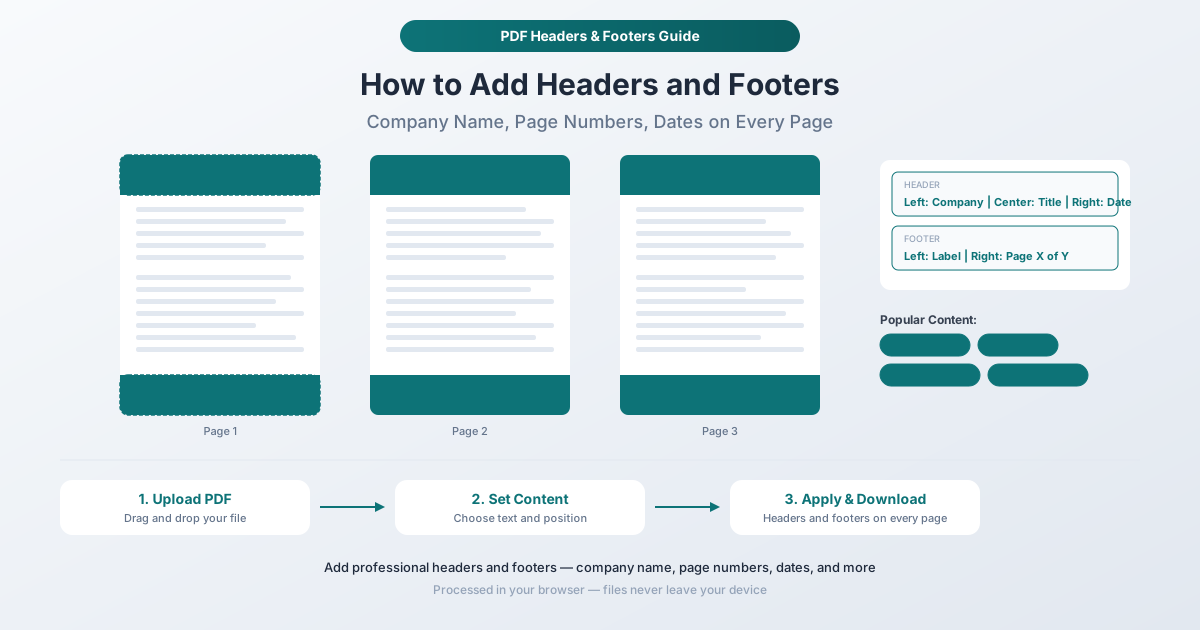
Wat staat er in een Header? Wat staat er in een Footer?
Er is geen strikte regel, maar conventies bestaan niet voor niets. Hier is wat er typisch waar staat.
Veelvoorkomende Header-inhoud
- Bedrijfs- of organisatienaam (links uitgelijnd) - identificeert wie het document heeft geproduceerd
- Documenttitel (centraal uitgelijnd) - geeft aan wat het document is
- Datum (rechts uitgelijnd) - wanneer het document is gemaakt of voor het laatst is bijgewerkt
- Zaaknummer of referentie-ID - voor juridische, verzekerings- of projectspecifieke documenten
- Afdelingsnaam - voor interne organisatiedocumenten
- Classificatie-label - "Vertrouwelijk", "Alleen intern", "Openbaar"
Veelvoorkomende Footer-inhoud
- Paginanummers (rechts of centraal uitgelijnd) - "Pagina 1 van 5" of gewoon "1"
- Datum of tijdstempel (links uitgelijnd) - wanneer het document is afgedrukt of gegenereerd
- Copyrightvermelding - "(C) 2026 Acme Corp. Alle rechten voorbehouden."
- Disclaimer tekst - korte juridische of regelgevende tekst
- URL of website - verwijst lezers naar een webbron
- Versienummer - "v2.1" of "Rev. 3"
De Indeling met Drie Kolommen
De meeste professionele documenten gebruiken een indeling met drie kolommen voor zowel headers als footers: links uitgelijnde, centraal uitgelijnde en rechts uitgelijnde tekst. Hiermee kunt u tot drie informatie-elementen per regel opnemen zonder overbevolking. Bijvoorbeeld:
Header: Acme Corp | Jaarverslag 2026 | 15 maart 2026
Footer: Vertrouwelijk | | Pagina 1 van 12
De middelste positie kan leeg worden gelaten als u slechts twee elementen nodig hebt.
Headers en Footers Toevoegen met PDFSub
De Headers & Footers-tool van PDFSub stelt u in staat om aanpasbare tekst toe te voegen aan de boven- en onderkant van elke pagina in uw PDF. Het proces draait in uw browser - uw document blijft op uw apparaat.
Stapsgewijze Instructies
Stap 1: Open de Headers & Footers-tool. Ga naar pdfsub.com/tools/headers-footers. Geen software te installeren - begin met een gratis proefperiode van 7 dagen.
Stap 2: Upload uw PDF. Sleep uw bestand naar het uploadgebied of klik om te bladeren. De tool laadt uw document en toont een voorbeeld.
Stap 3: Configureer uw headertekst. Voer de tekst in die u aan de bovenkant van elke pagina wilt weergeven. U kunt tekst voor de linker-, midden- en rechterposities onafhankelijk specificeren. Laat een positie leeg als u daar geen tekst nodig hebt.
Stap 4: Configureer uw footertekst. Voer tekst in voor de onderkant van elke pagina met dezelfde linker-, midden- en rechterposities. Gebruikelijke keuzes zijn paginanummers, datums en disclaimers.
Stap 5: Pas de opmaak aan. Stel de lettergrootte, marges en andere beschikbare stylingopties in om de esthetiek van uw document te evenaren. De header- en footertekst moet het bestaande documentontwerp aanvullen, niet ermee botsen.
Stap 6: Bekijk het resultaat. Controleer hoe de headers en footers eruitzien op uw daadwerkelijke documentpagina's. Verifieer dat ze niet overlappen met bestaande inhoud en dat de positionering er goed uitziet op verschillende paginatypen.
Stap 7: Toepassen en downloaden. Klik op de actieknop om headers en footers aan elke pagina toe te voegen. Download uw bijgewerkte PDF. Het originele bestand blijft ongewijzigd.
Paginanummering: Het Meest Voorkomende Gebruiksscenario
Paginanummers zijn verreweg de meest gevraagde header/footer-inhoud. Hier leest u waarom ze belangrijk zijn en hoe u ze correct krijgt.
Waarom Paginanummers Belangrijk Zijn
- Afdrukte documenten blijven georganiseerd. Wanneer iemand een rapport van 30 pagina's afdrukt en laat vallen, zijn paginanummers de enige manier om het correct opnieuw samen te stellen.
- Verwijzingen zijn mogelijk. "Zie pagina 7" werkt alleen als pagina's nummers hebben. Notulen, juridische documenten en technische handleidingen verwijzen voortdurend naar specifieke pagina's.
- Voortgangsaanduiding. "Pagina 3 van 20" vertelt de lezer hoe ver ze zijn en hoeveel er nog over is.
- Professionele verwachting. Ongenummerde pagina's in een zakelijk document zien er onafgewerkt uit. Klanten, regelgevers en rechtbanken verwachten paginanummers.
Paginanummer Formaten
Verschillende contexten vragen om verschillende formaten:
| Formaat | Voorbeeld | Best Voor |
|---|---|---|
| Eenvoudig nummer | 1, 2, 3 | Korte interne documenten |
| Pagina X van Y | Pagina 1 van 12 | Rapporten, voorstellen, juridische indieningen |
| Met streepjes | - 1 - | Academische papers, manuscripten |
| Sectie-pagina | 2-1, 2-2 | Technische handleidingen, rapporten met meerdere secties |
Plaatsing van Paginanummers
- Onderkant midden - traditioneel voor academische en literaire documenten
- Onderkant rechts - meest voorkomend voor zakelijke documenten
- Bovenkant rechts - gebruikelijk voor juridische indieningen en rechtbankdocumenten
- Onderkant buiten - wisselt links/rechts af voor dubbelzijdig afdrukken (minder gebruikelijk in digitale documenten)
Als u alleen paginanummers nodig hebt zonder andere header/footer-inhoud, biedt PDFSub ook een speciale Paginanummer-tool die speciaal voor die taak is geoptimaliseerd.
Praktische Scenario's
Rapporten Voorbereiden voor Distributie
Een kwartaal bedrijfsrapport heeft de bedrijfsnaam in de header en paginanummers in de footer nodig. Zonder deze ziet het document eruit als een intern concept in plaats van een gepolijst eindproduct. Het toevoegen van "Acme Corp" linksboven, "Q4 2025 Financieel Rapport" in het midden bovenaan, en "Pagina X van Y" rechtsonder transformeert het van een informeel document naar een professioneel document.
Rechtbankdossiers en Juridische Documenten
Veel rechtbanken vereisen specifieke header/footer-opmaak. Zaaknummers, indieningsdatums, namen van advocaten en Bates-nummers zijn veelvoorkomende vereisten. Niet-naleving kan leiden tot afgewezen indieningen - een duur en tijdrovend probleem.
Interne Beleidslijnen en Handboeken
Medewerkershandboeken, veiligheidsprocedures en beleidsdocumenten moeten de organisatienaam, de documenttitel en een revisiedatum bevatten. Wanneer beleidslijnen veranderen, vertelt de revisiedatum in de header of footer de lezers onmiddellijk of ze naar de huidige versie kijken.
Academische Papers en Scripties
Doorlopende headers (meestal de achternaam van de auteur of een verkorte titel) en paginanummers zijn standaard opmaakvereisten voor academische inzendingen. Veel stijlgidsen (APA, MLA, Chicago) specificeren exacte header/footer-formaten.
Financiële Verklaringen
Financiële documenten die aan investeerders, auditors of bestuursleden worden verstrekt, moeten de bedrijfsnaam, de rapportageperiode en paginanummers bevatten. Voor auditdoeleinden zorgt de aanwezigheid van deze informatie op elke pagina ervoor dat individuele pagina's kunnen worden geïdentificeerd en teruggevoerd naar hun bron document.
Contracten en Overeenkomsten
Meerbladige contracten hebben baat bij het hebben van de overeenkomsttitel, datum en paginanummers op elke pagina. Dit voorkomt geschillen over de vraag of een specifieke pagina bij de overeenkomst hoorde en biedt gemakkelijke referentiepunten tijdens onderhandelingen.
Tips voor Professionele Headers en Footers
Houd de Inhoud Kort
Headers en footers hebben beperkte ruimte. Een bedrijfsnaam en een korte documenttitel werken. Een volledig bedrijfsadres, telefoonnummer en missieverklaring in de header zullen de pagina overvol maken en de hoofdinhoud naar beneden duwen.
Pas de Lettertypestijl van het Document Aan
Als uw document een strakke schreefloze lettertype gebruikt, moet de header en footer overeenkomen. Een schreef-header op een schreefloos document (of vice versa) ziet er inconsistent uit. Indien mogelijk, pas de algemene stijl aan van de hoofdtekst van het document.
Gebruik Consistente Opmaak op Alle Pagina's
Headers en footers moeten er op elke pagina identiek uitzien (behalve het paginanummer, uiteraard). Inconsistente opmaak - verschillende lettergroottes, wisselende posities of ontbrekende headers op sommige pagina's - ondermijnt de professionele uitstraling die u probeert te creëren.
Houd Rekening met de Eerste Pagina
Sommige documenten laten bewust headers en footers weg van de eerste pagina (die mogelijk een omslagpagina of titelpagina is). Als uw document een omslagpagina heeft, overweeg dan of de header/footer op die pagina moet verschijnen of op pagina twee moet beginnen.
Houd Rekening met Bestaande Marges
Als uw PDF al smalle marges heeft, kunnen het toevoegen van headers en footers overlappen met bestaande inhoud. Controleer het voorbeeld zorgvuldig, vooral op pagina's met inhoud dicht bij de bovenste of onderste randen. Pas de marges of lettergrootte aan om overlapping te voorkomen.
Dupliceer Geen Bestaande Headers
Als de PDF al headers of footers heeft (van de oorspronkelijke applicatie die deze heeft gemaakt), creëert het toevoegen van een extra laag duplicatie. Controleer of het document al de informatie bevat die u probeert toe te voegen voordat u verdergaat.
Headers/Footers Combineren met Andere PDF-Bewerkingen
Een complete workflow voor documentvoorbereiding kan er als volgt uitzien:
- Samenvoegen van meerdere bron documenten tot één PDF
- Verwijderen van ongewenste pagina's (lege, duplicaten, irrelevante secties)
- Herschikken van pagina's in de juiste volgorde
- Headers en footers toevoegen met bedrijfsnaam, titel en paginanummers
- Watermerk toevoegen als het document een DRAFT of VERTROUWELIJK stempel nodig heeft
- Beveiligen met een wachtwoord als de inhoud gevoelig is
Elke stap bouwt voort op de vorige, en alle bewerkingen vinden plaats in uw browser zonder bestanden te uploaden.
Veelgestelde Vragen
Kan ik headers en footers aan specifieke pagina's toevoegen?
De tool past headers en footers toe op alle pagina's in de PDF. Als u verschillende headers op verschillende pagina's nodig hebt, splits de PDF dan in secties met de Pagina's Extraheren-tool, pas verschillende headers/footers toe op elke sectie, en voeg ze weer samen.
Zullen headers en footers overlappen met bestaande inhoud?
Dat kan als uw document inhoud heeft die zeer dicht bij de bovenste of onderste randen ligt. Gebruik de voorbeeldweergave om te controleren voordat u toepast. Als er overlapping optreedt, pas dan de marge-instellingen aan om de header/footer verder van de paginarand te duwen, of kies een kleinere lettergrootte.
Kan ik paginanummers toevoegen in "Pagina X van Y"-formaat?
Ja. PDFSub ondersteunt automatische paginanummering, inclusief het "Pagina X van Y"-formaat, waarbij zowel het huidige paginanummer als het totale aantal pagina's dynamisch worden ingevoegd. Het totaal wordt automatisch bijgewerkt op basis van het werkelijke aantal pagina's.
Vergroten headers en footers de bestandsgrootte?
Verwaarloosbaar. Tekst headers en footers voegen een paar kilobyte toe aan de totale bestandsgrootte, ongeacht het aantal pagina's van het document. De tekst wordt gerenderd als vectorgegevens, wat extreem compact is.
Kan ik toegevoegde headers en footers verwijderen?
Als u de originele PDF nog hebt (vóór het toevoegen van headers en footers), gebruik dan simpelweg het origineel. Aangezien PDFSub een nieuw bestand maakt in plaats van het origineel te wijzigen, is uw ongewijzigde bron nog steeds beschikbaar. Als u het origineel bent kwijtgeraakt, is het verwijderen van ingesloten headers/footers uit een PDF complexer en vereist mogelijk een andere aanpak.
Begin met het Toevoegen van Headers en Footers
Klaar om uw document te polijsten? Open de Headers & Footers-tool en upload uw PDF. Voer uw bedrijfsnaam, documenttitel, paginanummers of de tekst die u nodig hebt in. Bekijk het resultaat, download vervolgens uw bijgewerkte document. Alles gebeurt in uw browser - uw bestand verlaat nooit uw apparaat. Geen account vereist om te beginnen, en PDFSub biedt een gratis proefperiode van 7 dagen met volledige toegang tot alle tools.