Hoe een PDF-formulier online in te vullen
PDF-formulieren zijn er in twee soorten: invulbaar (met interactieve velden) en plat (slechts een afbeelding van een formulier). Hier leest u hoe u beide invult - geen software te installeren, met een gratis proefperiode van 7 dagen.
Iemand stuurt u een e-mail met een PDF-formulier. Misschien is het een W-9 van een nieuwe klant, een huuraanvraag, een verzekeringsclaim of een inschrijfpakket voor een school. U opent het en probeert in het eerste veld te typen. Er gebeurt niets. Of misschien gebeurt er wel iets - er verschijnt een blauw tekstvak en u kunt er direct in typen. Of het werkt of niet, hangt af van het soort PDF-formulier dat u bekijkt.
Dit onderscheid - invulbaar versus plat - is het allerbelangrijkste om te begrijpen over PDF-formulieren. Het bepaalt welke tools zullen werken, hoe lang het proces duurt en of u uiteindelijk zult printen, met de hand invullen en het resultaat terug scannen naar een PDF (de slechtst mogelijke uitkomst).
Deze gids behandelt alles wat u nodig heeft om elk PDF-formulier online in te vullen, ongeacht het type. Geen software te installeren. Geen langdurig aanmeldingsproces. Open gewoon uw browser en doe het.
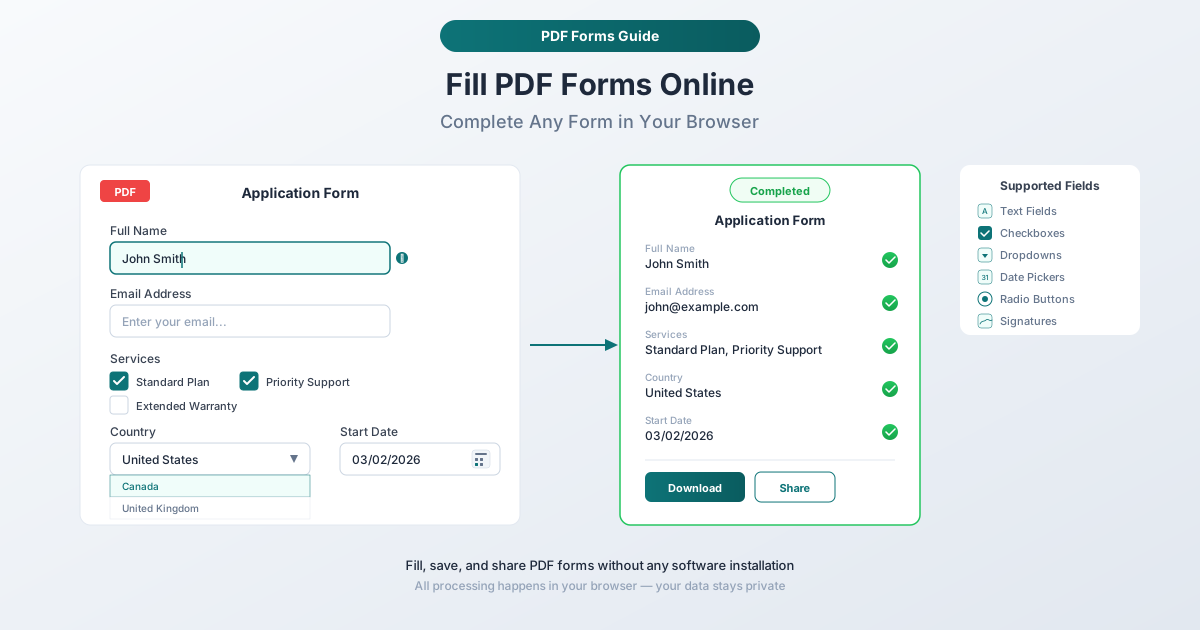
De twee soorten PDF-formulieren
Elk PDF-formulier dat u tegenkomt, valt in een van de twee categorieën. Weten met welke u te maken heeft, bespaart tijd en frustratie.
Invulbare (interactieve) PDF-formulieren
Invulbare PDF's bevatten ingebedde formuliervelden - onzichtbare vakken, selectievakjes, keuzerondjes en vervolgkeuzelijsten die in het document zijn geprogrammeerd. Wanneer u op een veld klikt, wordt het geactiveerd en kunt u er direct in typen.
Deze formulieren worden bewust gemaakt met behulp van gespecialiseerde PDF-ontwerptools. Een goed ontworpen invulbaar PDF kan bevatten:
- Tekstvelden - Voor namen, adressen, telefoonnummers en andere getypte informatie
- Selectievakjes - Voor ja/nee-vragen, akkoordvakken en meerkeuzeopties
- Keuzerondjes - Voor selecties met één keuze (zoals de aangifteklasse op een belastingformulier)
- Vervolgkeuzemenu's - Voor selectie uit een vooraf gedefinieerde lijst met opties
- Datumkiezers - Voor het invoeren van datums in een consistent formaat
- Handtekeningvelden - Voor digitale of elektronische handtekeningen
- Berekende velden - Velden die automatisch totalen berekenen op basis van andere velden (gebruikelijk in belastingformulieren)
U kunt een invulbaar PDF meestal herkennen voordat u ergens op klikt. De velden verschijnen vaak als lichtblauwe of witte rechthoeken tegen de achtergrond van het formulier. Veel invulbare PDF's tonen ook een paarse banner bovenaan in Adobe Acrobat Reader met de tekst "Dit document bevat interactieve formuliervelden."
Platte (niet-interactieve) PDF-formulieren
Platte PDF's zijn in wezen afbeeldingen van formulieren. Ze zien er op het scherm identiek uit als invulbare formulieren - u ziet lege regels, lege selectievakjes en gelabelde velden - maar er zijn geen interactieve elementen ingebed in het bestand. Klikken op een "veld" doet niets, omdat er geen veld is, alleen afgedrukte afbeeldingen.
Platte formulieren bestaan om verschillende redenen:
- Gescande papieren formulieren. Iemand heeft een formulier afgedrukt, gescand en opgeslagen als PDF. Het resultaat is slechts een afbeelding verpakt in een PDF-container.
- Geëxporteerd zonder formuliervelden. Het formulier is ontworpen in Word of een andere lay-outtool en geëxporteerd naar PDF zonder interactieve velden toe te voegen.
- Geflatteerd na invulling. Een eerder invulbaar PDF is "geflatteerd" - een proces dat formuliergegevens permanent in de pagina bakt en de interactieve velden verwijdert.
- Oude of verouderde software. Overheidsinstanties en grote instellingen distribueren soms formulieren die jaren geleden zijn gemaakt met software die geen interactieve velden ondersteunde.
Platte formulieren zijn de moeilijkere situatie. U heeft een tool nodig die tekst en markeringen bovenop de statische PDF-inhoud kan plaatsen.
Hoe het verschil te zien
Hier is de snelle test: open de PDF en klik op een veld waar u normaal zou typen (zoals een naamveld). Als er een cursor verschijnt en u kunt typen, is het invulbaar. Als er niets gebeurt, is het plat.
U kunt ook op Tab drukken om te zien of de cursor tussen de velden springt. In een plat PDF doet Tab niets. Een andere methode: probeer tekst op het formulier te selecteren. Als u de formulierlabels kunt markeren door te klikken en te slepen, heeft de PDF echte tekstinhoud en kan deze invulbaar zijn. Als u helemaal geen tekst kunt selecteren, is de PDF waarschijnlijk een gescande afbeelding.
Methode 1: PDFSub PDF Formulierinvuller (Aanbevolen)
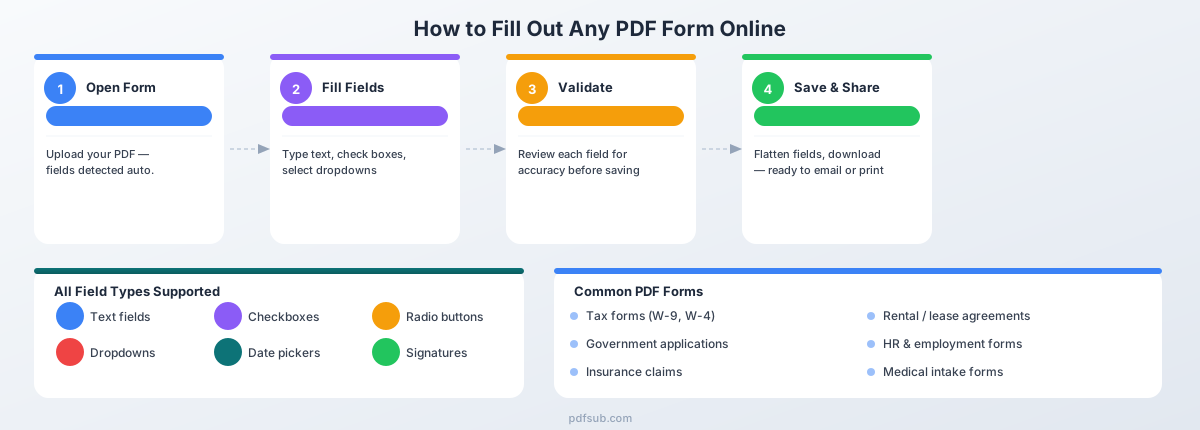
PDFSub's PDF Formulierinvuller verwerkt zowel invulbare als platte PDF-formulieren in één tool. U hoeft niet eerst uit te zoeken welk type u heeft - de tool detecteert automatisch interactieve velden en biedt overlay-tools voor al het andere.
Waarom het de beste optie is
Werkt met beide formuliertypes. Dit is het belangrijkste voordeel. De meeste gratis tools verwerken alleen invulbare formulieren goed. PDFSub laat u interactieve velden normaal invullen en ook tekst, vinkjes en handtekeningen toevoegen aan platte formulieren - allemaal in dezelfde interface.
Browsergebaseerde verwerking. Uw PDF wordt direct in uw browser verwerkt. Het bestand wordt niet naar een server geüpload, wat belangrijk is bij het invullen van formulieren met gevoelige informatie zoals burgerservicenummers, financiële gegevens of medische dossiers.
Geen account vereist om te beginnen. U kunt direct een PDF uploaden en beginnen met invullen. PDFSub biedt een gratis proefperiode van 7 dagen zodat u de volledige toolset kunt testen zonder verplichtingen.
Schone uitvoer. Het ingevulde formulier wordt gedownload als een standaard PDF die er professioneel uitziet - de toegevoegde tekst past bij de stijl van het formulier, vinkjes zitten netjes in de selectievakjes en handtekeningen zien er natuurlijk uit.
Stap-voor-stap: Een PDF-formulier invullen met PDFSub
Stap 1: Upload uw PDF. Ga naar PDFSub's PDF Formulierinvuller en sleep uw PDF naar het uploadgebied, of klik om uw bestanden te bladeren. De tool laadt het document en toont het in de viewer.
Stap 2: Vul interactieve velden in (indien aanwezig). Als de PDF invulbare formuliervelden bevat, detecteert PDFSub deze automatisch. Klik op een interactief veld en typ uw informatie. Gebruik Tab om tussen velden te navigeren. Selectievakjes en keuzerondjes werken met één klik.
Stap 3: Voeg tekst toe aan platte gebieden. Gebruik voor platte formulieren - of voor elk gebied op een invulbaar formulier dat geen interactief veld heeft - de teksttool. Klik waar u tekst wilt toevoegen, typ uw invoer en pas de lettergrootte aan zodat deze overeenkomt met de omringende formuliertekst.
Stap 4: Voeg vinkjes toe. Gebruik voor selectievakjes op platte formulieren de vinkjes-tool. Klik op het selectievakjegebied en er verschijnt een duidelijk vinkje. U kunt de grootte aanpassen zodat deze in het selectievakje past.
Stap 5: Voeg een handtekening toe. Als het formulier een handtekening vereist, gebruik dan de handtekeningtool. U kunt uw handtekening tekenen met uw muis of trackpad, uw naam typen en een handtekeningstijl selecteren, of een afbeelding van uw handtekening uploaden.
Stap 6: Controleer en download. Blader door het hele formulier om er zeker van te zijn dat elk veld is ingevuld. Klik om de voltooide PDF te downloaden - klaar om te e-mailen, te uploaden of af te drukken.
Methode 2: Adobe Acrobat Reader (Gratis)
Adobe Acrobat Reader is de meest geïnstalleerde PDF-lezer en de Fill & Sign-functie verwerkt eenvoudige formulierinvulling gratis.
Een invulbaar PDF-formulier invullen
- Open de PDF in Adobe Acrobat Reader.
- Als het formulier interactieve velden heeft, toont Acrobat een paarse banner. Klik op "Bestaande velden markeren" om alle invulbare gebieden zichtbaar te maken.
- Klik op elk veld en typ uw informatie. Gebruik Tab om tussen velden te navigeren.
- Klik voor selectievakjes en keuzerondjes om ze te wisselen.
- Sla het ingevulde formulier op met Bestand > Opslaan als.
Een plat PDF-formulier invullen
- Open de PDF en ga naar Tools > Invullen en ondertekenen.
- Klik ergens op het formulier om een tekstinvoerpunt te plaatsen. Typ uw invoer.
- Gebruik de Ab knoppen voor tekstgrootte om de lettergrootte van het formulier aan te passen.
- Klik voor selectievakjes op het vinkje-icoon in de werkbalk Invullen en ondertekenen.
- Klik voor handtekeningen op Ondertekenen > Handtekening toevoegen om uw handtekening te tekenen, typen of uploaden.
- Sla het voltooide formulier op.
Beperkingen
- Adobe-account vereist voor sommige functies. Het opslaan van ingevulde formulieren en bepaalde Invullen en ondertekenen-functies kunnen vereisen dat u zich aanmeldt. Sommige geavanceerde functies vereisen een Acrobat Pro-abonnement.
- Beperkte tekstopmaak. De tool Tekst toevoegen biedt basale lettergroottecontrole, maar beperkte lettertypekeuze. Het exacte lettertype van het formulier matchen kan moeilijk zijn.
- Desktopapplicatie vereist. De volledige Invullen en ondertekenen-ervaring vereist het downloaden en installeren van Acrobat Reader.
- Privacyoverwegingen. Adobe's cloudfuncties synchroniseren gegevens met Adobe's servers. Controleer uw synchronisatie-instellingen bij het invullen van formulieren met gevoelige informatie.
Methode 3: Voorvertoning op Mac (Ingebouwd)
Als u een Mac gebruikt, kan Voorvertoning eenvoudige formulierinvulling afhandelen zonder iets te installeren.
Een invulbaar PDF-formulier invullen
Dubbelklik op de PDF om deze in Voorvertoning te openen. Als het formulier interactieve velden heeft, herkent Voorvertoning deze automatisch - klik op een veld en typ. Gebruik Tab om tussen velden te navigeren.
Een plat PDF-formulier invullen
- Open de PDF in Voorvertoning en klik op de knop Opmaakwerkbalk (icoon met potloodpunt).
- Klik op de Tekst-tool (icoon "T") om een tekstvak toe te voegen waar u tekst wilt plaatsen.
- Typ uw invoer en pas de lettergrootte aan met de opmaakregelaars.
- Gebruik voor selectievakjes de teksttool om een "X" of een vinkje te typen.
- Ga voor handtekeningen naar Tools > Annoteren > Handtekening om een opgeslagen handtekening te maken of te plaatsen.
- Sla het voltooide formulier op.
Beperkingen
- Alleen Mac. Windows- en Linux-gebruikers hebben een andere tool nodig.
- Vervelend voor platte formulieren. Het toevoegen van individuele tekstvakken voor elk veld op een formulier met meerdere pagina's is tijdrovend. Er is geen manier om tussen uw toegevoegde tekstvakken te tabuleren.
- Beperkte opmaakcontrole. Het matchen van lettertypen is onnauwkeurig - de teksttool van Voorvertoning gebruikt standaard een lettertype en grootte die mogelijk niet overeenkomen met de typografie van het formulier.
- Geen velddetectie. Voorvertoning identificeert niet waar velden moeten zijn op een plat formulier. U plaatst tekstvakken volledig op zicht.
Begrip van invulbare PDF-formuliervelden
Als u een goed gemaakt invulbaar PDF heeft ontvangen, hier is hoe elk veldtype werkt.
Tekstvelden zijn het meest voorkomend. Klik op het veld, typ uw invoer en ga verder. Ze kunnen enkele regels zijn (voor namen, telefoonnummers) of meerdere regels (voor adressen, opmerkingen). Sommige hebben tekenlimieten of invoermaskers - een telefoonnummerveld kan cijfers automatisch formatteren als (xxx) xxx-xxxx.
Selectievakjes zijn onafhankelijk - klik eenmaal om aan te vinken, klik nogmaals om uit te vinken. U kunt meerdere vakjes in een groep aanvinken. Gebruikelijke toepassingen: akkoordbevestigingen, selectie van functies, ja/nee-vragen.
Keuzerondjes lijken op selectievakjes, maar ze sluiten elkaar uit binnen een groep - het selecteren van de ene deselecteert de andere. Gebruikt wanneer slechts één antwoord geldig is: aangifteklasse, betaalmethode, prioriteitsniveau.
Vervolgkeuzemenu's tonen een lijst met opties wanneer erop wordt geklikt. Sommige laten u de eerste paar tekens typen om naar een overeenkomende optie te springen, wat de navigatie door lange lijsten zoals staats- of landselecties versnelt.
Datumkiezers kunnen ingebouwde kalenders bevatten. Besteed speciale aandacht aan het verwachte formaat - het formulier kan MM/DD/JJJJ, DD/MM/JJJJ of JJJJ-MM-DD vereisen.
Handtekeningvelden zijn speciale gebieden voor digitale handtekeningen. De handtekening is cryptografisch gekoppeld aan het document - anders dan simpelweg een afbeelding van uw handtekening plaatsen.
Berekende velden berekenen automatisch waarden op basis van andere velden. Gebruikelijk in belastingformulieren en bestelformulieren. U typt niet in deze velden - ze worden automatisch bijgewerkt.
Veelvoorkomende formulieren die mensen moeten invullen
PDF-formulieren komen in elk levensgebied voor. Hier zijn de categorieën die u het meest waarschijnlijk zult tegenkomen.
Belastingformulieren. W-9's (de constante metgezel van elke freelancer), W-4's voor nieuwe werknemers, 1099-serie voor informatieaangiften en staatsbelastingformulieren. De IRS biedt doorgaans invulbare versies, maar veel bedrijven verspreiden hun eigen platte kopieën. Belastingformulieren vereisen extreme nauwkeurigheid - controleer elk getal dubbel en zorg dat het formaat van SSN's (XXX-XX-XXXX) en EIN's (XX-XXXXXXX) overeenkomt.
Overheidsaanvragen. Paspoortaanvragen (DS-11, DS-82), visumaanvragen, verlengingen van rijbewijzen en formulieren voor bedrijfsregistratie. Overheidsformulieren hebben vaak strikte formaateisen - lees alle instructies over welke velden leeg moeten blijven en welke inkt handtekeningen vereisen.
Verzekeringsformulieren. Claims (zorg, auto, opstal), inschrijfpakketten en formulieren voor voorafgaande toestemming. Zorg dat u uw polisnummers, groepsnummers en zorgverlener-ID's bij de hand heeft voordat u begint.
Onderwijsvormen. Aanvullingen op aanvragen voor hogescholen, inschrijfpakketten voor K-12, toestemmingsformulieren en verzoeken om cijferlijsten. Schoolformulieren komen vaak als pakketten van 5-15 pagina's - een tool die het hele document tegelijk verwerkt, bespaart aanzienlijke tijd.
Medische formulieren. Patiëntintakeformulieren, HIPAA-toestemmingsdocumenten en formulieren voor voorschriftovereenkomst. Deze bevatten zeer gevoelige persoonlijke informatie - gebruik een tool die formulieren lokaal in uw browser verwerkt.
Werkgelegenheids- en bedrijfsformulieren. Sollicitatieformulieren, I-9-verificatie van werkgelegenheid, geheimhoudingsovereenkomsten en formulieren voor leveranciersinstelling.
Huur- en vastgoedformulieren. Huuraanvragen, huurovereenkomsten (vereisen vaak initialen op elke pagina) en vastgoed openbaarmakingsformulieren. Deze vereisen vaak het invullen van dezelfde informatie op meerdere pagina's - vul het eerste exemplaar zorgvuldig in en kopieer het exact om consistentie te behouden.
Tips voor het invullen van PDF-formulieren
Sla regelmatig op. Download periodiek een kopie terwijl u werkt. Browsercrashes en sessie-time-outs kunnen uw voortgang op lange formulieren wissen.
Lees het hele formulier eerst. Sommige formulieren hebben instructies aan het einde die eerdere velden beïnvloeden. Andere hebben secties "Alleen voor kantoorgebruik" die u leeg moet laten.
Gebruik Tab om te navigeren. In invulbare PDF's verplaatst Tab de cursor naar het volgende veld. Shift+Tab gaat terug. Dit is altijd sneller dan elk veld afzonderlijk aan te klikken.
Pas de lettergrootte aan op platte formulieren. Pas uw lettergrootte aan zodat deze overeenkomt met de bestaande afgedrukte tekst. Als formulierlabels in 10-punts lettertype zijn, moeten uw invoer vergelijkbaar zijn. Houd u aan standaard lettertypen zoals Arial of Times New Roman.
Gebruik een vinkjes-tool voor selectievakjes op platte formulieren. Het typen van een "X" werkt, maar een correct vinkje ziet er schoner en professioneler uit.
Pas datumformaten exact aan. Als het formulier "MM/DD/JJJJ" toont, voer dan "03/02/2026" in - niet "2 maart 2026". Formaatmismatches zijn een van de meest voorkomende redenen waarom formulieren worden afgewezen.
Controleer of digitale handtekeningen acceptabel zijn. Sommige overheids- en juridische formulieren vereisen inkt handtekeningen op papier. De instructies van het formulier zullen dit specificeren.
Na het invullen: Flatten en delen
Nadat u een PDF-formulier hebt ingevuld, overweeg het te flatten voordat u het deelt.
Wat is flatten?
Flattenen voegt uw formulierinvoer permanent samen met de paginainhoud. Na het flattenen zijn de formuliervelden verdwenen - niemand kan op een veld klikken en uw invoer wijzigen.
Waarom flatten vóór het delen
Voorkom wijzigingen. Een niet-geflatteerd formulier laat de ontvanger uw invoer wijzigen door op formuliervelden te klikken. Consistente weergave. Niet-geplatte velden kunnen verschillend worden weergegeven in PDF-lezers - tekst kan verschuiven of veldranden kunnen onverwacht verschijnen. Kleinere bestanden. Gevlaktte PDF's zijn vaak kleiner omdat de metadata van formuliervelden wordt verwijderd. Professionele uitstraling. Geen highlight-vakken, blauwe veldachtergronden of interactieve cursors bij het zweven.
Hoe te flatten
PDFSub's Flatten PDF tool verwijdert alle interactieve elementen en vergrendelt de formulierinhoud op zijn plaats. Upload de ingevulde PDF, klik om te flattenen en download het resultaat. De verwerking gebeurt in uw browser.
In Adobe Acrobat Pro (betaald) kunt u flattenen door naar PDF te printen (Bestand > Printen > selecteer Adobe PDF als printer) of door de tool Formulier voorbereiden te gebruiken en "Velden flatten" te selecteren.
Veelgestelde vragen
Kan ik een gedeeltelijk ingevuld formulier opslaan en later afmaken?
Ja. In PDFSub blijft uw werk in de browsersessie bestaan zolang u het tabblad openhoudt - download periodiek een kopie voor de veiligheid. In Adobe Acrobat Reader gebruikt u Bestand > Opslaan als voor invulbare formulieren (hoewel sommige formulieren met beperkte rechten mogelijk niet toestaan om op te slaan). Voor platte formulieren met overlay-tekst, downloadt u de huidige versie en uploadt u deze later opnieuw om door te gaan.
Hoe print ik een ingevuld PDF-formulier?
Open de ingevulde (idealiter geflatteerde) PDF en gebruik het standaard printcommando (Ctrl+P op Windows, Cmd+P op Mac). Selecteer "Werkelijke grootte" in de printinstellingen in plaats van "Aanpassen aan pagina" - schalen kan uw invoer ten opzichte van de formulierlay-out verschuiven.
Kan ik hetzelfde formulier voor meerdere personen invullen?
Vul de gemeenschappelijke velden één keer in, download die versie als sjabloon en maak kopieën voor elke persoon - wijzig alleen de unieke velden. Met PDFSub vult u de gedeelde informatie in, downloadt u de gedeeltelijk ingevulde PDF en uploadt u deze vervolgens opnieuw voor elke extra persoon.
Is het invullen van een PDF-formulier online veilig?
Het hangt af van de tool. Tools die formulieren in uw browser verwerken - zoals PDFSub - uploaden uw PDF nooit naar een server. Uw gegevens blijven op uw apparaat. Tools die vereisen dat u naar een server uploadt, introduceren privacyoverwegingen - controleer hun gegevensretentiebeleid en encryptiepraktijken.
Kan ik een PDF-formulier op mijn telefoon invullen?
Ja. PDFSub werkt in mobiele browsers - upload een PDF, voeg tekst en vinkjes toe en download het ingevulde formulier direct op uw telefoon. Voor complexe formulieren met meerdere pagina's is een groter scherm comfortabeler. De mobiele app van Adobe Acrobat Reader biedt ook Invullen en ondertekenen met een gratis account.
Wat als het formulier mijn invoer niet accepteert?
Sommige invulbare formulieren hebben validatieregels - een datumveld kan tekst die niet overeenkomt met een specifiek formaat afwijzen, of een numeriek veld kan letters afwijzen. Controleer de instructies van het formulier voor het verwachte formaat. Als de validatie van een veld onjuist lijkt, probeer dan het formulier als een plat PDF in te vullen - overlay-tekst is niet onderhevig aan veldvalidatieregels.
Wat is het verschil tussen een formulier invullen en een PDF bewerken?
Een formulier invullen betekent uw informatie toevoegen aan bestaande lege velden zonder het formulier zelf te wijzigen. Bewerken betekent de inhoud van het document wijzigen - tekst wijzigen, elementen verplaatsen of nieuwe inhoud overal toevoegen. PDFSub biedt beide - de PDF Formulierinvuller voor formulierinvulling en de PDF Editor voor algemene documentbewerking.
Conclusie
Het invullen van een PDF-formulier komt neer op drie vragen: is dit formulier invulbaar of plat? Welke tool verwerkt mijn formuliertype? En heb ik het resultaat geflatteerd voordat ik het deelde?
Voor invulbare formulieren werkt bijna elke PDF-lezer. Voor platte formulieren heeft u een tool nodig die tekst en markeringen bovenop statische inhoud kan plaatsen. Voor formulieren waarvan u het niet zeker weet - of waarvoor u beide mogelijkheden nodig heeft - PDFSub's PDF Formulierinvuller verwerkt alles in één interface, verwerkt uw formulier lokaal in de browser en produceert schone, professionele resultaten.
Begin nu met het invullen van formulieren met PDFSub's 7-daagse gratis proefperiode
- volledige toegang tot de formulierinvuller plus alle 84+ PDF-tools. Annuleer op elk moment.