Hoe tabellen uit PDF naar Excel te extraheren: 5 methoden vergeleken
PDF's slaan tabellen op als verspreide tekstfragmenten op x,y-coördinaten — geen rijen, geen kolommen, geen cellen. Hier leest u hoe u die gegevens daadwerkelijk in een spreadsheet krijgt, van gratis browsertools tot Python-scripting.
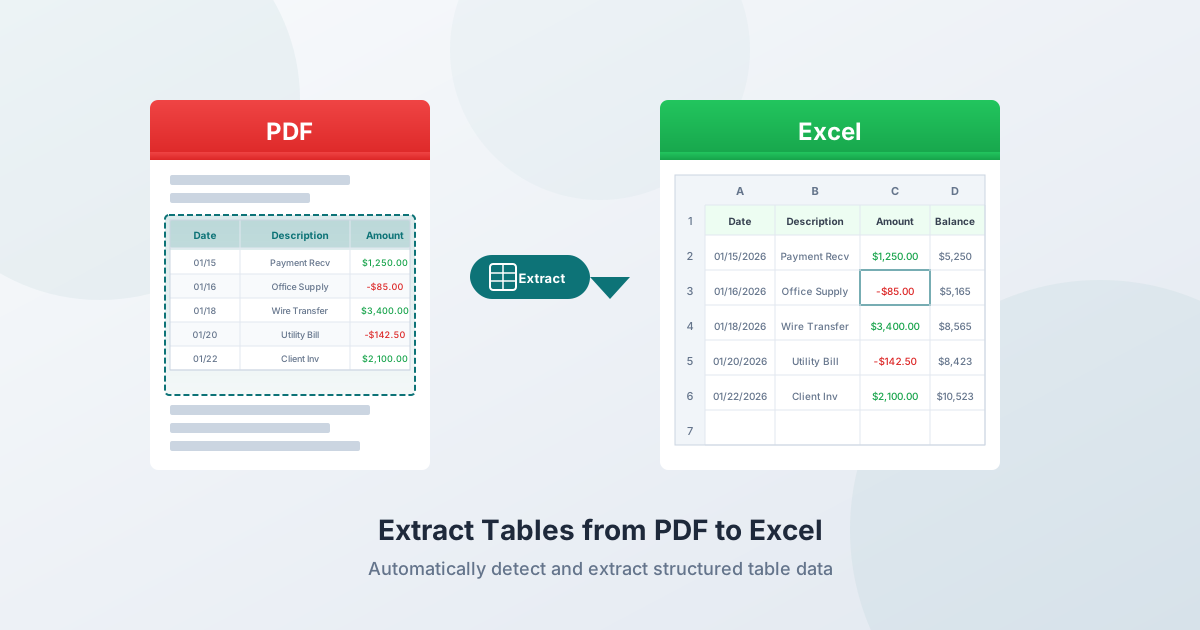
U hebt een PDF met een tabel die u in Excel nodig hebt. Het kan een financieel rapport, een bankafschrift, een factuur of een onderzoeksartikel zijn. De gegevens staan er - netjes georganiseerd in rijen en kolommen op het scherm. Maar als u probeert het eruit te halen, valt alles uit elkaar.
Dit gebeurt omdat PDF geen gegevensformaat is. Het is een weergaveformaat. Er is geen concept van een "tabel", "rij" of "kolom" in de PDF-specificatie. Wat eruitziet als een gestructureerde tabel, zijn eigenlijk tientallen tekstfragmenten die op specifieke x,y-coördinaten op een canvas zijn geplaatst. Het extraheren van die structuur terug naar een spreadsheet is een reverse-engineeringprobleem - en verschillende tools gaan hier met wisselend succes mee om.
Deze gids behandelt 5 methoden voor het extraheren van tabellen uit PDF's, wanneer elk van hen het beste werkt en wat te doen als dingen misgaan.
Waarom tabel-extractie uit PDF's moeilijk is
Het PDF-formaat heeft geen tabellen
De PDF-specificatie (ISO 32000-2:2020) definieert een content stream - een reeks operatoren die individuele tekens op precieze coördinaten positioneren. Een eenvoudige tabelrij zoals "Datum | Beschrijving | Bedrag" kan worden opgeslagen als:
BT /F1 10 Tf 72 650 Td (01/15/2026) Tj 200 0 Td (Kantoorbenodigdheden) Tj 180 0 Td (125.00) Tj ETEr zijn geen <table>, <tr> of <td> tags. Geen rij-identificatoren. Geen kolomgrenzen. De visuele lijnen die u rond cellen ziet, zijn afzonderlijke tekenoperaties die volledig losstaan van de tekst. Een extractietool moet de volledige structuur afleiden uit ruimtelijke relaties.
Drie soorten tabelranden
Tabellen met randen (rooster) hebben zichtbare lijnen rond elke cel. Deze zijn het gemakkelijkst te extraheren omdat de lijnen expliciet celgrenzen definiëren. Gebruikelijk in formele financiële overzichten, overheidsformulieren en gestandaardiseerde rapporten.
Tabellen zonder randen (stroom) hebben helemaal geen lijnen. De structuur wordt volledig bepaald door witruimte-uitlijning - tekstitems die consistente x-coördinaten over rijen delen, vormen impliciete kolommen. Gebruikelijk in onderzoeksartikelen, facturen en productcatalogi.
Semi-gerande tabellen hebben slechts gedeeltelijke randen - meestal horizontale lijnen tussen secties, maar geen verticale scheidingslijnen. Extreem gebruikelijk in bankafschriften, makelaarsrapporten en energierekeningen. Deze zijn het moeilijkst te extraheren omdat gedeeltelijke randen rastermodus-parsers misleiden, terwijl ontbrekende randen de betrouwbaarheid van de stroommodus verminderen.
Getagde versus niet-getagde PDF's
Getagde PDF's bevatten structurele metadata die koppen, paragrafen en tabelcellen identificeren. Niet-getagde PDF's hebben dit allemaal niet - de extractietool krijgt alleen ruwe coördinaten. De overgrote meerderheid van de PDF's is niet-getagd, inclusief vrijwel alle bankafschriften, facturen en financiële rapporten.
Methode 1: PDFSub Tabel-extractie (Gratis + AI-fallback)
De Tabel-extractietool van PDFSub maakt gebruik van een drieledige aanpak die de nauwkeurigheid maximaliseert en de kosten minimaliseert:
Niveau 1: Coördinaatgebaseerde detectie (Browser, Gratis)
De tool probeert eerst de extractie volledig in uw browser:
- Parseert de PDF-content stream om elk tekstitem met zijn x,y-coördinaten te extraheren
- Groepeert tekstitems in regels op basis van nabijheid van y-coördinaten
- Analyseert x-coördinaatuitlijningspatronen over regels om kolomgrenzen te detecteren
- Vereist minimaal 3 rijen, 2 kolommen en 70%+ betrouwbaarheid
Als er goede tabellen worden gevonden, krijgt u onmiddellijk gestructureerde gegevens - geen server-upload, geen AI-credits verbruikt, en uw bestand verlaat nooit uw apparaat.
Niveau 2: Server-side extractie (pdfplumber, Gratis)
Als de coördinaatgebaseerde detectie geen tabellen vindt, gebruikt de tool pdfplumber (MIT-licentie) op de server. Dit detecteert zowel expliciete lijnen (getekende randen) als impliciete lijnen (woorduitlijningspatronen), vindt snijpunten, identificeert rechthoeken en koppelt tekst aan cellen.
Niveau 3: AI-extractie (Gebruikt credits)
Voor gescande PDF's, complexe lay-outs of tabellen die regelgebaseerde methoden niet kunnen parsen, valt de tool terug op AI-gestuurde visuele extractie. U kunt ook "Forceer AI-extractie" inschakelen om direct naar dit niveau te gaan wanneer u weet dat de tabel complex is.
Outputformaten: Excel (.xlsx), CSV, JSON.
Het beste voor: Snelle extractie zonder software-installatie. Digitale PDF's worden volledig in uw browser verwerkt voor maximale privacy.
Methode 2: Power Query in Excel (Alleen Windows)
Beschikbaar in Excel 2019+ en Microsoft 365 op Windows: Gegevens → Gegevens ophalen → Van bestand → Van PDF.
Hoe het werkt
- Klik op Gegevens → Gegevens ophalen → Van bestand → Van PDF
- Selecteer uw PDF-bestand
- Power Query toont een Navigator-venster met gedetecteerde tabellen per pagina
- Selecteer de gewenste tabellen, klik op Gegevens transformeren om op te schonen, en dan op Laden
Sterke punten
- Ingebouwd in Excel - geen extra kosten voor Microsoft 365-abonnees
- De transformatiemotor van Power Query gaat goed om met post-processing (omlaag vullen, draaien, kolommen samenvoegen)
- Kan gegevens vernieuwen als de bron-PDF wordt bijgewerkt
- Ondersteunt het verbinden van meerdere tabellen uit dezelfde PDF
Beperkingen
- Alleen Windows - niet beschikbaar in Excel voor Mac, Excel Online of mobiel
- Heeft moeite met tabellen zonder randen - werkt het beste met duidelijk omrande tabellen
- Geen OCR - kan niet extraheren uit gescande/afbeeldings-PDF's
- Meerbladige tabellen zijn problematisch - elke pagina wordt vaak geïmporteerd als een aparte tabel, wat handmatige aan elkaar koppeling vereist
- Meerregelige rijen - tekst die binnen cellen wordt afgebroken, wordt vaak opgesplitst in meerdere rijen, wat opschoning vereist
Het beste voor: Windows-gebruikers met Microsoft 365 die eenvoudige, omrande tabellen hebben.
Methode 3: Adobe Acrobat (Betaald)
Bestand → PDF exporteren → Spreadsheet → Microsoft Excel-werkmap
Prijzen (2026)
- Acrobat Standard: € 12,99/maand (jaarlijks plan)
- Acrobat Pro: € 19,99/maand (jaarlijks plan)
- PDF exporteren (standalone): lager geprijsd plan alleen voor conversie
Sterke punten
- Ingebouwde OCR voor gescande documenten
- Behoudt over het algemeen de opmaak voor eenvoudige, omrande tabellen
- Batchverwerking beschikbaar in Pro
Beperkingen
- Duur voor alleen tabel-extractie - € 156–€ 240/jaar
- Complexe tabellen met samengevoegde cellen en meerbladige overspanningen produceren nog steeds verkeerd uitgelijnde uitvoer
- Bestanden kunnen naar Adobe's cloud worden geüpload voor verwerking - problematisch voor gevoelige financiële gegevens
- Vereist desktopinstallatie
Het beste voor: Gebruikers die al betalen voor Acrobat Pro en af en toe tabel-exports met OCR nodig hebben.
Methode 4: Kopiëren-Plakken (Handmatig)
De meest intuïtieve benadering - en degene die het vaakst faalt voor tabellen.
Veelvoorkomende problemen
- Alle gegevens in één kolom - de hele tabel wordt geplakt zonder kolomonderbrekingen
- Getallen worden tekst - valutasymbolen, haakjes en scheidingstekens verbreken numerieke opmaak
- Meerregelige celinhoud creëert spookrijen - een beschrijving die over twee regels in de cel wordt afgebroken, wordt twee afzonderlijke rijen
- Koppen gescheiden van gegevens - de koprij wordt losgekoppeld
- Kolommen verkeerd uitgelijnd - gegevens verschuiven omdat tekenafstand niet wordt vertaald naar tabulaties
Gedeeltelijke oplossing
Plak in Excel, gebruik dan Gegevens → Tekst naar kolommen met spatie of vaste breedte-scheidingstekens. Schakel "Aaneengeschakelde scheidingstekens als één behandelen" in. Dit werkt voor zeer eenvoudige, goed uitgelijnde tabellen, maar faalt voor alles met celinhoud van meerdere woorden.
Het beste voor: Het extraheren van één kleine, eenvoudige tabel als laatste redmiddel.
Methode 5: Python-bibliotheken (Voor ontwikkelaars)
Drie MIT-gelicentieerde bibliotheken behandelen programmatisch de extractie van PDF-tabellen:
Tabula-py
Python-wrapper rond Tabula (Java). Vereist Java runtime.
- Lattice-modus voor tabellen met randen (vindt lijnen en snijpunten)
- Stream-modus voor tabellen zonder randen (gebruikt tekstuitlijning)
- Goed voor batchverwerking in scripts
- Geen OCR-ondersteuning
Camelot
Biedt ook lattice- en stream-modi.
- Presteert over het algemeen beter dan Tabula voor tabellen met randen
- Stream-modus heeft meer configuratieparameters voor fijnafstemming
- Biedt nauwkeurigheidsrapporten bij elke extractie
- Vereist Ghostscript-afhankelijkheid. Geen OCR-ondersteuning
pdfplumber
Coördinaatgebaseerde aanpak: extraheert elk teken met zijn exacte positie, en leidt vervolgens de structuur af.
- Behandelt het breedste scala aan tabeltypen
- Biedt de meeste controle, maar vereist meer configuratie
- Dit is de bibliotheek die PDFSub server-side gebruikt
- Geen OCR-ondersteuning
Het beste voor: Ontwikkelaars die terugkerende workflows voor tabel-extractie automatiseren, grote batches van vergelijkbare documenten verwerken.
Veelvoorkomende problemen en hoe ze op te lossen
Samengevoegde cellen
Wanneer cellen meerdere rijen of kolommen beslaan, plaatsen de meeste tools de inhoud in de cel linksboven en laten de andere leeg, of lijnen alle volgende kolommen verkeerd uit. Er is geen universele oplossing - CSV-formaat heeft geen concept van samenvoeging, dus informatie over samenvoeging gaat altijd verloren.
Oplossing: Extraheer de tabel, corrigeer vervolgens handmatig de samenvoegingsartefacten in Excel. Overweeg voor terugkerende tabellen met hetzelfde samenvoegingspatroon een post-processing script.
Meerregelige inhoud binnen cellen
Lange beschrijvingen die binnen een cel worden afgebroken, worden meerdere rijen in de uitvoer, waardoor alle volgende gegevens uit de pas lopen. Dit is de meest voorkomende extractiefout voor financiële documenten.
Oplossing: Kijk na extractie naar rijen die datums en bedragen missen - dit zijn waarschijnlijk vervolgregels die bij de bovenstaande rij horen. Voeg ze in Excel handmatig samen of gebruik een hulpformule.
Tabellen die meerdere pagina's beslaan
Tools moeten bepalen waar de tabel doorloopt, of herhaalde koppen moeten worden verwijderd en hoe paginavoetteksten moeten worden gefilterd. Veel tools behandelen elke pagina onafhankelijk.
Oplossing: Als uw tool resultaten per pagina geeft, combineer dan de bladen en verwijder herhaalde koprijen. Controleer of de laatste rij op pagina N correct aansluit op de eerste rij op pagina N+1.
Problemen met valuta-opmaak
Negatieve getallen tussen haakjes ((1.234,56)) worden als tekst geplakt, niet als getallen. Valutasymbolen en duizendtalscheidingstekens verbreken ook de numerieke opmaak.
Oplossing: Selecteer na extractie de kolom met bedragen en gebruik Zoeken en Vervangen om €, (, ) tekens te verwijderen. Formatteer vervolgens de kolom als Getal. Vervang voor negatieve getallen tussen haakjes ( door - en verwijder ), converteer dan naar getalformaat.
Datumambiguïteit
01/02/2026 - is dat 2 januari of 1 februari? De extractietool behoudt de tekenreeks zoals deze is, maar Excel kan deze opnieuw interpreteren op basis van uw lokale instellingen.
Oplossing: Controleer de bron-PDF op aanwijzingen voor het datumformaat (zoek naar datums met dagwaarden > 12). Stel het datumformaat van Excel in op dat van de bron voordat u importeert.
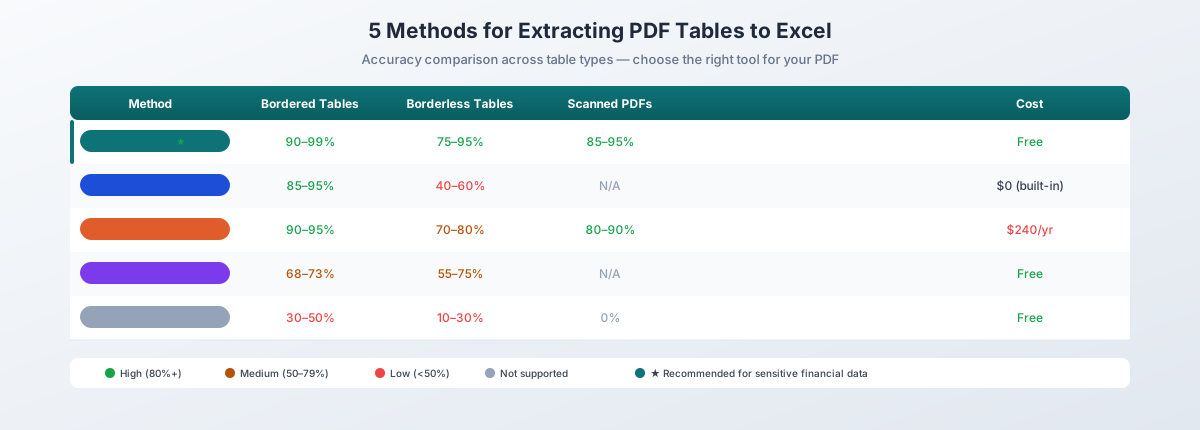
Nauwkeurigheidsvergelijking
| Methode | Eenvoudige met randen | Zonder randen | Semi-gerand | Gescande PDF's |
|---|---|---|---|---|
| PDFSub (coördinaat + AI) | 90–99% | 75–95% | 70–95% | 85–95% (AI) |
| Power Query | 85–95% | 40–60% | 50–70% | Niet ondersteund |
| Adobe Acrobat | 90–95% | 70–80% | 70–85% | 80–90% |
| Tabula | ~68% | 55–70% | 50–65% | Niet ondersteund |
| Camelot | ~73% | 65–75% | 60–70% | Niet ondersteund |
| Kopiëren-plakken | 30–50% | 10–30% | 10–30% | Niet mogelijk |
Bereiken weerspiegelen variatie in documentcomplexiteit. Benchmarkgegevens uit Procycons 2025 PDF Extraction Benchmark en Camelot vergelijkingsstudies.
Welke methode moet u gebruiken?
| Scenario | Beste methode | Waarom |
|---|---|---|
| Snelle eenmalige extractie | PDFSub | Geen installatie, browser-gebaseerd, gratis coördinaat-extractie |
| Eenvoudige tabel met randen, Windows | Power Query | Ingebouwd in Excel, geen extra kosten |
| Gescande PDF | PDFSub (AI) of Adobe Acrobat | OCR-mogelijkheid nodig |
| Gevoelige financiële gegevens | PDFSub | Browser-gebaseerde verwerking, bestand nooit geüpload |
| Terugkerende batchverwerking | Python (pdfplumber) | Scriptbaar, automatiseerbaar |
| Hebt al Acrobat Pro | Adobe Acrobat | Betaalt al, eenvoudige tabellen werken goed |
| Eén kleine tabel, geen tools | Kopiëren-plakken | Laatste redmiddel, verifieer alles |
Tips voor de beste resultaten
Gebruik native PDF's. Download documenten van hun bron in plaats van papier te scannen. Native PDF's hebben perfecte tekst, waardoor extractie aanzienlijk nauwkeuriger wordt.
Identificeer eerst het tabeltype. Tabellen met randen werken met bijna elke tool. Tabellen zonder randen vereisen stream-modus of AI-extractie. Het kennen van het type helpt u de juiste methode vooraf te kiezen.
Begin met gratis, regelgebaseerde methoden. Probeer eerst coördinaatgebaseerde extractie. Ga pas over op AI wanneer regelgebaseerde methoden slechte resultaten opleveren - dit bespaart tijd en credits.
Verifieer altijd de uitvoer. Controleer het aantal rijen, de kolomuitlijning, numerieke waarden en totalen. Vertrouw nooit blindelings op extractie-uitvoer.
Let op getalopmaak. Controleer na extractie of getallen daadwerkelijk getallen zijn in Excel (rechts uitgelijnd), geen tekstreeksen (links uitgelijnd). Valutasymbolen en negatieve getallen tussen haakjes zijn veelvoorkomende boosdoeners.
Voor gevoelige gegevens, geef de voorkeur aan browsertools. Financiële rapporten, bankafschriften en belastingdocumenten bevatten gevoelige informatie. Tools die PDF's in uw browser verwerken, uploaden uw bestand nooit, waardoor het risico op gegevensblootstelling wordt geëlimineerd.
Probeer gratis
Klaar om tabellen uit uw PDF te extraheren? Upload nu een bestand - PDFSub probeert eerst gratis coördinaatgebaseerde extractie, met AI-fallback voor complexe tabellen. Digitale PDF's worden volledig in uw browser verwerkt. Start een gratis proefperiode van 7 dagen.