Hoe een PDF te ondertekenen zonder te printen
De print-scan-onderteken cyclus verspilt tijd, inkt en papier. Hier leest u hoe u een PDF direct op uw computer of telefoon digitaal ondertekent - juridisch bindend en gratis.
Iemand stuurt u een PDF. Een huurovereenkomst, een geheimhoudingsverklaring, een HR-onboardingformulier, een toestemmingsformulier voor de schoolreis van uw kind. Ze hebben uw handtekening nodig. Dus u print het document, pakt een pen, ondertekent het, loopt naar de scanner, scant het terug naar een PDF en stuurt het per e-mail terug.
Die workflow was logisch in 2005. In 2026 is het het document-equivalent van het faxen van een screenshot.
De print-scan-onderteken cyclus kost u papier, inkt, tijd en een rit naar een printer die mogelijk wel of niet werkt. Het levert ook een slechter resultaat op - een gescande PDF is groter qua bestandsgrootte, van lagere kwaliteit en moeilijker doorzoekbaar dan het origineel. En als u op de verkeerde plek tekende of de scanner de pagina bijsneed? Begin opnieuw.
Elektronische handtekeningen elimineren elke stap tussen "PDF ontvangen" en "ondertekend terugsturen". Geen printer. Geen scanner. Geen pen. En ze zijn juridisch bindend in vrijwel elk land dat ertoe doet voor zaken.
Deze gids behandelt drie methoden voor het digitaal ondertekenen van PDF's, het juridische kader dat elektronische handtekeningen geldig maakt, en best practices voor het elektronisch ondertekenen van documenten.
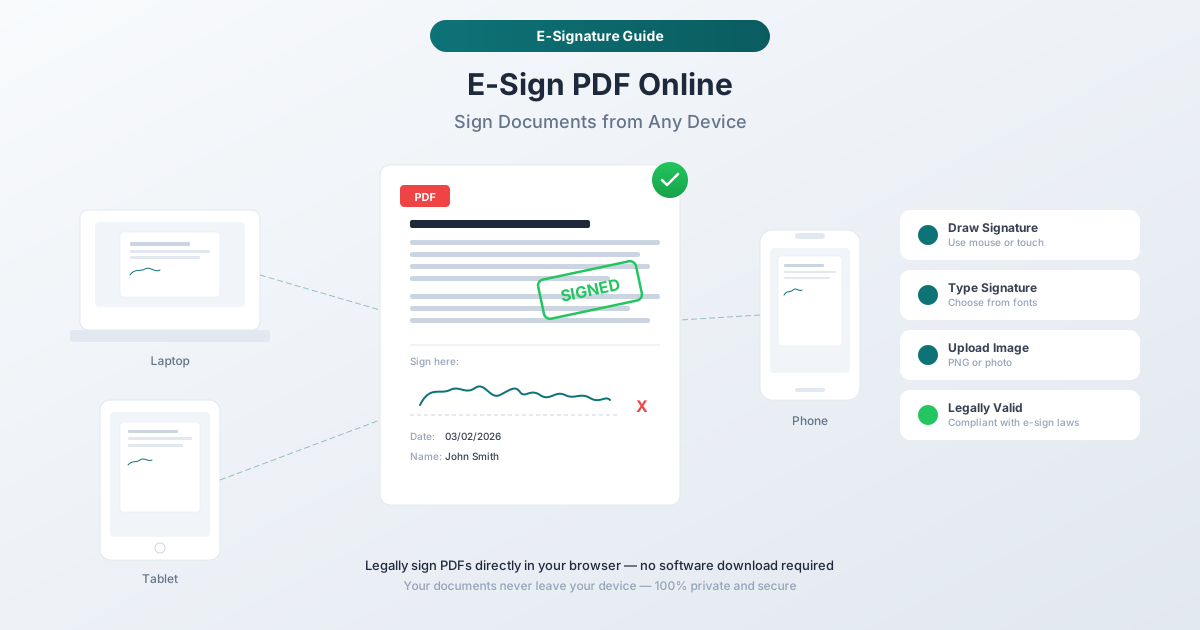
De Print-Scan-Onderteken Cyclus is Dood
Laten we kwantificeren waarom u moet stoppen met het printen van PDF's om ze te ondertekenen.
Tijdverlies. De gemiddelde print-scan-onderteken cyclus duurt 8 tot 15 minuten - de printer zoeken, wachten tot deze is opgewarmd, tekenen, scannen, de bestandsnaam geven en terug-e-mailen. Een elektronische handtekening duurt minder dan 60 seconden.
Financiële kosten. Printen kost €0,05-€0,15 per pagina. Verwaarloosbaar voor één document, maar bedrijven die maandelijks honderden ondertekende documenten verwerken, besteden jaarlijks €500-€2.000 aan alleen al printen - plus onderhoud van scanners en toners.
Kwaliteitsverlies. Elke scan degradeert het document. Tekst wordt vaag, kleuren verschuiven, bestandsgrootte zwelt op van kilobytes naar megabytes. Na twee retourtjes door de print-scan-cyclus ziet het document eruit als een kopie van een kopie.
Beschikbaarheidskosten. U kunt niet printen-scannen-ondertekenen vanaf uw telefoon, vanuit een café, of om 23:00 uur als u eindelijk aan dat contract toekomt. Elektronische handtekeningen werken overal waar u een scherm heeft.
De print-scan-onderteken cyclus blijft bestaan uit gewoonte. De juridische en technische barrières voor elektronische handtekeningen zijn jaren geleden al weggenomen.
Wat is een Elektronische Handtekening?
Een elektronische handtekening is elke elektronische indicatie van de intentie om akkoord te gaan met of goedkeuring te verlenen aan een document. Dat is bewust breed geformuleerd. Het omvat:
- Uw handtekening tekenen op een scherm met een muis, trackpad of stylus
- Uw naam typen in een handtekeningveld
- Een afbeelding uploaden van uw handgeschreven handtekening
- Op een "Ik ga akkoord"-knop klikken of een toestemmingsvakje aanvinken
- Een digitaal certificaat gebruiken om een document cryptografisch te ondertekenen
Het belangrijkste juridische concept is intentie. Een elektronische handtekening is geldig wanneer de ondertekenaar aantoonbaar de intentie had het document te ondertekenen. De specifieke methode - tekenen, typen, klikken - is secundair aan het bewijzen van die intentie.
Dit is geen nieuw concept. Elektronische handtekeningen zijn juridisch erkend in de Verenigde Staten sinds 2000, in de Europese Unie sinds 2000 (met een bijgewerkt kader sinds 2016), en in de meeste andere grote economieën al meer dan een decennium.
Juridisch Kader
Drie wetten vormen de ruggengraat van de legaliteit van elektronische handtekeningen wereldwijd:
ESIGN Act (Verenigde Staten, 2000). De Electronic Signatures in Global and National Commerce Act stelt dat elektronische handtekeningen hetzelfde juridische gewicht hebben als handgeschreven handtekeningen voor interstatelijke en internationale handel. Een contract "mag niet worden ontzegd van juridische effectiviteit, geldigheid of afdwingbaarheid uitsluitend omdat een elektronische handtekening of elektronisch record werd gebruikt bij de totstandkoming ervan."
UETA (Verenigde Staten, staatsniveau). De Uniform Electronic Transactions Act, aangenomen door 49 staten plus Washington D.C. en de Amerikaanse Maagdeneilanden (New York heeft zijn eigen equivalent, de Electronic Signatures and Records Act), biedt het juridische kader op staatsniveau. UETA bevestigt dat elektronische records en handtekeningen voldoen aan wettelijke vereisten voor geschriften en handtekeningen.
eIDAS (Europese Unie, 2014/2016). De Verordening Elektronische Identificatie en Vertrouwensdiensten voor Elektronische Transacties definieert drie niveaus: eenvoudige elektronische handtekeningen (het typen van uw naam telt mee), geavanceerde elektronische handtekeningen (uniek gekoppeld aan de ondertekenaar met detectie van manipulatie), en gekwalificeerde elektronische handtekeningen (certificaat-gebaseerd, met hetzelfde juridische gewicht als handgeschreven handtekeningen in alle EU-lidstaten). De meeste alledaagse documentondertekeningen vallen onder eenvoudig of geavanceerd en zijn geldig zonder speciale infrastructuur.
Wat u wel en niet digitaal kunt ondertekenen
Geaccepteerd voor elektronische ondertekening in de meeste jurisdicties: Zakelijke contracten, geheimhoudingsverklaringen, arbeidsdocumenten (aanstellingsbrieven, W-4's, inschrijving secundaire arbeidsvoorwaarden), huurovereenkomsten, inkooporders, facturen, verzekeringsaanvragen, belastingformulieren (de IRS accepteert elektronische handtekeningen op veel formulieren), toestemmingsformulieren, en bankaanvragen.
Uitzonderingen (variëren per jurisdictie): Testamenten en trustaktes (de meeste Amerikaanse staten vereisen nog steeds fysieke handtekeningen), bepaalde onroerendgoedaktes, sommige gerechtelijke stukken, notariële documenten (remote online notarisatie is in veel, maar niet alle staten wettelijk toegestaan), en sommige volmachten.
Raadpleeg bij twijfel een juridische professional. Voor de overgrote meerderheid van zakelijke documenten zijn elektronische handtekeningen volledig geldig.
Methode 1: PDFSub E-Sign PDF (Aanbevolen)
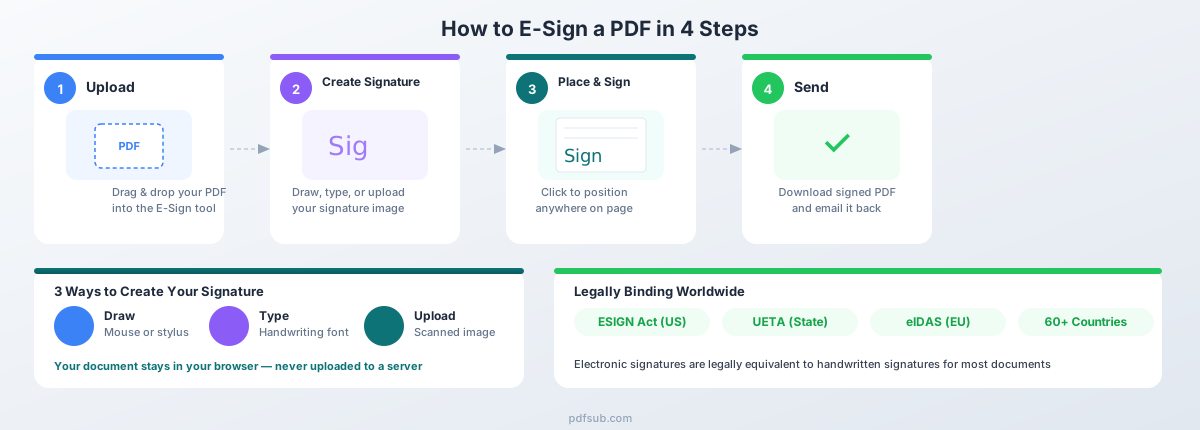
De E-Sign PDF-tool van PDFSub laat u uw handtekening toevoegen aan elk PDF-document direct in uw browser. Het document verlaat uw apparaat nooit - alles wordt aan de clientzijde verwerkt.
Stap-voor-stap: Hoe een PDF te ondertekenen met PDFSub
Stap 1: Upload uw PDF. Open de E-Sign PDF-tool en sleep uw document erin, of klik om te bladeren. De PDF wordt direct geladen in de browserpreview.
Stap 2: Maak uw handtekening aan. U heeft drie opties om uw handtekening aan te maken:
- Teken hem. Gebruik uw muis, trackpad of stylus om uw handtekening direct op het scherm te tekenen. Een tekencanvas verschijnt waar u natuurlijk kunt schrijven. Als u niet tevreden bent met het resultaat, wis het dan en probeer het opnieuw.
- Typ hem. Typ uw naam en PDFSub rendert deze in een handschrift-achtige lettertype. Dit is de snelste optie en produceert elke keer een schone, consistente handtekening.
- Upload een afbeelding. Als u al een gescande afbeelding van uw handtekening heeft (PNG, JPG of SVG), upload deze dan direct. Dit geeft u het meest authentiek ogende resultaat.
Stap 3: Plaats uw handtekening op het document. Klik waar u wilt dat de handtekening op de PDF verschijnt. U kunt deze vergroten/verkleinen en verplaatsen totdat deze precies staat waar u hem nodig heeft. Moet u meerdere pagina's ondertekenen? Plaats uw handtekening op elke pagina.
Stap 4: Download de ondertekende PDF. Klik op download en u krijgt een voltooide PDF met uw handtekening direct in het document ingebed. De uitvoer is een standaard PDF-bestand - de ontvanger ziet uw handtekening net als elke andere inhoud op de pagina.
Waarom PDFSub Goed Werkt voor E-ondertekening
Browser-gebaseerde privacy. Uw document wordt volledig in uw browser verwerkt. Het PDF-bestand wordt nooit naar een server geüpload. Voor gevoelige documenten - arbeidsovereenkomsten, financiële contracten, medische formulieren - is dit belangrijk. U vertrouwt uw vertrouwelijke documenten niet toe aan een externe server.
Geen account vereist voor basisgebruik. U kunt een PDF ondertekenen zonder een account aan te maken. Open de tool, upload, onderteken, download. PDFSub biedt een 7-daagse gratis proefperiode voor volledige toegang tot alle tools, inclusief de E-Sign-functie.
Werkt op elk apparaat. Desktop, laptop, tablet of telefoon. Elke moderne browser. Geen software te installeren, geen app te downloaden. Als u 's avonds om 22:00 uur iets vanaf uw telefoon moet ondertekenen, kan dat.
Voeg datums en initialen toe. Naast alleen uw handtekening kunt u tekstannotaties toevoegen voor datums, initialen en andere velden die documenten vaak naast een handtekening vereisen.
Herbruikbare handtekeningen. Zodra u een handtekening heeft aangemaakt, kunt u deze hergebruiken voor meerdere documenten zonder deze telkens opnieuw aan te maken.
Methode 2: Preview op Mac
Als u een Mac heeft, bevat de ingebouwde Preview-app een handtekeningfunctie die werkt voor eenvoudige ondertekeningsbehoeften.
Hoe een PDF te ondertekenen met Preview
Stap 1: Open de PDF in Preview (het is de standaard PDF-viewer op macOS).
Stap 2: Klik op de knop Markup-werkbalk (het lijkt op een penpunt in een cirkel) in de werkbalk, of ga naar Beeld > Toon Markup-werkbalk.
Stap 3: Klik op de knop Ondertekenen in de Markup-werkbalk.
Stap 4: Maak uw handtekening aan met een van de twee methoden:
- Trackpad: Klik op "Trackpad", teken vervolgens met uw vinger uw handtekening op het trackpad. Klik op "Gereed" wanneer u klaar bent.
- Camera: Klik op "Camera", houd vervolgens een ondertekend stuk wit papier voor de camera van uw Mac. Preview detecteert de handtekening en legt deze vast.
- iPhone/iPad: Als u een iPhone of iPad in de buurt heeft, kunt u uw handtekening op het apparaat tekenen en deze wordt overgezet naar Preview.
Stap 5: Klik op het document waar u de handtekening wilt plaatsen. Versleep de hoeken om de grootte aan te passen.
Stap 6: Sla de PDF op (Archief > Opslaan, of Command-S).
Beperkingen van Preview
- Slechts één ondertekenaar. Geen workflow voor het routeren van documenten naar meerdere ondertekenaars.
- Geen datum- of initialenvelden. U kunt afzonderlijk tekstannotaties toevoegen, maar er zijn geen speciale datumstempel- of initialenvelden.
- Alleen Mac. Niet beschikbaar op Windows, Linux of mobiel (hoewel iOS een vergelijkbare functie heeft in de Bestanden-app).
- Geen handtekeningvalidatie. De handtekening is alleen een visueel element - geen cryptografische verificatie of audit trail.
Preview is prima voor het snel ondertekenen van een enkel document op een Mac. Voor meerdere ondertekenaars, datumvelden of cross-platform toegang werkt een specifieke tool beter.
Methode 3: Adobe Acrobat Reader (Gratis)
Adobe Acrobat Reader - de gratis PDF-viewer - bevat een "Invullen en ondertekenen"-functie die basale e-ondertekening afhandelt.
Hoe een PDF te ondertekenen met Adobe Acrobat Reader
Stap 1: Open de PDF in Adobe Acrobat Reader (gratis download van de website van Adobe).
Stap 2: Klik op Invullen en ondertekenen in het rechterpaneel, of ga naar Tools > Invullen en ondertekenen.
Stap 3: Klik op het pictogram Ondertekenen (penpunt) in de werkbalk.
Stap 4: Kies Handtekening toevoegen of Initialen toevoegen.
Stap 5: Maak uw handtekening aan door te typen, te tekenen of een afbeelding te uploaden. Adobe past een handschrift-achtige weergave toe op getypte handtekeningen.
Stap 6: Klik op het document om de handtekening te plaatsen. Pas de grootte aan en verplaats deze indien nodig.
Stap 7: Sla de ondertekende PDF op.
Beperkingen van Adobe Acrobat Reader
- Vereist een Adobe-account. U heeft een gratis Adobe-account nodig om Invullen en ondertekenen te gebruiken - nog een login om te beheren.
- Upsell-druk. Adobe gebruikt Reader als een trechter naar Acrobat Pro (€22,99/maand). Sommige functies die beschikbaar lijken, zijn alleen voor Pro.
- Desktopapplicatie vereist. De volledige Invullen en ondertekenen-ervaring vereist de desktop-app. De mobiele app gedraagt zich anders.
- Bestandsupload voor cloudfuncties. Collaboratieve ondertekening (verzenden naar anderen) uploadt documenten naar de servers van Adobe. Basale zelfondertekening werkt lokaal.
Adobe Acrobat Reader is redelijk als u het al geïnstalleerd heeft. Maar als u vanaf nul begint, vermijdt een browsergebaseerde tool de download, accountaanmaak en upsell-prompts.
Elektronische Handtekening vs. Digitale Handtekening vs. Fysieke Handtekening
Deze drie termen worden door elkaar gebruikt, maar betekenen verschillende dingen. Het begrijpen van het onderscheid is belangrijk wanneer iemand u vraagt een document "digitaal te ondertekenen".
Elektronische Handtekening
Wat het is: Elk elektronisch merkteken of proces dat aan een document is gekoppeld en de intentie tot ondertekenen aangeeft. Dit is de breedste categorie.
Voorbeelden: Getypte naam in een handtekeningveld, getekende handtekening op een touchscreen, geüploade handtekeningafbeelding, geklikte "Ik ga akkoord"-knop, e-mailbevestiging van akkoord.
Veiligheidsniveau: Laag tot gemiddeld. Bewijst intentie, maar verifieert cryptografisch niet de identiteit van de ondertekenaar of detecteert manipulatie.
Wanneer te gebruiken: De meeste alledaagse zakelijke documenten - contracten, geheimhoudingsverklaringen, HR-formulieren, huurovereenkomsten, toestemmingsformulieren. Dit is wat 95% van de mensen bedoelt als ze "e-sign" zeggen.
Digitale Handtekening
Wat het is: Een specifiek type elektronische handtekening dat public key infrastructure (PKI) cryptografie gebruikt om de identiteit van de ondertekenaar te verifiëren en ervoor te zorgen dat het document niet is gewijzigd na ondertekening.
Hoe het werkt: De ondertekenaar heeft een digitaal certificaat uitgegeven door een Certificate Authority. Een cryptografische hash van het document wordt versleuteld met de privésleutel van de ondertekenaar. Als zelfs maar één teken verandert na ondertekening, mislukt de verificatie.
Veiligheidsniveau: Hoog. Biedt authenticatie (wie heeft getekend), integriteit (document ongewijzigd) en onweerlegbaarheid (ondertekenaar kan niet ontkennen te hebben getekend).
Wanneer te gebruiken: Overheidsaanvragen, gereguleerde sectoren, contracten met hoge waarde, en situaties die detectie van manipulatie vereisen. Kost €20-€500+/jaar voor het certificaat.
Fysieke Handtekening
Wat het is: Een fysieke handtekening gemaakt met inkt op papier. De oorspronkelijke vorm van documentondertekening.
Veiligheidsniveau: Variabel. Gemakkelijk te vervalsen, geen detectie van manipulatie, geen ingebouwde audit trail. Authenticatie is afhankelijk van getuigenverklaringen en handschriftexpertise.
Wanneer te gebruiken: Wanneer wettelijk vereist (testamenten in de meeste staten, sommige notariële documenten, specifieke gerechtelijke stukken) of wanneer de andere partij erop aandringt.
Vergelijkingstabel
| Kenmerk | Elektronische Handtekening | Digitale Handtekening | Fysieke Handtekening |
|---|---|---|---|
| Juridische geldigheid | Geldig (ESIGN, UETA, eIDAS) | Geldig (hoogste niveau onder eIDAS) | Geldig |
| Identiteitsverificatie | Laag - gebaseerd op e-mail/intentie | Hoog - certificaat-gebaseerd | Laag - visuele vergelijking |
| Detectie van manipulatie | Geen | Cryptografische hash-verificatie | Geen |
| Ondertekenen op afstand | Ja | Ja | Nee - fysieke aanwezigheid vereist |
| Kosten | Gratis tot laag | €20-€500+/jaar voor certificaat | Gratis (plus print- en scan kosten) |
| Snelheid | Seconden | Seconden (na installatie) | Minuten tot dagen |
| Audit trail | Afhankelijk van tool | Ingebouwd in certificaat | Alleen fysieke gegevens |
Voor de meeste mensen die deze gids lezen, is een elektronische handtekening wat u nodig heeft. Digitale handtekeningen zijn voor gespecialiseerde toepassingen waarbij cryptografische verificatie vereist is door regelgeving of beleid.
Best Practices voor het Digitaal Ondertekenen van Documenten
Gebruik een Consistente Handtekening
Maak één handtekening aan en gebruik deze overal. Consistentie helpt als een handtekening ooit wordt betwist - een consistente elektronische handtekening over tientallen documenten is gemakkelijker te authenticeren dan een die elke keer anders oogt.
Als u een persoonlijke en een zakelijke handtekening heeft, maak ze dan beide eenmalig aan en hergebruik ze. PDFSub en andere e-sign tools laten u handtekeningen opslaan voor hergebruik.
Voeg Altijd de Datum Toe
De meeste ondertekende documenten hebben een datum nodig naast de handtekening. Een handtekening zonder datum creëert ambiguïteit over wanneer de overeenkomst is gesloten. Gebruik het formaat dat de andere partij verwacht - MM/DD/YYYY in de VS, DD/MM/YYYY in Europa. Bij twijfel, schrijf de maand voluit (bijv. "2 maart 2026") om ambiguïteit te voorkomen.
Bewaar Kopieën van Elk Ondertekend Document
Download de ondertekende PDF direct na het ondertekenen. Vertrouw er niet op dat de andere partij de definitieve versie stuurt. Bewaar ondertekende documenten waar u ze kunt vinden - een speciale map, cloudstation of documentbeheersysteem. Voor belastingdocumenten raadt de IRS aan om gegevens 7 jaar te bewaren. Contracten moeten worden bewaard gedurende de looptijd plus 3-6 jaar.
Gebruik Initialen voor Documenten met Meerdere Pagina's
Voor documenten langer dan een paar pagina's, initialiseer elke pagina - niet alleen de ondertekenpagina. Dit voorkomt geschillen over of de ondertekenaar akkoord is gegaan met alle pagina's. De meeste e-sign tools ondersteunen initialen als een apart element van uw volledige handtekening.
Verifieer Voordat U Tekent
Lees het document voordat u tekent. Het gemak van elektronische handtekeningen maakt het verleidelijk om op "ondertekenen" te klikken zonder te lezen. Een elektronische handtekening heeft hetzelfde juridische gewicht als een handgeschreven handtekening - u bent gebonden aan wat u ondertekent. Besteed speciale aandacht aan arbitrageclausules, automatische verlengingsvoorwaarden, non-concurrentiebedingen en aansprakelijkheidsbeperkingen.
Bevestig Ontvangst
Nadat u een ondertekend document terug heeft gestuurd, bevestig dan dat de ontvanger het heeft ontvangen. E-mailbezorging is niet gegarandeerd - berichten komen terecht in spamfilters en bij limieten voor bijlagegroottes. Een snelle bevestiging duurt vijf seconden en voorkomt dat beide partijen aannemen dat de ander de ondertekende kopie heeft.
Tips voor het Creëren van een Goede Handtekening
Tekenen op het Scherm
Met de muis getekende handtekeningen zijn doorgaans schokkeriger dan handtekeningen met pen. Dat is prima - juridische geldigheid hangt niet af van esthetiek. Voor betere resultaten: gebruik uw hele arm (niet alleen uw pols), ga sneller in plaats van langzamer (snelheid produceert natuurlijkere streken), en probeer meerdere keren. De meeste tools laten u wissen en opnieuw tekenen.
Gebruik een Stylus of Tablet
Een stylus op een tablet (iPad met Apple Pencil, Samsung Galaxy Tab met S Pen) produceert de beste getekende handtekeningen. De drukgevoeligheid bootst het tekenen met een pen nauwkeurig na. Als u vaak tekent, maak dan eenmalig uw handtekening aan op een tablet en bewaar de afbeelding voor hergebruik.
Scannen van een Handgeschreven Handtekening
Als u wilt dat uw elektronische handtekening er precies zo uitziet als uw handgeschreven handtekening:
- Teken met een zwarte viltstift of gelpen op wit papier (dikker streken scannen beter).
- Fotografeer of scan het - een telefooncamera is prima met gelijkmatige verlichting.
- Snijd de afbeelding nauwkeurig rond de handtekening bij.
- Verwijder optioneel de witte achtergrond om een transparante PNG te maken.
- Sla het afbeeldingsbestand ergens toegankelijk op voor hergebruik in documenten.
Veelgestelde Vragen
Is een e-handtekening juridisch bindend?
Ja, in de meeste gevallen. Onder de ESIGN Act (VS), UETA (VS staatsniveau) en eIDAS (EU) zijn elektronische handtekeningen juridisch gelijkwaardig aan handgeschreven handtekeningen voor de meeste documenten. De belangrijkste uitzonderingen zijn testamenten (in de meeste Amerikaanse staten), bepaalde vastgoedtransacties, sommige gerechtelijke stukken en specifieke documenten die notariële bekrachtiging vereisen. Voor standaard zakelijke contracten, HR-documenten, huurovereenkomsten en de meeste andere alledaagse documenten, heeft een elektronische handtekening volledig juridische waarde.
Kan ik namens iemand anders een document digitaal ondertekenen?
Alleen met de juiste wettelijke bevoegdheid - volmacht, status als gemachtigde vertegenwoordiger, of expliciete schriftelijke toestemming. De naam van iemand anders ondertekenen zonder toestemming is vervalsing, zowel elektronisch als handgeschreven. Als u tekent als vertegenwoordiger, gebruik dan een formaat als "Jane Smith, namens John Smith" om de relatie duidelijk te maken.
Hoe ga ik om met een document dat meerdere ondertekenaars nodig heeft?
Twee benaderingen: sequentiële ondertekening (onderteken uw deel, sla de PDF op, stuur naar de volgende ondertekenaar) of parallelle ondertekening met behulp van een speciaal platform zoals DocuSign of Adobe Sign dat het document in een workflow naar alle ondertekenaars stuurt (€10-€50/maand). Voor eenvoudige contracten tussen twee partijen werkt sequentiële ondertekening met een tool als PDFSub perfect - onderteken uw exemplaar, e-mail het, en de andere partij voegt hun handtekening toe aan hetzelfde document.
Kan ik een e-handtekening intrekken of terugtrekken?
Niet eenzijdig. Zodra een e-handtekening is afgeleverd bij de andere partij, is deze - net als een handgeschreven handtekening - bindend. Beide partijen kunnen overeenkomen het contract ongeldig te verklaren of te wijzigen. Als u per ongeluk of onder dwang heeft getekend, gelden dezelfde juridische remedies als voor handgeschreven handtekeningen. De praktische conclusie: lees voordat u tekent.
Is een getypte naam een geldige handtekening?
Ja. Onder zowel ESIGN als eIDAS geldt een getypte naam als een geldige elektronische handtekening wanneer er aantoonbare intentie is om te tekenen. Getypte handtekeningen hebben minder bewijskracht dan een getekende of certificaat-gebaseerde handtekening, maar ze zijn juridisch geldig voor de meeste doeleinden - ze zijn al standaard in e-mailovereenkomsten en click-through contracten.
Wat als de andere partij e-handtekeningen niet accepteert?
Vraag of ze een getekende handtekening op een PDF accepteren (sommige partijen weigeren click-to-sign maar accepteren dit). Gebruik alternatief een digitale handtekening met een certificaat voor hogere zekerheid. Als laatste redmiddel, print-scan-onderteken. Voor overheidsaanvragen, controleer of het agentschap zijn beleid voor elektronische handtekeningen heeft bijgewerkt - velen hebben de acceptatie de afgelopen jaren uitgebreid.
Werken e-handtekeningen internationaal?
Ja. Meer dan 60 landen hebben wetgeving voor elektronische handtekeningen aangenomen. De ESIGN Act dekt de VS, eIDAS dekt de EU (plus EER-landen), en de meeste grote economieën - Canada, Australië, Japan, Zuid-Korea, Brazilië, India, China, het VK - hebben hun eigen wetten. Voor grensoverschrijdende contracten moeten de jurisdicties van beide partijen e-handtekeningen erkennen, wat het geval is voor de overgrote meerderheid van internationale zakelijke transacties.
Samenvatting
Het digitaal ondertekenen van een PDF is eenvoudig met de juiste tool. Hier is een vergelijking van de drie methoden:
| Methode | Kosten | Platform | Account Vereist | Privacy |
|---|---|---|---|---|
| PDFSub E-Sign | 7-daagse gratis proefperiode | |||
| Elke browser (alle apparaten) | Nee (voor basisgebruik) | Document blijft in uw browser | ||
| Preview (Mac) | Gratis | Alleen macOS | Nee | Lokale verwerking |
| Adobe Acrobat Reader | Gratis | Windows, Mac, mobiel | Ja (Adobe-account) | Lokaal voor zelfondertekening |
Voor de meeste mensen is de browsergebaseerde E-Sign-tool van PDFSub de snelste weg van "PDF ontvangen" naar "ondertekend teruggestuurd". Geen software te installeren, een 7-daagse gratis proefperiode om te beginnen, en uw document verlaat nooit uw apparaat.
De juridische geldigheid van elektronische handtekeningen is goed ingeburgerd. De ESIGN Act, UETA en eIDAS dekken gezamenlijk de Verenigde Staten, de Europese Unie en de meeste grote economieën. Voor standaard zakelijke documenten - contracten, geheimhoudingsverklaringen, arbeidsformulieren, huurovereenkomsten - heeft een elektronische handtekening hetzelfde juridische gewicht als inkt op papier.
Stop met het printen van PDF's om ze te ondertekenen. Uw printer zal u dankbaar zijn. Uw scanner zal u dankbaar zijn. En de volgende keer dat iemand u om 23:00 uur een contract stuurt, heeft u het ondertekend en teruggestuurd voordat ze hun tanden hebben gepoetst.