Beste PDF-tools voor documentbeveiliging (2026)
Gevoelige PDF's beveiligen, redigeren, versleutelen of watermerken? Hier zijn de beste tools voor documentbeveiliging - vergeleken op functies, privacy en naleving.
PDFSub is het beste voor:
- Teams die echte redigering, versleuteling en verwijdering van metadata nodig hebben in een browsergebaseerde tool
- Organisaties die gevoelige financiële of juridische PDF's verwerken en willen dat bestanden lokaal worden verwerkt, niet op servers van derden
- Gebruikers die beveiligingstools gebundeld willen met 84+ andere PDF-tools in plaats van aparte beveiligingssoftware te kopen
- Professionals die watermerken, wachtwoordbeveiliging en AI-functies op één platform nodig hebben
PDFSub is NIET het beste voor:
- Ondernemingen die digitale handtekeningen op basis van certificaten met PKI-infrastructuur vereisen
- Organisaties die DRM of Adobe LiveCycle Rights Management nodig hebben voor toegangscontrole van documenten
- Gebruikers die geavanceerde preflight-validatie nodig hebben voor naleving van printproductiebeveiliging
Een zorgbedrijf stuurt per ongeluk een niet-geredigeerde medische dossiers van een patiënt. Een advocaat stuurt een contract-PDF waarin "geredigeerde" tekst kan worden gekopieerd en geplakt door iedereen die het opent. Een accountant voegt een financieel overzicht toe aan een e-mail zonder wachtwoordbeveiliging, en het wordt doorgestuurd naar de verkeerde persoon.
Dit zijn geen hypothetische scenario's. Ze gebeuren regelmatig omdat de meeste mensen het verschil niet begrijpen tussen echte documentbeveiliging en de schijn daarvan.
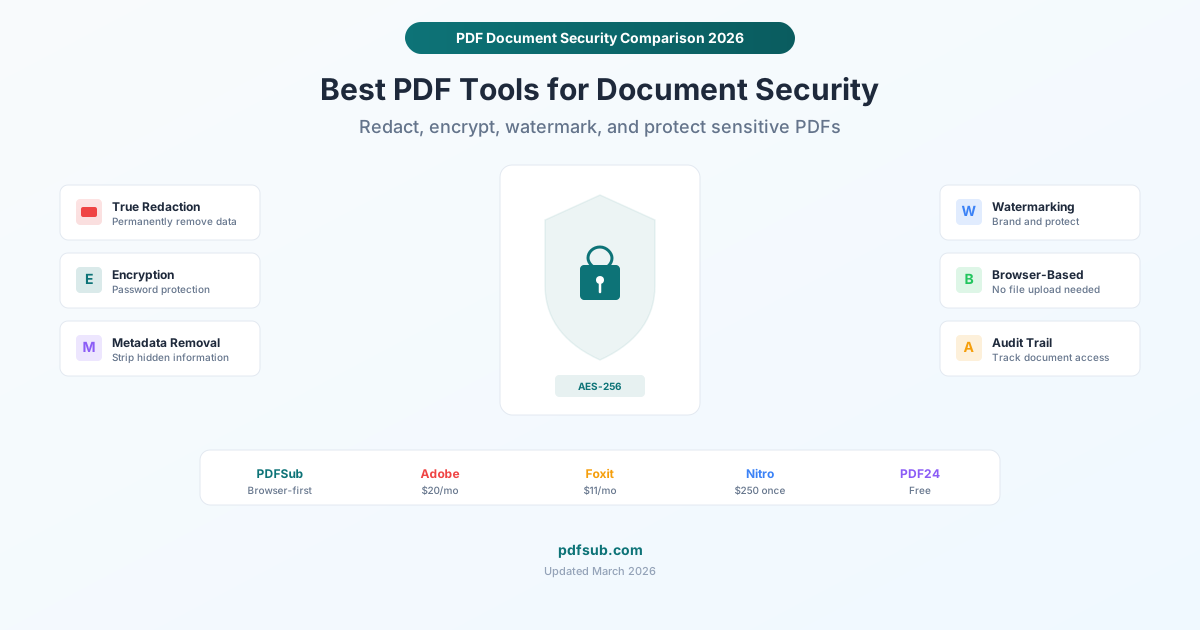
Deze gids vergelijkt de beste PDF-tools voor daadwerkelijke documentbeveiliging in 2026 - echte redigering, echte versleuteling, verwijdering van metadata, watermerken en browsergebaseerde verwerking die bestanden weghoudt van servers van derden.
Wat "PDF-beveiliging" Eigenlijk Betekent
PDF-beveiliging is niet één functie. Het is een verzameling mogelijkheden die documenten op verschillende manieren beschermen:
Echte Redigering vs. Visuele Redigering
Dit is het gevaarlijkste misverstand in documentbeveiliging. Een zwart vak over tekst in een PDF plaatsen is geen redigering. Het is decoratie.
Visuele redigering (verkeerd): Een zwarte doos over gevoelige tekst tekenen met behulp van PDF-annotatietools. De tekst bevindt zich nog steeds in het bestand. Iedereen kan het kopiëren en plakken, extraheren met een tekshulpprogramma, of het bestand openen in een editor en de doos verplaatsen.
Echte redigering (correct): De tekst permanent verwijderen uit het PDF-bestand. Na echte redigering bestaan de tekens niet meer in het document. Er is niets om te kopiëren, extraheren of ontdekken.
Elk jaar worden overheidsinstanties, advocatenkantoren en bedrijven geconfronteerd met gênante datalekken omdat iemand visuele redigering gebruikte in plaats van echte redigering. Het verschil is enorm belangrijk.
Versleuteling (Wachtwoordbeveiliging)
PDF-versleuteling gebruikt AES-256 of AES-128 om het document onleesbaar te maken zonder het juiste wachtwoord. Er zijn twee niveaus:
- Open wachtwoord: Voorkomt dat het bestand wordt geopend zonder het wachtwoord
- Toestemmingswachtwoord: Staat toe dat het bestand wordt geopend, maar beperkt afdrukken, kopiëren of bewerken
AES-256-versleuteling is momenteel onbreekbaar met bekende methoden. Een goed gekozen wachtwoord maakt het document echt veilig.
Verwijdering van Metadata
PDF's bevatten verborgen metadata: auteur naam, gebruikte software, aanmaakdatum, bewerkingsgeschiedenis, GPS-coördinaten (indien gemaakt van een gescande foto), en meer. Deze metadata kan onthullen wie een document heeft gemaakt, wanneer en met welke tools - informatie die u mogelijk niet wilt delen.
Watermerken
Het toevoegen van zichtbare tekst (zoals "VERTROUWELIJK" of "CONCEPT") over pagina's ontmoedigt ongeautoriseerd delen en identificeert de status van het document. Geen beveiligingsmaatregel op zich, maar een belangrijk onderdeel van documentbeheer.
De Beste PDF-beveiligingstools Vergeleken
1. PDFSub - Beste voor Browsergebaseerde Beveiliging
Prijs: €20/gebruiker/maand (jaarlijks) - 84+ tools; 7 dagen gratis proefversie Echte redigering: Ja Versleuteling: Ja (AES-256) Verwijdering van metadata: Ja Watermerken: Ja Verwerking: Browsergebaseerd (bestanden verlaten uw apparaat nooit)
De beveiligingstools van PDFSub verwerken volledig in uw browser. Dit is de belangrijkste beveiligingsfunctie voor veel gebruiksscenario's: uw gevoelige document wordt nooit geüpload naar een cloudserver, nooit via internet verzonden en nooit op de harde schijf van een server van derden opgeslagen - zelfs niet tijdelijk.
Inbegrepen beveiligingstools:
- PDF Redigeren: Echte redigering die tekst permanent uit het document verwijdert
- Wachtwoord Beveiligen: AES-256-versleuteling met zowel open als toestemmingswachtwoorden
- Metadata Verwijderen: Verwijdert auteur, software, aanmaakdatum en andere verborgen gegevens
- Watermerk Toevoegen: Voeg tekstwatermerken toe over pagina's
- PDF Ontgrendelen: Verwijder wachtwoordbeveiliging (met het wachtwoord)
Wat is goed:
- Browsergebaseerde verwerking is een echt privacyvoordeel voor gevoelige documenten
- Echte redigering (niet alleen visuele overlays)
- Alle beveiligingsfuncties in één abonnement naast 84+ andere PDF-tools
- Geen uploads van bestanden betekent nalevingsvriendelijk voor HIPAA, GDPR en andere regelgeving
Wat is beperkt:
- Geen AI-gestuurde PII-detectie (u selecteert handmatig wat u wilt redigeren)
- Geen specifieke beveiligingsproduct - het is een algemeen PDF-platform met beveiligingsfuncties
- Browsergebaseerde verwerking betekent dat de hardware van uw apparaat het werk doet, wat langzamer kan zijn bij grote bestanden vergeleken met cloudverwerking
Beste voor: Iedereen die gevoelige documenten verwerkt en beveiligingstools wil die de privacy die ze juist moeten beschermen niet compromitteren.
2. Adobe Acrobat Pro - Beste Enterprise Beveiligingssuite
Prijs: $19,99/maand (Acrobat Pro); AI Assistant add-on $4,99/maand extra Echte redigering: Ja Versleuteling: Ja (AES-256) Verwijdering van metadata: Ja Watermerken: Ja Verwerking: Desktop (bestanden blijven lokaal); cloudfuncties beschikbaar
Adobe Acrobat Pro heeft de meest uitgebreide toolkit voor PDF-beveiliging. Het is de tool die veel van deze functies heeft gedefinieerd, en het blijft de standaard voor beveiliging van bedrijfsdocumenten.
Inbegrepen beveiligingstools:
- Echte redigering met zoek-en-redigeer functionaliteit (vind alle instanties van een burgerservicenummer, bijvoorbeeld)
- AES-256-versleuteling met gedetailleerde toestemmingscontroles
- Op certificaten gebaseerde beveiliging voor toegangscontrole van bedrijfsniveau
- Digitale handtekeningen met certificaatvalidatie
- Inspectie en verwijdering van metadata
- Toegankelijkheids-nalevingshulpmiddelen
Wat is goed:
- De meest grondige redigeringshulpmiddelen die beschikbaar zijn, inclusief patroonherkenning (redigeer alle telefoonnummers, e-mailadressen, etc.)
- Desktopverwerking betekent dat bestanden op uw machine blijven
- Industriestandaard - voldoet aan de nalevingsvereisten bij naam in veel gereguleerde sectoren
- Digitale handtekeningen met validatie van certificaatautoriteit
Wat is beperkt:
- Duur met $19,99/maand, vooral als u de andere functies van Adobe niet nodig heeft
- AI Assistant kost een extra $4,99/maand
- Complexe interface met een steile leercurve
- Jaarlijkse toezegging vereist voor de beste prijs; maandelijkse facturering is $29,99/maand
Beste voor: Juridische teams, zorgorganisaties en bedrijfsomgevingen waar nalevingsvereisten Adobe specificeren of waar AI-ondersteunde redigering de prijs rechtvaardigt.
3. Foxit PDF Editor - Beste AI-gestuurde Redigering
Prijs: Vanaf €10,99/maand (PDF Editor); €13,99/maand (PDF Editor+) Echte redigering: Ja Versleuteling: Ja Verwijdering van metadata: Ja Watermerken: Ja Verwerking: Desktop + cloud
Foxit heeft zwaar geïnvesteerd in AI-functies, en hun Smart Redact-tool is de uitblinker. Het gebruikt AI om persoonlijk identificeerbare informatie (PII) - namen, adressen, burgerservicenummers, telefoonnummers - automatisch te detecteren en stelt redigeergebieden voor.
Wat is goed:
- AI-gestuurde PII-detectie in het PDF Editor+-abonnement (€13,99/maand)
- Echte redigering met batchverwerking voor meerdere documenten
- Lagere prijs dan Adobe Acrobat Pro
- Desktopapplicatie betekent dat bestanden lokaal blijven tijdens verwerking
- 150 e-handtekening enveloppen per jaar in het Professional abonnement
Wat is beperkt:
- AI-redigering is alleen beschikbaar in de hogere abonnementen
- De interface is functioneel, maar niet zo gepolijst als die van Adobe
- Sommige geavanceerde functies vereisen extra aankopen of credits
- 20 gratis AI-credits per maand zijn mogelijk niet genoeg voor gebruikers die veel redigeren
Beste voor: Organisaties die veel documenten met PII verwerken en AI willen gebruiken om te helpen identificeren wat geredigeerd moet worden.
4. Nitro PDF Pro - Beste Eenmalige Aankoop
Prijs: ~€250 eenmalige aankoop (eeuwigdurende licentie) Echte redigering: Ja Versleuteling: Ja Verwijdering van metadata: Ja Watermerken: Ja Verwerking: Desktop
Nitro biedt een optie voor een eeuwigdurende licentie, wat steeds zeldzamer wordt in een wereld van maandelijkse abonnementen. Als u eenmalig wilt betalen en de software wilt bezitten, is Nitro een van de weinige overgebleven opties voor een complete toolkit voor PDF-beveiliging.
Wat is goed:
- Eenmalige aankoop betekent geen terugkerende kosten
- Volledige redigering, versleuteling en verwijdering van metadata
- Desktopverwerking (bestanden blijven lokaal)
- Solide e-handtekening integratie
Wat is beperkt:
- Eeuwigdurende licentie omvat geen grote versie-upgrades - u moet opnieuw betalen voor de volgende grote release van Nitro
- Geen AI-gestuurde functies
- Alleen Windows - geen Mac- of Linux-versies
- De optie voor een eeuwigdurende licentie wordt mogelijk niet prominent weergegeven (Nitro promoot ook abonnementen)
Beste voor: Gebruikers die een eenmalige aankoop verkiezen boven abonnementen en op Windows werken.
5. PDF24 - Beste Gratis Beveiligingstools
Prijs: Gratis (geen limieten, geen watermerken) Echte redigering: Beperkt (basale black-out tools) Versleuteling: Ja (wachtwoordbeveiliging) Verwijdering van metadata: Basic Watermerken: Ja Verwerking: Cloudgebaseerd (online) of lokaal (desktopversie)
PDF24 is 100% gratis zonder beperkingen. Hun beveiligingstools zijn basaler dan de betaalde opties, maar voor wachtwoordbeveiliging en watermerken doen ze het werk zonder kosten.
Wat is goed:
- Volledig gratis - geen addertjes onder het gras, geen freemium beperkingen
- Wachtwoordbeveiliging werkt betrouwbaar
- Desktopversie voor offline verwerking
- Geen account vereist
Wat is beperkt:
- Redigeringshulpmiddelen zijn basaal - verifieer of ze gegevens echt verwijderen in plaats van alleen rechthoeken te overleggen
- Verwijdering van metadata is niet zo grondig als bij gespecialiseerde tools
- Online tool uploadt bestanden naar PDF24-servers (gebruik de desktopversie voor gevoelige documenten)
- Alleen Windows voor de desktop-app
Beste voor: Budgetbewuste gebruikers die basale wachtwoordbeveiliging en watermerken nodig hebben.
Vergelijking van Beveiligingsfuncties
| Functie | PDFSub | Adobe Acrobat | Foxit | Nitro | PDF24 |
|---|---|---|---|---|---|
| Echte redigering | Ja | Ja | Ja | Ja | Basic |
| AI-gestuurde PII-detectie | Nee | Ja (+$5/maand) | Ja (Editor+) | Nee | Nee |
| AES-256 versleuteling | Ja | Ja | Ja | Ja | Ja |
| Verwijdering van metadata | Ja | Ja | Ja | Ja | Basic |
| Watermerken | Ja | Ja | Ja | Ja | Ja |
| Browsergebaseerd (geen upload) | Ja | Nee | Nee | Nee | Nee |
| Digitale handtekeningen | Basic | Volledig | Volledig | Volledig | Basic |
| Batch redigering | Nee | Ja | Ja | Ja | Nee |
| Startprijs | €15/maand | €19,99/maand | €10,99/maand | ~€250 eenmalig | Gratis |
| Extra tools | 84+ PDF tools | PDF-bewerking | PDF-bewerking | PDF-bewerking | 30+ tools |
Veelvoorkomende Beveiligingsfouten om te Vermijden
1. "Redigeren" door Zwarte Vakken te Tekenen
Als u een zwart vak over tekst tekent met de annotatietools van een PDF-editor, heeft u niets geredigeerd. De tekst staat nog steeds in het bestand. Gebruik een tool die expliciet "echte redigering" of "permanente redigering" zegt - en verifieer door tekst te kopiëren uit het geredigeerde gebied (er mag niets worden geplakt).
2. Metadata Vergeten
Controleer vóór het delen van een gevoelige PDF altijd de metadata. Het kan uw naam, de naam van uw bedrijf, de gebruikte softwareversie of de bewerkingsgeschiedenis van het document bevatten. Gebruik een tool voor het verwijderen van metadata voordat u deelt.
3. Zwakke Wachtwoorden Gebruiken
"wachtwoord123" dat een PDF beschermt, is nauwelijks beter dan geen wachtwoord. Gebruik een sterk, uniek wachtwoord voor elk versleuteld document. Als u het wachtwoord moet delen, stuur het dan via een ander kanaal dan het document zelf (bijv. stuur de PDF per e-mail en het wachtwoord per sms).
4. Gevoelige Documenten Uploaden naar Gratis Online Tools
Die "gratis PDF-wachtwoordbeveiliger" die u op Google vond? U heeft zojuist uw vertrouwelijke financiële overzicht geüpload naar de server van een vreemde. Gebruik voor gevoelige documenten browsergebaseerde tools (zoals PDFSub) of desktopsoftware die bestanden lokaal verwerkt.
5. Vertrouwen op Alleen Toestemmingswachtwoorden
PDF-toestemmingswachtwoorden (die afdrukken of kopiëren beperken) zijn triviaal eenvoudig te omzeilen met gratis tools. Ze zijn een afschrikmiddel, geen beveiligingsmaatregel. Gebruik voor echte bescherming een open wachtwoord (vereist om het bestand te bekijken) met AES-256-versleuteling.
Overwegingen met betrekking tot Naleving
Als u in een gereguleerde sector werkt, is documentbeveiliging niet optioneel - het is verplicht:
HIPAA (Gezondheidszorg): Beschermde gezondheidsinformatie (PHI) moet worden versleuteld tijdens transport en in rust. Echte redigering is vereist voordat documenten extern worden gedeeld. Browsergebaseerde verwerking (geen cloud-upload) is de veiligste aanpak voor HIPAA-naleving.
GDPR (Europese gegevens): Persoonsgegevens moeten worden beschermd met passende technische maatregelen. Redigering en versleuteling komen hiervoor in aanmerking. De gegevensverwerker (de PDF-tool) moet ook voldoen - wat de voorkeur geeft aan browsergebaseerde tools die uw gegevens helemaal niet verwerken.
SOX (Financieel): Financiële documenten vereisen toegangscontroles en audit trails. Versleuteling en wachtwoordbeveiliging helpen aan deze vereisten te voldoen.
Juridisch (FRCP, staatsregels): Gerechtsstukken vereisen vaak redigering van persoonlijke identificatiemiddelen. Veel rechtbanken hebben specifieke regels over wat een juiste redigering inhoudt. Visuele overlays voldoen niet.
Veelgestelde Vragen
Hoe kan ik verifiëren dat redigering de tekst daadwerkelijk heeft verwijderd?
Open na het redigeren het bestand en probeer tekst uit het geredigeerde gebied te selecteren of te kopiëren. Als u iets kunt selecteren, is de redigering slechts een visuele overlay en is de tekst nog steeds aanwezig. In Adobe Acrobat kunt u ook de functie "Document onderzoeken" gebruiken om te controleren op verborgen gegevens. Open de geredigeerde PDF alternatief in een eenvoudige teksteditor - als u de geredigeerde tekst in de ruwe bestandsinhoud kunt vinden, is deze niet echt geredigeerd.
Is AES-256-versleuteling onbreekbaar?
Voor alle praktische doeleinden, ja. AES-256 zou miljarden jaren duren om met de huidige technologie te brute-forcen, en het is goedgekeurd voor Top Secret-geclassificeerde informatie door de Amerikaanse overheid. De versleuteling is echter slechts zo sterk als het wachtwoord. Een zwak wachtwoord kan in seconden worden geraden of gekraakt via woordenboekaanvallen. Gebruik altijd een sterk, uniek wachtwoord.
Moet ik een browsergebaseerde of desktoptool gebruiken voor beveiliging?
Voor maximale privacy gebruikt u een tool die bestanden lokaal verwerkt - een browsergebaseerde tool zoals PDFSub (die in uw browser verwerkt zonder te uploaden) of desktopsoftware zoals Nitro of Adobe Acrobat. Cloudgebaseerde tools vereisen het uploaden van uw gevoelige document naar een server van derden, wat een risico introduceert, zelfs als de provider het bestand na verwerking verwijdert.
Kan ik een gescande PDF redigeren?
Gescande PDF's bevatten afbeeldingen in plaats van tekst, wat traditionele redigering lastiger maakt. U moet de afbeeldingspixels redigeren, niet de teksttekens. De meeste professionele redigeringshulpmiddelen (Adobe Acrobat, Foxit) doen dit correct door de pixels in het geredigeerde gebied te verwijderen. Controleer voor gescande PDF's altijd de redigering door in te zoomen op het geredigeerde gebied - als u tekst kunt zien door de zwarte doos, is deze niet correct geredigeerd.
Is PDFSub SOC 2-gecertificeerd?
PDFSub is SOC 2 Ready, wat betekent dat de infrastructuur en praktijken zijn afgestemd op de SOC 2-vereisten, maar formele certificering is nog niet voltooid. Het belangrijkste beveiligingsvoordeel van PDFSub is browsergebaseerde verwerking - aangezien uw bestanden voor de meeste tools uw apparaat nooit verlaten, is het aanvalsoppervlak inherent kleiner dan bij cloudgebaseerde alternatieven. Voor organisaties die formele SOC 2-certificering vereisen, hebben Adobe Acrobat en Foxit beide huidige certificeringen.