Sageへの銀行取引明細書のインポート方法
銀行フィードからPDF変換まで、Sage 50、Sage Business Cloud、Sage Intacctに銀行取引明細書データをインポートする全手法。
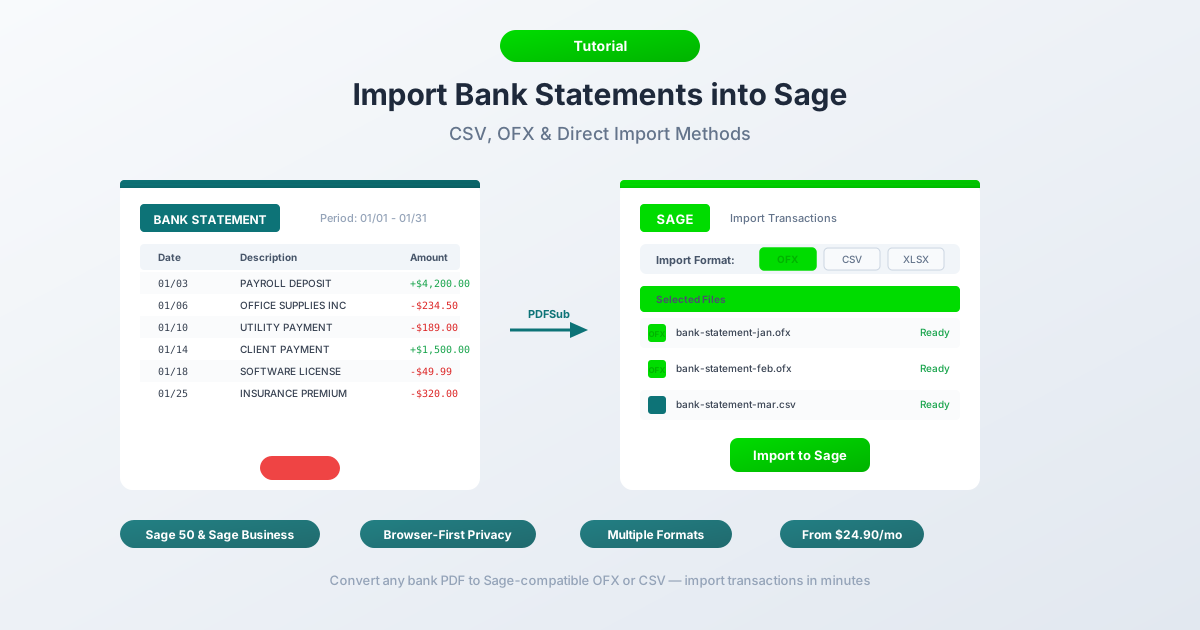
Sageは世界中の何百万もの企業で使用されています。デスクトップでSage 50を実行する個人会計士から、Sage Intacctを使用するエンタープライズの財務チームまで様々です。しかし、閉鎖された口座、海外の銀行、または銀行フィード接続以前の過去年度のPDF銀行取引明細書をクライアントから渡された場合、すぐに壁にぶつかります。
SageはPDF銀行取引明細書を直接読み取ることができません。3つのバージョンすべてで不可能です。インポートダイアログにPDFをドラッグしても、取引が解析されることを期待できません。データは、ドキュメントのフォーマット(テーブル、ヘッダー、改ページ)の中にロックされており、Sageは有用な処理を行う前に特定のファイル形式で構造化されたデータを必要とします。
では、すべての行を再入力せずに、それらの取引をSageにどのように取り込むのでしょうか?このガイドでは、自動銀行フィード、手動ファイルアップロード、PDFからCSV/OFXへの変換など、すべてのSageプラットフォームにおけるすべての手法をカバーします。最後まで読めば、お使いのSageバージョンに最適なアプローチと、インポート失敗の原因となるフォーマットの落とし穴を回避する方法が正確にわかるでしょう。
3つのSageバージョン(およびそのインポート機能)
手法に入る前に、どのSageを使用しているかを理解しておくと役立ちます。各バージョンには異なるインポート機能があり、手順は大きく異なります。
Sage 50(デスクトップ) - 英国と北米で人気のある、クラシックなオンプレミス会計パッケージです。Sage 50はコンピューター上でローカルに実行され、ローカルデータベースにデータを保存します。CSVとOFXのインポートをサポートしていますが、3つのバージョンの中で最も厳格なフォーマット要件を持っています。
Sage Business Cloud Accounting(オンライン) - Sageのクラウドベースプラットフォームで、旧称Sage Oneです。ブラウザベースで、どこからでもアクセスできます。Sage 50よりも柔軟性の高いカラムマッピングインターフェースを備え、CSV、OFX、QIFのインポートをサポートしています。
Sage Intacct(エンタープライズ) - エンタープライズグレードのクラウドベースERPです。中規模から大規模の組織で使用されます。キャッシュマネジメントモジュールを通じてインポートし、どのSage製品よりも最も柔軟なカラムマッピングを備えています。CSVが主なインポート形式です。
良いニュースは、すべてのバージョンがCSVファイルを受け入れることです。銀行取引明細書データを適切にフォーマットされたCSVに変換できれば、どのSage製品にもインポートできます。
手法1:銀行フィード(Sage Business CloudおよびSage Intacct)
最も手間のかからないアプローチです。銀行を接続し、取引が自動的に流れてくるようにします。
Sage Business Cloudは、銀行フィードアグリゲーターとしてYodleeを使用しています。「Banking > Connect to Your Bank」に移動し、金融機関を検索して接続を承認します。リンクされると、通常、取引は毎日同期されます。
Sage Intacctは、キャッシュマネジメントモジュールを通じて銀行フィードをサポートしています。接続は「Cash Management > Bank Feeds」で設定されます。Intacctは地域に応じて複数のアグリゲーターと提携しています。
Sage 50は、銀行フィードのサポートがより限定的です。Sage 50cloud(接続バージョン)は一部の銀行フィード機能を提供しますが、地域や銀行によって異なります。多くのSage 50ユーザーは銀行フィードに全くアクセスできません。
銀行フィードが機能する場合:
- 口座が現在開かれており、アクティブである
- 銀行がSageのサポートリストにある
- 最近の取引(通常は過去90日間)が必要である
- 継続的な自動インポートを希望する
銀行フィードが機能しない場合:
- 口座が閉鎖されている - 接続不可
- 90日以上前の取引が必要である
- 銀行がサポートされていない(国際銀行、信用組合、小規模地域金融機関で一般的)
- Yodlee接続が頻繁に切断される(特に多要素認証を厳格に使用する銀行でよくある苦情)
- 新規クライアントのオンボーディング中で、フィード以前の履歴データが必要である
銀行フィードが状況に合っている場合は、それを使用してください。それ以外の場合(閉鎖された口座、履歴データ、国際銀行、PDFのみの明細書)は、手法2または手法3が必要です。
手法2:手動ファイルアップロード
各Sageバージョンには独自のインポートパスとサポートされている形式があります。それぞれの動作方法を以下に示します。
Sage 50(デスクトップ)
インポートパス: 「File > Import > Bank Transactions」(またはバージョンと地域によっては「File > Import > Audit Trail Transactions」)。
サポートされている形式: CSVおよびOFX。
Sage 50のCSVカラム要件:
Sage 50は特定の順序でカラムを期待します。正確なレイアウトは、英国版または米国/カナダ版を使用しているかによって異なります。
| カラム | 英国版 | 米国/カナダ版 |
|---|---|---|
| 1 | タイプ(例:BP、BR、JD、JC) | 日付 |
| 2 | 口座参照 | 参照 |
| 3 | 名目コード | 説明 |
| 4 | 日付 | 金額 |
| 5 | 参照 | - |
| 6 | 説明 | - |
| 7 | 純額 | - |
| 8 | 税コード | - |
| 9 | 税額 | - |
Sage 50 UKでの基本的な銀行取引インポートには、最小限のカラムは「日付、参照、説明、金額」(または個別のデビット/クレジットカラム)です。日付形式はSageのロケールと一致する必要があります - 英国はDD/MM/YYYY、米国はMM/DD/YYYY。
OFXインポート: Sage 50はOFXファイルを直接インポートできます。OFXファイルは独自の日付形式と取引構造を持っているため、CSVよりも簡単な場合が多いです。「File > Import > Bank Statement (OFX)」に移動し、ファイルを選択します。
Sage Business Cloud Accounting(オンライン)
インポートパス: 「Banking > Import Statement」(または「Banking > [Select Account] > Import Statement」)。
サポートされている形式: CSV、OFX、QIF。
Sage Business CloudにはカラムマッピングUIがあります。CSVをアップロードすると、どのカラムが日付、説明、金額であるかを指定するように求められます。これはSage 50の厳格なカラム順序よりもはるかに寛容です。
手順:
- 「Banking」に移動し、対象の銀行口座を選択します
- 「Import Statement」をクリックします
- ファイル(CSV、OFX、またはQIF)を選択します
- CSVの場合:カラムを日付、説明、金額(または個別の入金/出金)にマッピングします
- 日付形式を選択します
- プレビューして確認します
- インポートされた取引が照合のために表示されます
Sage Intacct(エンタープライズ)
インポートパス: 「Cash Management > Bank Transactions > Import」
サポートされている形式: CSV(主)、一部の連携ではOFXをサポート。
Sage Intacctは最も柔軟なカラムマッピングを提供します。繰り返し使用するファイル形式のためにインポートテンプレートを定義して保存できます。これは、同じ銀行から定期的にインポートする場合に便利です。マッピングにより、日付、説明、参照番号、取引金額などのフィールドにカラムを割り当てることができます。
すべてのバージョンに共通する落とし穴
日付形式の不一致。 これがインポート失敗の最大の原因です。CSVが03/02/2026を使用し、SageがDD/MM/YYYYを期待している場合、それは3月2日ではなく2月3日として読み取られます。アップロード前に常に確認してください。
小数点区切り文字の問題。 ヨーロッパの銀行取引明細書では、小数点区切り文字としてカンマ(1.234,56)がよく使用されます。Sage 50 UKはピリオド区切り文字(1234.56)を期待します。インポート前に金額を再フォーマットする必要がある場合があります。
重複検出の癖。 Sageの重複検出はバージョンによって異なります。Sage Business Cloudは日付と金額の組み合わせをチェックしますが、説明がわずかに異なる場合は重複をインポートする可能性があります。取引IDを持つOFXファイルは、CSVよりも優れた重複防止を提供します。
手法3:PDFをSage互換形式に変換
これが最も頻繁に必要となる手法です。PDF銀行取引明細書しかなく、Sageに取り込みたい場合です。
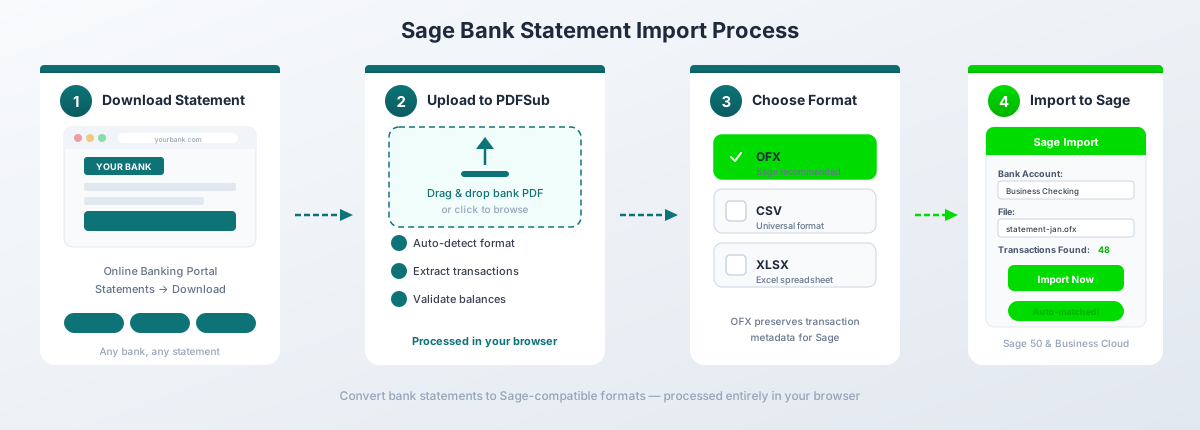
PDFSubの銀行取引明細書コンバーターを使用したステップバイステップガイド:
- 銀行のオンラインポータルから銀行取引明細書のPDFをダウンロードします(または紙の明細書をスキャンします)。
- PDFSubの銀行取引明細書コンバーターにアクセスします。
- PDFをアップロードします - ドラッグ&ドロップするか、クリックして参照します。
- 抽出された取引を確認します - 日付、説明、金額が正しく表示されているか確認します。
- 出力形式を選択します:Sage 50の場合はCSV、Sage Business Cloudの場合はOFX(または、カラムマッピングUIを好む場合はCSV)。
- 変換されたファイルをダウンロードし、上記の手法2を使用してSageにインポートします。
どのSageバージョンにどの形式が適していますか?
| Sageバージョン | 推奨形式 | 理由 |
|---|---|---|
| Sage 50(デスクトップ) | CSV | Sage 50のインポートダイアログとの互換性が最も高い |
| Sage Business Cloud | OFX | カラムを自動マッピングし、重複検出のための取引IDを含む |
| Sage Intacct | CSV | Intacctの柔軟なインポートテンプレートとの互換性が最も高い |
PDFSubのTier 1抽出は、デジタルPDF銀行取引明細書をブラウザ内で完全に処理します - ファイルはあなたのマシンから離れません。130以上の言語で20,000以上の銀行フォーマットに対応し、日付フォーマット、小数点規約、入出金カラムレイアウトを自動検出します。All-In-Oneプランは、ユーザーあたり月額$20(年払い)または月額$25(月払い)で、ユーザーあたり月500ページの銀行取引明細書が含まれます。すべての有料プランには7日間の無料トライアルが含まれます。
SageのCSVフォーマットルール
CSVファイルをインポートする場合(手動で作成したか、他のツールからエクスポートしたか、PDFから変換したかに関わらず)、インポートの成否を決定するフォーマットルールは以下の通りです。
カラム要件
最低限、Sageは3つのカラムを必要とします。
- 日付 - 取引日
- 説明 - 支払先または取引の明細
- 金額 - 取引額(単一カラム)、または個別の入金 / 出金カラム
参照、小切手番号、カテゴリなどの追加カラムはオプションですが役立ちます。
日付フォーマット
CSVの日付は、Sage組織のロケール設定と一致する必要があります。
| 地域 | 日付フォーマット | 例 |
|---|---|---|
| 英国 / アイルランド | DD/MM/YYYY |
02/03/2026 |
| 米国 / カナダ | MM/DD/YYYY |
03/02/2026 |
| 国際(安全) | YYYY-MM-DD |
2026-03-02 |
Sage 50はこれに特に厳格です - 不正確な日付形式は、インポートがサイレントに失敗するか、さらに悪いことに、警告なしに日付を誤解させます。アップロード前に必ず確認してください。
ヘッダー行
- Sage Business Cloud: ヘッダー行を期待します。インポート中に「First row is headers」にチェックを入れます。
- Sage 50: インポート方法によります。一部のSage 50インポートダイアログはヘッダーなしを期待し、他は期待します。両方でテストしてください。
- Sage Intacct: 保存されたインポートテンプレートと一致するヘッダー行を期待します。
金額フォーマット
- 通貨記号なし -
$,GBP,EURなどを削除します。 - 桁区切り文字なし -
1234.56と記述し、1,234.56ではありません。 - 小数点区切り文字はピリオド -
49.99と記述し、49,99ではありません。 - 正負の表記: - 単一金額カラム:入金は正、出金は負 - 個別の入金/出金カラム:すべての値は正で、正しいカラムに配置します。
- 括弧による負数表記なし -
(234.56)ではなく-234.56を使用します。
エンコーディング
- UTF-8 は、ほとんどのSageインポートにとって最も安全な選択肢です。
- Windows-1252 (ANSI) は、一部の古いSage 50インストール、特にUTF-8 BOM(バイトオーダーマーク)に苦労する英国版で必要になる場合があります。
- インポート後に文字化け(特にウムラウトやセディーユのようなアクセント記号付き文字)が見られる場合は、別のエンコーディングでCSVを保存してみてください。
OFXインポートの詳細
OFX(Open Financial Exchange)は、金融データ交換専用に設計された構造化されたXMLベースのフォーマットです。SageインポートにおいてCSVよりもいくつかの利点があります。
OFXがCSVに提供するもの:
- 取引ID(FITID) - Sageが重複検出に使用する、各取引の一意の識別子。同じOFXファイルを2回インポートすると、Sageは既にインポートされた取引をスキップします。
- 口座識別情報 - ルーティング番号、口座番号、口座タイプがファイルに埋め込まれています。
- 標準化された日付形式 - 日付は常に
YYYYMMDDであり、形式の曖昧さを排除します。 - 取引タイプコード - デビット、クレジット、振替、手数料、利息など。
- 通貨情報 - ファイルが通貨を指定するため、誤解釈が減少します。
OFXを使用する場合:
- Sage Business Cloudのインポート(カラムマッピングを完全にスキップします)。
- 重複防止が重要な場合(履歴インポート、重複期間)。
- 日付/数値形式が異なる国際銀行からインポートする場合。
代わりにCSVを使用する場合:
- Sage 50 Desktop(一部のバージョンはOFXよりもCSVの方が信頼性が高い)。
- インポート前に手動で取引を編集する必要がある場合(OFXは手作業での編集が難しい)。
- カスタムテンプレートを使用したSage Intacctのインポート。
QIFインポート(Sage Business Cloud)
QIF(Quicken Interchange Format)は、IntuitがQuickenのために作成したレガシーフォーマットです。Sage Business Cloudは依然としてこれをサポートしていますが、一般的ではなくなりつつあります。
QIFが役立つ場合:
- QIFのみをエクスポートする古いシステムから移行している場合。
- 銀行がOFXやCSVではなくQIFダウンロードを提供している場合。
- 以前のQuickenインストールからの履歴QIFファイルを持っている場合。
制限事項:
- 取引IDなし - 重複検出なし。
- カラムマッピングの柔軟性なし。
- Sage 50またはSage Intacctではサポートされていません。
- OFXと比較してメタデータが限定的。
ほとんどのユーザーにとって、OFXまたはCSVの方が良い選択肢です。QIFはレガシーシナリオのフォールバックです。
一般的なインポートエラーのトラブルシューティング
「日付形式が一致しません」/日付が間違っている
原因: CSVがMM/DD/YYYYを使用していますが、SageはDD/MM/YYYY(またはその逆)を期待しています。これは、日付と月が両方とも12以下の場合(例:03/02/2026は3月2日または2月3日になり得る)に特に危険で、Sageは誤った解釈を選択しても警告しません。
修正: Sageのロケール設定を確認してください。Sage Business Cloudでは、「Settings > Financial Settings」に移動して、期待される日付形式を確認します。CSVを一致するように再フォーマットします。不明な場合は、YYYY-MM-DDを使用してください - これは曖昧さがありません。
「無効なデータ」または「ファイルをインポートできません」
原因: 通常は構造的な問題です - 末尾に追加の空白行がある、合計を含む要約行がある、目に見えない文字がある、またはファイルがカンマではなくセミコロンで保存されている(ヨーロッパのExcelで一般的)。
修正: ファイルをプレーンテキストエディタ(Notepad、TextEdit、VS Code - Excelではない)で開きます。末尾の空白行を確認します。フィールドがカンマで区切られていることを確認します。取引ではない行(合計、ページヘッダー、残高概要)を削除します。
インポート後の重複取引
原因: 重複する期間をインポートしたか、同じファイルを複数回インポートしました。CSVファイルには取引IDがないため、Sageは重複を自動検出できません。
修正: インポート前に、対象口座の既存の取引の日付範囲を確認します。重複期間をインポートする必要がある場合は、インポート後に取引を注意深く確認し、重複を手動で削除します。さらに良いのは、OFX形式を使用することです。これは、自動重複検出のためのFITIDを含みます。
取引が見つからない
原因: 金額がゼロの取引、Sageが重複と見なす同じ日付の取引、または期待されるカラム構造に一致しない行。
修正: 元のCSVで金額ゼロの行を確認します(一部の銀行は承認保留または取り消された取引を$0.00のエントリとして含みます)。すべての行が同じカラム数を持っていることを確認します。一部のSageバージョンは、正しく解析されない行をサイレントにスキップします - ファイルの取引数とインポートされた数を比較してください。
国際文字のエンコーディング問題
原因: CSVがLatin-1、Windows-1252、またはSageが期待するものと一致しない別のエンコーディングで保存されています。ウムラウト(ae)、アクセント(eにアクセント)、非ラテン文字などの文字が文字化けして表示されます。
修正: テキストエディタまたはスプレッドシートアプリケーションでファイルをUTF-8として再保存します。Excelの場合:「File > Save As > CSV UTF-8 (Comma delimited)」。Google Sheetsでは、デフォルトのエクスポートは既にUTF-8です。
Sage 50 vs. Sage Business Cloud:インポート比較
| 機能 | Sage 50(デスクトップ) | Sage Business Cloud |
|---|---|---|
| サポートされている形式 | CSV、OFX | CSV、OFX、QIF |
| カラムマッピングUI | なし(固定カラム順序) | あり(インタラクティブマッピング) |
| 日付フォーマット | ロケールと完全に一致する必要がある | インポート中に選択 |
| 重複検出 | 限定的 | より良い(OFX FITID) |
| 最大ファイルサイズ | ハードリミットなし(パフォーマンス低下) | プランによる |
| 銀行フィード | 限定的(Sage 50cloudのみ) | あり(Yodleeベース) |
| インポートパス | File > Import > Bank Transactions | Banking > Import Statement |
| 個別のデビット/クレジットカラム | サポートあり | サポートあり(入金/出金) |
| エンコーディング | Windows-1252推奨 | UTF-8推奨 |
| バッチインポート | 一度に1ファイル | 一度に1ファイル |
| 最適な形式 | CSV | OFX |
会計士向けヒント
複数クライアントのバッチ処理
複数のクライアントの銀行取引明細書を扱うブックキーパーまたは会計士の場合、反復可能なワークフローを確立してください。
- すべてのPDF明細書を一度に収集 - 月末または四半期末にまとめてクライアントから要求します。
- バッチで変換 - PDFSubの銀行取引明細書コンバーターを使用して各明細書を処理します。変換されたファイルをクライアントと日付範囲ごとに整理します。
- 一貫したファイル命名 -
クライアント名_口座タイプ_YYYY-MM.csv(例:AcmeCorp_Checking_2026-02.csv)。 - 時系列順にインポート - 最も古い月を最初にインポートし、順に進みます。これにより、Sageの照合エンジンが取引を正しく照合するのに役立ちます。
- インポート直後に照合 - インポートされた取引を未照合の状態で放置しないでください。最終残高を元のPDF明細書と比較します。
ファイルの整理
クライアントリストを反映したフォルダ構造を作成します - 元のPDF、変換されたファイル、インポート済み/アーカイブ済みファイル用に別々のフォルダを作成します。Sageに正常にインポートした後、ファイルを「Imported」フォルダに移動します。これにより、誤った再インポートを防ぎ、どのファイルが処理されたかを簡単に追跡できます。
月次ワークフロー
継続的なクライアントのために、月次ルーチンを確立してください。
- 翌月5日までに銀行取引明細書のPDFをダウンロードまたは受信します。
- PDFをCSVまたはOFXに変換します。
- 正しいSage銀行口座にインポートします。
- 明細書の最終残高に対して照合します。
- 不一致を調査して解決します。
- 元のPDFと変換されたファイルをアーカイブします。
このワークフローは、慣れれば1つの銀行口座あたり月10〜15分で完了します。
よくある質問
Sageに90日以上前の銀行取引明細書をインポートできますか?
はい、ただし銀行フィード経由ではありません。銀行フィードは通常、過去90日以内の取引のみを取得します。古い明細書の場合は、銀行のウェブサイトからPDFをダウンロードし、CSVまたはOFXに変換して、ファイルを手動でインポートしてください。3つのSageバージョンすべてが、任意の期間の手動ファイルインポートをサポートしています。
Sageの銀行インポートに最適なファイル形式は何ですか?
Sageのバージョンによって異なります。Sage 50 Desktopの場合はCSVを使用してください - Sage 50のインポートダイアログとの互換性が最も広いです。Sage Business Cloudの場合はOFXを使用してください - カラムを自動マッピングし、重複検出のための取引IDを含みます。Sage Intacctの場合は、一貫性のために保存されたインポートテンプレートを使用してCSVを使用してください。
なぜSageは私のCSVファイルを拒否するのですか?
最も一般的な原因は、日付形式がSageのロケール設定と一致しない、金額カラムに通貨記号やカンマ区切り文字がある、ファイルの末尾に空白行がある、またはSageが解析できない要約行/合計行があることです。ファイルをテキストエディタ(Excelではない)で開き、生のデータを検査してフォーマットを確認してください。
Sageに海外銀行の銀行取引明細書をインポートできますか?
はい。まずPDF明細書をCSVまたはOFXに変換し、日付と小数点区切り文字をSageのロケールに合わせて再フォーマットしてください。例えば、DD.MM.YYYYの日付とカンマ区切り文字(1.234,56)を使用するドイツの銀行取引明細書は、インポート前にSageが期待する形式に変換する必要があります。PDFSubは、日付と数値形式の正規化を含むこの変換を自動的に処理します。
Sageへのインポート時に重複取引を避けるにはどうすればよいですか?
可能な限りOFX形式を使用してください - OFXファイルにはSageが重複を検出しスキップするために使用する一意の取引ID(FITID)が含まれています。CSVインポートの場合は、既にインポートした日付範囲のログを保持し、重複期間を避けてください。インポート後、取引を注意深く確認し、重複を手動で削除してください。
Sage 50はOFXファイルインポートをサポートしていますか?
はい、Sage 50は「File > Import > Bank Statement (OFX)」(正確なメニューパスはバージョンと地域によって異なります)を通じてOFXインポートをサポートしています。ただし、一部の古いSage 50バージョンではOFXサポートが限定的です。問題が発生した場合は、CSVインポートにフォールバックしてください。
Sage 50にQIFファイルをインポートできますか?
いいえ。QIF(Quicken Interchange Format)はSage Business Cloud Accountingでのみサポートされています。Sage 50およびSage IntacctはQIFファイルを受け付けません。QIFファイルがあり、Sage 50にインポートする必要がある場合は、まずCSVに変換してください。
単一金額カラムまたは個別の入金/出金カラムとしてインポートする違いは何ですか?
単一金額カラムは、正の数を入金、負の数を出金として使用します。個別の入金/出金カラムは、両方に正の数を使用します - カラムの配置が入金方向を決定します。個別のカラムアプローチは、符号の表記に関する混乱を避け、特に金額のフォーマット方法に慣れていないユーザーにとっては、一般的にエラーが発生しにくいです。
多通貨銀行取引明細書をSageで処理するにはどうすればよいですか?
インポート前に、正しい通貨でSageに銀行口座を設定してください。Sage 50は、Professionalエディション以降で多通貨をサポートしています。Sage Business CloudとIntacctはどちらもネイティブで多通貨をサポートしています。インポートファイル内の金額が口座の基本通貨であることを確認してください - Sageはインポート中に通貨を自動変換しません。
Sageで銀行取引明細書のインポートを取り消すことはできますか?
Sage Business Cloudでは、照合される前に銀行照合画面からインポートされた明細行を削除できます。Sage 50では、インポート前のバックアップから復元するか、個々の取引を見つけて削除する必要があります。大量のバッチをインポートする前に、必ずバックアップを取ってください。Sage Intacctでは、インポートされた取引はキャッシュマネジメントモジュールを通じて取り消すことができます。