QuickBooks Online への銀行取引明細書のインポート方法
銀行フィードからPDF変換まで、QuickBooks に銀行取引明細書データをインポートする全方法。CSVフォーマットのルールとトラブルシューティングも含まれます。
クライアントからPDF形式の銀行取引明細書を受け取りました。それは、閉鎖された口座、過去の税年度、またはQuickBooksが接続できない海外の銀行からのものかもしれません。その取引データを QuickBooks Online に取り込む必要があります。昨日までに。
問題は、QuickBooks は PDF を直接読み取れないことです(まあ、確実に読み取れません)。そして、銀行フィードは過去 90 日分しか取得できません。では、どのようにして 6 か月分の過去の取引データを帳簿に取り込むのでしょうか?
このガイドでは、自動銀行フィードから手動ファイルアップロード、PDF を QuickBooks 互換フォーマットに変換する方法まで、あらゆる方法を網羅します。最後まで読めば、ご自身の状況に最適なアプローチと、経験豊富な会計担当者でさえつまずく一般的な落とし穴を回避する方法が明確にわかるはずです。
QuickBooks に銀行データをインポートする 3 つの方法
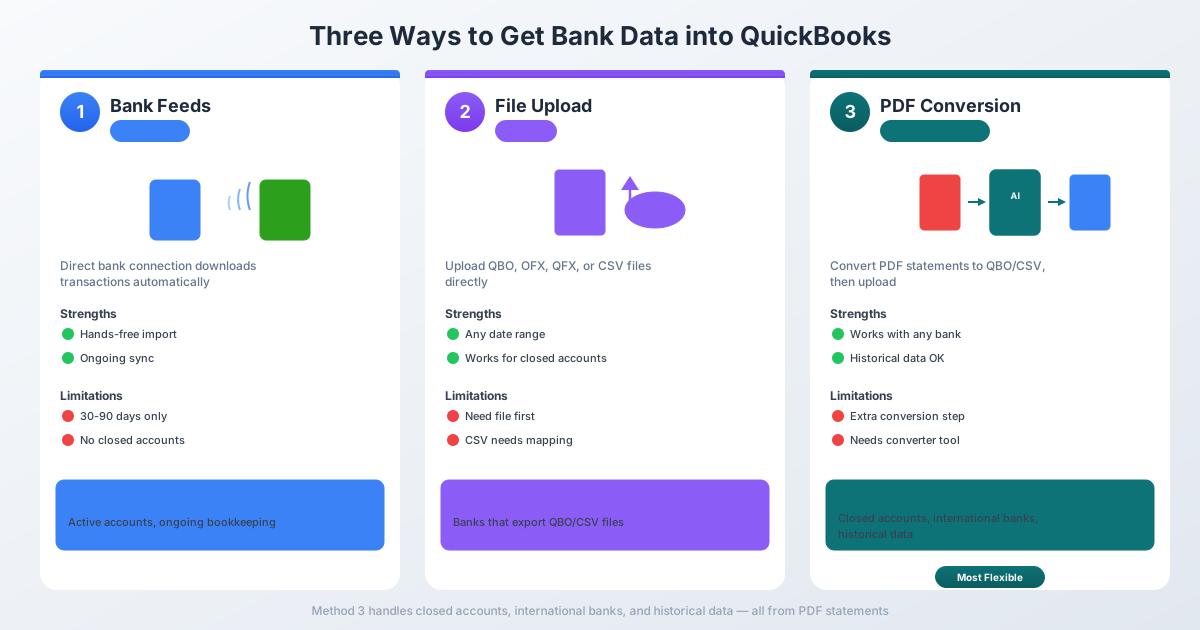
QuickBooks Online には、銀行取引をインポートするための 3 つの方法があります。それぞれに長所と短所があり、いつどれを使用するかを知ることで、何時間ものフラストレーションを回避できます。
方法 1: 銀行フィード(自動接続)
これは QuickBooks が使用を推奨する方法です。銀行口座を直接接続すると、取引が自動的に取り込まれます。
仕組み: 「銀行」→「口座をリンク」→銀行を検索→銀行の資格情報でサインインします。QuickBooks は安全な接続を確立し、取引を自動的にダウンロードします。
注意点: 銀行フィードは通常、過去 30〜90 日分の取引しか取得しません。一部の銀行では最大 24 か月まで可能ですが、ほとんどは 90 日が上限です。また、接続が確立されると、それ以降の新しい取引のみが取得されます。
銀行フィードが適している場合:
- 口座が現在アクティブで利用可能な場合
- 最近の取引のみが必要な場合
- 銀行が QuickBooks のサポートリストに掲載されている場合
- 毎月の経理処理を行っている場合
銀行フィードが適さない場合:
- 口座が 閉鎖されている - 接続不可
- 90 日より古い 取引が必要な場合
- 銀行がサポートされていない場合(海外の銀行や小規模な信用組合でよくある)
- 銀行のセキュリティアップデートにより接続が切断される場合(思ったより頻繁に発生します)
- 新規クライアントのオンボーディングで過去のデータが必要な場合
銀行フィードで要件が満たされる場合は、それを使用してください。最も簡単な方法です。それ以外の場合は、次の 2 つの方法のいずれかが必要になります。
方法 2: 手動ファイルアップロード(CSV、QBO、OFX)
QuickBooks では、いくつかのフォーマットで取引ファイルを直接アップロードできます。これは、過去のデータ、閉鎖された口座、およびサポートされていない銀行の標準的な方法です。
サポートされているファイルフォーマット:
| フォーマット | 拡張子 | 最適な用途 |
|---|---|---|
| QBO | .qbo |
QuickBooks Web Connect(推奨) |
| OFX | .ofx |
Open Financial Exchange(汎用) |
| QFX | .qfx |
Quicken Financial Exchange |
| CSV | .csv |
カンマ区切り値(最も柔軟) |
QuickBooks Online でサポートされていないもの:
- QIF(Quicken Interchange Format)
- IIF(Intuit Interchange Format - デスクトップ版のみ)
- XLS/XLSX(まず CSV に変換する必要があります)
ファイル制限: アップロードあたり最大 350 KB、ファイルあたり最大 1,000 件の取引。
アップロード方法:
- 「銀行」(または「取引」→「銀行取引」)に移動します。
- 口座タイルを選択するか、「口座をリンク」→「ファイルからアップロード」をクリックします。
- ファイルをドラッグ&ドロップするか、参照して選択します。
- CSV の場合:列をマッピングします(日付、説明、金額)。
- 正しい日付フォーマットを選択します。
- 解析された取引を確認します。
- 「完了」をクリックします - 取引は「レビュー対象」タブに表示されます。
重要な質問は、PDF しかない場合に QBO または CSV ファイルをどこから取得するかということです。そこで方法 3 が役立ちます。
方法 3: PDF を QuickBooks 互換フォーマットに変換
これはほとんどの会計士が必要とする方法ですが、QuickBooks がネイティブでほとんどサポートしていないものです。
QuickBooks Online には、AI を使用して取引を抽出する組み込みの PDF アップロード機能があります。しかし、制限があります:ファイルサイズ 350 KB の上限 と 英語のみ。複数ページの明細書、海外の銀行、または英語以外のドキュメントでは機能しません。
より良いアプローチは、銀行取引明細書コンバーターを使用して PDF を QBO または CSV ファイルに変換し、そのファイルを方法 2 を使用してアップロードすることです。
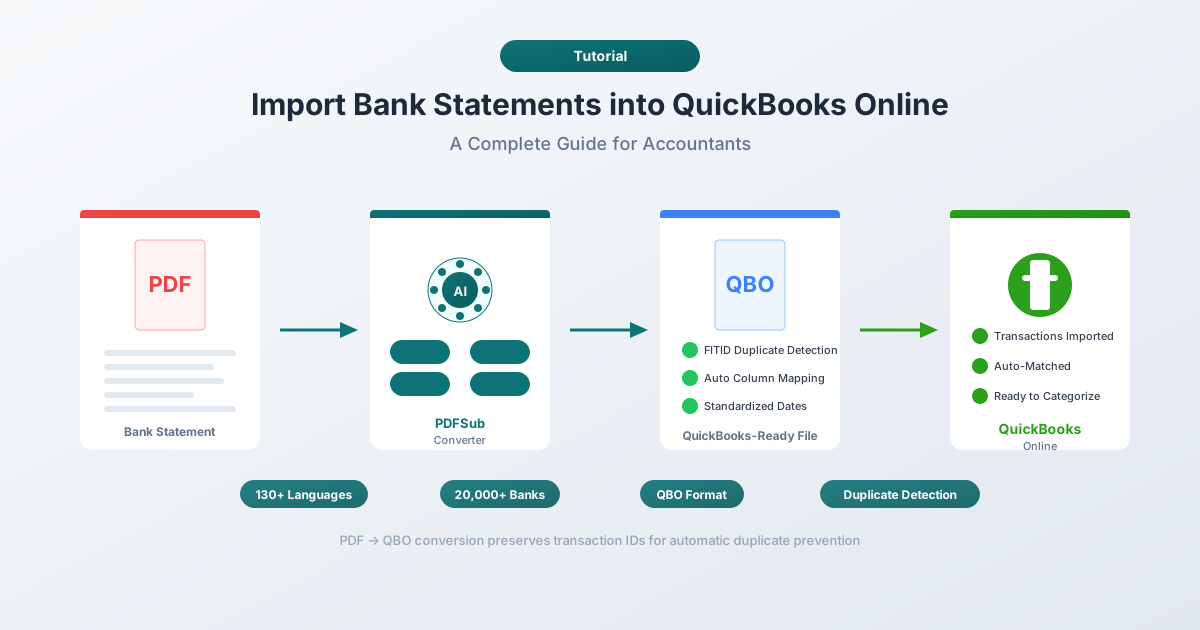
PDFSub のようなツール がこれを専門としています。PDF 銀行取引明細書をアップロードし、出力フォーマットとして QBO または CSV を選択し、QuickBooks にインポートできるファイルをダウンロードします。手動でのデータ入力は不要です。列の再フォーマットも不要です。
PDFSub は 130 以上の言語の明細書に対応し、20,000 以上の銀行をサポートしています。これには、QuickBooks の銀行フィードがサポートしていない海外および地域の金融機関も含まれます。
ステップバイステップ:PDF 銀行取引明細書を QuickBooks 用に変換
PDF から QuickBooks で照合済みの取引までの完全なワークフローは次のとおりです。
ステップ 1: PDF を変換する
- PDFSub の銀行取引明細書コンバーター にアクセスします。
- PDF 銀行取引明細書をアップロードします。
- 出力フォーマットとして QBO(推奨)または CSV を選択します。
- 変換されたファイルをダウンロードします。
CSV より QBO が推奨される理由: QBO ファイルには、QuickBooks が重複検出に使用する一意の取引 ID(FITID と呼ばれます)が含まれています。CSV ファイルにはこれがないため、同じ CSV を誤って 2 回アップロードすると、警告なしに重複エントリが作成されます。
ステップ 2: QuickBooks にアップロードする
- QuickBooks Online で、「銀行」に移動します。
- インポートしたい銀行口座を選択します。
- 「口座をリンク」ドロップダウンをクリックし、「ファイルからアップロード」を選択します。
- ダウンロードした QBO または CSV ファイルを選択します。
ステップ 3: 列をマッピングする(CSV のみ)
CSV をアップロードした場合、QuickBooks は列のマッピングを求めます。
- 列 1: 日付
- 列 2: 説明
- 列 3: 金額(単一列)- またはクレジットとデビット(2 列)
ファイルに一致する日付フォーマット(MM/DD/YYYY または DD/MM/YYYY)を選択します。
QBO ファイルはこのステップを完全にスキップします - フォーマットが列のマッピングを自動的に処理します。
ステップ 4: 確認して承認する
インポートされた取引は、「レビュー対象」タブに表示されます。ここから:
- 既存のエントリ(振替、手動入力された取引)と取引を 照合 します。
- 新しい取引を正しい勘定科目に 分類 します。
- 確認された取引を帳簿に 追加 します。
- 重複または無関係なエントリを 除外 します。
ステップ 5: 照合する
取引が承認されたら、月次照合を実行します(「銀行」→「照合」)。QuickBooks の期末残高と銀行取引明細書の期末残高を比較します。
QBO vs. CSV: どちらのフォーマットを使用すべきか?
選択肢がある場合は、QuickBooks のインポートには 常に QBO を選択 してください。理由は次のとおりです。
| 特徴 | QBO / OFX | CSV |
|---|---|---|
| 重複検出 | はい(FITID ベース) | いいえ - 重複はサイレントにインポートされます |
| 列マッピング | 自動 | 手動(日付、説明、金額をマッピング) |
| 日付フォーマット | 標準化(YYYYMMDD) | 正しいフォーマットを選択する必要があります |
| 金額の符号 | フォーマットに組み込まれています | 正しい正負を確認する必要があります |
| 口座メタデータ | 含まれています(ルーティング番号、口座タイプ) | 含まれていません |
| Intuit による推奨 | はい | フォールバックオプション |
CSV の唯一の利点は柔軟性です - Excel で開いてインポート前に手動で取引を編集できます。しかし、ほとんどのユースケースでは、QBO の方がクリーンなパスです。
CSV フォーマットのルール(CSV を使用する必要がある場合)
CSV ファイルを扱う場合、QuickBooks には特定のフォーマット要件があります。これらのいずれかを間違えると、インポートが失敗するか、不正確なデータが生成されます。
列構造
QuickBooks は 2 つの CSV レイアウトを受け入れます。
3 列フォーマット:
日付,説明,金額
2026/01/15,Amazon 購入,-49.99
2026/01/16,直接入金,3500.00
4 列フォーマット:
日付,説明,クレジット,デビット
2026/01/15,Amazon 購入,,49.99
2026/01/16,直接入金,3500.00,
フォーマット ルール
- ヘッダー行必須 - 最初の行に列名が必要です。
- 通貨記号を削除 - 金額列に
$、€、£は不要です。 - 数値のカンマを削除 -
1,234.56ではなく1234.56と記述します。 - 一貫した日付フォーマット - すべての日付はファイル全体で同じフォーマットを使用する必要があります。
- UTF-8 エンコーディング - Excel では「CSV UTF-8(カンマ区切り)」として保存します。
- 日付にはスラッシュまたはダッシュを使用 -
/または-を使用し、バックスラッシュは使用しません。 - 括弧内のマイナスは不可 -
(234.56)を-234.56に変換します。 - 末尾の集計行は不要 - 残高合計、ページヘッダー、フッターテキストを削除します。
プロのヒント: 4 列フォーマットは、ほとんどの符号の曖昧さを回避します。引き出しが正または負になるか不明な場合は、代わりに個別のクレジット列とデビット列を使用してください。
よくあるインポートエラー(およびその修正方法)
経験豊富な会計担当者でもこれらに遭遇します。何が問題で、どのように修正するかを説明します。
「日付フォーマットが一致しません」
原因: CSV が DD/MM/YYYY を使用しているのに、QuickBooks が MM/DD/YYYY(またはその逆)を期待している。
修正: インポートのマッピングステップ中に、QuickBooks は日付フォーマットを選択するように求めます。ファイルと一致していることを確認してください。日付がまだ正しくない場合は、CSV をテキストエディタ(Excel ではなく、日付を再フォーマットします)で開き、実際のフォーマットを確認してください。
インポート後の重複取引
原因: CSV ファイルには取引 ID がないため、QuickBooks は重複を検出できません。同じ日付範囲を 2 回インポートすると、二重エントリが発生します。
修正: 既にインポートした日付範囲のログを保持してください。さらに良いのは、QBO フォーマットを使用することです。これにより、重複を自動的に防ぐ FITID が含まれます。インポート後、常に「レビュー対象」タブを確認し、「追加」をクリックする前に「照合」を使用してください。
請求が預金として表示される(またはその逆)
原因: 銀行が QuickBooks が期待するものとは逆の符号規則を使用している。一部の銀行は引き出しを正の数で表示しますが、QuickBooks はそれを負の数として期待します。
修正: 単一の金額列では、預金は 正、引き出しは 負 にする必要があります。クレジットカード口座の場合、請求は 負、支払いは 正 にする必要があります。符号が逆の場合は、インポート前に Excel で金額列に -1 を掛けてください。
「ファイルが大きすぎます」エラー
原因: ファイルが 350 KB の制限を超えている。
修正: ファイルをより小さな日付範囲(月次が適しています)に分割します。不要な列を削除し、長い説明を短縮し、余分な空白やフォーマットの肥大化がないことを確認します。
説明に文字化けが発生する
原因: ファイルが UTF-8 ではなく ANSI または Latin-1 エンコーディングで保存されている。海外の銀行のエクスポートでよく見られます。
修正: Excel では、「ファイル」→「名前を付けて保存」に移動し、「CSV UTF-8(カンマ区切り)」を選択します。Mac を使用している場合、一部のテキストエディタはデフォルトで間違ったエンコーディングになることがあります。明示的に「エンコーディングを指定して保存 → UTF-8」を使用してください。
銀行フィードが壊れたとき:実際に遭遇するシナリオ
銀行フィードは理論上は優れています。実際には、銀行取引明細書を手動で変換してアップロードする必要がある状況は次のとおりです。
新規クライアントのオンボーディング。 新規クライアントが 1 年分の PDF 明細書を持ってきました。銀行フィードは 90 日を超える過去のデータを取得できません。これらの PDF を CSV または QBO に変換してインポートする必要があります。
閉鎖された口座。 クライアントは 6 か月前に事業用当座預金口座を閉鎖しました。銀行フィード接続はなくなりました。記録は、閉鎖前にダウンロードされた(または郵送された)PDF 明細書のみです。
海外の銀行。 クライアントは Deutsche Bank、BNP Paribas、または ICBC に口座を持っています。QuickBooks の銀行フィードリストは米国中心です。ほとんどの海外銀行はサポートされていません。ドイツ語、フランス語、または中国語の PDF 明細書は変換が必要であり、非英語のテキストや日付/数値フォーマットを処理できるコンバーターが必要です。
税務監査と過去の経理処理。 IRS は 3 年分の取引履歴を要求しています。QuickBooks のデータは過去 18 か月分しかありません。古い記録は銀行からの PDF 明細書として存在します。
銀行システムの移行。 クライアントの銀行が別の機関と合併した、オンラインポータルを変更した、またはセキュリティを更新しました。銀行フィードが壊れ、ギャップ期間の取引はダウンロード可能な PDF 明細書としてのみ存在します。
これらのすべてのケースで、ワークフローは同じです:PDF を取得し、QBO または CSV に変換し、QuickBooks にアップロードします。
PDFSub の銀行取引明細書コンバーター は、これらすべてのシナリオに対応します。130 以上の言語をサポートし(海外銀行用)、FITID を備えた QBO ファイルを出力し(重複防止用)、日付と数値フォーマット(DD.MM.YYYY、カンマを小数点として使用など)を自動検出します。そのため、インポート前に手動でフォーマットを再設定する必要はありません。
よくある質問
QuickBooks に 90 日より古い銀行取引明細書をインポートできますか?
はい、ただし銀行フィード経由ではありません。銀行フィードは通常、過去 30〜90 日分の取引しか取得しません。古い明細書の場合は、銀行のウェブサイトから PDF としてダウンロードし、PDFSub のようなツールを使用して CSV または QBO フォーマットに変換し、その後「銀行」→「ファイルからアップロード」からファイルを直接アップロードする必要があります。
QuickBooks の銀行インポートに最適なファイルフォーマットは何ですか?
QBO(QuickBooks Web Connect)が最良のフォーマットです。重複検出用の取引 ID、標準化された日付フォーマット、および組み込みの符号規則が含まれています。QuickBooks は QBO を推奨されるアップロードフォーマットとして推奨しています。CSV はフォールバックとして機能しますが、手動の列マッピングが必要であり、重複保護はありません。
なぜ QuickBooks は私の CSV ファイルを拒否するのですか?
最も一般的な原因は、ヘッダー行がない、金額列に通貨記号がある($ を削除)、数値にカンマがある(1,234.56 は 1234.56 にすべき)、日付フォーマットが一貫していない、またはファイルサイズが 350 KB を超えていることです。生のフォーマットを確認するには、ファイルをテキストエディタ(Excel ではなく)で開いてください。
海外銀行の銀行取引明細書を QuickBooks にインポートできますか?
はい、ただし最初に変換する必要がある可能性が高いです。ほとんどの海外銀行は QuickBooks の銀行フィードリストに載っておらず、QuickBooks の組み込み PDF インポートは英語のドキュメントのみをサポートしています。複数の言語や国際的な日付/数値フォーマットを処理できるコンバーターを使用してください。PDFSub は 130 以上の言語をサポートし、DD.MM.YYYY やヨーロッパの数値フォーマット(1.234,56)などのフォーマットを自動検出します。
インポート時に重複取引を避けるにはどうすればよいですか?
CSV の代わりに QBO または OFX フォーマットを使用してください。これらのフォーマットには、QuickBooks が重複を自動的に検出し防止するために使用する一意の取引 ID(FITID)が含まれています。CSV を使用する必要がある場合は、既にインポートした日付範囲のログを保持し、「追加」をクリックする前に、必ずレビュータブの「照合」機能を使用してください。
QuickBooks Online は QIF ファイルのインポートをサポートしていますか?
いいえ。QuickBooks Online は QIF(Quicken Interchange Format)をサポートしていません。QIF は QuickBooks Desktop でのみサポートされています。QIF ファイルがある場合は、QuickBooks Online にインポートする前に QBO、OFX、または CSV に変換する必要があります。
PDFSub を 7 日間無料でお試しください - All-In-One プラン(年間 $20/ユーザー/月)で 銀行取引明細書コンバーター および 84 以上の PDF ツールにフルアクセスできます。いつでもキャンセル可能です。