AIによるPDFからのデータ抽出方法
契約書、レポート、フォームから構造化されたデータを抽出する必要がありますか? AI抽出の仕組み、非構造化PDFコンテンツを整理された、利用可能なデータに変換する方法を説明します。
PDFは、ドキュメントをデザインどおりに正確に保持するのに優れています。しかし、内部のデータを取り戻すことに関しては非常に劣っています。表を見ることができます。日付と金額のリストを見ることができます。契約条件と当事者名を読むことができます。しかし、その情報をPDFから取り出してスプレッドシート、データベース、またはアプリケーションに入れること?そこが苦痛になるところです。
コピー&ペーストでは、ぐちゃぐちゃになったテキストしか得られません。表抽出ツールは複雑なレイアウトでつまずきます。OCRは文字を誤読します。そして、すべてを手動で再入力するのは、遅く、エラーが発生しやすく、魂を削る作業です。
AI抽出は異なります。AIは、ページ上のテキストの位置に関する厳格なルールに依存するのではなく、人間が読むようにドキュメントを読み、コンテキストを理解し、関係性を特定し、構造化されたデータを出力します。このガイドでは、その仕組み、いつ適切なツールであるか、そしてそれを使用する方法を説明します。
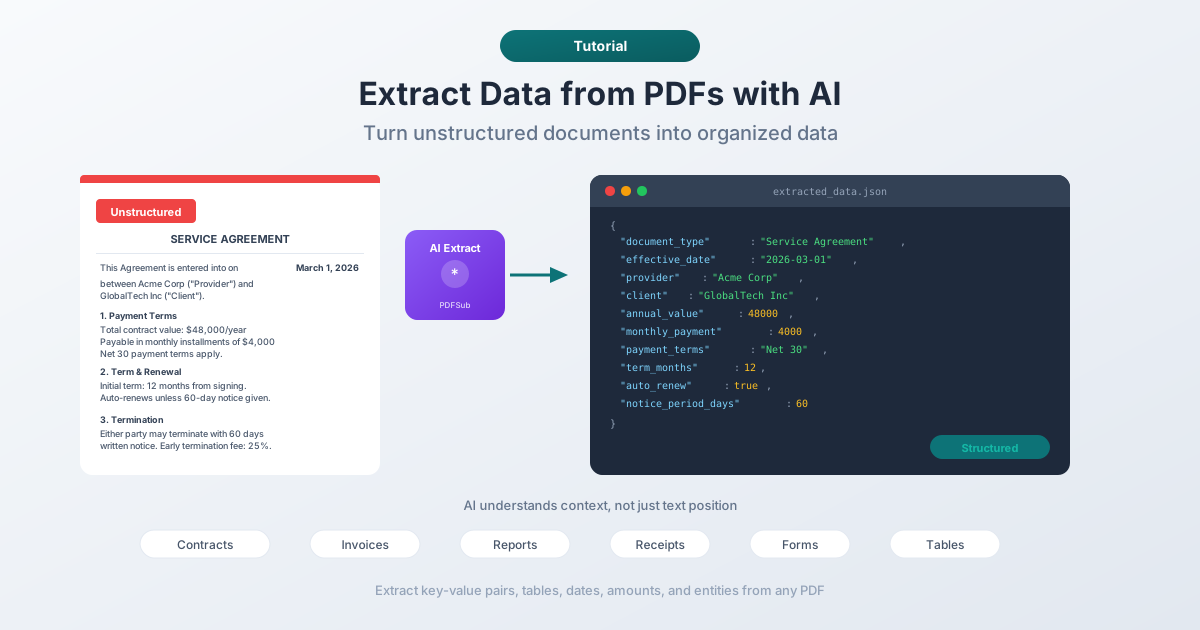
AIデータ抽出が実際に行うこと
従来のPDF抽出は位置に基づいて機能します。「座標(100, 200)のテキストを取得し、列Aに入れる」という具合です。これは、レイアウトが変更されない標準化されたドキュメントでは機能します。テンプレートが異なったり、ページサイズが異なったり、フォントが異なったりする、フォーマットが変動するとすぐに壊れます。
AI抽出は理解に基づいて機能します。テキストを読み、それがどのような種類のドキュメントかを認識し、意味のあるデータポイントを特定し、構造化された形式で出力します。実践における違いは次のとおりです。
従来の方式:
- 各フィールドの正確な座標を持つテンプレートを定義する
- その座標のテキストを抽出する
- ドキュメントがテンプレートに一致することを願う
- 一致しない場合に失敗する
AI方式:
- ドキュメントをアップロードする
- AIが全コンテンツを読む
- AIがコンテキスト(位置ではなく)に基づいてデータポイントを特定する
- 構造化データ(JSON、CSV、キーと値のペア)を出力する
AI方式は、正確なフォーマットに依存しないため、より柔軟です。契約日付は、あるドキュメントでは3行目に、別のドキュメントでは15行目に表示される可能性があります。AIは、日付が何であるか、そして契約においてそれがなぜ重要であるかを理解しているため、どちらの場合でもそれを見つけます。
抽出できるデータの種類
AI抽出は1種類のデータに限定されません。さまざまなドキュメントタイプから抽出できるものは次のとおりです。
キーと値のペア
最も一般的な抽出対象です。名前、日付、住所、金額、参照番号など、ラベルと値を持つ任意のフィールド。
- 契約書: 発効日、当事者、契約期間、支払い金額
- 請求書: 請求書番号、日付、ベンダー、明細項目、合計
- レシート: マーチャント、日付、品目、税金、合計
- フォーム: 入力されたすべてのフィールドとそのラベル
表
表は、目に見えるグリッドがファイルの基盤構造に存在しないため、PDFから抽出するのが非常に困難です。行と列は、表のように見えるように配置されたテキストにすぎません。AIはコンテキストから表構造を理解し、クリーンな行と列を抽出します。
リストと列挙
箇条書きリスト、番号付きアイテム、ネストされた階層。AIはリスト構造を識別し、階層と順序を保持したまま、構造化された配列として出力できます。
要約と要点
生のデータを抽出するだけでなく、AIは最も重要な情報を特定して要約できます。契約書の主要な条件、研究レポートの主な調査結果、会議議事録の行動項目のみを抽出します。
金融データ
収益額、費用内訳、四半期比較、前年比成長率。AIはレポート内の金融データを特定し、分析の準備ができた構造化された形式に整理できます。
PDFSubでのデータ抽出方法
PDFSubはいくつかのAI抽出ツールを提供しており、それぞれが異なるドキュメントタイプに最適化されています。すべてAIクレジット(プランに含まれています)を使用し、プロセスは簡単です。
一般データ抽出
契約書、レポート、通信、フォーム、または構造化された情報を含むPDFなど、特定のカテゴリに当てはまらないドキュメントの場合。
ステップ1: PDFSubのデータ抽出ツールにアクセスします。
ステップ2: PDFをアップロードするか、ツールにドラッグアンドドロップします。PDFSubはまずPDFから直接テキストを抽出しようとします(デジタルドキュメントの場合)。テキストの品質が良い場合、テキストをAIに送信します。PDFがスキャンされた画像ベースの場合、画像ベースの分析のためにPDF全体を送信します。
ステップ3: 抽出されたデータをレビューします。AIは構造化されたキーと値のペア、および見つかった表を出力します。結果をコピーしたり、JSONとしてダウンロードしたり、ワークフローに適した形式にエクスポートしたりできます。
請求書抽出ツール
請求書および請求ドキュメントに最適化されています。自動的に識別します。
- 請求書番号と日付
- ベンダー/サプライヤー情報
- 顧客/請求情報
- 明細項目(説明、数量、単価、合計)
- 税額と合計
- 支払い条件と期日
試すには、PDFSubの請求書抽出ツールにアクセスしてください。AIは請求書固有のパターンを認識するように調整されているため、一般的な抽出ツールよりも請求書に対して高速かつ高精度です。
表抽出ツール
PDFから表を見つけて抽出することに特化しています。ドキュメントに表形式のデータ(財務表、比較チャート、データグリッド、スケジュールなど)がある場合、このツールはそれらをクリーンで構造化されたデータとして抽出します。
PDFSubの表抽出ツールにアクセスしてください。ツールはまず座標ベースの表検出を試みます(これはAIクレジットを使用しません)。これで良好な結果が得られない場合は、より複雑または不規則な表のためにAI抽出を有効にできます。
レシートスキャナー
レシート用に設計されています。くしゃくしゃで印刷が不鮮明な紙切れですが、経費報告書にとっては不可欠です。AIは以下を処理します。
- マーチャント名と場所
- 日時
- 個々の品目と価格
- 税金の内訳
- 合計と支払い方法
PDFSubのレシートスキャナーにアクセスしてください。デジタルレシート(PDF)とスキャン/写真レシートの両方で機能します。
AI抽出と他の方法の比較
AI抽出は従来の方式と比較してどうでしょうか?
コピー&ペースト
最も簡単な方法であり、最も信頼性が低い方法です。PDFビューアでテキストを選択し、コピーして、スプレッドシートに貼り付けます。問題点:表は構造を失い、複数列のレイアウトはぐちゃぐちゃになり、ヘッダーとフッターが本文テキストと混ざり、特殊文字はしばしば文字化けします。
結論: 単一の文を掴むには十分です。構造化データには役に立ちません。
ルールベース(テンプレート)抽出
各フィールドの正確な座標を定義します。「請求書番号は位置X、Yにあります。」常に同じテンプレートを使用するドキュメントには完全に機能します。テンプレートが変更されると完全に壊れます。ドキュメントタイプごとに事前の設定が必要です。
結論: 大量の標準化されたドキュメント(同じベンダーから10,000件の請求書を処理するなど)には最適です。さまざまなドキュメントタイプには実用的ではありません。
OCR(光学文字認識)
テキストの画像を実際のテキストに変換します。スキャンされたドキュメントに不可欠です。しかし、OCRは生のテキストしか提供しません。データは理解しません。出力の解析と構造化は依然として自分で行う必要があります。そして、OCRエラー(「O」と「0」、「l」と「1」を混同する)は手動での確認が必要です。
結論: スキャンされたドキュメントには必要なステップですが、それ自体では完全な抽出ソリューションではありません。
AI抽出
コンテキストの理解をもってドキュメントを読みます。さまざまなフォーマットを処理し、データの関係性を特定し、構造化された結果を出力します。デジタルPDFとスキャンされたPDFの両方で機能します。トレードオフ:AI処理(クレジット)を使用するため、純粋なテキスト抽出よりもドキュメントあたりのコストが高くなります。
結論: さまざまなドキュメントタイプ、複雑なレイアウト、および手動設定なしで構造化された出力を必要とする場合に最適です。
| 方法 | さまざまなフォーマットを処理 | 構造化された出力 | 精度 | ドキュメントあたりのコスト |
|---|---|---|---|---|
| コピー&ペースト | いいえ | いいえ | 低 | 無料 |
| テンプレートベース | いいえ | はい | 高(一致する場合) | 低 |
| OCRのみ | スキャンのみ | いいえ | 中 | 低 |
| AI抽出 | はい | はい | 高 | 中程度 |
AI抽出から最良の結果を得る
可能であればデジタルPDFを使用する
デジタルPDF(Word、InDesign、またはその他のソフトウェアから作成されたもの)には実際のテキストデータが含まれています。AIはこれらのテキストを直接読み取ることができ、スキャンされた画像を処理するよりも高速で、安価で、より正確です。デジタルPDFとスキャンされたコピーのどちらかを選択できる場合は、常にデジタルバージョンを使用してください。
抽出ごとに1つのドキュメントタイプを使用する
複数のドキュメントタイプを含むPDF(例:契約書にホチキス留めされた請求書)がある場合は、まずファイルを分割し、各部分を個別に抽出することを検討してください。AIは、一度に1つのドキュメントタイプに集中できる場合にパフォーマンスが向上します。
結果を確認する
AI抽出は非常に正確ですが、完璧ではありません。常に抽出されたデータをレビューしてください。特に以下に注意してください。
- 数値と金額 - 通貨記号、小数点、コンマが正しいか確認してください
- 日付 - フォーマットが期待どおりか確認してください(3月1日か1月3日か?)。
- 名前と住所 - 文字認識エラーがないか確認してください。
適切なツールを使用する
PDFSubには、特定のドキュメントタイプ向けの専門的な抽出ツールがあります。請求書抽出ツールは、請求書用に最適化されているため、一般的なデータ抽出ツールよりも請求書で優れたパフォーマンスを発揮します。同様に、レシートスキャナーはレシート用に調整されており、表抽出ツールは表形式のデータに焦点を当てています。ドキュメントタイプで利用可能な最も具体的なツールを使用してください。
AIクレジットの理解
AI抽出は、ドキュメントでAIモデルを実行するため、処理クレジットを使用します。知っておくべきことは次のとおりです。
- テキストベースの抽出は安価です。 PDFSubがPDFから直接良好なテキストを抽出できる場合、そのテキストをAIに送信します。これは、PDF全体を画像として送信するよりも少ないクレジットを使用します。
- 画像ベースの抽出はコストが高くなります。 スキャンされたPDFや複雑な視覚的レイアウトのドキュメントは、画像としてAIに送信され、より多くの処理能力とクレジットが必要です。
- クレジットはプランに含まれています。 PDFSubプランにはAIクレジットが含まれています。正確な数はサブスクリプショントランシェによって異なります。ダッシュボードで残りのクレジットを確認できます。
- 非AIの代替手段が存在します。 一部の抽出タスクではAIはまったく必要ありません。たとえば、表抽出ツールの座標ベースモードはクレジットを使用しません。基本的なテキスト抽出は常に無料です。
よくある質問
AIデータ抽出の精度はどのくらいですか?
デジタルPDFでフォーマットが明確な場合、日付、金額、名前などの主要フィールドの精度は通常95〜99%です。スキャンされたドキュメントは、OCRの課題によりわずかに低くなります。通常85〜95%で、スキャン品質によって異なります。要素が重なっていたり、特殊なフォントがあったりする複雑なレイアウトは、精度をさらに低下させる可能性があります。
パスワードで保護されたPDFからデータを抽出できますか?
まずパスワードを入力してPDFのロックを解除する必要があります。PDFSubにはPDFロック解除ツールがあり、パスワード保護を削除できます(パスワードを知っている場合)。ロック解除後、抽出は通常どおり機能します。
AI抽出は手書きのドキュメントでも機能しますか?
手書きテキストの場合、精度は大幅に低下します。AIは、明確な手書きをかなりうまく解釈できますが、乱雑な手書き、医療記録、または筆記体スクリプトは信頼性の低い結果を生み出します。印刷されたテキスト(品質の悪いスキャンでも)ははるかに信頼性が高くなります。
抽出されたデータの出力フォーマットは何ですか?
PDFSubは、抽出されたデータを構造化されたJSONとして出力し、フォーマットされたテキストビューも提供します。データを直接コピーしたり、ダウンロードしたり、後続のワークフローで使用したりできます。特に表抽出の場合、CSVまたはExcelにエクスポートできます。
これはPDFSubの「PDFとチャット」ツールとどう違いますか?
「PDFとチャット」ツールを使用すると、自然言語でドキュメントに関する質問をすることができます(「支払い条件は何ですか?」または「セクション3を要約してください。」)。データ抽出はより体系的です。ドキュメントからすべての構造化データを一度に抽出し、すべてを整理された形式で出力します。特定の質問にはチャットを使用し、包括的な構造化出力を希望する場合はデータ抽出を使用してください。
AI抽出は、PDF内にロックされたデータを実際に使用できるものに変換します。コピー&ペースト、手動でのスプレッドシート作成、またはすべてのドキュメントフォーマットのテンプレート設定の代わりに、ファイルをアップロードして構造化されたデータを受け取ります。契約書、請求書、レシート、レポート、フォーム、および抽出する価値のあるデータを持つほぼすべてのドキュメントで機能します。
pdfsub.com/tools/extract-dataで試してみてください。