PDFの書式を維持したままWordに変換する方法
PDFは絶対配置を使用し、Wordはフローレイアウトを使用します。これらを変換するには、根本的に互換性のない2つのドキュメントモデルを橋渡しする必要があります。最も近い結果を得る方法と、その際に期待できることをご紹介します。
編集が必要なPDFをお持ちですか?例えば、条項を修正する必要がある契約書、数値を更新する必要があるレポート、再構成したい履歴書などです。コンテンツはすでにフォーマットされ、完成された状態でそこにあります。必要なのは編集可能なバージョンだけです。
そこで変換します。すると、ドキュメントがミキサーにかけられたかのような結果になります。
テーブルがページをまたいで分割される。ヘッダーが本文にずれる。画像がランダムな位置に浮遊する。2段組レイアウトが一つの読めないストリームになる。保存しようとした書式設定が、破壊されるものとまったく同じものになります。
これは、使用したコンバーターのバグではありません。PDFとWord文書がコンテンツを配置する方法の根本的な非互換性です。「書式設定を維持する」ことが現実的に何を意味するのかを理解することで、何時間ものフラストレーションを回避し、適切なアプローチを選択できるようになります。
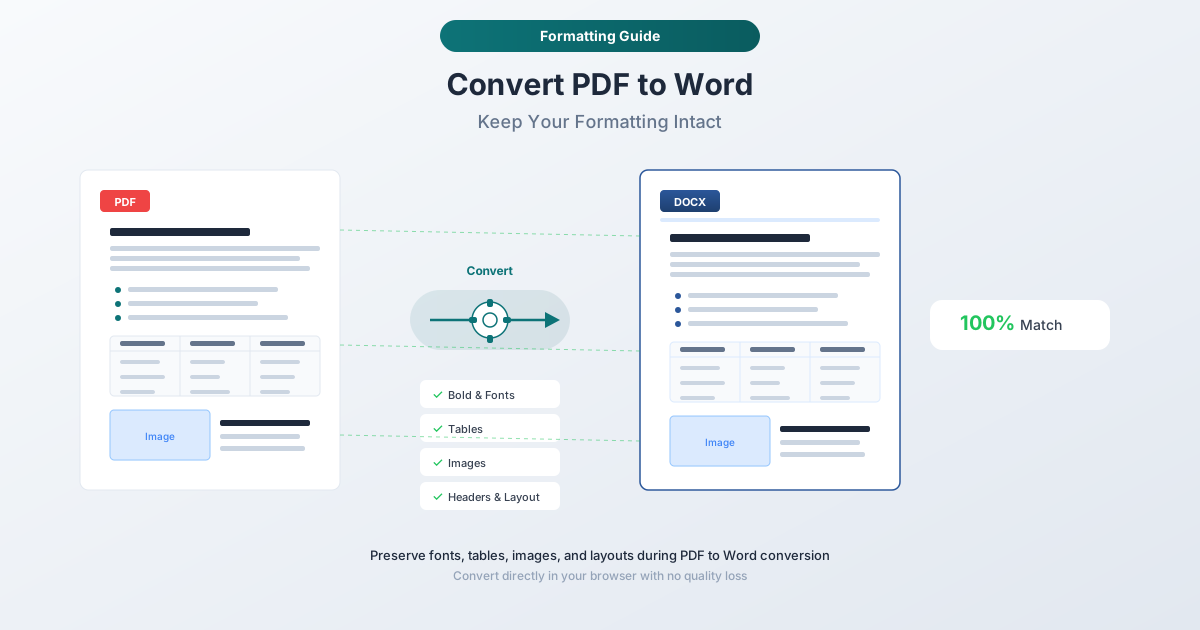
PDFからWordへの書式変換が壊れる理由:互換性のない2つのモデル
あらゆるPDFからWordへのコンバーターが書式設定に苦労する理由を理解するには、内部で何が起こっているかを理解する必要があります。PDFとWord文書は異なるファイル形式を使用しているだけでなく、ページにコンテンツを配置するための根本的に異なるモデルを使用しています。
PDFの仕組み:絶対配置
PDFは基本的に一連の描画命令です。すべての文字、線、画像は、固定サイズのキャンバス上の正確なx,y座標に配置されます。PDF仕様(ISO 32000-2:2020)は、個々の要素をピクセルレベルの精度で配置するオペレーターを定義しています。
- ヘッダーは「見出し1としてタグ付け」されているわけではありません。特定の座標に特定のフォントでレンダリングされたテキスト文字列です。
- テーブルは構造化されたグリッドではありません。揃って見えるように配置された個々のテキストフラグメントであり、境界線を描画するための個別の線描画コマンドがあります。
- 2段組レイアウトは「2つの列」として定義されているわけではありません。キャンバス上の2つの空間領域に配置されたテキストです。
PDFには「フロー」という概念がありません。ページサイズを変更しても何もリフローされません。コンテンツは絶対座標にとどまり、クリップされるか、余白が表示されます。
Word文書の仕組み:フローレイアウト
.docxファイルはその逆です。コンテンツはドキュメントストリームを流れます。段落が続き、テキストは余白内に折り返され、テーブルはコンテンツに基づいて拡大または縮小し、改ページは動的に計算されます。Wordは意味的な意味を持つスタイル(見出し1、本文、リスト箇条書き)を適用し、ページレイアウトはこれらのスタイルと余白および段組設定の組み合わせから導き出されます。
Word文書でフォントサイズを変更すると、それ以降のすべてがリフローします。テーブルが拡大または縮小します。改ページがシフトします。この動的な動作は、フォーマットのすべてです。
変換のギャップ
PDFからWordへの変換は、絶対配置をフローレイアウトに翻訳することを意味します。コンバーターは次のような質問に答える必要があります。
- 「座標(72, 650)と(380, 650)にあるこれらのテキストフラグメントは、2つの列ですか、それとも広い間隔の1行ですか?」
- 「各ページの先頭にあるこのテキストは、ヘッダーですか、それとも本文コンテンツの一部ですか?」
- 「これらの線はテーブルを形成していますか、それとも装飾的な罫線ですか?」
- 「この太字の14ptテキストは見出し2ですか、それとも単に太字で大きいだけの通常のテキストですか?」
単一の正解はありません。異なるコンバーターは異なる推測をしますが、そのどれもが常に正しいわけではありません。だからこそ、3つの異なるツールで同じPDFを変換しても、3つの明らかに異なるWord文書が得られるのです。
「書式を維持する」とは現実的に何を意味するか
正直な期待値を設定しましょう。誰かが「書式を維持したままPDFをWordに変換する」と言ったとき、達成可能なのは近い近似であり、ピクセルパーフェクトな再現ではありません。
通常、うまく維持されるもの
- **テキストコンテンツ。**実際の単語はほとんどの場合正しく取得されます(PDFに埋め込みテキストがあり、スキャン画像ではない場合)。
- **基本的な文字書式。**太字、斜体、下線、フォントサイズ、フォントファミリーは通常、変換後も残ります。
- **シンプルなテーブル。**通常のグリッドを持つテーブル(一貫した行と列、マージされたセルなし)は確実に変換されます。
- **見出しと段落。**ドキュメントの視覚的な階層(見出しの大きなテキスト、本文の小さなテキスト)は、Wordのスタイルが意味的に正しくなくても、通常維持されます。
- **ハイパーリンク。**PDF内のクリック可能なリンクは、通常DOCX内のハイパーリンクとして引き継がれます。
- **ページサイズと余白。**全体のページ寸法は通常維持されます。
通常、壊れるもの
- **複雑なテーブル。**マージされたセル、ネストされたテーブル、または複数ページにまたがるセルを持つテーブルは、構造を失うことがよくあります。
- **複数列レイアウト。**2列または3列のデザインは、変換が最も難しい要素の1つです。コンバーターは列を順番に積み重ねたり、異なる列のテキストをインターリーブしたりする場合があります。
- **テキストボックスとフローティング要素。**絶対配置されたテキストブロックは、インラインコンテンツ、アンカーフレームになり、または消えます。
- **ヘッダーとフッター。**各ページの先頭と末尾にある繰り返しコンテンツは、コンバーター間で一貫して検出されません。
- **正確な間隔。**行間、段落間隔、タブストップは近似されますが、正確に一致することはめったにありません。
- **埋め込みフォーム。**入力可能なPDFフォームフィールドは、通常、静的テキストとして変換されるか、完全に消えます。
- **カスタムフォント。**PDFがシステムにインストールされていないフォントを使用している場合、Wordはそれらを置き換えます。これにより、文字幅が変更され、行の折り返しが壊れます。
これらの制限を事前に理解しておけば、フォーマットのギャップが本質的な問題である場合に、変換ツールの「修正」に時間を無駄にすることはありません。
方法1:PDFSub PDFからWordへのコンバーター(推奨)
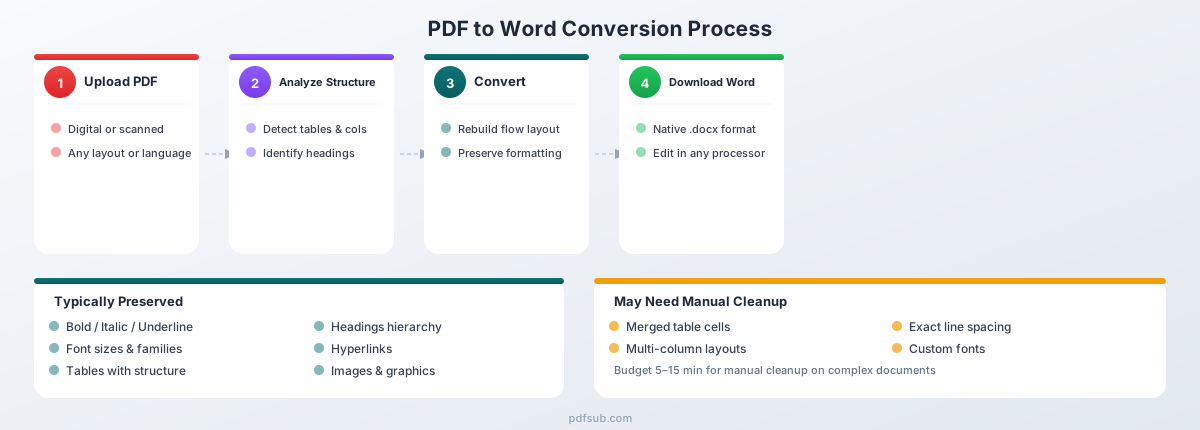
PDFSubのPDFからWordへのツールは、シンプルな単一ページの手紙から、テーブル、画像、混合レイアウトを持つ複雑な複数ページレポートまで、あらゆる種類のPDFドキュメントを処理できるように設計されています。
変換方法
- PDFからWordへのツールにアクセスします。 pdfsub.com/tools/pdf-to-wordに移動します。
- **PDFをアップロードします。**ファイルをドラッグアンドドロップするか、クリックして参照します。変換を開始するためにアカウントを作成する必要はありません。
- **変換します。**PDFSubはドキュメント構造を分析し、テーブル、見出し、画像、列、テキストフローを検出して、編集可能なDOCXファイルを生成します。
- **Word文書をダウンロードします。**変換されたファイルは.docxとしてダウンロードされ、Microsoft Word、Google Docs、LibreOffice、またはフォーマットをサポートする任意のワードプロセッサで開くことができます。
PDFSubがうまく処理できること
**構造化されたテーブル。**コンバーターは、線の位置とテキストの配置を分析してテーブルの境界を検出し、正しいセルサイズを持つネイティブWordテーブルとして再構築します。これは、セルが編集可能であり、テーブルがコンテンツの変更に応答することを意味します。一部のコンバーターのようにテーブルを画像として挿入するのとは異なります。
**見出しとテキスト階層。**フォントサイズ、太さ、位置の分析により、コンテンツが適切な見出しレベルにマッピングされます。結果のWord文書には使用可能な見出し構造があり、ナビゲーションペイン、目次生成、アウトライン表示がすべて期待どおりに機能することを意味します。
**画像とグラフィック。**埋め込まれた画像は抽出され、ドキュメントフロー内のほぼ正しい位置に配置されます。ベクトルグラフィックと図は画像要素として保持されます。
**複数ページドキュメント。**ヘッダーとフッターは検出され、本文コンテンツから分離されるため、メインテキスト領域を乱雑にするのではなく、Wordのヘッダー/フッター領域に表示されます。
**130以上の言語。**PDFSubは、アラビア語やヘブライ語のような右から左へのスクリプト、CJK文字(中国語、日本語、韓国語)、アクセント付き文字や特殊句読点を持つヨーロッパ言語を含む、あらゆる言語のPDFを処理します。
PDFSubを使用するタイミング
- 編集が必要なテーブルがあるドキュメント(財務レポート、請求書、データシート)
- 構造の維持が重要な複数ページの契約書または提案書
- 他の人から受け取ったPDFで、修正が必要な場合
- 手動でのクリーニングに30分費やすことなく、クリーンで編集可能なWordファイルが必要な場合
PDFSubは7日間の無料トライアルを提供しているため、コミットする前に実際のドキュメントでテストできます。
方法2:Microsoft Wordの組み込みPDFインポート
Microsoft Word(2013以降)はPDFファイルを直接開き、編集可能なWord文書に変換できます。これはWordに組み込まれており、プラグインや追加ソフトウェアは必要ありません。
変換方法
- Microsoft Wordを開きます。
- ファイル → 開く → 参照 に移動します。
- ファイルタイプのフィルターを「PDFファイル」または「すべてのファイル」に変更します。
- PDFを選択します。Wordは、結果が元のファイルとまったく同じに見えない可能性があるという警告を表示します。
- OK をクリックし、変換を待ってから.docxとして保存します。
Wordがうまく処理できること
- **シンプルなテキスト文書。**手紙、メモ、基本的な書式設定を持つ単一列のドキュメントはきれいに変換されます。PDFが基本的に見出しと段落を持つテキストドキュメントであれば、Wordはうまく処理します。
- **基本的な書式設定。**太字、斜体、フォントサイズ、段落間隔は、合理的な精度で維持されます。
- **追加ソフトウェア不要。**Microsoft 365またはWord 2019+をお持ちの場合、この方法は追加費用なしでダウンロードも不要です。
- **オフライン。**すべてがローカルマシンで実行されます。ファイルはどのサーバーにもアップロードされないため、機密ドキュメントにとって重要です。
Wordが苦労すること
- **テーブル。**PDFインポートにおけるWordの最も文書化された弱点です。テーブルはしばしば歪んで表示されます。列がずれたり、セルが誤ってマージされたり、コンテンツがセル間でシフトしたりします。
- **複数列レイアウト。**2列ドキュメントは、しばしば単一列として変換され、テキストの読み順が間違っています。
- **画像。**位置がずれたり、サイズが変更されたり、テキストの上に重なったりすることがあります。透かしはしばしば消えます。
- **複雑なレイアウト。**パンフレット、図を含む学術論文、非標準レイアウトは、しばしば使用不可能な結果を生み出します。
- **スキャンされたPDF。**WordのPDFインポートにはOCR機能がありません。スキャンされたPDFは画像として挿入され、編集可能なテキストではありません。
結論
Wordの組み込みPDFインポートは、正確なレイアウトの維持を必要としない、シンプルでテキスト中心のドキュメントに最適です。複雑なドキュメントの場合、結果は通常、大幅な手動クリーニングを必要とします。場合によっては、変換結果を修正するよりもコンテンツを再入力する方が速いこともあります。
方法3:Googleドキュメント
Googleドキュメントは、PDFを編集可能な形式に変換する無料の方法を提供しており、その後Word文書としてダウンロードできます。
変換方法
- PDFをGoogleドライブにアップロードします。
- ファイルを右クリック → 「次のアプリで開く」 → 「Googleドキュメント」 を選択します。
- GoogleはPDFを編集可能なGoogleドキュメントに変換します。
- 必要に応じて編集します。
- 「ファイル」 → 「ダウンロード」 → 「Microsoft Word(.docx)」 を選択して、Wordファイルを取得します。
Googleドキュメントがうまく処理できること
- **無料。**サブスクリプションは不要です。Googleアカウントがあれば利用できます。
- **アクセス可能。**どのオペレーティングシステムのどのブラウザでも動作します。
- **テキスト抽出。**デジタルPDFの場合、実際のテキストコンテンツは確実に取得されます。
- **基本的なOCR。**GoogleドキュメントはスキャンされたPDFからテキストを抽出できますが、精度は異なり、書式設定は維持されません。
Googleドキュメントが苦労すること
- **積極的な再フォーマット。**Googleドキュメントは、元のレイアウトのほとんどを削除します。複数列のデザインは単一列になります。複雑な間隔は平坦化されます。
- **テーブルの破壊。**シンプルなテーブルは残るかもしれませんが、マージされたセルや複数行のセルコンテンツを持つものは、通常認識不能になります。
- **画像処理。**画像が移動したり、サイズが変更されたり、消えたりすることがあります。
- **スタイルの維持なし。**見出しスタイル、段落スタイル、カスタム書式設定はほとんど無視されます。すべてがデフォルトでフォーマットされた本文テキストになります。
- **二重変換ペナルティ。**PDF → Googleドキュメント → DOCXという流れになるため、書式設定は2回劣化します。
- **プライバシー。**ドキュメントは処理のためにGoogleのサーバーにアップロードされます。これは機密ドキュメントにとって懸念事項です。
結論
Googleドキュメントは、PDFから無料でテキストを抽出したいが、書式設定の維持を気にしない場合の最後の手段です。レイアウトが重要なドキュメントの場合、この方法で得られる結果は、他の方法よりも多くの手作業を必要とします。
最良の結果を得るためのヒント
クリーンな変換を得るには、適切なツールを選択するだけでは不十分です。ドキュメントの準備方法と変換後の対応も同様に重要です。
変換前
**スキャンされたものではなく、デジタルPDFから開始してください。**これは変換品質に最も影響を与える要因です。デジタルPDF(ソフトウェアによって作成されたもので、スキャナーによるものではない)には、直接抽出できる埋め込みテキストが含まれています。スキャンされたPDFはOCRを必要とし、エラーが発生し、元の書式設定が破壊されます。違いを知るには:PDFを開き、個々の単語を選択してみてください。テキストをハイライトできる場合は、デジタルです。ページ全体が1つのブロックとして選択される場合は、スキャンされています。
**まずパスワード保護を解除してください。**ほとんどのコンバーターは、暗号化されたファイルではサイレントに失敗します。PDFがパスワードで保護されている場合は、PDFビューアで開き、「PDFとして印刷」または「名前を付けて保存」して、制限のないコピーを作成してください。
**長いドキュメントを分割してください。**50ページを超えるドキュメントは、最初に小さなセクションに分割すると、より確実に変換される場合があります。レイアウト分析はページ間でエラーを蓄積する可能性があります。
**編集する必要があるものを把握してください。**数語だけ変更する必要がある場合、PDFエディタの方がWordへの変換よりも適切かどうかを検討してください。
変換後
**テーブルをセルごとに確認してください。**テーブルは、書式設定が最も目に見えて壊れる場所です。元のPDFと変換されたWord文書を並べて開きます。列が正しく揃っているか、セルコンテンツがシフトしていないか、行数が元の数と一致しているかを確認してください。
**ヘッダーとフッターを確認してください。**Wordでヘッダー/フッター領域をダブルクリックし、ヘッダーコンテンツが本文に重複していないか、本文コンテンツが誤ってヘッダーに移動していないかを確認してください。
**画像の位置とフォントを確認してください。**ドキュメントをスクロールして、画像が元のコンテキストの近くに表示されていることを確認します。テキストが「おかしい」(予期しない行の折り返し、テーブルセルからはみ出すテキスト)ように見える場合は、コンバーターが異なるフォントに置き換えた可能性があります。書式 → フォントを確認し、元のフォントをインストールするか、類似のメトリックを持つ代替フォント(例:HelveticaのArial、TimesのTimes New Roman)を選択してください。
**複雑なドキュメントでは手動クリーニングを想定してください。**最も優れた変換でも、複雑なPDFからの変換には5〜15分程度の調整が必要です。この時間を予算に含めてください。フォーマットのギャップにより、完璧な変換は不可能です。クリーニングが完了したら、すぐに.docxとして保存してください。
特殊ケース
スキャンされたPDFの変換
スキャンされたPDFは、変換前にOCR(光学文字認識)が必要です。結果は通常、基本的な段落区切りを持つWordのプレーンテキストドキュメントになります。文字の誤認識と元の書式設定の損失を予想してください。最良の結果を得るには、300 DPI以上で、白い背景に黒いテキストでスキャンしてください。
PDFSubはスキャンされたPDFを自動的に処理します。PDFに埋め込みテキストが含まれているかスキャン画像が含まれているかを検出し、必要に応じてOCRを適用します。
入力可能なフォームが含まれるPDFの変換
入力可能なPDFフォーム(テキスト入力、チェックボックス、ドロップダウン)は、Wordには直接相当するものはありません。ほとんどのコンバーターは、フィールドを静的テキストにフラット化するか、完全に無視します。Wordで編集可能なフォームが必要な場合は、静的コンテンツを変換した後、Wordのコンテンツコントロールを使用してフォーム構造を再作成することを計画してください。
パスワードで保護されたPDFの変換
開くパスワード(表示に必要)を持つPDFは、どのコンバーターもコンテンツにアクセスする前にロック解除する必要があります。権限のみの制限(コピー/印刷を防ぐが、表示は許可する)を持つPDFは、通常、に関係なく変換できます。PDFがパスワードで保護されている場合は、パスワードを使用してPDFビューアで開き、「PDFとして印刷」または「名前を付けて保存」して、変換前に制限のないコピーを作成してください。
Wordへの変換が不要な場合
PDFをWordに変換することが常に正しい解決策とは限りません。いくつかの一般的なシナリオでは、より良い代替手段があります。
小さな編集のみが必要な場合
日付を変更したり、タイプミスを修正したり、電話番号を更新したり、名前を交換したりする必要がある場合、Word文書は必要ありません。PDFエディタを使用すると、フォーマットを変換することなく、PDF内で直接テキストを編集できます。これにより、元のフォーマットが100%維持されます。なぜなら、フォーマットを翻訳するのではなく、インプレース編集しているからです。
PDFSubは、テキスト、注釈、ページ操作の追加などの一般的な変更のためのPDF編集ツールを提供しています。変換は不要です。
ドキュメントを編集するのではなく、データを抽出する必要がある場合
テーブルからスプレッドシートに数値を取得することが目的の場合、Wordへの変換は不要な中間ステップです。代わりに、ExcelまたはCSVに直接変換してください。PDFSubのPDFからExcelへのコンバーターは、テーブルデータを構造化されたスプレッドシート形式で抽出します。これは、Wordテーブルよりもデータ分析にはるかに役立ちます。
正確なビジュアルコピーが必要な場合、またはPDFに署名されている場合
Wordはフローレイアウト形式です。絶対配置を完全に再現することは決してありません。同一のビジュアルコピーが必要な場合は、PDFを保持し、注釈ツールを使用してコメント、ハイライト、スタンプを追加します。同様に、ドキュメントがデジタル署名または認証されている場合、編集可能な形式に変換すると署名が壊れ、法的効力が無効になる可能性があります。
方法比較:どれを使用すべきか?
| 方法 | コスト | OCR | 最適な用途 | 書式品質 |
|---|---|---|---|---|
| PDFSub | 7日間無料トライアル | はい | 複雑なドキュメント、テーブル、複数ページレポート | 高 |
| Microsoft Word | 無料(Wordがあれば) | いいえ | シンプルなテキスト中心のドキュメント | 中 |
| Googleドキュメント | 無料 | 基本 | 書式設定が重要でない場合のテキスト抽出 | 低 |
PDFSubは、ほとんどのドキュメントで品質と使いやすさの最適なバランスを提供します。Wordの組み込みインポートは、シンプルなテキスト中心のドキュメントにうまく機能します。Googleドキュメントは、単語だけが必要でレイアウトを気にしない場合の最後の手段です。
よくある質問
複数のPDFを一度にWordに変換できますか?
バッチ変換はツールによって異なります。PDFSubは複数のファイルをアップロードして変換できます。Microsoft Wordの組み込みインポートは一度に1つのファイルしか処理できません。各PDFについて「ファイル」→「開く」プロセスを繰り返す必要があります。Googleドキュメントも一度に1つのファイルを処理します。
ハイパーリンクは変換後も残りますか?
ほとんどの場合、はい。デジタルPDFに埋め込まれたハイパーリンク(クリック可能なURL、メールリンク、ドキュメント内のリンク)は、通常、Word文書で動作するハイパーリンクとして転送されます。単にスタイル付けされたテキスト(青く下線が付いているが実際にはリンクされていない)は、テキストのみとして表示されます。変換後、リンクをホバーして正しいURLを指しているか確認してください。
PDFの特定のページのみを変換できますか?
ほとんどのコンバーターでは直接できません。それらはドキュメント全体を処理します。回避策は、まず必要なページを別のPDFに抽出(PDF分割ツールを使用)してから、その小さなファイルを変換することです。PDFSubはページ抽出ツールを提供しており、これを迅速な2ステッププロセスにします。必要なページを分割し、その結果をWordに変換します。
変換されたドキュメントのフォントが異なるのはなぜですか?
PDFには、お使いのコンピューターにインストールされていないフォントが埋め込まれている場合があります。Wordが変換されたドキュメントを開くと、不足しているフォントを利用可能な代替フォントに置き換えます。これらの置換はしばしば異なる文字幅を持ち、テキストの折り返し方が異なったり、テーブルセルからはみ出したり、改行がシフトしたりします。これを修正するには、元のフォントをインストールするか、類似のメトリックを持つ代替フォント(例:HelveticaのArial、TimesのTimes New Roman)を選択してください。
元のWord文書から作成されたPDFを元のWord文書に戻せますか?
いいえ。PDFをWordに変換すると、新しい近似が作成されます。元の.docxファイルは復元されません。WordがPDFを生成する際に情報が失われ(スタイルがフラット化され、フローレイアウトが絶対配置になり、編集履歴が削除される)、その情報は再構築できません。元のWordファイルが存在する場合は、PDFから変換するのではなく、常にそれを使用してください。
変換できるPDFの最大サイズはどのくらいですか?
ファイルサイズ制限はツールによって異なります。非常に大きなドキュメント(50ページ以上)の場合、レイアウト分析がページ間でエラーを蓄積する可能性があるため、変換前に小さなセクションに分割すると、通常、より良い結果が得られます。
機密ドキュメントを変換しても安全ですか?
安全性は、変換がどこで行われるかによって異なります。ブラウザ(クライアントサイド)でファイルを処理するツールは、ファイルをサーバーにアップロードしないため、ファイルはお使いのデバイスに残ります。サーバーサイドコンバーターは、処理のためにファイルをアップロードするため、データ漏洩の可能性があります。契約書、財務書類、法的ファイル、または個人情報を含むものについては、クライアントサイドまたはローカル処理を備えたツールを優先してください。PDFSubは、可能な限りブラウザでデジタルPDFを処理し、OCRが必要なスキャンされたドキュメントに対してのみサーバーサイド処理にフォールバックします。
まとめ
書式を維持したままPDFをWordに変換することは、最も一般的なドキュメントタスクの1つであり、最もフラストレーションのたまるタスクの1つでもあります。中心的な課題はアーキテクチャにあります。PDFは固定座標でコンテンツを配置しますが、Wordはコンテンツを動的にフローさせます。どのコンバーターもこのギャップを完全に橋渡しすることはできませんが、適切なツールと適切な期待値があれば、大きな違いを生み出すことができます。
実践的なアプローチ:
- **可能な限りデジタルPDFから始めてください。**スキャンされたドキュメントは、フォーマット変換に加えてOCRエラーを追加します。
- テーブル、画像、または複雑なレイアウトを持つドキュメントには、PDFSubのPDFからWordへのツールのような専用コンバーターを使用してください。
- **現実的な期待値を設定してください。**ピクセルパーフェクトな一致ではなく、再入力するよりも時間を節約できる近い近似を目指してください。
- **複雑なドキュメントでは、5〜15分のクリーニング時間を予算に含めてください。**テーブルを確認し、ヘッダーを検証し、画像の位置を確認してください。
- **変換が実際には必要ない場合は、代替手段を検討してください。**小さな編集はPDFエディタで処理するのが最適です。データ抽出はPDFからExcelへのツールで処理するのが最適です。
良いニュース:ほとんどの日常的なドキュメント(契約書、レポート、手紙、提案書、履歴書)の場合、最新のコンバーターは、わずかな調整で済む結果を生成します。すべての変換で完全に乱雑な出力が得られた時代は、ほとんど過ぎ去りました。鍵は、ドキュメントタイプに合った適切な方法を選択し、後で何をチェックすべきかを知ることです。