最適なブラウザベースのPDFエディター(インストール不要)
ソフトウェアのインストールは避けたいですか?ここでは、ブラウザ上で完全に動作する最高のPDFエディターをご紹介します。あらゆるデバイス、あらゆるオペレーティングシステムで利用可能です。
PDFSubが最適なユーザー:
- ファイルがブラウザから絶対に出ない、真のクライアントサイド処理を求めるユーザー
- インストールゼロで84以上のツールを必要とするChromebookおよび制限付きデバイスのユーザー
- ブラウザベースの編集と同時にAI機能(要約、翻訳、チャット)を必要とするユーザー
- クラウド限定のエディターを避けたい、機密文書を処理するチーム
PDFSubが最適でないユーザー:
- オフライン機能を持つ完全なデスクトップPDFエディターを必要とするユーザー
- 高度なインラインテキストリフロー編集を必要とするプロフェッショナル(Sejdaが得意)
- 1日に1〜2タスクしか必要とせず、完全に無料のツールを好むカジュアルユーザー
管理権限のない会社のラップトップを使っている。あるいはChromebook。あるいは友人のコンピューター。あるいはPDFアプリが何もインストールされていないiPad。今すぐPDFを編集する必要があるが、ソフトウェアをインストールできない。
これは特殊なケースではありません。むしろ、ますます一般的になっています。Statcounterによると、Chrome OSは米国の教育市場で10%以上のシェアを占めています。BYOD(Bring Your Own Device)ポリシーにより、従業員は日常的に自分で管理していないマシンで作業しています。リモートワークにより、デバイス間の切り替えは一般的です。「この1つのことだけやりたい」という瞬間は誰にでも訪れますが、通常は最悪のタイミングで。
ブラウザベースのPDFエディターがこれを解決します。タブを開き、ファイルをアップロード(またはツールによってはアップロードせずにブラウザで直接処理)、変更を加え、結果をダウンロードします。インストール不要。互換性の心配も不要。「これはWindows 10以降が必要です」といったメッセージもありません。
2026年に利用可能な最高のブラウザベースPDFエディターの正直な比較をご紹介します。
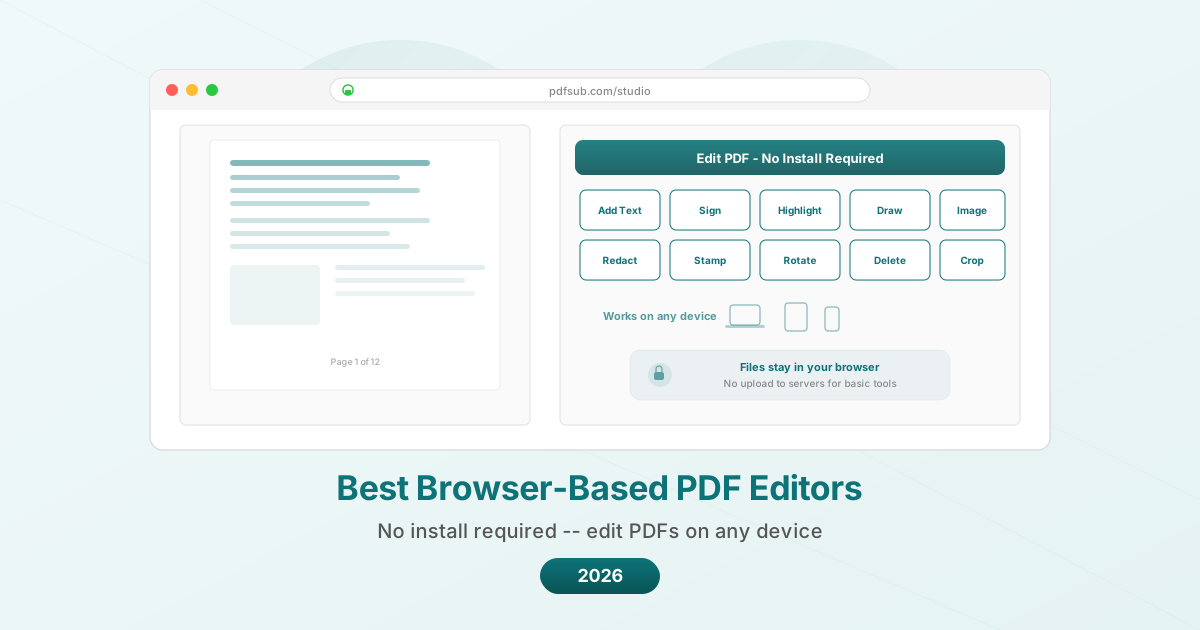
「ブラウザベース」の実際の意味
ツールを比較する前に、「ブラウザベース」が2つの非常に異なるアーキテクチャをカバーしていることを理解しておくと役立ちます。
サーバーサイド処理。 PDFをサービスのサーバーにアップロードし、そこで処理が行われ、結果をダウンロードします。ファイルはデバイスから離れます。利点:サーバー処理は、より重い操作(OCR、AI分析、複雑な変換)を処理できます。欠点:プライバシーは、サービスのデータ処理慣行に完全に依存します。
クライアントサイド(ブラウザ内)処理。 PDFは、ブラウザで実行されるJavaScriptを使用して処理されます。ファイルはデバイスから離れません。利点:最大限のプライバシー。欠点:デバイスの処理能力に制限され、一部の操作(OCRやAIなど)は本質的にサーバーサイド処理を必要とします。
ほとんどのツールはサーバーサイド処理を使用しています。PDFSubを含む一部のツールは、基本的な操作をブラウザ内で処理します。最良のツールは、どこでどの操作が行われるかについて透明性があります。
評価すべき点
利用可能な操作。 注釈を付けるだけでなく、マージ、分割、変換、圧縮、編集、署名もできますか?「PDFエディター」は、ツールによって意味が異なります。
プライバシーモデル。 ファイルはどこへ行きますか?どれくらいの期間保存されますか?AIモデルのトレーニングに使用されますか?
無料版の使いやすさ。 支払わずに実際にどれだけのことができますか?1日あたりのタスク数が2つというのは、無制限の基本操作とは大きく異なります。
デバイス互換性。 スマートフォンで動作しますか?タブレットで?Chromebookで?低速なラップトップで?
速度。 操作にはどれくらいの時間がかかりますか?サーバーベースのツールは、インターネット速度とサーバー負荷に依存します。クライアントサイドツールは、デバイスに依存します。
出力品質。 編集されたPDFは元の品質を維持しますか、それとも再圧縮または劣化しますか?
最適なブラウザベースPDFエディター7選
1. PDFSub -- プライバシー重視(クライアントサイド処理)
PDFSub は、基本的なPDF操作(PDFのマージ、PDFの分割、PDFの回転、PDFの圧縮、ページ並べ替え、透かしの追加など)を完全にブラウザ内で処理します。これらのタスクでは、ファイルはデバイスから離れません。AI搭載機能(PDFの要約、PDFの翻訳、PDFとのチャット、データの抽出)は、暗号化されたサーバー処理と自動削除を使用します。
価格: 基本操作には制限のある無料版。プランは月額$20/ユーザー(年払い)。
ブラウザ内(クライアントサイド)でできること:
- PDFのマージ、分割、回転、並べ替え、ページの削除
- PDFの圧縮
- 透かしとページ番号の追加
- パスワード保護とPDFのロック解除
- 表示と注釈付け
- テキスト、図形、描画の追加
- PDFへの電子署名(署名の描画、入力、アップロード)
- 画像の抽出
- 画像からPDFへ
サーバー処理が必要なこと:
- AIによる要約、翻訳、チャット、データ抽出
- PDFからWord/Excel/PowerPointへの変換
- スキャンされたドキュメント用のOCR
- 銀行明細書コンバーター
強み:
- 基本操作における真のクライアントサイド処理
- 1つのプラットフォームで84以上のツール
- 文書分析のためのAI搭載機能
- 最新のブラウザを搭載したあらゆるデバイスで動作
- インストールや更新が必要なアプリなし
- 130以上の言語翻訳
制限事項:
- 無料アカウントが必要
- AIおよび変換機能はサーバー処理を使用
- オフラインモードなし
- 無料版には使用制限あり
- SOC 2対応だが、SOC 2 Type II認証は未取得
最適なユーザー: 基本的なPDF操作のプライバシーを優先し、必要に応じてAI機能を含む包括的なツールキットを求めるユーザー。共有または管理されたデバイスで作業するユーザーに最適です。
2. Smallpdf -- 最適なユーザーインターフェース
Smallpdf は、最も洗練されたブラウザベースのPDFツールです。すべての操作がスムーズで、インターフェースは直感的で、すべてのツールでデザインは一貫してクリーンです。
価格: 無料(1日2タスク)。Proは月額$9/ユーザー(年払い)。Teamは月額$7/ユーザー(年払い)。
できること:
- PDFの編集(テキスト、画像、図形、注釈の追加)
- マージ、分割、圧縮、回転
- Word、Excel、PowerPoint、JPGへの/からの変換
- 電子署名
- パスワード保護とロック解除
- OCR(Proのみ)
強み:
- クラス最高のユーザーインターフェースとエクスペリエンス
- すべてのツールで一貫したデザイン
- Google DriveおよびDropboxとの統合
- Proの7日間無料トライアル
- Pro版ではデスクトップアプリも利用可能
制限事項:
- 1日あたり無料タスクは2つのみ(全ツールで共有)
- ファイルはサーバーにアップロードされる(1時間後に削除)
- AI機能なし(要約、翻訳、データ抽出なし)
- 金融文書処理なし
- 無料版での積極的なアップセル
- OCRにはProサブスクリプションが必要
最適なユーザー: 洗練されたインターフェースを重視し、無料では1日に1〜2回のPDF操作しか必要としないユーザー。サブスクライブすれば最高の体験が得られます。
3. iLovePDF -- 最も寛大な無料版
iLovePDF は、ブラウザベースのツールの中で最も実用的な無料版を提供しています。他の類似サービスよりも多くのことを1日に実行できます。
価格: 制限付き無料版。Premiumは月額$4/ユーザー。Businessは月額$15/ユーザー。
できること:
- PDFの編集(テキスト、画像、描画の追加)
- マージ、分割、圧縮、回転、整理
- Word、Excel、PowerPoint、JPGへの/からの変換
- 電子署名
- 透かし、ページ番号、ヘッダー/フッター
- パスワード保護とロック解除
- OCR(Premium)
- バッチ処理(Premium)
強み:
- 類似ツールの中で最も寛大な無料版
- 最低価格の月額$4
- デスクトップおよびモバイルアプリあり
- クリーンで整理されたインターフェース
- 包括的なツールセレクション
制限事項:
- 無料版に広告あり
- ファイルはサーバーにアップロードされる
- AI機能なし
- 金融文書処理なし
- 無料版にファイルサイズ制限あり
- 複雑なPDF編集(テキストリフロー)は利用不可
最適なユーザー: 無料またはほぼ無料で定期的なPDF編集を必要とする、予算重視のユーザー。広告を削除してOCRを追加するためのPremiumプランは月額$4と最も安価です。
4. Sejda -- 既存テキストの編集に最適
Sejda は、ほとんどのブラウザベースのツールに欠けている1つの機能で際立っています。それは、PDF内の既存のテキストを編集できることです。新しいテキストを追加するだけでなく、既存の単語を選択して変更できます。
価格: 無料(1日3タスク、200ページ制限、最大50MB)。Web Monthlyは月額$7.50。Desktop+Web Annualは年額$63。
できること:
- PDF内の既存テキストを直接編集
- テキスト、画像、リンク、図形の追加
- マージ、分割、圧縮、回転
- Word、Excel、JPGへの/からの変換
- フォームへの入力と署名
- ホワイトアウト(白い四角でコンテンツを隠す)
- ページ番号、ヘッダー、フッターの追加
- ページのトリミング
強み:
- 本格的なテキスト編集(既存テキストの選択と変更)
- 寛大な無料版(1日3タスク、Smallpdfより多い)
- Web Week Passオプション(7日間$5)-- 一度きりのニーズに最適
- 優れたフォーム入力機能
- K-12および大学の教育者は無料で利用可能
制限事項:
- ファイルはサーバーにアップロードされる
- AI機能なし
- 金融文書ツールなし
- 無料版に200ページ制限
- テキスト編集時に一部フォントの置換が発生
- インターフェースは機能的だが、Smallpdfほど洗練されていない
最適なユーザー: デスクトップソフトウェアをインストールせずにPDF内の既存テキストを編集する必要があるユーザー。Web Week Pass(7日間$5)は、時折のヘビーユースに最適です。
5. PDF24 -- 最も完全に無料なオプション
PDF24 は、すべての機能を無料で提供しています。有料版なし、制限なし、アップセルなし。これは、隠れた条件なしで、本当に完全に無料である珍しいツールです。
価格: 無料。すべて。常に。
できること:
- PDFの編集(テキスト、画像、描画の追加)
- マージ、分割、圧縮、回転、整理
- 多くのフォーマットへの/からの変換
- 電子署名
- 透かし、ページ番号
- パスワード保護とロック解除
- OCR
- PDFの比較
- コンテンツの編集
- スクラッチからPDFを作成
強み:
- すべて無料、使用制限なし
- ほとんどのツールでアカウント不要
- 驚くほど包括的な機能セット
- OCRが無料で含まれている(珍しい)
- 無料にもかかわらず広告なし
制限事項:
- ファイルは処理のためにサーバーにアップロードされる
- AI機能なし
- 金融文書ツールなし
- Windowsデスクトップアプリのみ(Macアプリなし)
- 有料代替品よりも洗練されていないインターフェース
- サポートオプションが限られている
最適なユーザー: サーバーサイド処理を気にせず、無制限の無料PDF編集を望むユーザー。価格では負けられない(価格がない)。
6. Google ドキュメント -- コラボレーション編集に最適
Google ドキュメント はPDFエディターとしてマーケティングされていませんが、PDFを開いて編集可能なGoogleドキュメントに変換できます。すでにGoogleエコシステムを利用しているユーザーにとっては、自然なワークフローです。
PDFエディターとして使用する方法:
- PDFをGoogleドライブにアップロード
- 右クリック > 「プログラムから開く」 > Googleドキュメント
- コンテンツを編集
- ファイル > ダウンロード > PDFまたはDOCX
価格: Googleアカウントがあれば無料。
できること:
- PDFを編集可能なドキュメントに変換
- テキストコンテンツの編集
- 他のユーザーとリアルタイムで共同編集
- コメントと提案の追加
- PDF、DOCX、その他のフォーマットとしてダウンロード
強み:
- 無料で無制限
- リアルタイム共同編集(複数のエディターが同時に作業)
- レビューのためのコメントと提案モード
- 自動保存
- ブラウザがあればどのデバイスでも動作
- Google Workspaceとの統合
制限事項:
- PDFのフォーマットが破壊される(ドキュメント形式に変換される)
- テーブル、列、画像がしばしば破損する
- 真のPDFエディターではない(フォーマットを変換する)
- 出力PDFは入力と異なる見た目になる
- マージ、圧縮、その他のPDF固有の操作なし
- ファイルはGoogleのサーバーに保存される
- スキャンされたPDFのOCR品質は限定的
最適なユーザー: フォーマットよりもコンテンツが重要な共同ドキュメントレビュー。元のPDFレイアウトを維持する必要がある場合には適していません。
7. DocHub -- フォームと署名に最適
DocHub は、ドキュメント署名とフォーム入力に特化しています。インターフェースは、ドキュメントを受け取り、記入し、署名し、返送するワークフローを中心に設計されています。
価格: 無料(月3ドキュメント、3署名リクエスト)。Proは月額$8/ユーザー。
できること:
- フォームフィールドへの入力
- 署名の追加(描画、入力、またはアップロード)
- テキスト、画像、描画の追加
- ハイライト、取り消し線、注釈付け
- 再利用可能なテンプレートの作成
- 署名のためにドキュメントを送信
- PDFのマージ
強み:
- 優れたフォーム入力エクスペリエンス
- 署名のために送信機能(DocuSignに類似)
- Google Drive、Dropbox、OneDriveとの統合
- 反復的なドキュメントのためのテンプレートシステム
- クリーンで集中したインターフェース
制限事項:
- 無料版は月3ドキュメントに制限
- 圧縮、変換、フォーマット変更ツールなし
- AI機能なし
- OCRなし
- バッチ処理なし
- 注釈付けとフォーム入力以外のPDF編集は限定的
- Proの月額$8は、限定的な機能に対して中程度の価格設定
最適なユーザー: 主なニーズがPDFフォームへの入力と署名、および署名のために送信することであるユーザー。フォームと署名がPDF作業の80%を占める場合、DocHubはそのワークフローのために特別に設計されています。
比較表
| 機能 | PDFSub | Smallpdf | iLovePDF | Sejda | PDF24 | Google ドキュメント | DocHub |
|---|---|---|---|---|---|---|---|
| クライアントサイド処理 | 基本操作 | いいえ | いいえ | いいえ | いいえ | いいえ | いいえ |
| 1日あたりの無料タスク | 限定的 | 2 | 寛大 | 3 | 無制限 | 無制限 | 月3 |
| 既存テキストの編集 | 限定的 | いいえ | いいえ | はい | いいえ | はい(変換) | いいえ |
| マージ/分割/圧縮 | はい | はい | はい | はい | はい | いいえ | 限定的 |
| AI機能 | はい | いいえ | いいえ | いいえ | いいえ | いいえ | いいえ |
| OCR | はい | Proのみ | Premium | いいえ | はい(無料) | 基本 | いいえ |
| 電子署名 | はい | はい | はい | はい | はい | いいえ | はい |
| 署名のために送信 | いいえ | いいえ | いいえ | いいえ | いいえ | いいえ | はい |
| フォーマット変換 | はい | はい | はい | はい | はい | 限定的 | いいえ |
| 金融ツール | はい | いいえ | いいえ | いいえ | いいえ | いいえ | いいえ |
| オフラインモード | いいえ | いいえ | いいえ | デスクトップ | デスクトップ(Win) | いいえ | いいえ |
| 開始価格 | $15/月 | $9/月 | $4/月 | $7.50/月 | 無料 | 無料 | $8/月 |
| 総ツール数 | 84+ | ~20 | ~25 | ~15 | ~30 | N/A | ~10 |
プライバシーに関する質問
ほとんどの日常的なドキュメント(会議の議事録、マーケティング資料、公開レポート)では、サーバーサイド処理で問題ありません。ここにリストされているサービスは、公開されたプライバシーポリシーとデータ削除慣行を持つ評判の良い企業です。
機密性の高いドキュメント(法的契約、財務記録、医療情報、専有ビジネスデータ)の場合、処理場所が重要になります。
- クライアントサイド(ブラウザ内): 基本操作の場合はPDFSub。ファイルはデバイスから離れません。
- ローカルデスクトップアプリ: LibreOffice(無料)、Adobe Acrobat(有料)、Foxit(有料)。ブラウザベースではありませんが、プライバシーの観点から言及する価値があります。
- 削除ポリシー付きサーバー: ほとんどのツールは、1〜24時間以内にファイルを削除すると主張しています。具体的なプライバシーポリシーを確認してください。
機密性の高いドキュメントを定期的に扱う場合は、クライアントサイド処理または明確で監査可能な削除ポリシーを備えたツールを選択する価値があります。
Chromebookユーザー:最適な選択肢
Chromebookは、ブラウザベースのツール(および一部のAndroidアプリ)しか実行できないため、特別に言及する価値があります。Chromebookユーザーの場合:
- PDFSub -- Chromeで完全に動作し、基本的な操作はクライアントサイド処理
- PDF24 -- ブラウザで無制限の無料ツール
- iLovePDF -- 寛大な無料版、Androidアプリもあり
- Google ドキュメント -- ChromeOSに組み込まれており、統合が最も優れている
- Smallpdf -- 洗練されたインターフェースだが、2タスク制限は代替手段のないデバイスでは痛い
よくある質問
ブラウザベースのPDFエディターは安全に使用できますか?
評判の良いサービスであれば、はい。主なセキュリティ上の考慮事項は次のとおりです。ツールはHTTPSを使用しているか(リストされているすべてのツールが使用しています)、サービスは処理後にファイルを削除するか(各ツールのプライバシーポリシーを確認してください)、サービスはAIモデルのトレーニングにドキュメントを使用するか(ほとんどが使用していないと述べています)。最大限の安全性のためには、ファイルがデバイスから離れないように、ブラウザでファイルを処理するツール(基本的な操作の場合はPDFSubなど)を使用してください。
ブラウザでスキャンされたPDFを編集できますか?
まずOCR(光学文字認識)が必要です。これにより、スキャンされた画像を、選択可能なテキストに変換できます。PDFSub、PDF24、SejdaはOCRを提供しています。SmallpdfとiLovePDFは有料プランで提供しています。Googleドキュメントは、Googleドライブ経由でPDFを開く際に基本的なOCRを備えています。OCRの後、抽出されたテキストを編集できますが、元のスキャンのフォーマットは完全に維持されない場合があります。
モバイルで最もよく機能するブラウザベースのエディターはどれですか?
ここにリストされているすべてのツールはモバイルブラウザで動作しますが、エクスペリエンスは異なります。SmallpdfとiLovePDFは最もモバイルフレンドリーなWebインターフェースを持っています。PDFSubはモバイルSafariとChromeでうまく機能します。Googleドキュメントには専用のモバイルアプリがあります。Sejdaのインターフェースは機能的ですが、デスクトップ画面向けに設計されています。定期的なモバイルPDF編集の場合、アプリ(iLovePDF、Googleドキュメント、または専用PDFアプリ)はブラウザよりも優れたエクスペリエンスを提供します。
これらのツールをオフラインで使用できますか?
ブラウザベースのツールは通常、インターネット接続が必要です。例外:Sejdaはオフラインで動作するデスクトップアプリを提供しています(年額$63)。PDF24にはWindowsデスクトップアプリがあります。オフライン機能が重要である場合、デスクトップアプリケーション(LibreOfficeのような無料のものさえ)は、ブラウザベースのツールよりも信頼性があります。
PDFエディターとPDF注釈付けツールの違いは何ですか?
注釈付けツールは、PDFの上にレイヤーを追加します(付箋、ハイライト、テキストボックス、描画、スタンプ)。元のコンテンツは変更されません。エディターは実際のコンテンツを変更します(既存のテキストの変更、画像の置き換え、オブジェクトの移動)。ほとんどの無料ブラウザベースツールは注釈付けツールです。Sejdaは、ブラウザでの本格的なテキスト編集を提供する注目すべき例外です。
結論
最適なブラウザベースPDFエディターは、「編集」という言葉をどのように捉えるかによって異なります。
注釈付け、署名、フォーム入力という意味であれば、DocHubまたはこのリストのどのツールでもうまく処理できます。
マージ、圧縮、変換、整理という意味であれば、PDFSub、iLovePDF、またはPDF24が最も幅広いツールセットを提供しています。
既存テキストの変更という意味であれば、ブラウザベースのテキスト編集ではSejdaが際立っています。
フルパッケージ(編集、AI、翻訳、金融ツール、プライバシー)という意味であれば、PDFSubが最も包括的なブラウザベースのツールキットを提供しています。
価格が決定要因であれば、PDF24はすべて無料で利用できます。iLovePDFのPremiumは月額$4です。あまり費用をかけずに多くのことができます。
無料版から始めましょう。実際のドキュメントで使用してみてください。必要なものを処理できれば、それ以上探す必要はありません。最良のツールは、邪魔にならず、タスクを完了させてくれるツールです。
PDFSubのブラウザベースPDFエディターをpdfsub.com/studioでお試しください。