Guida completa alla conversione degli estratti conto bancari
Un commercialista con 30 clienti elabora circa 1.080 estratti conto bancari all'anno. A 20 minuti ciascuno, sono 360 ore di inserimento manuale. Ecco come automatizzarlo, dal primo caricamento all'importazione nel software di contabilità.
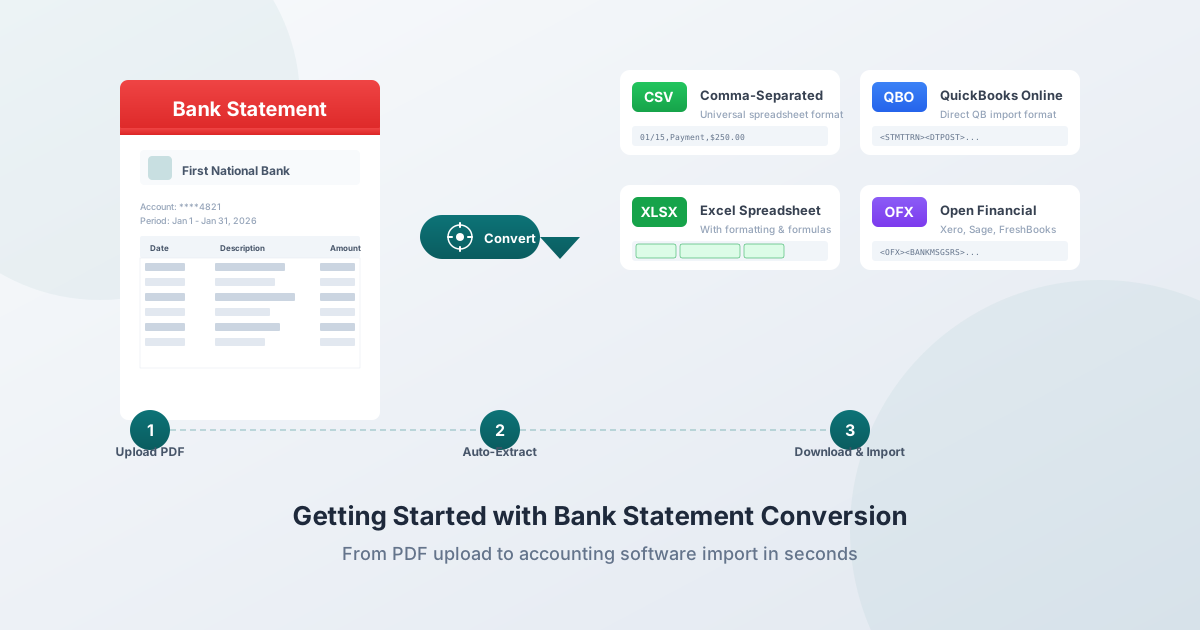
Hai un estratto conto bancario in PDF e hai bisogno di quei dati in un foglio di calcolo, o in QuickBooks, Xero, Sage o un'altra piattaforma contabile. Il copia-incolla non funzionerà: finirai con numeri confusi, formattazione rovinata e ore di pulizia.
Questa non è una piccola seccatura. I tassi di errore nell'inserimento manuale dei dati variano tra l'1% e il 4%, il che significa che ogni 1.000 transazioni che digiti, da 10 a 40 contengono errori. A 50 $ per correzione, la spesa aumenta rapidamente. Nel frattempo, l'estrazione automatizzata raggiunge un'accuratezza del 99,96% - 99,99% ed elabora un tipico estratto conto in secondi anziché nei 20-60 minuti richiesti per l'inserimento manuale.
Che tu sia un contabile che gestisce 30 clienti, un commercialista che prepara dichiarazioni fiscali, un proprietario di piccola impresa che riconcilia conti o un individuo che organizza le finanze personali, questa guida copre tutto ciò che devi sapere sulla conversione degli estratti conto bancari, dal tuo primo caricamento all'importazione nel software di contabilità.
Cos'è la Conversione degli Estratti Conto Bancari?
La conversione degli estratti conto bancari prende il tuo estratto conto bancario in PDF e lo trasforma in dati strutturati e importabili: un foglio di calcolo Excel, un file CSV, un file QBO per QuickBooks, un file OFX per Xero o altri formati accettati dal tuo software di contabilità.
Invece di un documento che puoi solo visualizzare e stampare, ottieni dati con cui puoi effettivamente lavorare: ordinare, filtrare, categorizzare, eseguire formule e importare nelle piattaforme contabili.
Il convertitore legge il tuo estratto conto ed estrae automaticamente le transazioni. Le date rimangono date, gli importi rimangono numeri, le descrizioni vengono conservate e tutto finisce nelle colonne corrette. I saldi progressivi possono essere convalidati rispetto alle cifre di apertura e chiusura dell'estratto conto per verificare l'accuratezza dell'estrazione.
Perché Non Puoi Semplicemente Copiare e Incollare
I PDF sono progettati per avere un bell'aspetto sullo schermo: sono stampe digitali, non contenitori di dati. Quando copi da un PDF e incolli in Excel, ecco cosa succede realmente:
- L'allineamento delle colonne si rompe. I numeri che appaiono in colonne ordinate nel PDF vengono incollati come un unico blocco di testo. Una data, una descrizione e un importo che occupano tre colonne nel PDF diventano un'unica cella confusa in Excel.
- I numeri diventano testo. Excel non riconosce i valori incollati come numeri perché includono simboli di valuta, parentesi (negativi in stile contabile) o virgole come separatori delle migliaia. Non puoi sommare una colonna di testo.
- Descrizioni su più righe si uniscono o si dividono. Una descrizione della transazione che va a capo su due righe nel PDF viene unita in un'unica stringa lunga (perdendo il contesto dell'interruzione di riga) o divisa in due righe separate (creando una transazione fantasma).
- Intestazioni e piè di pagina vengono incollati come dati. Numeri di pagina, loghi bancari, riepiloghi dei conti e disclaimer legali vengono copiati insieme ai dati della transazione.
- Gli estratti conto scansionati non possono essere copiati affatto. Se il tuo PDF è un documento cartaceo scansionato, non c'è testo selezionabile: è un'immagine. Non puoi selezionare, copiare o incollare nulla.
Gli strumenti di conversione dedicati risolvono questi problemi comprendendo i layout degli estratti conto bancari: sanno che aspetto ha una colonna di date, come distinguere i debitori dai creditori e come gestire le decine di variazioni di formattazione tra diverse banche.
Come Convertire il Tuo Primo Estratto Conto
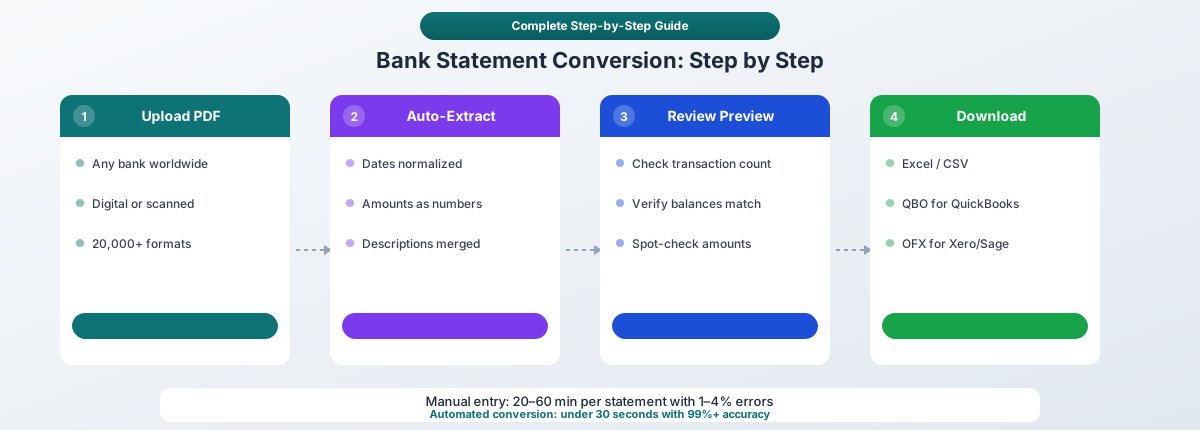
Fase 1: Carica il Tuo PDF
Trascina il tuo estratto conto bancario sul convertitore PDFSub o fai clic per sfogliare i tuoi file. Funzionano estratti conto di qualsiasi banca: Chase, Bank of America, Wells Fargo, HSBC, banche internazionali, cooperative di credito e oltre 20.000 formati bancari in tutto il mondo.
Dove ottenere il tuo estratto conto: Scaricalo direttamente dal portale online o dall'app mobile della tua banca. Questi "PDF digitali nativi" contengono testo incorporato e si convertono con la massima accuratezza. Vai alla sezione estratti conto della tua banca, seleziona il mese e scarica in formato PDF.
PDF protetti da password: La maggior parte delle principali banche statunitensi applica la protezione tramite password agli estratti conto scaricati:
| Banca | Password Tipica |
|---|---|
| Chase | Codice Fiscale completo di 9 cifre |
| Bank of America | Codice Fiscale o TIN |
| Wells Fargo | Codice Fiscale o ultime 4 cifre del Codice Fiscale |
| Capital One | Data di nascita (MMGGAAAA) |
Se il tuo PDF è protetto da password, dovrai inserire la password quando richiesto. In alternativa, aprilo in qualsiasi visualizzatore PDF con la password e stampa un nuovo PDF non protetto.
Fase 2: Elaborazione Automatica
Il convertitore analizza il tuo documento ed estrae automaticamente i dati delle transazioni. Questo include:
- Date - rilevate e normalizzate indipendentemente dal formato (MM/GG/AAAA, GG/MM/AAAA, AAAA-MM-GG)
- Descrizioni - testo completo della transazione conservato, comprese le descrizioni su più righe unite correttamente
- Importi - analizzati come numeri con il segno corretto (negativo per i debitori, positivo per i creditori)
- Saldi progressivi - estratti e convalidati rispetto ai totali dell'estratto conto
- Informazioni sul conto - nome della banca, numero di conto, periodo dell'estratto conto
Per i PDF digitali, questa elaborazione avviene interamente nel tuo browser - il file non lascia mai il tuo dispositivo. Questo è estremamente importante per i documenti finanziari: nessun caricamento significa nessuna esposizione del server, nessun rischio di conservazione dei dati e nessuna preoccupazione per la conformità GDPR.
L'elaborazione richiede in genere meno di 10 secondi per un estratto conto standard. Estratti conto multi-pagina (10-50+ pagine) potrebbero richiedere un po' più di tempo, ma il convertitore gestisce automaticamente il rilevamento di intestazioni/piè di pagina, l'unione di transazioni a interruzione di pagina e la gestione delle righe di continuazione.
Fase 3: Rivedi l'Anteprima
Prima di scaricare, rivedi i dati estratti nel pannello di anteprima. Verifica che:
- Il numero di transazioni corrisponda alle tue aspettative
- I saldi di apertura e chiusura siano corretti
- Le date siano nel formato giusto
- Gli importi sembrino accurati (controlla a campione alcuni rispetto all'originale)
- Le descrizioni siano complete (non troncate o divise)
Questa revisione di 30 secondi individua eventuali problemi prima di importare i dati nel tuo software di contabilità.
Fase 4: Scegli il Formato e Scarica
Seleziona il formato di output che corrisponde al tuo flusso di lavoro:
| Formato | Ideale per | Usare quando |
|---|---|---|
| Excel (.xlsx) | Revisione manuale, analisi personalizzata | Vuoi rivedere, categorizzare o manipolare i dati prima dell'importazione |
| CSV | Massima compatibilità | Il tuo software richiede CSV o devi importare in più sistemi |
| QBO | QuickBooks Desktop e Online | Usi QuickBooks e desideri l'importazione più ricca con corrispondenza automatica |
| OFX | Xero, Wave, Sage | Usi Xero (corrispondenza automatica senza configurazione delle colonne) o altro software compatibile OFX |
| QFX | Quicken | Usi Quicken per la gestione delle finanze personali |
| JSON | Integrazioni API, applicazioni personalizzate | Stai creando flussi di lavoro automatizzati o alimentando dati in sistemi personalizzati |
Comprensione dei Formati di Output
Excel (.xlsx)
Il formato più flessibile. Si apre in Microsoft Excel, Google Sheets, LibreOffice Calc e praticamente in qualsiasi applicazione per fogli di calcolo. Ideale quando vuoi:
- Rivedere e categorizzare le transazioni prima dell'importazione
- Creare report personalizzati, tabelle pivot o grafici
- Applicare formule per l'analisi (spese per categoria, totali progressivi, calcoli di deduzioni fiscali)
- Condividere con clienti o colleghi che necessitano di un foglio di calcolo leggibile
CSV (Valori Separati da Virgola)
Testo semplice, universalmente leggibile. Quasi tutti i programmi di contabilità, database e applicazioni per fogli di calcolo possono importare file CSV. Il compromesso: nessuna formattazione, nessuna formula, nessun supporto multi-foglio. Quando importi CSV in Xero, dovrai mappare manualmente le colonne ai campi corretti (data, importo, descrizione). QuickBooks Online accetta anche CSV ma con una corrispondenza più limitata rispetto al formato QBO.
QBO (QuickBooks Web Connect)
Il formato preferito dagli utenti QuickBooks. I file QBO si basano sulla specifica OFX con estensioni specifiche di QuickBooks. Includono ID transazione univoci che impediscono importazioni duplicate: se reimporti lo stesso file QBO, QuickBooks riconosce le transazioni già viste.
Importante: ".QBO" NON significa "QuickBooks Online" - sta per formato QuickBooks Web Connect e funziona sia con QuickBooks Desktop che con QuickBooks Online.
QBO include: data, importo, nome del beneficiario, memo, numero di assegno, ID transazione, ID conto, ID banca, valuta e saldo finale - il set di dati più ricco di qualsiasi formato di importazione per QuickBooks.
OFX (Open Financial Exchange)
Uno standard aperto (basato su XML) per lo scambio di dati finanziari, gestito dal consorzio Financial Data Exchange (FDX). OFX è il formato utilizzato quando si collega direttamente il proprio conto bancario al software di contabilità: lo stesso formato funziona per le importazioni di file.
Ideale per utenti Xero: Xero importa automaticamente i file OFX senza richiedere la mappatura manuale delle colonne. Carichi il file e le transazioni appaiono immediatamente con date, importi e descrizioni corretti. Anche Wave, Sage e FreshBooks accettano OFX.
QFX (Quicken Web Connect)
Variante proprietaria di OFX di Intuit, utilizzata esclusivamente dal software di finanza personale Quicken. Strutturalmente simile a OFX con campi aggiuntivi per i sistemi Intuit.
JSON (JavaScript Object Notation)
Dati strutturati leggibili dalla macchina. Utilizzato dagli sviluppatori che creano flussi di lavoro automatizzati, integrazioni fintech e dashboard personalizzati. Sempre più importante per le integrazioni API Open Banking e le pipeline di riconciliazione automatizzata.
Estratti Conto Digitali vs. Scansionati
Il fattore più importante che influisce sull'accuratezza della conversione è se il tuo PDF contiene testo incorporato o è un'immagine scansionata.
PDF Digitali (Nativi)
Creati dal sistema online della tua banca quando scarichi un estratto conto. Puoi selezionare ed evidenziare singole parole durante la visualizzazione del PDF.
-
Accuratezza: 99%+ per l'estrazione del testo - nessun errore di riconoscimento
-
Velocità: Secondi per l'elaborazione
-
Privacy: Può essere elaborato interamente nel tuo browser (nessun caricamento richiesto)
-
Disponibilità: La maggior parte delle banche offre download di estratti conto digitali risalenti a 7-10 anni fa.
PDF Scansionati
Immagini di estratti conto cartacei - create scansionando o fotografando un documento fisico. Non puoi selezionare alcun testo.
- Accuratezza: 95-99% con strumenti OCR professionali; 65-70% con OCR generico
- Velocità: Più lenta - richiede elaborazione delle immagini e riconoscimento dei caratteri
- Privacy: Richiede tipicamente un'elaborazione lato server (il file deve essere caricato per l'OCR)
- Fonti comuni: Estratti conto storici precedenti all'online banking, estratti conto di piccole banche o cooperative di credito che inviano solo per posta, documenti forniti dal cliente
Come Distinguere la Differenza
Apri il PDF e prova a evidenziare una parola con il cursore del mouse. Se singole parole si evidenziano in blu, è un PDF digitale nativo. Se nulla si evidenzia (o l'intera pagina si evidenzia come un unico blocco), è un'immagine scansionata.
Preferisci sempre i download digitali. Se hai la possibilità, scarica gli estratti conto dal sito web della tua banca anziché scansionare copie cartacee. La differenza di accuratezza è significativa ed elimina del tutto la necessità dell'OCR.
Conversione degli Estratti Conto Bancari nel Tuo Flusso di Lavoro Contabile
Per Commercialisti (Studi Multi-Cliente)
Un tipico commercialista gestisce 10-40 clienti (in media circa 30), e ogni cliente può avere 2-5 conti bancari. Ciò significa potenzialmente oltre 90 estratti conto al mese o 1.080 all'anno. A 20 minuti di inserimento manuale per estratto conto, sono 360 ore all'anno - nove settimane lavorative complete - dedicate all'inserimento dati che potrebbero essere automatizzate.
Il flusso di lavoro:
- Ricevi gli estratti conto dai clienti (PDF via email, portale clienti o download diretto)
- Converti nel formato importabile - converti in batch tutti gli estratti conto per il periodo
- Importa nel software di contabilità - QBO per i clienti QuickBooks, OFX per i clienti Xero, CSV per gli altri
- Categorizza le transazioni - applica regole per fornitori ricorrenti, corrispondi al piano dei conti
- Riconcilia - verifica che i dati importati corrispondano ai totali dell'estratto conto bancario
- Genera report - crea conto economico, stato patrimoniale e altri report per la revisione del cliente
La conversione automatizzata elimina il lavoro manuale della fase 2 e riduce drasticamente gli errori nell'importazione. Le 360 ore risparmiate annualmente possono servire 5-10 clienti aggiuntivi senza assunzioni.
Per i Preparatori Fiscali
Gli estratti conto bancari fungono da documenti di origine per verificare entrate, deduzioni e spese aziendali. Durante la stagione fiscale:
- Verifiche trimestrali (aprile, giugno, settembre, dicembre) mantengono aggiornati i registri e riducono l'affanno di fine anno
- Gli estratti conto convertiti in Excel forniscono dati di transazione ricercabili e ordinabili per identificare le spese deducibili
- I dati strutturati consentono la categorizzazione automatizzata, segnalando potenziali deduzioni che potrebbero sfuggire in una revisione manuale.
Per i Proprietari di Piccole Imprese
La riconciliazione bancaria mensile è un controllo finanziario fondamentale. La conversione del tuo estratto conto in Excel o l'importazione diretta nel tuo software di contabilità consente:
- Analisi delle spese per fornitore, categoria o periodo di tempo
- Monitoraggio del flusso di cassa con numeri accurati e aggiornati
- Preparazione fiscale con spese organizzate e categorizzate
- Pronta per audit con una chiara traccia dall'estratto conto bancario al record contabile.
Per gli Individui
Anche la gestione delle finanze personali beneficia di dati strutturati:
- Tieni traccia dei modelli di spesa tra i mesi
- Identifica abbonamenti e addebiti ricorrenti
- Prepara la documentazione per richieste di mutuo, richieste di visto o dichiarazione dei redditi
- Organizza i registri finanziari per la pianificazione patrimoniale o questioni legali.
Privacy e Sicurezza: Perché Sono Importanti per i Documenti Finanziari
Gli estratti conto bancari contengono alcuni dei dati personali e aziendali più sensibili immaginabili: numeri di conto, cronologia delle transazioni, saldi, modelli di spesa, informazioni sul datore di lavoro e talvolta numeri di previdenza sociale.
Il Rischio dei Caricamenti Cloud
Quando carichi un estratto conto bancario su un convertitore online, quel file viaggia su Internet e risiede su un server di terze parti durante l'elaborazione. Anche con la crittografia, il fornitore del servizio ha un accesso teorico ai tuoi dati. Se la loro sicurezza viene compromessa - e gli studi contabili affrontano in media 900 tentativi di attacco informatico durante la stagione fiscale - i dati finanziari dei tuoi clienti potrebbero essere esposti.
Nel 2024, l'IRS ha ricevuto oltre 250 segnalazioni di incidenti di violazione dei dati da professionisti fiscali, con un impatto su oltre 200.000 clienti. Dal 2020, gli attacchi segnalati alle pratiche contabili sono aumentati del 300%.
Obblighi Professionali
Se sei un CPA o un agente iscritto, il Codice di Condotta Professionale AICPA (Regola 1.700.001) richiede di non divulgare informazioni riservate del cliente senza un consenso specifico. L'IRS richiede a tutti i professionisti fiscali di mantenere un Piano Scritto di Sicurezza delle Informazioni (WISP) ai sensi del Gramm-Leach-Bliley Act - e dal 2023, il rinnovo del PTIN chiede esplicitamente se ne hai uno.
L'utilizzo di uno strumento che carica gli estratti conto bancari dei clienti su server esterni crea potenzialmente un obbligo di gestione dei dati sia secondo le regole AICPA che i requisiti IRS. Devi assicurarti che qualsiasi elaborazione cloud soddisfi i requisiti del tuo piano di sicurezza.
Elaborazione Basata sul Browser come Soluzione
PDFSub elabora gli estratti conto bancari digitali interamente nel tuo browser. Il file non lascia mai il tuo dispositivo: nessun caricamento, nessuna esposizione del server, nessuna conservazione dei dati. Questo elimina completamente il problema della privacy:
- Nessun accesso di terze parti ai dati del cliente
- Nessun obbligo di elaboratore dati GDPR (poiché non vengono raccolti dati personali)
- Nessun archivio cloud da proteggere, controllare o certificare
- Piena conformità ai requisiti WISP (i dati rimangono sulla macchina del professionista).
L'elaborazione lato server viene utilizzata solo quando necessario - per documenti scansionati che richiedono OCR - e può essere evitata del tutto utilizzando i download digitali degli estratti conto.
Gestione degli Estratti Conto Bancari Internazionali
Se lavori con clienti internazionali o hai conti al di fuori degli Stati Uniti, incontrerai differenze di formattazione che confondono la maggior parte degli strumenti di conversione:
Formati delle Date
| Regione | Formato | Esempio |
|---|---|---|
| Stati Uniti | MM/GG/AAAA | 15/03/2026 |
| Europa, America Latina | GG/MM/AAAA | 15/03/2026 |
| Giappone, Cina, Corea | AAAA-MM-GG | 2026-03-15 |
| Germania | GG.MM.AAAA | 15.03.2026 |
La data "03/04/2026" è il 3 aprile negli Stati Uniti ma il 4 marzo in Europa. Quando tutte le date in un estratto conto hanno valori di giorno pari o inferiori a 12, non esiste un modo algoritmico per determinare il formato corretto senza conoscere il paese di origine.
Formati dei Numeri
| Regione | Mille e cinquanta centesimi |
|---|---|
| USA, UK, Giappone, Cina | 1.000,50 |
| Germania, Francia, Spagna, Brasile | 1.000,50 |
| Svizzera | 1'000.50 |
| India | 1.000,50 (ma i lakh usano 1,00.000) |
Un importo di "10.000,45" da una banca europea significa diecimila e quarantacinque centesimi - non dieci punto zero zero zero quattro cinque.
Codifiche dei Caratteri
Gli estratti conto cinesi utilizzano la codifica GBK (non UTF-8), quelli giapponesi Shift_JIS e molte banche europee utilizzano varianti ISO 8859. Aprire questi file su un sistema statunitense produce caratteri confusi a meno che la codifica non venga rilevata e convertita correttamente.
PDFSub gestisce oltre 130 lingue con rilevamento automatico dei formati delle date, dei numeri e delle codifiche dei caratteri, inclusi arabo ed ebraico da destra a sinistra, caratteri CJK, cirillico, devanagari e tutti i set di caratteri europei.
Il Caso Aziendale: Perché Automatizzare?
Risparmio di Tempo
| Tipo di Estratto Conto | Inserimento Manuale | Automatizzato | Risparmio |
|---|---|---|---|
| Personale (30-70 transazioni) | 15-30 minuti | ~10 secondi | 15-30 min per estratto conto |
| Piccola impresa (100-500 transazioni) | 45 min - 2 ore | ~20 secondi | 45 min - 2 ore per estratto conto |
| Aziendale (500+ transazioni) | 2+ ore | ~30 secondi | 2+ ore per estratto conto |
Riduzione degli Errori
| Metrica | Inserimento Manuale | Automatizzato |
|---|---|---|
| Tasso di errore | 1-4% | Meno dello 0,5% |
| Errori per 1.000 transazioni | 10-40 | 1-5 |
| Costo per errore (tempo di correzione) | ~$50 | ~$50 |
| Costo mensile a 10.000 transazioni | $500-$2.000 | $50-$250 |
ROI per un Commercialista
Un commercialista con 30 clienti, 3 conti ciascuno, che elabora mensilmente:
- Estratti conto annuali elaborati: 1.080
- Tempo risparmiato: 360 ore/anno (a 20 min per estratto conto)
- Costo del lavoro risparmiato: $14.400/anno (a $40/ora)
- Capacità aggiuntiva: Gestire 5-10 clienti in più senza assunzioni
- Costo del software: $480-$1.900/anno
- Beneficio netto annuale: $12.500-$13.900
Suggerimenti per i Migliori Risultati
Usa PDF nativi. Scarica gli estratti conto dal sito web della tua banca anziché scansionare la carta. I PDF nativi si convertono con un'accuratezza del 99%+. I PDF scansionati scendono al 95% o meno.
Controlla le password. Se il convertitore non riesce a leggere il tuo PDF, è probabile che sia protetto da password. Prova le password elencate sopra per la tua banca.
Verifica l'output. Dopo la conversione, controlla a campione alcune transazioni rispetto al tuo PDF originale. Verifica il saldo di apertura e chiusura, il numero di transazioni e alcuni importi casuali. Questo richiede 30 secondi e individua eventuali problemi prima dell'importazione.
Conserva il PDF originale. Conserva sempre il documento di origine insieme al file convertito. La legge fiscale richiede la conservazione dei registri finanziari e il PDF originale è la tua traccia di controllo.
Elabora in batch. Se hai più estratti conto, convertili insieme. PDFSub elabora più file in sequenza: caricali tutti contemporaneamente anziché uno alla volta.
Abbina il formato al software. Usa QBO per QuickBooks, OFX per Xero e CSV come fallback universale. L'uso del formato corretto evita la mappatura manuale delle colonne e abilita funzionalità come il rilevamento di transazioni duplicate.
Domande Frequenti
Quali banche supporta PDFSub?
PDFSub supporta oltre 20.000 formati bancari in tutto il mondo: ogni principale banca statunitense (Chase, Bank of America, Wells Fargo, Citi, Capital One, US Bank, PNC, TD Bank), banche internazionali, cooperative di credito e banche digitali. Il convertitore rileva automaticamente il formato della banca dalla struttura del PDF.
Posso convertire anche gli estratti conto delle carte di credito?
Sì. Gli estratti conto delle carte di credito degli emittenti Visa, Mastercard, American Express e Discover si convertono allo stesso modo degli estratti conto bancari. Il convertitore estrae date delle transazioni, nomi dei commercianti, importi e categorizza addebiti e pagamenti.
Quanto è accurata la conversione?
Per i PDF digitali nativi (scaricati dall'online banking), l'accuratezza è del 99%+ per l'estrazione del testo. I documenti scansionati raggiungono tipicamente un'accuratezza del 95-99% a seconda della qualità della scansione. PDFSub convalida i dati estratti rispetto ai totali dell'estratto conto per individuare discrepanze.
I miei dati sono al sicuro?
Per i PDF digitali, l'elaborazione avviene interamente nel tuo browser - il file non lascia mai il tuo dispositivo. Nessun caricamento, nessun archivio sul server, nessun accesso di terze parti. I documenti scansionati che richiedono OCR vengono elaborati lato server con crittografia e i file vengono eliminati dopo l'elaborazione.
Posso convertire estratti conto di banche internazionali?
Sì. PDFSub supporta oltre 130 lingue e gestisce formati di data internazionali (GG/MM/AAAA, AAAA-MM-GG), formati numerici (1.234,56 vs 1,234.56), codifiche dei caratteri (GBK, Shift_JIS, UTF-8) e script da destra a sinistra (arabo, ebraico).
Come importo in QuickBooks?
Converti il tuo estratto conto in formato QBO, quindi in QuickBooks vai su Banking → Upload Transactions → seleziona il file QBO. QuickBooks abbina automaticamente le transazioni e segnala potenziali duplicati utilizzando gli ID transazione univoci incorporati nel file QBO.
Come importo in Xero?
Converti in formato OFX per la migliore esperienza: Xero importa automaticamente i file OFX senza mappatura manuale delle colonne. Vai su Accounting → Bank Accounts → seleziona il conto → Import a Statement → scegli il file OFX.
Posso convertire più estratti conto contemporaneamente?
Sì. Carica più PDF e PDFSub li elabora in sequenza. Ogni estratto conto viene rilevato automaticamente in modo indipendente, anche se provengono da banche diverse con layout diversi.
Provalo Gratis
Pronto a convertire il tuo primo estratto conto? Carica un PDF ora - inizia una prova gratuita di 7 giorni con accesso completo a tutte le funzionalità di conversione e ai formati di output.