Cara Menghapus Kata Sandi dari PDF
Anda tahu kata sandinya. Anda memiliki filenya. Tetapi mengetiknya berulang kali setiap kali Anda membuka dokumen membuat Anda frustrasi. Berikut adalah empat cara untuk menghapus kata sandi dari PDF — mulai dari alat berbasis peramban hingga opsi bawaan di Mac dan Windows.
Anda mengunduh laporan bank dari institusi keuangan Anda. Anda membukanya, mengetikkan empat digit terakhir Nomor Jaminan Sosial Anda, dan membaca transaksinya. Bulan depan, hal yang sama. Bulan setelah itu, hal yang sama lagi. Untuk dokumen yang tersimpan di penyimpanan cloud pribadi Anda yang hanya dapat Anda akses, permintaan kata sandi itu terasa kurang seperti keamanan dan lebih seperti gangguan.
Atau mungkin itu adalah dokumen kebijakan perusahaan. Semua orang di departemen tahu kata sandinya. Kata sandi itu tertulis dalam email orientasi. Tetapi setiap kali Anda membuka file, di sana ia muncul - kotak dialog yang meminta kredensial untuk dokumen yang tidak rahasia bagi siapa pun.
Kata sandi PDF ada karena alasan yang baik. Tetapi ketika Anda memiliki file dan mengetahui kata sandinya, menghapus perlindungan itu sangat masuk akal. Panduan ini mencakup empat metode untuk melakukan hal itu, dengan tinjauan jujur tentang apa yang dipertahankan setiap pendekatan, apa yang hilang, dan kapan harus menggunakan yang mana.
Sebelum Kita Mulai: Catatan Penting tentang Etika
Panduan ini ditujukan untuk menghapus kata sandi dari dokumen Anda sendiri di mana Anda sudah mengetahui kata sandinya. Setiap metode yang dijelaskan di sini mengharuskan Anda untuk memasukkan kata sandi yang benar terlebih dahulu.
Ini bukan panduan untuk melewati enkripsi pada file yang bukan milik Anda. Mengakali kontrol akses pada dokumen yang dilindungi tanpa otorisasi dapat melanggar undang-undang penipuan komputer (Computer Fraud and Abuse Act di AS, Computer Misuse Act di Inggris, dan undang-undang serupa di seluruh dunia). Di luar legalitas, tidak benar membobol file orang lain.
Jika Anda lupa kata sandi dokumen Anda sendiri dan tidak dapat memulihkannya, pilihan Anda terbatas. Kami akan membahas skenario itu di FAQ di akhir.
Sisa panduan ini mengasumsikan Anda memiliki kata sandi dan ingin berhenti memasukkannya berulang kali.
Dua Jenis Kata Sandi PDF (Sangat Berbeda)
Tidak semua kata sandi PDF berfungsi sama. Spesifikasi PDF (ISO 32000-2:2020) mendefinisikan dua jenis kata sandi yang berbeda, dan memahami perbedaannya penting karena memengaruhi metode penghapusan yang Anda butuhkan.
Kata Sandi Pengguna (Kata Sandi Buka)
Kata sandi pengguna - terkadang disebut "kata sandi buka" atau "kata sandi buka dokumen" - diperlukan untuk membuka file sama sekali. Tanpanya, Anda tidak melihat apa pun. Penampil PDF menampilkan permintaan kata sandi sebelum menampilkan satu halaman pun. Konten dokumen dienkripsi, dan kata sandi adalah kunci yang mendekripsinya.
Ini adalah jenis kata sandi yang lebih kuat. Isi file sebenarnya dienkripsi - dikacaukan menjadi teks sandi yang tidak dapat dibaca menggunakan algoritma seperti AES-256. Tanpa kata sandi yang benar, penampil PDF tidak dapat mendekode aliran konten, dan bahkan alat tingkat rendah hanya melihat data biner terenkripsi.
Contoh umum:
- Laporan bank yang dilindungi dengan empat digit terakhir SSN atau tanggal lahir Anda
- Dokumen pajak dari akuntan Anda
- Catatan medis dari portal kesehatan
- Dokumen hukum yang dibagikan antar pihak dalam suatu kasus
Kata Sandi Pemilik (Kata Sandi Izin)
Kata sandi pemilik - juga disebut "kata sandi izin" atau "kata sandi utama" - tidak mencegah Anda membuka file. Anda dapat melihat dokumen, menggulir setiap halaman, dan membaca setiap kata. Tetapi tindakan tertentu dibatasi: pencetakan mungkin dinonaktifkan, pemilihan teks mungkin tidak berfungsi, penyalinan mungkin diblokir, atau pengeditan mungkin dikunci.
Kata sandi pemilik mengontrol bendera izin dalam kamus enkripsi PDF - pencetakan, penyalinan konten, pengeditan, pengisian formulir, anotasi, dan perakitan halaman. Bendera ini memberi tahu penampil PDF yang patuh operasi mana yang diizinkan dan mana yang diblokir.
Inilah masalahnya dengan kata sandi pemilik: mereka bergantung pada kepatuhan penampil PDF. Konten dokumen tidak benar-benar dienkripsi dengan cara yang sama seperti kata sandi pengguna. Kata sandi izin mengatur bendera yang dihormati oleh perangkat lunak yang berperilaku baik (seperti Adobe Acrobat). Tetapi penampil yang kurang ketat mungkin hanya mengabaikan bendera tersebut. Ini adalah keterbatasan yang terkenal dari model izin PDF.
Cara Mengetahui Jenis yang Anda Miliki
- Jika Anda tidak dapat membuka file sama sekali tanpa kata sandi - Anda memiliki kata sandi pengguna (buka).
- Jika Anda dapat membuka dan membaca file tetapi tidak dapat mencetak, menyalin, atau mengedit - Anda memiliki kata sandi pemilik (izin).
- Jika Anda memerlukan kata sandi untuk membukanya dan tindakan tertentu juga dibatasi - file tersebut memiliki keduanya. Kata sandi pengguna membuka dokumen, dan kata sandi pemilik mengontrol izin.
Mengapa Menghapus Kata Sandi dari PDF?
Ada banyak alasan sah untuk menghapus kata sandi dari dokumen yang Anda miliki:
Kenyamanan. Anda telah mengunduh 24 laporan bank bulanan dan masing-masing meminta kata sandi yang sama. Anda ingin mengarsipkannya tanpa hambatan.
Efisiensi alur kerja. Anda memproses puluhan dokumen yang dilindungi kata sandi untuk klien. Memasukkan kata sandi setiap kali akan memakan waktu.
Pengarsipan. Kata sandi menambah ketergantungan - jika Anda lupa kata sandi bertahun-tahun kemudian, Anda kehilangan akses ke catatan Anda sendiri.
Pemrosesan batch. Anda perlu menggabungkan, memisahkan, atau mengonversi banyak PDF, dan perlindungan kata sandi mencegah alat otomatis bekerja dengan file.
Aksesibilitas. Beberapa teknologi bantu mengalami kesulitan dengan PDF yang dilindungi kata sandi. Menghapus kata sandi memastikan pembaca layar dapat memproses dokumen.
Metode 1: Alat Buka PDF PDFSub (Direkomendasikan)
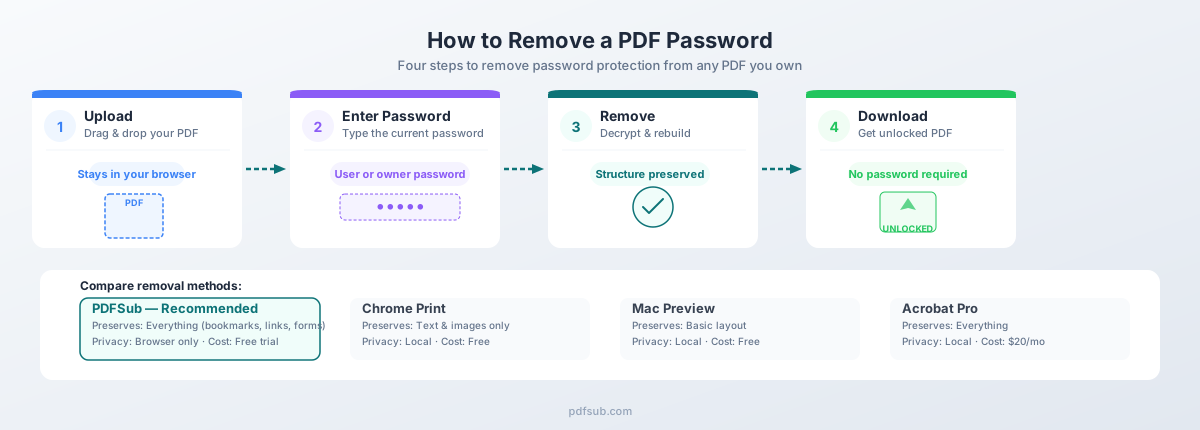
Alat Buka PDF PDFSub menghapus kata sandi pengguna dan pemilik dari file PDF. Alat ini bekerja sepenuhnya di peramban Anda - dokumen Anda diproses di perangkat Anda dan tidak pernah diunggah ke server.
Cara Kerja
- Buka alat Buka PDF. Navigasi ke pdfsub.com/tools/unlock atau temukan "Buka PDF" di menu alat.
- Unggah PDF Anda. Seret dan lepas file yang dilindungi kata sandi, atau klik untuk menelusuri file Anda.
- Masukkan kata sandi. Ketik kata sandi dokumen saat diminta. Untuk file yang hanya memiliki kata sandi pemilik (izin), beberapa penampil mungkin tidak memerlukan kata sandi - alat ini menangani kedua skenario.
- Hapus perlindungan. Klik tombol buka. Alat ini mendekripsi dokumen dan membangunnya kembali tanpa perlindungan kata sandi atau batasan izin.
- Unduh PDF yang tidak terkunci. Simpan versi baru yang tidak dilindungi ke perangkat Anda.
Mengapa Metode Ini Terbaik
Privasi. Seluruh proses terjadi di peramban Anda. PDF Anda yang dilindungi kata sandi - yang menurut definisi berisi konten sensitif - tidak pernah meninggalkan perangkat Anda. Tidak ada unggahan server, tidak ada pemrosesan cloud, tidak ada penyimpanan data.
Pelestarian lengkap. Berbeda dengan solusi cetak-ke-PDF (Metode 2), PDFSub mempertahankan struktur PDF asli: bookmark, hyperlink, bidang formulir, lapisan, metadata, dan font yang disematkan semuanya bertahan dalam proses. Anda mendapatkan dokumen yang sama, dikurangi kata sandi.
Kedua jenis kata sandi. Alat ini menangani kata sandi pengguna (konten terenkripsi) dan kata sandi pemilik (izin terbatas) dengan sama baiknya.
Tidak perlu menginstal perangkat lunak. Berjalan di peramban modern apa pun - Chrome, Firefox, Safari, Edge - pada sistem operasi apa pun.
Gratis untuk dicoba. PDFSub menawarkan uji coba gratis 7 hari, sehingga Anda dapat menguji alat ini dengan dokumen Anda sendiri sebelum berkomitmen.
Keterbatasan
- Memerlukan peramban web modern dengan JavaScript diaktifkan
- PDF yang sangat besar (ratusan megabyte) mungkin lambat diproses di peramban
- Anda harus mengetahui kata sandi - alat ini tidak memecahkan atau melewati kata sandi yang tidak diketahui
Metode 2: Google Chrome (Cetak ke PDF)
Jika Anda tidak memiliki akses ke alat khusus, fungsi cetak bawaan Google Chrome dapat menghapus jenis perlindungan PDF tertentu. Ini adalah solusi yang telah dikenal dan tersedia selama bertahun-tahun.
Cara Kerja
- Buka PDF di Chrome. Seret file ke jendela peramban Chrome, atau klik kanan file dan pilih "Buka dengan Google Chrome."
- Masukkan kata sandi. Jika file memiliki kata sandi pengguna (buka), Chrome akan memintanya. Ketikkan.
- Buka dialog cetak. Tekan
Ctrl+P(Windows/Linux) atauCmd+P(Mac). - Ubah tujuan. Di dialog cetak, atur "Tujuan" ke Simpan sebagai PDF (bukan printer fisik Anda).
- Simpan file. Klik "Simpan" dan pilih lokasi. PDF yang dihasilkan tidak akan memiliki perlindungan kata sandi.
Apa yang Ditangani Metode Ini
- Kata sandi pemilik (izin): Chrome mengabaikan sebagian besar batasan izin PDF. Jika file terbuka tanpa kata sandi tetapi membatasi pencetakan dan penyalinan, cetak-ke-PDF Chrome akan menghasilkan salinan yang tidak dibatasi.
- Kata sandi pengguna (buka): Setelah Anda memasukkan kata sandi yang benar dan dokumen terbuka, mencetak ke PDF akan membuat salinan yang tidak dilindungi.
Apa yang Hilang dari Metode Ini
Ini adalah keterbatasan kritis. Fungsi "Simpan sebagai PDF" Chrome tidak mempertahankan PDF asli - ia membuat ulang dokumen melalui mesin cetaknya, menciptakan file baru. Dalam prosesnya:
- Bookmark dan daftar isi - Hilang.
- Hyperlink - Tautan internal dan eksternal dihapus.
- Bidang formulir - Bidang interaktif diratakan menjadi teks statis.
- Metadata - Properti dokumen dapat dihapus atau diganti.
- Kualitas gambar - Chrome mungkin mengambil sampel ulang gambar. Gambar beresolusi tinggi mungkin kehilangan kualitas.
- Dimensi halaman - Ukuran halaman non-standar mungkin default ke Letter atau A4.
Kapan Menggunakan Metode Ini
Gunakan cetak-ke-PDF Chrome ketika Anda membutuhkan solusi cepat dan gratis dan dokumennya sederhana - terutama teks dan format dasar, tanpa bookmark, tautan, atau bidang formulir yang perlu Anda simpan.
Metode 3: Pratinjau di Mac
Jika Anda menggunakan macOS, aplikasi Pratinjau bawaan dapat menghapus perlindungan kata sandi dari PDF tanpa menginstal perangkat lunak tambahan.
Cara Kerja
- Buka PDF di Pratinjau. Klik dua kali file (atau klik kanan dan pilih "Buka dengan Pratinjau").
- Masukkan kata sandi. Pratinjau akan meminta kata sandi. Ketikkan.
- Ekspor sebagai PDF baru. Buka File > Ekspor sebagai PDF.
- Simpan tanpa enkripsi. Di dialog simpan, jangan centang kotak "Enkripsi". Pilih nama file dan lokasi, lalu klik "Simpan."
Itu saja. PDF yang diekspor adalah file baru tanpa perlindungan kata sandi.
Apa yang Dipertahankan dan Hilang oleh Pratinjau
Pratinjau mempertahankan format teks dasar, gambar, dan dimensi halaman. Mungkin kehilangan bookmark, hyperlink, bidang formulir interaktif, lapisan, dan profil warna yang kompleks. Pada versi macOS yang lebih lama, Anda juga dapat menggunakan File > Simpan Sebagai (tahan tombol Opsi untuk menampilkannya) dan hapus centang "Enkripsi" untuk hasil yang serupa.
Kapan Menggunakan Metode Ini
Pratinjau adalah pilihan yang baik untuk penghapusan kata sandi satu kali yang cepat di Mac ketika dokumennya sederhana dan Anda tidak perlu mempertahankan bookmark atau tautan. Gratis, tidak memerlukan unduhan, dan sudah ada di setiap Mac.
Metode 4: Adobe Acrobat Pro
Adobe Acrobat Pro menawarkan kemampuan penghapusan kata sandi yang paling lengkap, seperti yang diharapkan dari perusahaan yang menciptakan format PDF.
Cara Kerja
- Buka PDF di Acrobat Pro. Masukkan kata sandi saat diminta.
- Buka pengaturan Keamanan. Buka File > Properti (atau tekan
Ctrl+D/Cmd+D), lalu klik tab Keamanan. - Ubah metode keamanan. Di dropdown "Metode Keamanan", pilih Tidak Ada Keamanan.
- Masukkan kata sandi pemilik jika diminta. Jika file memiliki kata sandi pemilik yang terpisah dari kata sandi pengguna, Anda perlu memasukkannya di sini.
- Simpan file. Tekan
Ctrl+S/Cmd+S. Perlindungan kata sandi dihapus dari file asli.
Apa yang Dipertahankan oleh Acrobat
Karena Acrobat memodifikasi pengaturan keamanan file alih-alih membuat ulang dokumen, semuanya dipertahankan: bookmark, hyperlink, bidang formulir, lapisan, metadata, anotasi, font yang disematkan, dan tindakan JavaScript. Tanda tangan digital mungkin tidak valid, karena menghapus enkripsi dianggap sebagai modifikasi.
Kekurangannya: Harga
Adobe Acrobat Pro tidak murah:
- Acrobat Pro: $19,99/bulan (komitmen tahunan) atau $29,99/bulan (bulanan). Itu $239,88 hingga $359,88 per tahun.
- Acrobat Standard: $12,99/bulan (tahunan). Fitur terbatas dibandingkan Pro tetapi termasuk penghapusan kata sandi. Itu $155,88/tahun.
Jika Anda sudah memiliki langganan Acrobat Pro untuk pekerjaan lain, menggunakannya untuk menghapus kata sandi masuk akal. Jika menghapus kata sandi dari satu atau dua file adalah satu-satunya kebutuhan Anda, biayanya sulit dibenarkan.
Kapan Menggunakan Metode Ini
Acrobat Pro adalah pilihan yang tepat ketika Anda membutuhkan kesetiaan absolut - setiap bookmark, setiap tautan, setiap bidang formulir harus bertahan. Ini juga merupakan pilihan yang tepat ketika Anda sudah membayar langganan. Untuk orang lain, rasio biaya-nilai tidak berfungsi untuk penghapusan kata sandi sesekali.
Memahami Enkripsi PDF (Apa yang Sebenarnya Terjadi)
Ketika kata sandi diterapkan ke PDF, konten dokumen dienkripsi menggunakan salah satu dari beberapa algoritma. Kekuatan enkripsi itu telah berkembang sepanjang sejarah format PDF yang lebih dari 30 tahun.
| Algoritma | Panjang Kunci | Versi PDF | Tingkat Keamanan |
|---|---|---|---|
| RC4 | 40-bit | PDF 1.1+ | Lemah - dapat dipecahkan dalam hitungan detik pada perangkat keras modern |
| RC4 | 128-bit | PDF 1.4+ | Sedang - usang karena kelemahan sandi yang diketahui |
| AES | 128-bit | PDF 1.5+ | Kuat - banyak digunakan selama dekade terakhir |
| AES | 256-bit | PDF 2.0 (ISO 32000-2) | Terkuat - standar saat ini, kekuatan yang sama dengan sistem pemerintah |
Enkripsi tertua (RC4 40-bit) saat ini pada dasarnya tidak memberikan perlindungan - GPU modern dapat memecahkannya dalam waktu kurang dari satu menit. Sebagian besar PDF yang dibuat dalam dekade terakhir menggunakan AES 128-bit atau lebih kuat. Standar terbaru, AES 256-bit, adalah yang akan Anda temukan di dokumen PDF 2.0.
Apa artinya ini untuk penghapusan: Jika Anda mengetahui kata sandinya, tingkat enkripsi tidak masalah. Anda memberikan kuncinya, dokumen didekripsi, dan Anda dapat menyimpan salinan yang tidak dilindungi terlepas dari algoritmanya.
Kapan Kata Sandi Masuk Akal (Jangan Hapus Semuanya)
Sebelum Anda menghapus setiap kata sandi yang terlihat, pertimbangkan apakah perlindungan tersebut benar-benar berfungsi.
Pertahankan kata sandi untuk dokumen keuangan di penyimpanan bersama (kata sandi menambah lapisan pertahanan jika seseorang mendapatkan akses folder), dokumen hukum dengan konten istimewa, catatan medis yang tunduk pada peraturan HIPAA atau serupa, dan dokumen yang dikirim melalui email atau saluran yang tidak aman.
Hapus kata sandi dari arsip pribadi di penyimpanan terenkripsi Anda sendiri, salinan kenyamanan dokumen yang sudah Anda simpan, file yang perlu Anda proses secara batch (gabungkan, pisahkan, konversi, OCR), dan dokumen yang ditujukan untuk sistem akuntansi atau manajemen dokumen yang tidak dapat menangani input yang dilindungi kata sandi.
Skenario Umum
Laporan Bank dengan Kata Sandi Default
Bank melindungi laporan yang diunduh dengan kata sandi yang dapat diprediksi: empat digit terakhir SSN Anda, tanggal lahir Anda, atau nomor rekening Anda. Untuk satu laporan, permintaan itu adalah gangguan kecil. Untuk 24 bulan laporan selama musim pajak, itu adalah pembunuh alur kerja. Menghapus kata sandi dari salinan pribadi Anda sangat masuk akal.
Dokumen Perusahaan dengan Kata Sandi Bersama
Departemen IT mendistribusikan dokumen internal dengan kata sandi seluruh departemen yang diketahui semua orang. Kata sandi mencegah akses eksternal, bukan penggunaan internal. Setelah dokumen berada di perangkat perusahaan Anda, menghapusnya untuk akses yang lebih mudah adalah praktis.
File Lama dan Dokumen Bersama
Anda melindungi dokumen dengan kata sandi lima tahun lalu. Akankah Anda mengingat kata sandi dalam lima tahun lagi? Menghapusnya dan mengandalkan keamanan tingkat perangkat (enkripsi seluruh disk, kunci biometrik) seringkali lebih praktis. Demikian pula, saat berbagi dokumen yang dilindungi kata sandi dengan pasangan atau mitra bisnis, menghapus perlindungan dan berbagi melalui saluran aman Anda yang ada lebih sederhana daripada mengirim kata sandi secara terpisah.
Praktik Terbaik Kata Sandi
Jika Anda memutuskan apakah akan melindungi PDF yang Anda buat dengan kata sandi, berikut panduan singkatnya:
- Gunakan kata sandi pengguna (buka) untuk dokumen dengan PII, data keuangan sensitif, atau apa pun yang tunduk pada persyaratan kepatuhan (HIPAA, GDPR, PCI-DSS). Ini mengenkripsi konten dan memerlukan kata sandi untuk melihat.
- Gunakan kata sandi pemilik (izin) untuk mencegah penyalinan atau pencetakan biasa - tetapi jangan mengandalkannya untuk keamanan nyata. Ini membatasi perangkat lunak yang berperilaku baik tetapi tidak mengenkripsi konten.
- Simpan kata sandi di pengelola kata sandi (1Password, Bitwarden, KeePass) daripada di file teks atau ingatan Anda.
- Pertimbangkan enkripsi seluruh disk sebagai pertahanan utama Anda. BitLocker (Windows), FileVault (Mac), dan LUKS (Linux) mengenkripsi seluruh drive Anda. Kata sandi per file adalah lapisan kedua, bukan pengganti.
Pertanyaan yang Sering Diajukan
Bisakah saya menghapus kata sandi dari PDF tanpa mengetahui kata sandinya?
Untuk kata sandi pengguna (buka): Tidak ada alat yang sah yang akan melewati ini. Konten dienkripsi, dan tanpa kata sandi tidak ada kunci untuk mendekripsinya. Alat online yang mengklaim "memecahkan" kata sandi PDF sebagian besar adalah penipuan atau adware. Pengecualian langka adalah PDF yang sangat lama menggunakan enkripsi RC4 40-bit, di mana ruang kunci cukup kecil untuk dipecahkan dengan brute-force - tetapi ini berlaku untuk sebagian kecil dokumen.
Untuk kata sandi pemilik (izin): Ini secara teknis lebih mudah karena konten tidak benar-benar dienkripsi. Beberapa alat dapat menghapus batasan izin tanpa kata sandi pemilik. Namun, melakukan ini pada dokumen yang bukan milik Anda menimbulkan masalah etika dan hukum.
Bisakah saya menghapus kata sandi dari beberapa PDF sekaligus?
Ya. PDFSub mendukung pemrosesan batch - Anda dapat mengunggah beberapa PDF yang dilindungi kata sandi dan membukanya dalam satu sesi. Ini sangat berguna selama musim pajak ketika Anda bekerja dengan puluhan laporan bank atau dokumen keuangan yang semuanya berbagi kata sandi yang sama.
Bisakah saya menambahkan kembali kata sandi setelah menghapusnya?
Tentu saja. Alat Lindungi Kata Sandi PDFSub memungkinkan Anda menambahkan kata sandi pengguna baru, kata sandi pemilik, atau keduanya ke PDF apa pun. Ini berguna ketika Anda perlu menghapus kata sandi sementara untuk pemrosesan dan kemudian mengamankan kembali dokumen tersebut.
Apa perbedaan antara "terenkripsi" dan "dilindungi kata sandi"?
Bagi kebanyakan pengguna, keduanya secara efektif sama. PDF yang dilindungi kata sandi menggunakan enkripsi untuk mengacak kontennya, dan kata sandi adalah kunci dekripsi. Secara teknis, enkripsi juga dapat menggunakan sertifikat digital alih-alih kata sandi, tetapi itu tidak umum untuk dokumen sehari-hari.
Apakah menghapus kata sandi membatalkan tanda tangan digital?
Ya. Modifikasi apa pun pada PDF yang ditandatangani secara digital - termasuk menghapus perlindungan kata sandi - membatalkan tanda tangan. Verifikasi tanda tangan sebelum menghapus kata sandi.
Apakah legal untuk menghapus kata sandi dari PDF saya sendiri?
Di hampir semua yurisdiksi, menghapus kata sandi dari dokumen yang Anda miliki dan yang kata sandinya Anda ketahui adalah legal. Anda tidak mengakali kontrol akses - Anda menggunakan akses yang sudah Anda miliki untuk membuat salinan yang tidak dilindungi. Masalah hukum muncul ketika Anda mencoba melewati kata sandi pada dokumen yang tidak berwenang Anda akses.
Kata sandi PDF bank saya tidak berfungsi. Ada apa?
Masalah umum:
- Format salah: Beberapa bank menggunakan MMDDYYYY untuk tanggal lahir, yang lain menggunakan MM/DD/YYYY, dan yang lain lagi menggunakan DDMMYYYY. Periksa FAQ bank atau instruksi halaman unduhan.
- Nol di depan: Jika empat digit terakhir SSN Anda dimulai dengan nol (misalnya, 0123), pastikan Anda menyertakan nol di depan.
- Format nomor rekening: Beberapa bank menggunakan nomor rekening penuh, yang lain hanya menggunakan empat digit terakhir. Periksa format mana yang ditentukan bank Anda.
- Huruf besar / tata letak keyboard: Jelas, tetapi patut diperiksa. Beberapa kata sandi peka huruf besar-kecil.
Memilih Metode yang Tepat
| Fitur | PDFSub | Cetak Chrome | Pratinjau Mac | Adobe Acrobat Pro |
|---|---|---|---|---|
| Menghapus kata sandi pengguna | Ya | Ya | Ya | Ya |
| Menghapus kata sandi pemilik | Ya | Ya | Ya | Ya |
| Mempertahankan bookmark | Ya | Tidak | Tidak | Ya |
| Mempertahankan hyperlink | Ya | Tidak | Terkadang | Ya |
| Mempertahankan bidang formulir | Ya | Tidak | Tidak | Ya |
| Mempertahankan metadata | Ya | Tidak | Sebagian | Ya |
| Berbasis peramban (tanpa instalasi) | Ya | Ya | N/A (Hanya Mac) | Tidak |
| Privasi (tanpa unggahan) | Ya | Ya | Ya | Ya |
| Biaya | Uji coba gratis, lalu langganan | Gratis | Gratis | $12,99–$29,99/bln |
| Pemrosesan batch | Ya | Tidak | Tidak | Ya |
Bagi kebanyakan orang, Alat Buka PDF PDFSub memberikan keseimbangan yang tepat: pelestarian dokumen lengkap, privasi berbasis peramban, tidak perlu menginstal perangkat lunak, dan uji coba gratis. Trik Chrome berfungsi dalam keadaan darurat untuk dokumen sederhana di mana Anda tidak peduli dengan bookmark atau tautan. Pratinjau nyaman jika Anda menggunakan Mac dan dokumennya sederhana. Acrobat Pro adalah pilihan perusahaan - lengkap dan mampu, tetapi mahal.
Ringkasan
Menghapus kata sandi dari PDF cukup mudah ketika Anda mengetahui kata sandinya dan dokumen itu milik Anda. Keputusan kuncinya adalah:
- Jenis kata sandi apa? Kata sandi pengguna mengenkripsi konten; kata sandi pemilik membatasi izin. Sebagian besar alat penghapusan menangani keduanya.
- Apa yang perlu Anda pertahankan? Jika bookmark, tautan, dan bidang formulir penting, pilih metode yang mempertahankan struktur PDF (PDFSub atau Acrobat Pro). Jika Anda hanya membutuhkan teks dan gambar, Chrome atau Pratinjau sudah cukup.
- Berapa banyak file? Untuk satu file, metode apa pun berhasil. Untuk pemrosesan batch selama musim pajak atau tinjauan triwulanan, Anda memerlukan alat yang mendukung banyak file.
- Berapa anggaran Anda? Chrome dan Pratinjau gratis. PDFSub menawarkan uji coba gratis 7 hari. Acrobat Pro mulai dari $155,88/tahun.
Apa pun metode yang Anda pilih, ingatlah prinsip intinya: hapus kata sandi dari dokumen Anda sendiri demi kenyamanan Anda. Pertahankan kata sandi untuk dokumen yang sedang transit, lingkungan bersama, atau konteks kepatuhan peraturan. Dan simpan aslinya jika Anda sewaktu-waktu membutuhkan versi yang dilindungi kata sandi lagi.