Cara Menghapus Informasi Sensitif dari PDF
Menggambar kotak hitam di atas teks dalam PDF tidak menghapusnya. Teks masih ada, dapat dipilih, dicari, dan diekstrak. Berikut cara menghapus PDF secara efektif sehingga informasi sensitif dihancurkan secara permanen.
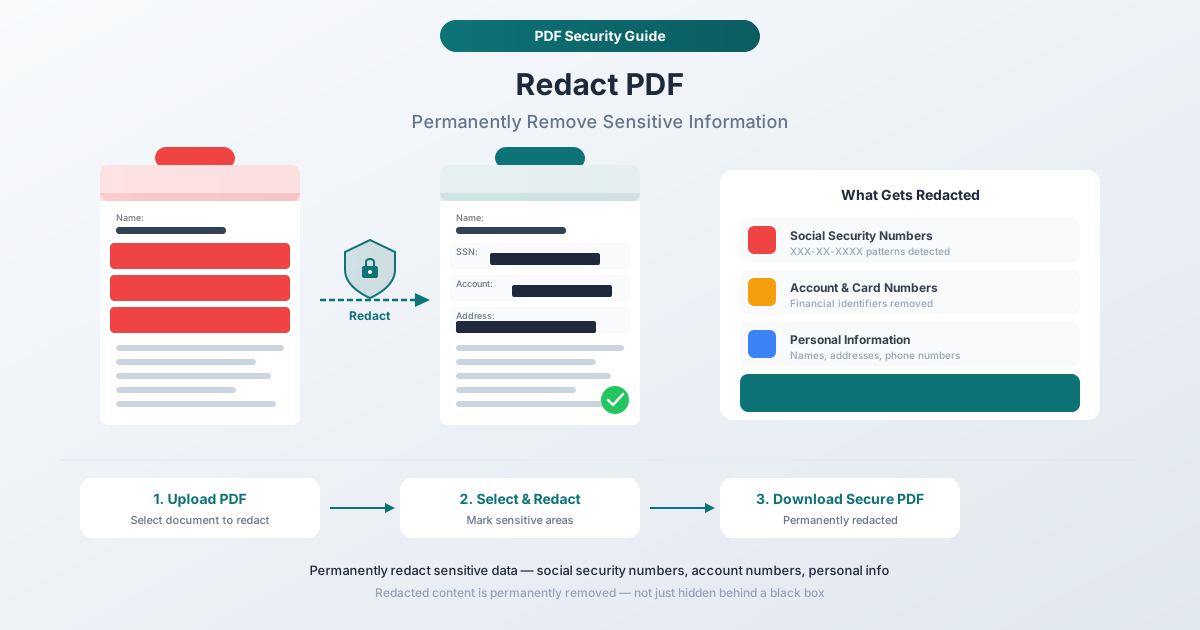
Anda memiliki PDF dengan nomor Jaminan Sosial di halaman 3, alamat rumah klien di halaman 7, dan nomor rekening bank yang tersembunyi di tabel pada halaman 12. Anda perlu membagikan dokumen ini - dengan pengacara lawan, badan pengatur, mitra bisnis, atau publik - tetapi informasi sensitif itu harus dihilangkan.
Jadi Anda membuka PDF, menggambar persegi panjang hitam di atas nomor Jaminan Sosial, menyimpan, dan mengirim.
Anda baru saja melakukan kesalahan penghapusan paling umum di dunia. Teksnya masih ada. Siapa pun yang menerima PDF itu dapat memilih area yang "dihapus", menyalin teks tersembunyi, dan menempelkannya ke editor teks. Nomor Jaminan Sosial klien Anda sekarang ada di clipboard seseorang.
Ini bukan risiko teoretis. Hal ini telah terjadi pada Departemen Kehakiman AS, TSA, perusahaan Fortune 500, dan firma hukum yang menangani kasus-kasus penting. Penghapusan yang sebenarnya - jenis yang benar-benar menghapus informasi secara permanen - memerlukan proses khusus. Menggambar bentuk di atas teks bukanlah itu.
Panduan ini mencakup apa itu penghapusan yang sebenarnya, bagaimana perbedaannya dengan versi palsu, dan tiga metode untuk melakukannya dengan benar - termasuk satu yang memproses dokumen Anda sepenuhnya di browser Anda sehingga konten sensitif tidak pernah menyentuh server.
Apa Arti Penghapusan Sebenarnya
Penghapusan adalah penghilangan informasi secara permanen dan tidak dapat dibatalkan dari sebuah dokumen. Bukan menyembunyikan. Bukan menutupi. Penghilangan.
Ketika Anda menghapus PDF dengan benar: teks yang terlihat diganti dengan kotak hitam, data karakter yang mendasarinya dihapus dari aliran konten PDF, teks menjadi tidak dapat dicari, tidak ada salin-tempel atau ekstraksi terprogram yang dapat memulihkannya, dan metadata terkait (bookmark, komentar, bidang formulir) dibersihkan. Jika salah satu kondisi ini tidak terpenuhi, Anda memiliki lapisan visual - bukan penghapusan.
Cara PDF Menyimpan Teks (Dan Mengapa Lapisan Gagal)
Untuk memahami mengapa kotak hitam tidak berfungsi, Anda perlu memahami cara PDF menyimpan teks.
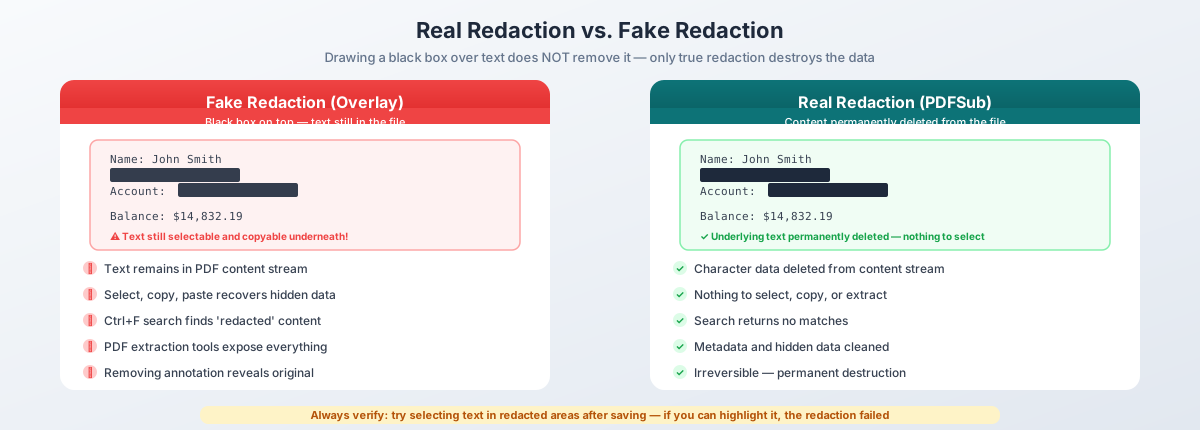
Halaman PDF adalah aliran konten - urutan operator yang memposisikan karakter individual pada koordinat x,y yang tepat pada kanvas. Teks "SSN: 123-45-6789" disimpan sebagai perintah pemosisian yang menempatkan setiap karakter pada lokasi tertentu. Menggambar persegi panjang hitam di atas teks itu menambahkan elemen grafis baru ke aliran konten, tetapi operator teks asli tetap tidak tersentuh. Teks masih ada di file. Masih dapat dipilih. Masih dapat diekstrak.
Anggap saja seperti menempelkan selembar kertas hitam di atas baris dalam dokumen cetak. Tinta masih ada di halaman di bawahnya. Penghapusan yang sebenarnya adalah padanan digital dari memotong baris itu dari halaman sepenuhnya dan membakar sisanya.
Penghapusan Asli vs. Penghapusan Palsu
| Penghapusan Asli | Penghapusan Palsu | |
|---|---|---|
| Tampilan visual | Kotak hitam di atas konten | Kotak hitam di atas konten |
| Teks yang mendasari | Dihapus permanen | Masih ada di file |
| Pilih dan salin | Tidak ada yang bisa dipilih | Teks dapat disalin |
| Pencarian teks | Tidak ada kecocokan | Kecocokan ditemukan |
| Ekstraksi terprogram | Tidak ada data yang dikembalikan | Teks lengkap diekstrak |
| Metadata | Dibersihkan | Tidak tersentuh |
| Dapat dibalik? | Tidak - informasi dihancurkan | Ya - hapus lapisan |
Dari luar, penghapusan asli dan palsu terlihat identik. Kotak hitam ada di kedua kasus. Perbedaannya sepenuhnya ada di bawah permukaan - dan perbedaan itulah yang menyebabkan beberapa kebocoran informasi paling memalukan dalam sejarah baru-baru ini.
Kegagalan Penghapusan Terkenal
Ini bukan skenario hipotetis. Setiap kasus di bawah ini melibatkan para profesional di organisasi besar yang percaya bahwa mereka telah menghapus informasi sensitif. Ternyata tidak.
Kasus Manafort (2019)
Pengacara Paul Manafort mengajukan dokumen pengadilan di mana mereka bermaksud untuk menghapus rincian tentang interaksi klien mereka dengan intelijen Rusia. Bagian yang "dihapus" adalah kotak hitam - tetapi teks yang mendasarinya sepenuhnya utuh. Wartawan hanya menyalin dan menempelkan teks tersembunyi, mengungkapkan bahwa Manafort telah berbagi data polling dengan rekan Rusia. Cerita itu mendominasi seluruh siklus berita. Tim hukum telah menggunakan fitur penyorotan pengolah kata (sorotan hitam di atas teks hitam) dan mengekspor ke PDF tanpa menyadari lapisan teks dipertahankan.
Cetak Biru Keamanan Bandara TSA (2009)
Administrasi Keamanan Transportasi menerbitkan versi yang dihapus dari manual prosedur penyaringan keamanan bandara. Penghapusan adalah persegi panjang hitam sederhana yang digambar di atas teks dalam PDF. Peneliti keamanan menghapus lapisan dan mengakses dokumen lengkap yang belum dihapus, yang berisi rincian tentang pengecualian penyaringan, prosedur identifikasi penegak hukum, dan kerentanan pos pemeriksaan. TSA harus merevisi seluruh protokol penyaringannya.
Kasus Penyadap AT&T / NSA (2006)
Dalam gugatan Electronic Frontier Foundation terhadap AT&T atas penyadapan tanpa surat perintah, AT&T mengajukan ringkasan hukum dengan rahasia dagang yang "dihapus". Penghapusan adalah kotak hitam di atas teks dalam PDF. Teks lengkap - yang menjelaskan infrastruktur pengawasan NSA di fasilitas AT&T - dapat diekstrak dengan mudah. Dokumen tersebut diunduh ribuan kali sebelum ditarik.
Polanya
Dalam setiap kasus, mode kegagalannya identik: elemen visual digambar di atas teks tanpa menghapus teks itu sendiri. Dan orang-orang yang membuat kesalahan ini bukanlah orang yang ceroboh - mereka adalah pengacara, pejabat pemerintah, dan profesional keamanan. Alat yang mereka gunakan (pengolah kata, editor PDF dasar, fitur anotasi) sama sekali tidak melakukan penghapusan yang sebenarnya.
Informasi Apa yang Harus Anda Hapus?
Jawabannya tergantung pada lingkungan peraturan Anda, tetapi kategori berikut mencakup data sensitif yang paling umum dalam dokumen bisnis.
Informasi Identifikasi Pribadi (PII)
- Nomor Jaminan Sosial (SSN) dan nomor identifikasi pembayar pajak (TIN)
- Nomor rekening bank dan nomor routing
- Nomor kartu kredit dan debit
- Nomor SIM dan paspor
- Tanggal lahir
- Alamat rumah dan nomor telepon pribadi
- Alamat email (ketika dikaitkan dengan PII lainnya)
- Pengenal biometrik
Informasi Keuangan
- Saldo rekening dan riwayat transaksi
- Angka gaji dan kompensasi
- Data pengembalian pajak
- Rincian rekening investasi
- Informasi pinjaman dan hipotek
- Skor kredit dan data laporan kredit
Informasi Medis dan Kesehatan (HIPAA)
- Nama pasien dalam kombinasi dengan data kesehatan
- Nomor rekam medis
- Rincian diagnosis dan pengobatan
- Informasi resep
- Nomor polis asuransi kesehatan
- Hasil lab dan laporan pencitraan medis
Informasi Hukum dan Bisnis
- Nama anak di bawah umur dalam dokumen pengadilan
- Identitas korban dan saksi dalam proses pidana
- Komunikasi yang dilindungi oleh pengacara-klien
- Rahasia dagang dan formula kepemilikan
- Catatan pengadilan yang disegel dan materi dewan juri
- Nomor kasus dan informasi docket (di yurisdiksi tertentu)
- Syarat penyelesaian rahasia
Catatan HR dan Ketenagakerjaan
- SSN karyawan dan data pemotongan pajak
- Angka gaji dan jumlah bonus
- Catatan disipliner dan tinjauan kinerja
- Rincian cuti medis
- Hasil pemeriksaan latar belakang
- Catatan investigasi internal
Aturan umumnya: jika informasi tersebut dapat mengidentifikasi orang tertentu, mengungkapkan situasi keuangan mereka, mengungkap riwayat medis mereka, atau mengungkapkan komunikasi hukum yang dilindungi, itu harus dihapus sebelum dokumen dibagikan kepada siapa pun yang tidak memiliki kebutuhan sah untuk melihatnya.
Berdasarkan Jenis Dokumen
Dokumen yang berbeda cenderung menyembunyikan data sensitif di tempat yang berbeda:
- Dokumen hukum: Nama dan alamat pihak (terutama dalam kasus keluarga/remaja), komunikasi yang dilindungi, identitas saksi, syarat penyelesaian, SSN dalam lampiran keuangan, nama anak di bawah umur
- Dokumen keuangan: Nomor rekening dan routing, SSN/TIN, rincian transaksi, saldo, data gaji
- Catatan medis (HIPAA): Aturan Privasi HIPAA mengidentifikasi 18 kategori pengenal spesifik yang harus dihapus untuk de-identifikasi, termasuk nama, data geografis, tanggal, telepon/faks/email, SSN, nomor rekam medis, ID paket kesehatan, nomor rekening, nomor lisensi, ID perangkat, data biometrik, dan foto. Denda berkisar dari $100 hingga $50.000 per pelanggaran.
- Dokumen HR: SSN karyawan pada formulir pajak (W-2, W-4, I-9), angka gaji, catatan disipliner, rincian cuti medis, hasil pemeriksaan latar belakang, informasi kontak pribadi
Metode 1: Alat Hapus PDF PDFSub (Direkomendasikan)
Alat Hapus PDF PDFSub melakukan penghapusan sejati - teks di bawah tanda penghapusan dihapus secara permanen dari file, tidak hanya ditutupi secara visual. Dan karena alat ini berjalan sepenuhnya di browser Anda, dokumen yang berisi informasi sensitif Anda tidak pernah meninggalkan perangkat Anda.
Cara Kerjanya
Langkah 1: Unggah PDF Anda. Seret dan lepas dokumen Anda ke Alat Hapus PDF atau klik untuk menelusuri. File dimuat langsung ke browser Anda - tidak ada unggahan server yang terjadi.
Langkah 2: Tandai area yang akan dihapus. Pilih teks atau wilayah yang ingin Anda hapus. Anda dapat menyorot kata, kalimat, paragraf tertentu, atau menggambar kotak penghapusan di atas gambar dan diagram. Alat ini menunjukkan kepada Anda persis apa yang akan dihapus sebelum Anda berkomitmen.
Langkah 3: Terapkan penghapusan. Klik untuk menerapkan. Alat ini secara permanen menghapus konten yang ditandai dari aliran konten PDF. Teks dihapus - tidak disembunyikan, tidak ditutupi, dihapus. Kotak hitam mengisi ruang tempat konten itu berada.
Langkah 4: Unduh. Simpan PDF yang dihapus. File yang Anda unduh tidak berisi jejak informasi yang dihapus. Anda dapat memverifikasinya dengan mencoba memilih teks di area yang dihapus (tidak ada yang bisa dipilih) atau menjalankan pencarian teks untuk konten yang dihapus (tidak ada kecocokan yang akan ditemukan).
Mengapa Metode Ini Terbaik untuk Dokumen Sensitif
Pemrosesan berbasis browser. Seluruh proses penghapusan terjadi di browser Anda. PDF Anda tidak pernah melakukan perjalanan melintasi internet, tidak pernah mendarat di server pihak ketiga, dan tidak pernah dicatat, di-cache, atau disimpan. Untuk alur kerja yang sensitif terhadap kepatuhan, ini bukan sekadar tambahan - ini adalah persyaratan.
Penghapusan sejati, bukan anotasi. Teks benar-benar dihapus dari struktur data internal PDF, bukan hanya ditutupi. Setelah penghapusan, konten tidak dapat dipulihkan.
Terjangkau. Tidak seperti Adobe Acrobat Pro seharga $240/tahun, PDFSub menyediakan penghapusan profesional dengan biaya yang jauh lebih murah. Mulai dengan uji coba gratis 7 hari untuk memverifikasi bahwa alat ini memenuhi kebutuhan Anda.
Berfungsi di perangkat apa pun. Hapus PDF dari Windows, Mac, Linux, Chromebook, dan tablet - di mana pun Anda memiliki browser web modern.
Metode 2: Adobe Acrobat Pro
Adobe Acrobat Pro menyertakan alat penghapusan khusus yang melakukan penghapusan sejati. Ini adalah standar industri untuk alur kerja hukum dan pemerintah.
Cara Menghapus di Acrobat Pro
Langkah 1: Buka alat Hapus. Buka Alat > Hapus. Ini membuka bilah alat penghapusan.
Langkah 2: Tandai konten untuk dihapus. Klik dan seret untuk memilih teks, hapus seluruh halaman, atau gunakan "Temukan dan Hapus" untuk mencari pola (seperti format SSN) di seluruh dokumen.
Langkah 3: Terapkan penghapusan. Ini adalah langkah penting yang sering dilewatkan pengguna. Menandai menempatkan garis luar merah di sekitar teks - itu belum menghapusnya. Anda harus mengklik "Terapkan" untuk menghapus konten secara permanen.
Langkah 4: Hapus informasi tersembunyi. Gunakan "Hapus Informasi Tersembunyi" untuk membersihkan metadata, komentar, bidang formulir, dan lampiran file yang disematkan.
Kekuatan dan Kelemahan
Acrobat Pro adalah standar industri dengan penerimaan hukum/pemerintah yang luas, menawarkan "Temukan dan Hapus" batch, dan menghapus informasi tersembunyi. Namun, biayanya $240/tahun, memerlukan instalasi desktop, dan proses dua langkah (tandai lalu terapkan) sering menjadi sumber kesalahan ketika pengguna lupa langkah menerapkan.
Jebakan Dua Langkah
Ini layak ditekankan karena menyebabkan kebocoran data nyata: menandai konten untuk dihapus tidak sama dengan menghapusnya. Menandai menempatkan indikator visual. Teks masih ada di file. Hanya menerapkan yang menghapusnya. Jika Anda menyimpan dan membagikan setelah menandai tetapi sebelum menerapkan, Anda telah membagikan dokumen dengan penghapusan palsu.
Metode 3: Pratinjau di Mac
Aplikasi Pratinjau Apple (terintegrasi di macOS) memiliki alat anotasi yang dapat menempatkan persegi panjang hitam di atas teks. Banyak pengguna Mac berasumsi ini merupakan penghapusan. **Ini tidak.
Apa yang Sebenarnya Dilakukan Pratinjau
Ketika Anda menggunakan alat anotasi persegi panjang Pratinjau untuk menutupi teks:
- Bentuk hitam digambar di atas konten PDF
- Teks yang mendasarinya tetap sepenuhnya utuh
- Teks masih dapat dipilih dengan mengklik dan menyeret di bawah persegi panjang
- Teks masih muncul dalam hasil pencarian (Cmd+F)
- Teks dapat diekstrak oleh alat pengurai PDF apa pun
- Anotasi dapat dihapus sepenuhnya, mengungkapkan teks asli
PERINGATAN: Pratinjau Tidak Melakukan Penghapusan Sejati
Anotasi Pratinjau bukanlah penghapusan. Ini adalah lapisan visual yang sama persis yang menyebabkan kegagalan Manafort, TSA, dan AT&T yang dijelaskan sebelumnya. Menggunakan Pratinjau untuk "menghapus" PDF dan membagikannya secara fungsional setara dengan membagikan dokumen yang tidak dihapus.
Sejak macOS Sequoia (2025), Pratinjau tidak menyertakan fitur penghapusan sejati. Jika Anda menggunakan Mac, gunakan Alat Hapus PDF berbasis browser PDFSub atau Adobe Acrobat Pro sebagai gantinya.
Cara Memverifikasi Kegagalan Pratinjau
Cobalah sendiri: buka PDF apa pun di Pratinjau, gambar persegi panjang berisi warna hitam di atas beberapa teks, simpan, buka kembali, dan tekan Cmd+F untuk mencari teks "tersembunyi". Itu akan ditemukan. Itu tidak pernah dihapus. Tes 30 detik ini menunjukkan mengapa alat anotasi berbahaya ketika digunakan untuk penghapusan.
Praktik Terbaik Penghapusan
Mendapatkan alat penghapusan yang tepat hanyalah setengah dari pertempuran. Proses di sekitar penghapusan sama pentingnya.
1. Selalu Verifikasi Setelah Menghapus
Setelah menerapkan penghapusan, uji hasilnya. Coba pilih teks di area yang dihapus - jika Anda dapat menyorot apa pun di bawah kotak hitam, penghapusan gagal. Cari (Ctrl+F / Cmd+F) konten yang seharusnya dihapus. Buka file di penampil PDF yang berbeda, karena beberapa menangani anotasi secara berbeda. Untuk penghapusan berisiko tinggi (proses hukum, pengajuan peraturan), gunakan alat ekstraksi teks untuk mengeluarkan semua teks dan pastikan konten yang dihapus tidak ada.
2. Hapus Metadata
Menghapus teks yang terlihat memang perlu tetapi tidak cukup. PDF membawa metadata yang dapat mengungkapkan informasi sensitif: properti dokumen (penulis, organisasi, tanggal pembuatan), komentar dan anotasi, data bidang formulir, lampiran file yang disematkan, bookmark, JavaScript, dan metadata XMP. Alur kerja penghapusan yang menyeluruh menghapus semua ini selain konten yang terlihat.
3. Bekerja dari Salinan
Jangan pernah menghapus dokumen asli. Buat salinan, simpan yang asli di lokasi yang aman, lakukan semua penghapusan pada salinan, verifikasi, dan distribusikan hanya versi yang dihapus. Asli yang tidak dihapus mungkin diperlukan nanti untuk proses hukum, jejak audit, atau tinjauan internal.
4. Gunakan Tampilan Penghapusan yang Konsisten
Standarisasi tampilan penghapusan di seluruh organisasi Anda. Kotak hitam adalah standar untuk dokumen hukum dan pemerintah. Pertimbangkan untuk menambahkan label penghapusan (misalnya, "DIHAPUS", "DILINDUNGI", "PII DIHAPUS") sehingga pembaca tahu mengapa konten dihapus.
5. Dokumentasikan dan Tinjau
Untuk tujuan hukum dan kepatuhan, simpan catatan tentang siapa yang melakukan penghapusan, kapan, kategori informasi apa yang dihapus, dan alat apa yang digunakan. Ini menciptakan jejak audit jika kecukupan penghapusan pernah dipertanyakan.
Minta orang kedua meninjau dokumen yang dihapus sebelum meninggalkan organisasi Anda. Mata segar menangkap penghapusan yang terlewat, penghapusan yang tidak lengkap, dan petunjuk konteks yang dapat memungkinkan pembaca menyimpulkan konten yang dihapus dari teks di sekitarnya. Tinjauan dua orang adalah praktik standar di kantor FOIA pemerintah.
Penghapusan Batch: Menemukan dan Menghapus Pola
Ketika Anda perlu menghapus jenis informasi yang sama di seluruh dokumen besar, pemilihan manual menjadi tidak praktis. Penghapusan batch mengotomatiskan proses dengan mencari pola dan menandai semua kecocokan sekaligus.
Pola umum untuk dihapus secara batch:
| Tipe Data | Format Pola |
|---|---|
| Nomor Jaminan Sosial | XXX-XX-XXXX, XXX XX XXXX, XXXXXXXXX |
| Alamat email | [email protected] |
| Nomor telepon | (XXX) XXX-XXXX, XXX-XXX-XXXX, +1XXXXXXXXXX |
| Nomor kartu kredit | Urutan 13-19 digit, seringkali dalam kelompok empat |
| Nomor rekening | Urutan 8-17 digit mengikuti "Nomor Rekening" atau "Rek" |
| Tanggal lahir | MM/DD/YYYY, Bulan DD, YYYY, DD-MM-YYYY |
Alur kerja: definisikan pola Anda, jalankan pencarian di semua halaman, tinjau setiap kecocokan (tidak setiap kecocokan pola benar-benar sensitif), terapkan sekaligus, lalu lakukan sapuan manual untuk konten yang tidak cocok dengan pola Anda. Nama, alamat, dan deskripsi teks bebas jarang cocok dengan pola sederhana dan memerlukan tinjauan manusia.
Persyaratan Hukum untuk Penghapusan
Penghapusan bukan hanya praktik terbaik. Dalam banyak konteks, ini adalah persyaratan hukum.
FOIA (Freedom of Information Act). Badan federal yang menanggapi permintaan FOIA harus mengungkapkan dokumen tetapi diwajibkan untuk menghapus informasi yang termasuk dalam sembilan pengecualian spesifik - termasuk informasi keamanan nasional, rahasia dagang, privasi pribadi, dan catatan penegakan hukum. Undang-undang catatan terbuka tingkat negara bagian memberlakukan persyaratan serupa. Penghapusan yang tidak tepat dapat mengakibatkan tuntutan hukum, perintah pengadilan, dan sanksi badan.
GDPR. Di bawah Peraturan Perlindungan Data Umum Uni Eropa, organisasi yang menanggapi permintaan akses subjek data (Pasal 15) harus menghapus data pribadi pihak ketiga dalam dokumen yang sama. "Hak untuk dihapus" (Pasal 17) juga dapat mengharuskan penghapusan data pribadi dari dokumen yang harus disimpan oleh organisasi. Pelanggaran dapat mengakibatkan denda hingga 20 juta euro atau 4% dari pendapatan global tahunan.
HIPAA. Informasi kesehatan yang dilindungi harus diidentifikasi sebelum diungkapkan untuk tujuan non-pengobatan. Metode "Safe Harbor" mengharuskan penghapusan semua 18 kategori pengenal yang tercantum sebelumnya. Denda berkisar dari $100 hingga $50.000 per pelanggaran.
Perintah pengadilan. Pengadilan secara rutin memerintahkan penghapusan nama anak di bawah umur, rahasia dagang, identitas informan, dan materi yang disegel dalam pengajuan publik. Ketidakpatuhan dapat mengakibatkan sanksi penghinaan, penolakan kasus, atau disiplin pengacara.
Hukum privasi negara bagian. CCPA/CPRA California, CDPA Virginia, CPA Colorado, dan undang-undang negara bagian serupa memberlakukan kewajiban yang mirip dengan GDPR. Organisasi yang menanggapi permintaan data konsumen harus menghapus informasi pihak ketiga sebelum pengungkapan.
Pertanyaan yang Sering Diajukan
Bisakah teks yang dihapus dipulihkan?
Jika penghapusan dilakukan dengan benar menggunakan alat penghapusan sejati - tidak. Data karakter dihapus secara permanen. Tidak ada lapisan tersembunyi, tidak ada cadangan terenkripsi, tidak ada jalur pemulihan forensik. Jika "penghapusan" hanyalah bentuk yang digambar di atas teks (penghapusan palsu), maka ya - siapa pun dapat memilih, menyalin, dan menempelkan teks tersembunyi dengan penampil PDF dasar.
Bisakah saya menghapus informasi dari gambar di dalam PDF?
Ya. Alat penghapusan dapat menempatkan kotak di atas wilayah gambar yang disematkan, merasterisasi area yang terkena dengan isian padat sehingga piksel asli dihancurkan. Ini penting untuk dokumen yang dipindai di mana teks ada sebagai bagian dari gambar daripada sebagai karakter yang dapat dipilih.
Bagaimana dengan menghapus bidang formulir?
Bidang formulir PDF menyimpan data secara terpisah dari konten halaman yang terlihat. Kotak penghapusan di atas lokasi bidang formulir yang terlihat tidak selalu menghapus data yang disimpan. Penghapusan yang menyeluruh juga harus meratakan atau menghapus bidang formulir dan data terkaitnya.
Apakah penghapusan mengubah tata letak halaman?
Tidak. Area yang dihapus diganti dengan kotak berwarna solid yang menempati ruang yang sama dengan konten yang dihapus. Teks dan tata letak di sekitarnya tetap pada posisi aslinya.
Bisakah saya membatalkan penghapusan?
Tidak - itulah intinya. Penghapusan bersifat permanen dan tidak dapat dibatalkan. Inilah sebabnya mengapa Anda harus selalu bekerja dari salinan dan menyimpan yang asli yang tidak dihapus dengan aman.
Bagaimana penghapusan berbeda dari enkripsi?
Enkripsi membatasi siapa yang dapat mengakses seluruh dokumen. Penghapusan membatasi konten apa yang terlihat dalam dokumen yang dapat diakses siapa saja. Keduanya melayani tujuan yang berbeda dan sering digunakan bersama.
Apakah mencetak ke PDF setelah menutupi teks adalah metode penghapusan yang valid?
Tidak dapat diandalkan. Beberapa driver cetak-ke-PDF meratakan lapisan visual dan menghapus teks yang mendasarinya. Beberapa mempertahankannya. Metode ini tidak boleh diandalkan untuk penghapusan sensitif. Gunakan alat penghapusan khusus.
Bisakah saya menghapus PDF yang dilindungi kata sandi?
Anda perlu membuka kunci PDF sebelum menghapus. Jika PDF memiliki kata sandi pemilik (membatasi pengeditan) atau kata sandi pengguna (membatasi pembukaan), Anda memerlukan kata sandi itu terlebih dahulu. Setelah dibuka kuncinya, proses penghapusan sama seperti PDF yang tidak dilindungi.
Kesimpulan
Dokumen yang terlihat dihapus tetapi sebenarnya tidak dihapus lebih buruk daripada dokumen yang tidak dihapus - itu menciptakan rasa aman palsu yang membuat orang membagikan informasi sensitif yang seharusnya mereka lindungi.
Tiga poin penting:
- Gunakan alat penghapusan sejati. Menggambar bentuk di atas teks tidak menghapus apa pun. Teks tetap ada di file. Gunakan alat yang menghapus konten yang mendasarinya.
- Verifikasi setiap saat. Coba pilih teks di area yang dihapus, cari konten yang dihapus, dan uji di aplikasi kedua.
- Lindungi dokumen selama pemrosesan. Jika alat Anda mengunggah PDF Anda ke server, dokumen sensitif Anda sekarang ada di server pihak ketiga. Alat Hapus PDF PDFSub memproses dokumen di browser Anda - file tidak pernah meninggalkan perangkat Anda.
Biaya salah dalam penghapusan adalah terpaparnya SSN, bocornya catatan medis, terungkapnya rahasia dagang, dan denda peraturan yang mencapai jutaan. Biaya melakukannya dengan benar adalah beberapa menit waktu Anda.
Coba alat Hapus PDF PDFSub gratis selama 7 hari dan verifikasi sendiri bahwa konten sensitif telah hilang secara permanen.