Alat PDF untuk Guru: Gabungkan, Kompres, dan Bagikan Materi Kursus
Guru membuat dan mendistribusikan lebih banyak PDF daripada profesi lain mana pun — lembar kerja, silabus, handout, presentasi, dan laporan. Berikut cara menggabungkan, mengompres, mengonversi, dan membagikan materi kursus tanpa harus berurusan dengan LMS Anda atau menguras anggaran Anda.
Anda mungkin tidak memilih mengajar karena Anda suka berurusan dengan format file. Tetapi di sinilah Anda, Minggu malam, mencoba mengunggah paket kursus 47 halaman ke Canvas dan menemui batasan ukuran file. Atau mengirim email silabus ke 150 siswa dan melihatnya ditolak karena lampiran terlalu besar. Atau menghabiskan 20 menit menggabungkan enam lembar kerja menjadi satu handout karena sekolah Anda tidak memiliki lisensi Adobe Acrobat.
Guru membuat dan mendistribusikan lebih banyak PDF daripada profesi lain mana pun. Lembar kerja. Silabus. Rencana pelajaran. Handout. Slide yang dikonversi untuk akses siswa. Kartu laporan. Surat izin. Dokumen IEP. Rubrik penilaian. Daftarnya tidak ada habisnya.
Namun, alat yang tersedia untuk menangani semua dokumen tersebut sering kali mahal, membingungkan, atau terkunci di balik departemen IT institusional yang bergerak sangat lambat. Rata-rata guru sudah menghabiskan $895 dari kantong pribadi setiap tahun untuk perlengkapan kelas — angka yang meningkat 49% sejak 2015 — dan menghabiskan uang untuk perangkat lunak PDF jarang terasa seperti prioritas ketika Anda membutuhkan spidol, buku catatan, dan makanan ringan untuk anak-anak yang datang ke sekolah dalam keadaan lapar.
Panduan ini memetakan setiap tugas PDF umum dalam alur kerja guru ke solusi praktis. Baik Anda seorang guru K-12 yang mengelola 30 siswa, profesor perguruan tinggi yang mengoordinasikan beberapa bagian, atau desainer instruksional yang membangun kursus online, ada alur kerja di sini yang akan menghemat waktu Anda.
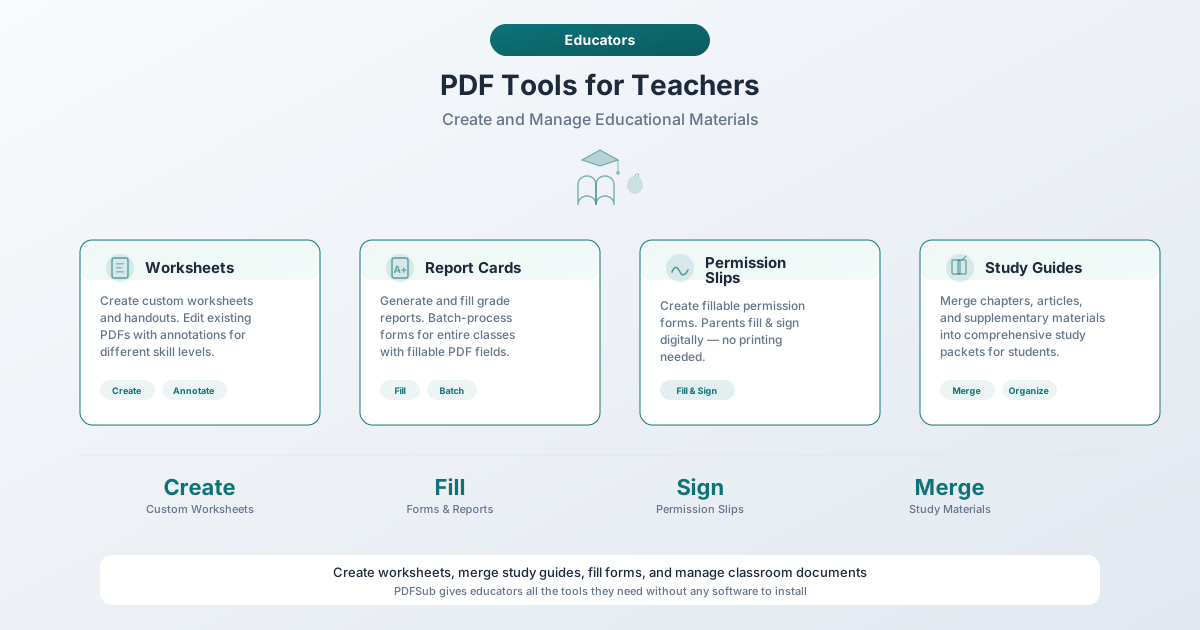
Masalah PDF Tersembunyi dalam Pendidikan
Pikirkan tentang minggu terakhir Anda mengajar. Berapa banyak dari ini yang Anda lakukan?
- Mencetak lembar kerja dari PDF
- Mengirim dokumen melalui email ke siswa atau orang tua
- Mengunggah file ke sistem manajemen pembelajaran Anda
- Mengonversi PowerPoint ke PDF agar siswa dapat melihatnya di perangkat apa pun
- Menandatangani surat izin, formulir evaluasi, atau dokumen administrasi
- Memindai halaman dari buku teks atau buku kerja
- Menggabungkan beberapa file menjadi satu handout
Jika Anda mencentang lebih dari dua, Anda menghabiskan waktu berjam-jam setiap minggu untuk manajemen PDF — waktu yang bisa digunakan untuk merencanakan pelajaran, menilai tugas, atau kemewahan langka untuk tidak bekerja.
Sebagian besar sekolah menyediakan Google Workspace atau Microsoft 365, yang menangani pembuatan dokumen dengan baik tetapi kurang memadai ketika Anda perlu menggabungkan PDF, mengompres file besar, mengisi formulir, atau membuat halaman yang dipindai dapat dicari. Kesenjangan ini mendorong banyak pendidik untuk menyusun alur kerja dari situs web gratis acak — dalam prosesnya mengunggah dokumen siswa yang sensitif ke server yang tidak dikenal.
Ada cara yang lebih baik. Mari kita bahas enam tugas PDF yang paling sering dilakukan guru, dengan solusi praktis untuk masing-masing.
1. Gabungkan: Satukan Handout Menjadi Paket Siswa
Masalahnya
Pelajaran hari Senin membutuhkan kutipan bacaan, lembar kerja kosakata, organizer grafis, dan tugas pekerjaan rumah. Masing-masing ada sebagai file terpisah. Anda bisa mencetaknya secara individual — empat kali ke mesin fotokopi, empat kali peluang stapler macet — atau Anda bisa menggabungkannya menjadi satu PDF yang diakses siswa secara digital atau Anda cetak sebagai satu paket.
Paket kursus adalah salah satu tugas PDF guru yang paling umum, dan mereka datang dalam beberapa jenis:
- Paket mingguan — menggabungkan bacaan, lembar kerja, dan tugas minggu itu
- Materi unit — semua sumber daya untuk unit multi-minggu dalam satu dokumen
- Silabus semester — menggabungkan silabus, jadwal kursus, kebijakan penilaian, pernyataan integritas akademik, dan informasi akomodasi menjadi satu dokumen komprehensif
- Paket tinjauan ujian — menyusun panduan belajar, soal latihan, dan ringkasan konsep kunci dari berbagai unit
- Rencana pengganti — menyusun semua yang dibutuhkan guru pengganti menjadi satu file terorganisir
Solusinya
Alat Gabungkan PDF PDFSub memungkinkan Anda menyeret dan melepaskan beberapa file PDF, mengurutkannya kembali sesuka Anda, dan menggabungkannya menjadi satu dokumen. Semuanya terjadi di peramban Anda — file Anda tetap berada di perangkat Anda.
Alur kerja praktis untuk paket mingguan:
- Simpan setiap lembar kerja, bacaan, dan tugas sebagai PDF terpisah
- Buka alat Gabungkan dan jatuhkan semua file
- Seret untuk mengurutkan ulang — letakkan instruksi terlebih dahulu, lalu bacaan, lalu lembar kerja
- Gabungkan dan unduh PDF gabungan
- Unggah satu file ke LMS Anda atau cetak bolak-balik
Ini sangat berguna di awal semester. Alih-alih mengunggah 8 dokumen kebijakan terpisah ke halaman kursus Anda, gabungkan silabus, jadwal, rubrik penilaian, kebijakan keterlambatan, pernyataan integritas akademik, jam kantor, persyaratan teknologi, dan pernyataan aksesibilitas menjadi satu PDF "Informasi Kursus". Siswa mendapatkan satu file untuk diunduh dan dirujuk sepanjang semester.
Penghematan Waktu
Menggabungkan 5-8 dokumen secara manual (membuka masing-masing, mencetak ke PDF, mengatur ulang) biasanya memakan waktu 10-15 menit. Alat penggabung khusus melakukannya dalam waktu kurang dari 60 detik.
2. Kompres: Perkecil File untuk Unggahan LMS dan Email
Masalahnya
Setiap sistem manajemen pembelajaran memiliki batasan ukuran file, dan guru terus-menerus menemui batasan tersebut. Berikut adalah batasan praktis yang Anda hadapi:
| Platform | Batas Unggah | Catatan |
|---|---|---|
| Canvas | 500 MB per file | Kuota penyimpanan institusional mungkin lebih rendah; kiriman video siswa sering dibatasi hingga 500 MB |
| Blackboard | 500 MB default | Administrator dapat mengonfigurasi batas yang lebih rendah; banyak institusi menetapkan 100-250 MB |
| Google Classroom | Tergantung penyimpanan Drive | Tidak ada batas per file, tetapi akun Google Workspace sekolah memiliki batas penyimpanan gabungan |
| Moodle | 16 MB default | Dapat dikonfigurasi hingga 1 GB, tetapi banyak sekolah membiarkan default tetap ada |
| Lampiran email | 10-25 MB | Gmail dibatasi hingga 25 MB; Outlook hingga 20 MB; banyak sistem email sekolah hingga 10 MB |
Penyebab paling umum adalah dokumen yang dipindai — pemindaian flatbed 10 halaman pada 300 DPI dapat dengan mudah menghasilkan PDF 40-50 MB. Presentasi PowerPoint dengan gambar tertanam sering melebihi 20 MB. Dan paket gabungan bertambah dengan cepat. Batas default Moodle sebesar 16 MB lebih sering mengejutkan guru daripada batas lainnya.
Solusinya
Alat Kompres PDF PDFSub mengurangi ukuran file sambil menjaga dokumen tetap terbaca. Anda dapat memilih tingkat kompresi berdasarkan kebutuhan Anda — kompresi ringan untuk dokumen yang perlu tetap tajam, atau kompresi berat untuk file yang hanya perlu cukup kecil untuk diunggah.
Kapan harus mengompres:
- Sebelum mengunggah materi yang dipindai ke LMS mana pun
- Sebelum mengirim dokumen melalui email ke orang tua atau siswa
- Setelah menggabungkan beberapa file menjadi paket besar
- Saat berbagi melalui Google Drive dan penyimpanan terbatas
- Sebelum melampirkan file ke kiriman tugas di Google Classroom
Tips praktis: Kompres setelah menggabungkan. Jika Anda menggabungkan enam lembar kerja menjadi paket 35 MB, jalankan melalui kompresi untuk menurunkannya menjadi 5-8 MB sebelum mengunggah ke LMS Anda. Sebagian besar PDF berbasis teks terkompresi secara dramatis — dokumen pindai 35 MB sering kali dapat turun menjadi di bawah 5 MB dengan sedikit kehilangan kualitas.
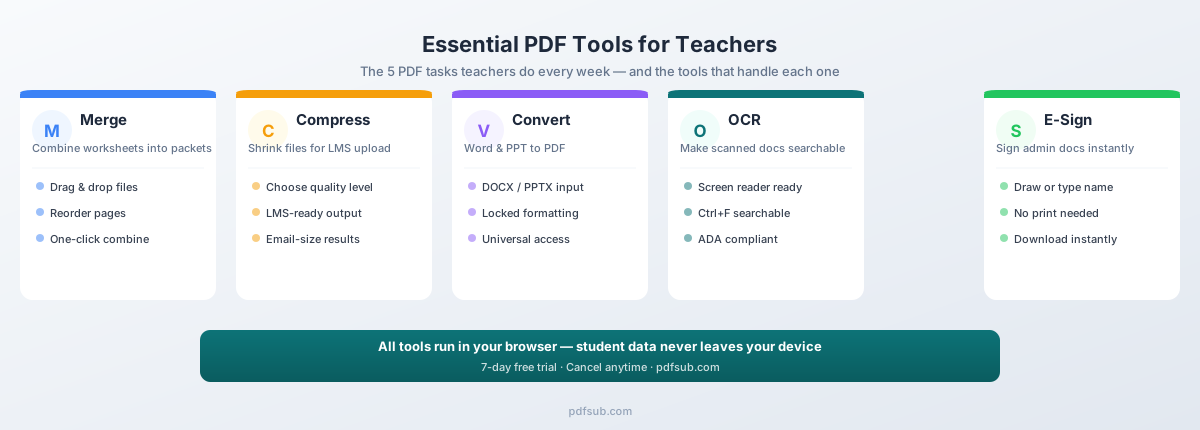
3. Konversi: Ubah Presentasi dan Dokumen Menjadi PDF Universal
Masalahnya
Anda membuat pelajaran di PowerPoint. Atau lembar kerja di Word. Sekarang Anda perlu siswa melihatnya tanpa merusak formatnya — tidak ada gambar yang bergeser, tidak ada tabel yang rusak, tidak ada email "Saya tidak bisa membuka file ini" dari orang tua. PDF adalah format baca-saja universal: format tetap utuh, siswa tidak dapat mengeditnya secara tidak sengaja, dan berfungsi di Chromebook, iPad, ponsel, dan komputer lama di lab komputer.
Solusinya
- Word ke PDF — Konverter Word ke PDF PDFSub menangani file DOC dan DOCX, mempertahankan tabel, gambar, dan format
- PowerPoint ke PDF — Konverter PowerPoint ke PDF mengubah slide deck menjadi PDF datar yang dapat dilihat dan dicetak siswa tanpa memerlukan PowerPoint
- PDF ke Word — Ketika Anda perlu mengedit lembar kerja PDF, memodifikasi handout rekan kerja, atau memperbarui silabus tahun lalu — konverter PDF ke Word PDFSub membuat file DOCX yang dapat diedit
Alur kerja terbaik: Buat materi di Word atau PowerPoint (mudah diedit), konversi ke PDF untuk didistribusikan (format terkunci), unggah ke LMS Anda, dan simpan aslinya untuk pengeditan di masa mendatang.
4. Isi Formulir: Buat dan Selesaikan Lembar Kerja Digital
Masalahnya
Pandemi mempercepat pergeseran yang sudah berlangsung: siswa menyelesaikan pekerjaan secara digital. Tetapi sebagian besar lembar kerja yang dibuat guru adalah PDF datar — siswa dapat melihatnya tetapi tidak dapat mengetik jawaban ke dalamnya. Solusinya? Siswa mencetak PDF, menulis jawaban dengan tangan, mengambil foto dengan ponsel mereka, dan mengunggah foto tersebut. Hasilnya adalah gambar buram yang miring dan menyakitkan untuk dinilai.
Formulir PDF yang dapat diisi menyelesaikan ini. Siswa membuka PDF, mengetik langsung ke bidang yang ditentukan, dan mengirimkan dokumen yang bersih dan terbaca. Tanpa mencetak, tanpa foto, tanpa menyipitkan mata pada tulisan tangan.
Selain lembar kerja siswa, guru terus-menerus menemui formulir yang dapat diisi dalam pekerjaan administratif mereka:
- Formulir evaluasi distrik
- Log pengembangan profesional
- Formulir permintaan anggaran
- Surat izin karyawisata
- Rencana akomodasi siswa
- Aplikasi hibah
Solusinya
Alat Pengisi Formulir PDF PDFSub mendeteksi bidang formulir interaktif dalam PDF yang ada dan memungkinkan Anda mengisinya langsung di peramban Anda. Log pengembangan profesional, dokumen evaluasi, permintaan anggaran, surat izin, templat rekomendasi, formulir SDM — selesaikan dan simpan tanpa mencetak satu halaman pun.
Tips untuk membuat lembar kerja yang dapat diisi: Rancang lembar kerja di Word atau Google Docs dengan bidang formulir (kotak input teks) tempat Anda menginginkan jawaban siswa. Ketika dikonversi ke PDF, bidang-bidang ini menjadi interaktif — siswa mengklik dan mengetik langsung ke dalam dokumen.
Tanda Tangan Elektronik: Tandatangani Dokumen Administratif Tanpa Mencetak
Masalahnya
Guru menandatangani jumlah dokumen yang mengejutkan setiap tahun. Surat rekomendasi untuk siswa yang mendaftar ke perguruan tinggi. Evaluasi administratif. Sertifikat pengembangan profesional. Log komunikasi orang tua. Persetujuan karyawisata. Perpanjangan kontrak. Dokumen IEP.
Alur kerja tradisional: menerima PDF melalui email, mencetaknya, menandatanganinya dengan pena, memindainya kembali ke PDF, mengirimkannya kembali melalui email. Empat langkah dan perjalanan ke mesin fotokopi untuk sesuatu yang seharusnya memakan waktu 10 detik.
Solusinya
Alat Tanda Tangan Elektronik PDF PDFSub memungkinkan Anda menambahkan tanda tangan Anda ke PDF mana pun langsung di peramban Anda. Gambar tanda tangan Anda dengan mouse atau trackpad, ketik, atau unggah gambar tanda tangan Anda. Tempatkan pada dokumen, sesuaikan ukurannya, dan unduh PDF yang ditandatangani.
Ini mencakup surat rekomendasi (terutama selama puncak musim gugur ketika Anda mungkin memiliki 20-30 yang harus ditandatangani), evaluasi administratif, dokumentasi pengembangan profesional, formulir komunikasi orang tua, dan kontrak kerja.
Penghematan waktu selama musim rekomendasi: Seorang guru yang menulis 25 surat rekomendasi menghemat lebih dari satu jam dengan menandatangani secara digital alih-alih mencetak, menandatangani, memindai, dan mengunggah masing-masing.
OCR: Jadikan Materi yang Dipindai Dapat Dicari dan Diakses
Masalahnya
Setiap guru pernah melakukannya: memfotokopi halaman dari buku teks, bab dari sumber daya tambahan, atau lembar kerja dari rekan kerja. Hasilnya adalah PDF yang dipindai — terlihat seperti teks, tetapi sebenarnya adalah gambar. Anda tidak dapat mencarinya, memilih teks darinya, atau meminta pembaca layar membacanya dengan lantang.
Ini penting karena dua alasan. Pertama, ini tidak nyaman — siswa tidak dapat menggunakan Ctrl+F untuk menemukan istilah, tidak dapat menyalin kutipan untuk esai mereka, dan tidak dapat mengubah ukuran teks di layar kecil. Kedua, dan yang lebih penting, ini adalah masalah aksesibilitas.
Solusinya
Alat OCR - Ekstrak Teks PDFSub mengonversi PDF yang dipindai menjadi teks yang dapat dicari dan dipilih. Tata letak visual asli dipertahankan, tetapi lapisan teks ditambahkan di bawahnya yang membuat konten dapat dibaca oleh mesin.
Kapan guru membutuhkan OCR:
- Halaman buku teks yang dipindai — Jadikan dapat dicari agar siswa dapat menemukan bagian tertentu
- Lembar kerja yang difotokopi — Konversi salinan berbasis gambar menjadi teks yang dapat diproses oleh pembaca layar
- Dokumen bersejarah — Jadikan materi sumber primer dapat diakses untuk penelitian siswa
- Catatan tulisan tangan — Alat Konversi Tulisan Tangan PDFSub dapat mengonversi catatan tulisan tangan menjadi teks digital yang dapat diedit
- Materi arsip — Digitalisasi lemari arsip lembar kerja dan rencana pelajaran lama menjadi dokumen yang dapat dicari
Aksesibilitas: Mengapa Penting dan Apa yang Diwajibkan Hukum
Bagian ini bukan bacaan opsional. Jika Anda bekerja di sekolah negeri atau institusi mana pun yang menerima dana federal, aksesibilitas adalah persyaratan hukum — dan lanskap penegakannya semakin ketat.
Kerangka Hukum
Bagian 508 dari Rehabilitation Act dan Judul II ADA mewajibkan materi digital di institusi yang didanai federal — termasuk sekolah negeri — dapat diakses oleh penyandang disabilitas. Kantor Hak Sipil Departemen Pendidikan telah secara aktif menyelidiki distrik (termasuk Seattle Public Schools dan Arlington Public Schools di Virginia) karena dokumen digital yang tidak dapat diakses.
Tenggat waktu kepatuhan itu nyata: Sekolah K-12 di wilayah dengan penduduk 50.000+ harus memenuhi standar aksesibilitas digital yang diperbarui pada 24 April 2026. Distrik yang lebih kecil memiliki waktu hingga 24 April 2027.
Apa yang Membutuhkan PDF yang Dapat Diakses
Memenuhi standar WCAG 2.1 Level AA berarti PDF Anda harus memiliki teks yang dapat dicari (bukan pindaian berbasis gambar), urutan bacaan yang logis, teks alternatif pada gambar, kontras warna yang cukup, hierarki judul yang tepat (H1, H2, H3 — bukan hanya teks tebal), header tabel yang teridentifikasi, dan identifikasi bahasa dalam properti dokumen.
Tiga Langkah Praktis
Anda tidak perlu menjadi ahli aksesibilitas dalam semalam. Tiga tindakan ini mengatasi masalah yang paling umum:
-
Jalankan OCR pada semua yang dipindai. Dokumen yang dipindai adalah gambar, bukan teks — pembaca layar tidak dapat memprosesnya. Alat OCR dan alat Buat Dapat Dicari PDFSub memperbaiki ini dalam satu langkah.
-
Gunakan gaya judul, bukan teks tebal. Gaya Judul 1, 2, 3 bawaan di Word atau Google Docs menciptakan hierarki struktural yang dinavigasi oleh pembaca layar. Teks tebal yang terlihat seperti judul tidak memberikan informasi struktural apa pun.
-
Tambahkan teks alt ke gambar. Sebelum mengonversi ke PDF, klik kanan gambar dan tambahkan deskripsi. Bagan tidak berarti bagi pembaca layar kecuali Anda menjelaskan apa yang ditunjukkannya.
Praktik Terbaik Unggahan LMS
Setiap LMS memiliki keunikannya. Berikut adalah hal-hal penting untuk empat platform yang paling umum.
- Canvas — Mengizinkan hingga 500 MB per file, tetapi kuota penyimpanan institusional mungkin lebih rendah. Canvas memiliki pemeriksa aksesibilitas bawaan untuk konten kaya, tetapi tidak memindai PDF yang diunggah — buatlah dapat diakses sebelum mengunggah. Buat modul untuk setiap minggu agar siswa melihat materi secara berurutan.
- Blackboard — Batas default adalah 500 MB, tetapi banyak institusi mengonfigurasi batas 100-250 MB. Mendukung unggahan batch, sehingga Anda dapat mengunggah materi seminggu penuh dalam satu sesi. Gunakan nama area konten yang deskriptif.
- Google Classroom — Tidak ada batas per file, tetapi semua unggahan masuk ke Google Drive di mana akun sekolah memiliki penyimpanan gabungan. Untuk lembar kerja PDF, gunakan "Siswa dapat melihat file" (opsi "Buat salinan" hanya berfungsi dengan Google Docs).
- Moodle — Batas unggah default hanya 16 MB, yang terendah dari LMS utama mana pun. Banyak sekolah membiarkan default ini tetap ada. Jika Anda mengunggah materi yang dipindai, Anda hampir pasti perlu mengompres terlebih dahulu.
Tips Lintas Platform
- Beri nama file secara deskriptif.
ENG101_Minggu3_PaketBacaan.pdflebih baik daripadascan2026030201.pdf. - Kompres sebelum mengunggah. Lebih cepat daripada memecahkan masalah kegagalan unggah.
- Uji tampilan siswa. Setiap LMS memiliki pratinjau siswa — gunakan untuk memverifikasi file terbuka dengan benar.
- Simpan aslinya. Simpan versi yang tidak terkompresi secara lokal untuk pengeditan di masa mendatang.
Membangun Paket Materi Kursus
Berikut adalah tiga templat paket yang mencakup sebagian besar semester. Masing-masing dimulai dengan langkah penggabungan dan diakhiri dengan langkah kompresi.
Paket Selamat Datang Semester — Gabungkan silabus, kalender kursus, rubrik penilaian, kebijakan keterlambatan, pernyataan integritas akademik, persyaratan teknologi, pernyataan akomodasi, dan informasi kontak menjadi satu PDF. Siswa kehilangan dokumen individual. BIO201_MusimSemi2026_InfoKursus.pdf tunggal lebih mudah ditemukan dan dirujuk sepanjang semester.
Paket Pembelajaran Mingguan — Gabungkan ringkasan minggu itu, bacaan wajib, pertanyaan diskusi, lembar kerja, dan tugas pekerjaan rumah. Kompres setelah menggabungkan — targetkan di bawah 10 MB agar siswa dengan data seluler dapat mengunduh tanpa masalah.
Kompilasi Tinjauan Ujian — Gabungkan panduan belajar, lembar kosakata, soal latihan dari setiap unit, kunci jawaban (dirilis atas kebijaksanaan Anda), dan logistik ujian. Kompilasi ini menghemat siswa dari mencari-cari unggahan LMS selama berminggu-minggu.
Mengatur PDF Pendidikan Anda
Sistem file yang tidak teratur membuang-buang waktu setiap semester. Dua kebiasaan memperbaikinya.
Gunakan konvensi penamaan yang konsisten: [Kursus]_[Tipe]_[Topik]_[Minggu].pdf
ENG101_LembarKerja_AnalisisKarakter_M03.pdfBIO201_Bacaan_PembelahanSel_M07.pdfMATH150_Ujian_TengahSemester_F2026.pdf
Awalan kursus membuatnya langsung jelas di mana file itu berada. Tipe memberi tahu Anda apa itu. Topik membantu Anda menemukannya. Nomor minggu menempatkannya dalam konteks.
Atur berdasarkan semester, lalu berdasarkan kursus, lalu berdasarkan minggu. Buat folder tingkat atas untuk setiap tahun akademik, subfolder untuk setiap kursus, dan folder mingguan di dalamnya. Simpan folder Terpisah untuk Templat untuk materi yang dapat digunakan kembali yang dibawa maju. Di akhir setiap semester, gabungkan semua handout siswa menjadi satu PDF "Materi Lengkap" per kursus sebagai referensi untuk waktu berikutnya, lalu arsipkan folder semester. Ini memakan waktu 30 menit dan menghemat berjam-jam mencari "lembar kerja yang saya gunakan musim semi lalu."
Realitas Anggaran
Mari kita bahas masalah yang jelas. Guru kekurangan dana, dan datanya jelas:
- Rata-rata guru menghabiskan $895 per tahun dari kantong pribadi untuk perlengkapan kelas
- 97% guru mengatakan anggaran perlengkapan sekolah yang disediakan tidak mencukupi
- Anggaran perlengkapan sekolah median yang disediakan oleh sekolah hanya $200
- 20% guru bekerja paruh waktu — peningkatan 25% sejak 2023
Menghabiskan $20/bulan untuk Adobe Acrobat tidak realistis ketika Anda sudah membeli spidol dan granola bar untuk siswa Anda. Itulah mengapa opsi yang terjangkau dan gratis sangat penting dalam pendidikan.
PDFSub menawarkan uji coba gratis 7 hari sehingga Anda dapat menguji setiap alat sebelum berkomitmen. Alat PDF inti yang paling sering digunakan guru — gabungkan, kompres, konversi, dan isi formulir — tersedia tanpa memerlukan harga enterprise. Dan karena sebagian besar pemrosesan terjadi langsung di peramban Anda, Anda tidak membayar waktu server untuk operasi dasar.
Bahkan bagi guru yang membeli alat secara pribadi, biayanya akan terbayar pada minggu pertama Anda berhenti berjuang dengan ukuran file dan konversi format.
Pertanyaan yang Sering Diajukan
Bisakah saya mengonversi folder dokumen Word ke PDF secara batch?
Ya. Alat Konversi Batch PDFSub memungkinkan Anda mengonversi beberapa file sekaligus. Jika Anda memiliki 15 lembar kerja dalam format Word yang perlu diubah menjadi PDF untuk LMS Anda, Anda dapat mengonversinya semua dalam satu langkah alih-alih membuka setiap file secara individual.
Bagaimana cara membuat kuis yang dapat diisi yang dapat diselesaikan siswa secara digital?
Buat kuis Anda di Word atau Google Docs menggunakan bidang formulir (kotak input teks) untuk setiap jawaban, lalu konversi ke PDF. Bidang formulir terbawa sebagai bidang interaktif yang dapat diketik oleh siswa. Untuk kuis pilihan ganda, gunakan pembuat kuis bawaan LMS Anda — Canvas, Blackboard, Google Forms, dan Moodle semuanya memiliki fitur kuis penilaian otomatis.
Halaman buku teks saya yang dipindai sangat besar. Bagaimana cara mengurangi ukuran file?
Halaman yang dipindai besar karena disimpan sebagai gambar. Dua langkah akan secara dramatis mengurangi ukurannya:
- Jalankan OCR terlebih dahulu — Alat OCR PDFSub mengonversi teks berbasis gambar menjadi teks sebenarnya, yang secara inheren lebih kecil daripada data piksel.
- Kemudian kompres — Alat Kompres PDF mengurangi kualitas gambar ke tingkat yang masih sangat terbaca tetapi jauh lebih kecil. Pindaian 50 MB dari 10 halaman buku teks biasanya dapat dikompres menjadi 3-5 MB.
Bagaimana cara berbagi file besar ketika email tidak berfungsi?
Untuk file yang melebihi batas lampiran email (10-25 MB tergantung penyedia Anda):
- Unggah ke LMS Anda dan bagikan tautannya — ini adalah metode yang paling andal untuk siswa
- Unggah ke Google Drive atau OneDrive dan bagikan tautan hanya-lihat
- Kompres PDF terlebih dahulu — banyak file yang melebihi batas email dapat dikompres di bawah ambang batas
Bisakah saya mengonversi PDF ke format yang dapat diedit siswa?
Ya. Konverter PDF ke Word PDFSub membuat file DOCX yang dapat diedit. Ini berguna ketika Anda ingin siswa memodifikasi templat — mengisi organizer grafis, menganotasi kutipan, atau menyelesaikan tugas menulis terstruktur. Konversi PDF ke Word, bagikan DOCX, dan siswa dapat mengedit secara langsung.
Bagaimana cara membuat PDF dapat diakses oleh siswa dengan gangguan penglihatan?
Tiga langkah: (1) Jalankan OCR pada dokumen yang dipindai agar pembaca layar dapat memproses teks, (2) gunakan gaya judul yang tepat (H1, H2, H3) dalam dokumen sumber Anda agar urutan bacaan logis, dan (3) tambahkan teks alt ke gambar sebelum mengonversi ke PDF. Periksa apakah kantor layanan disabilitas sekolah Anda memiliki panduan tambahan.
Saya mengajar beberapa bagian dari kursus yang sama. Bagaimana cara mengelola materi secara efisien?
Buat folder master untuk kursus, bukan bagian. Salin file master dan modifikasi hanya detail spesifik bagian (tanggal ujian, tanggal jatuh tempo). Gunakan konvensi penamaan untuk membedakan: ENG101_S01_Silabus_MusimSemi2026.pdf vs. ENG101_S02_Silabus_MusimSemi2026.pdf.
Alur Kerja Anda, Disederhanakan
Mengajar sudah cukup rumit tanpa masalah PDF. Berikut adalah alur kerja yang mencakup 90% kebutuhan guru:
- Buat materi di Word, Google Docs, atau PowerPoint — apa pun yang Anda rasa nyaman
- Konversi ke PDF untuk didistribusikan — format terkunci, akses universal
- Gabungkan materi terkait menjadi paket — satu file per minggu atau unit
- Kompres sebelum mengunggah — cocok dengan batas LMS apa pun, unduh cepat di koneksi apa pun
- OCR apa pun yang dipindai — aksesibilitas dan kemampuan pencarian dalam satu langkah
- Tandatangani dokumen administratif — tidak ada lagi loop cetak-tanda-pindai
PDFSub menangani keenam langkah tersebut, dan Anda dapat mencoba setiap alat secara gratis selama 7 hari di pdfsub.com. File Anda tetap berada di peramban Anda untuk sebagian besar operasi, yang berarti Anda tidak mengunggah materi siswa atau dokumen administratif sensitif ke server yang tidak dikenal.
Anda menjadi guru untuk mendidik, bukan untuk memecahkan masalah format file. Alat yang tepat memungkinkan Anda kembali ke pekerjaan yang sebenarnya penting.