Cara OCR PDF Hasil Pindaian (Agar Bisa Dicari)
PDF hasil pindaian hanyalah gambar halaman – Anda tidak bisa mencari, menyalin, atau mengedit teksnya. OCR memperbaikinya dengan menambahkan lapisan teks tak terlihat. Berikut cara melakukannya dengan tiga metode berbeda.
Anda memindai setumpuk dokumen menjadi PDF. Tampilannya baik-baik saja di layar – jernih, terbaca, profesional. Namun, coba cari sebuah kata, salin sebuah paragraf, atau pilih nomor telepon, dan tidak terjadi apa-apa. Kursor Anda hanya menyeret persegi biru melintasi halaman seolah-olah Anda sedang memilih gambar. Karena memang itulah yang Anda lakukan.
PDF hasil pindaian adalah foto. Setiap halaman adalah satu gambar – kisi piksel datar tanpa konsep huruf, kata, atau kalimat. Komputer Anda melihat teks dalam PDF hasil pindaian sebanyak yang dilihatnya dalam JPEG matahari terbenam: tidak ada.
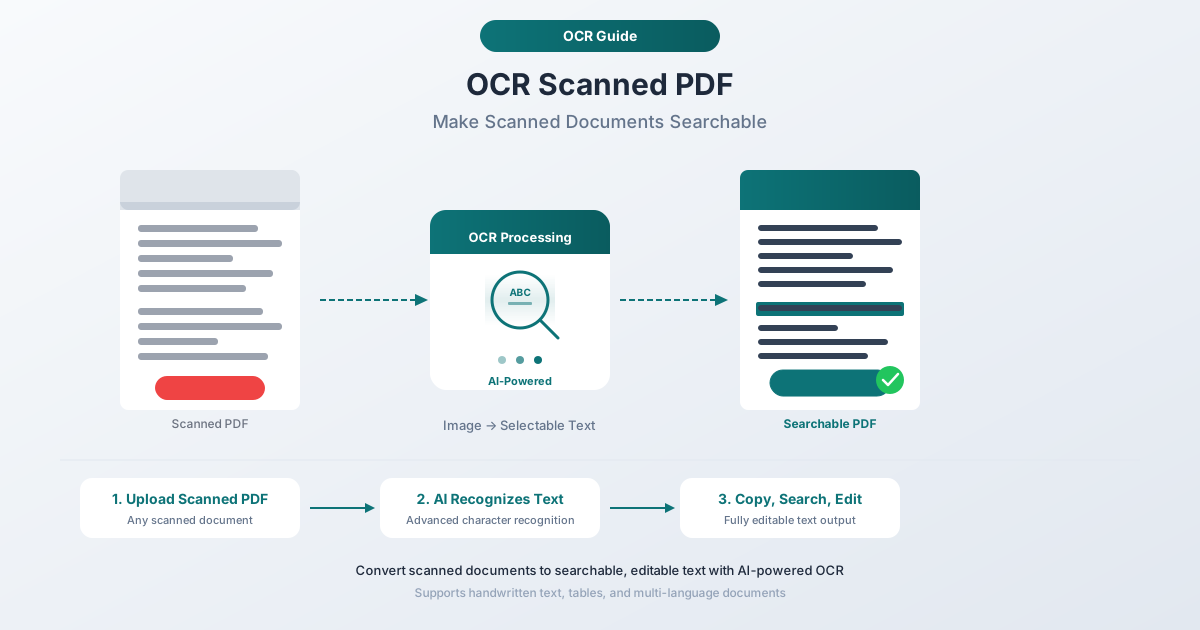
OCR (Optical Character Recognition) menyelesaikan ini. Ia menganalisis gambar setiap halaman, mengidentifikasi karakter, dan menambahkan lapisan teks tak terlihat di atas pindaian asli. Tampilan visual tetap identik, tetapi sekarang Anda dapat mencari, menyalin, memilih teks, dan membiarkan pembaca layar mengaksesnya.
Panduan ini mencakup apa itu OCR, cara kerjanya, tiga metode untuk OCR PDF hasil pindaian Anda, dan cara mendapatkan hasil terbaik.
Cara Mengetahui Jika PDF Anda Membutuhkan OCR
Sebelum menginvestasikan waktu untuk OCR, periksa apakah PDF Anda benar-benar membutuhkannya. Banyak PDF "lahir digital" – dibuat dari dokumen Word, spreadsheet Excel, atau halaman web – dan sudah berisi lapisan teks asli.
Tes 5 Detik
- Buka PDF Anda di penampil apa pun (Adobe Reader, Preview, Chrome, Edge)
- Tekan Ctrl+F (Windows/Linux) atau Cmd+F (Mac)
- Ketik kata yang Anda lihat di halaman
- Jika penampil menyorot kata tersebut: PDF Anda sudah memiliki teks yang dapat dicari. Tidak perlu OCR.
- Jika tidak ada yang ditemukan: PDF Anda hanya berisi gambar. Membutuhkan OCR.
Tes Pemilihan
Coba klik dan seret untuk memilih teks di halaman:
- Jika Anda dapat memilih kata individual dan kata tersebut disorot dengan warna biru: PDF memiliki lapisan teks.
- Jika seluruh halaman dipilih sebagai satu blok (seperti memilih gambar): PDF adalah pindaian tanpa lapisan teks.
- Jika Anda dapat memilih beberapa teks tetapi tidak teks lainnya: PDF memiliki OCR parsial atau konten campuran – beberapa halaman digital, yang lain dipindai.
Jenis PDF Umum yang Membutuhkan OCR
| Jenis Dokumen | Biasanya Membutuhkan OCR? | Mengapa |
|---|---|---|
| Dokumen kertas pindaian | Ya | Murni gambar, tidak ada data teks |
| Dokumen faks yang disimpan sebagai PDF | Ya | Output faks adalah gambar raster |
| Foto dokumen (kamera ponsel) | Ya | Tangkapan kamera = gambar |
| PDF dari "pindai ke email" penyalin | Ya | Kebanyakan penyalin menghasilkan PDF gambar |
| PDF yang diekspor dari Word/Excel | Tidak | Lahir digital, lapisan teks disertakan |
| PDF dari peramban web (cetak ke PDF) | Tidak | Teks dipertahankan |
| Formulir pemerintah yang diunduh online | Biasanya tidak | Kebanyakan lahir digital |
| Kuitansi yang dikirim melalui email sebagai lampiran PDF | Biasanya tidak | Dihasilkan oleh sistem POS dengan teks |
Apa Itu OCR? Penjelasan Sederhana
OCR adalah singkatan dari Optical Character Recognition. Ini adalah teknologi yang membaca teks dari gambar – menganalisis pola piksel untuk mengidentifikasi huruf, angka, dan simbol, mirip seperti mata Anda membaca kata-kata di halaman.
Saat Anda memindai dokumen, pemindai membuat foto. Foto itu berisi piksel – gelap di tempat tinta, terang di tempat kertas – tetapi tidak ada data teks yang sebenarnya. Pemindai tidak tahu bahwa susunan piksel membentuk kata "Faktur". Ia hanya merekam gambar.
OCR mengambil gambar itu, menganalisis bentuknya, mencocokkannya dengan pola karakter yang dikenal, dan menghasilkan teks yang diwakili oleh bentuk-bentuk tersebut. Hasilnya adalah PDF yang terlihat identik dengan pindaian asli tetapi berisi lapisan teks tak terlihat. Saat Anda menekan Ctrl+F dan mencari "Desember", penampil PDF memeriksa lapisan teks, menemukan kecocokan, dan menyorot area pada gambar tempat kata itu muncul.
Seberapa Jauh Perkembangan OCR
OCR berasal dari tahun 1950-an, ketika sistem awal hanya dapat menangani font tertentu dalam lingkungan yang terkontrol. Teknologi berkembang melalui pencocokan template (1970-an-80-an), ekstraksi fitur (1990-an-2000-an), dan pembelajaran mesin (2010-an). OCR saat ini menggabungkan jaringan saraf tiruan (deep neural networks) untuk pengenalan karakter dengan model bahasa yang menggunakan konteks untuk menyelesaikan ambiguitas – jika sistem tidak yakin apakah sebuah karakter adalah "l" atau "1", kata-kata di sekitarnya membantu memutuskan.
Mesin OCR modern mencapai akurasi karakter lebih dari 99% pada dokumen cetak yang bersih dan terpindai dengan baik.
Cara Kerja OCR: Proses Teknis
OCR bukanlah satu algoritma tunggal. Ini adalah serangkaian langkah, masing-masing membangun di atas langkah sebelumnya.
Langkah 1: Pra-pemrosesan Gambar
Sebelum pengenalan karakter terjadi, mesin OCR membersihkan gambar. Ini termasuk binarisasi (mengonversi menjadi hitam putih untuk kontras maksimal), deskewing (memperbaiki bahkan rotasi halaman yang sedikit – kemiringan 1-2 derajat dapat mengurangi akurasi secara nyata), penghilangan noise (menghilangkan artefak pemindai dan bintik-bintik), dan penghilangan batas (menghilangkan tepi hitam dan bayangan penjilidan).
Langkah 2: Analisis Tata Letak
Mesin mengidentifikasi struktur halaman – blok teks, kolom, gambar, header, footer, tabel, dan urutan baca. Tanpa langkah ini, dokumen dua kolom dapat menghasilkan output yang berantakan yang dibaca melintasi kedua kolom secara bersamaan.
Langkah 3: Segmentasi Karakter
Di dalam setiap blok teks, karakter individual diisolasi. Baris dipisahkan oleh spasi vertikal, kata oleh jeda horizontal, dan karakter di dalam kata oleh batasnya. Ini lebih sulit daripada kedengarannya – karakter dalam banyak font tumpang tindih atau bersentuhan, dan dalam skrip seperti Arab dan Devanagari, karakter terhubung dengan cara yang kompleks.
Langkah 4: Pengenalan Karakter
Setiap gambar karakter yang tersegmentasi diklasifikasikan menggunakan jaringan saraf tiruan yang dilatih pada jutaan gambar karakter berlabel. Jaringan menghasilkan daftar kandidat yang diberi peringkat kepercayaan, bukan satu jawaban. Huruf "A" yang bersih mungkin mendapatkan kepercayaan 99,8%. Karakter yang rusak mungkin menghasilkan distribusi yang jauh lebih datar.
Langkah 5: Pemodelan Bahasa
Pengenalan karakter mentah rentan terhadap kesalahan. Konteks menyelesaikan ambiguitas. Apakah "lnvoice" sebuah kata? Tidak – "l" sebenarnya adalah "I", menjadikannya "Invoice". Model bahasa statistik memprediksi urutan karakter yang mungkin, dan validasi format menerapkan aturan pada pola seperti tanggal dan angka.
Langkah 6: Pembuatan Output
Teks yang dikenali dipetakan kembali ke koordinat gambar asli dan ditulis ke dalam PDF sebagai lapisan teks tak terlihat. Setiap kata sejajar persis dengan padanan visualnya, memungkinkan fungsionalitas pencarian dan penyorotan.
Metode 1: Alat OCR PDFSub (Direkomendasikan)
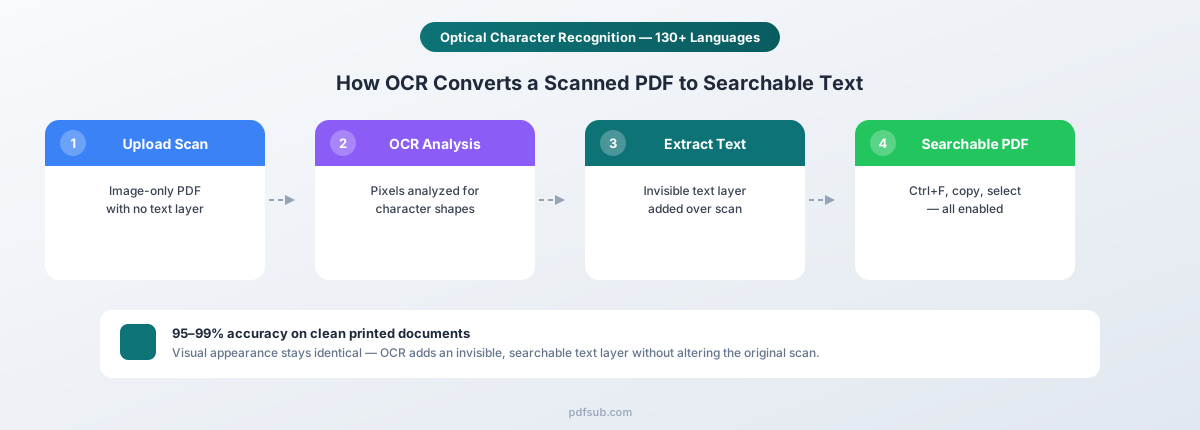
Alat OCR PDFSub memproses PDF hasil pindaian dan menambahkan lapisan teks yang dapat dicari sambil mempertahankan tampilan visual asli setiap halaman.
Instruksi Langkah demi Langkah
- Buka alat OCR – Navigasi ke pdfsub.com/tools/ocr
- Unggah PDF hasil pindaian Anda – Seret dan lepas file Anda atau klik untuk menelusuri. Tidak perlu memisahkan dokumen besar – PDF multi-halaman ditangani secara otomatis.
- OCR memproses dokumen Anda – Alat menganalisis setiap halaman, mengenali teks, dan membangun lapisan teks tak terlihat. Waktu pemrosesan bergantung pada jumlah halaman dan kompleksitas, tetapi sebagian besar dokumen selesai dalam hitungan detik.
- Unduh PDF yang dapat dicari – File output terlihat identik dengan pindaian asli Anda tetapi sekarang mendukung pencarian teks, pemilihan teks, dan salin-tempel.
Mengapa PDFSub
Dukungan 130+ bahasa. OCR bekerja dengan dokumen dalam bahasa Inggris, Spanyol, Prancis, Jerman, Tiongkok, Jepang, Korea, Arab, Hindi, Rusia, Portugis, dan lebih dari 120 bahasa tambahan. Dokumen multibahasa ditangani secara otomatis – Anda tidak perlu menentukan bahasa sebelumnya.
Tampilan asli dipertahankan. Proses OCR menambahkan data teks tanpa mengubah konten visual. Halaman hasil pindaian Anda terlihat sama persis. Font, tata letak, stempel, tanda tangan, dan anotasi tulisan tangan semuanya tetap tidak berubah.
Tidak perlu menginstal perangkat lunak. Semuanya berjalan di peramban Anda atau di server yang aman. Tidak ada yang perlu diunduh, tidak ada persyaratan sistem yang perlu diperiksa, dan tidak ada masalah kompatibilitas.
Desain yang sadar privasi. Dokumen yang diunggah diproses dan kemudian dihapus. PDFSub tidak menyimpan file Anda atau menggunakannya untuk pelatihan.
Coba gratis. PDFSub menawarkan uji coba gratis 7 hari sehingga Anda dapat menguji OCR pada dokumen Anda sendiri sebelum berkomitmen.
Metode 2: Adobe Acrobat Pro
Adobe Acrobat Pro menyertakan fitur OCR bawaan yang disebut "Recognize Text" dalam rangkaian alat Scan & OCR-nya.
Instruksi Langkah demi Langkah
- Buka PDF hasil pindaian Anda di Adobe Acrobat Pro
- Buka Tools dan pilih Scan & OCR
- Klik Recognize Text dan pilih In This File atau In Multiple Files
- Di bawah Settings, pilih Searchable Image (menambahkan lapisan teks tak terlihat – direkomendasikan)
- Klik Recognize Text untuk memulai pemrosesan
- Simpan file
Kelebihan dan Keterbatasan
Adobe memberikan akurasi tinggi pada pindaian bahasa Inggris yang bersih, mendukung pemrosesan batch, dan memungkinkan Anda mengoreksi kesalahan OCR secara langsung. Namun, Acrobat Pro berharga $19,99/bulan dengan paket tahunan ($239,88/tahun), memerlukan instalasi desktop (tidak ada OCR berbasis peramban), hanya mendukung sekitar 20 bahasa, dan bisa lambat pada dokumen lebih dari 50 halaman.
Metode 3: Google Drive (Gratis, tetapi Mengurangi Kualitas)
Google Drive menyertakan fitur OCR dasar yang mengekstrak teks dari PDF hasil pindaian – tetapi dengan kompromi yang signifikan.
Instruksi Langkah demi Langkah
- Unggah PDF hasil pindaian Anda ke Google Drive
- Klik kanan file dan pilih Open with lalu Google Docs
- Google memproses PDF dan membuat Google Doc dengan teks yang diekstrak
- Teks sekarang dapat dicari, dipilih, dan diedit
Kelebihan dan Keterbatasan
OCR Google Drive sepenuhnya gratis, memberikan akurasi yang baik pada dokumen ketik yang bersih, dan mendeteksi bahasa secara otomatis. Namun, ada kompromi penting: ini merusak format. Google tidak menambahkan lapisan teks ke PDF Anda – ia mengekstrak teks ke dalam Google Doc. Tabel menjadi teks biasa, kolom runtuh, dan tata letak asli hilang. Anda berakhir dengan Google Doc, bukan PDF yang dapat dicari.
Ini juga bekerja paling baik pada dokumen di bawah 10 halaman. Dokumen yang lebih panjang mungkin terpotong.
Terbaik untuk: Mengekstrak konten teks saat Anda tidak memerlukan tata letak asli. Jika Anda memerlukan PDF yang dapat dicari yang mempertahankan tampilan, gunakan Metode 1 atau Metode 2.
Akurasi OCR: Apa yang Diharapkan Berdasarkan Jenis Dokumen
OCR bukanlah sihir. Akurasi sangat bervariasi berdasarkan kualitas dokumen, jenis konten, dan kondisi pemindaian. Berikut adalah hasil pengujian dunia nyata.
Dokumen Ketik (Font Modern): 95-99%
Dokumen cetak modern – faktur, kontrak, laporan yang dicetak di printer laser – adalah skenario terbaik. Font standar terwakili dengan baik dalam data pelatihan OCR, dan cetakan bersih di kertas putih menghasilkan gambar kontras tinggi. Dengan akurasi 99% pada halaman 250 kata (sekitar 1.500 karakter), Anda dapat mengharapkan sekitar 15 kesalahan karakter – sebagian besar tidak berarti, seperti titik yang salah dibaca sebagai koma atau huruf "l" kecil yang dikira "1".
Dokumen Ketik Mesin Lama: 85-95%
Mesin tik mekanis menghadirkan tantangan: keselarasan huruf yang tidak konsisten, kepadatan tinta yang bervariasi dari keausan pita, dan lebar karakter yang seragam menyebabkan kebingungan segmentasi. Namun, teks ketik dibentuk secara individual dan disejajarkan secara horizontal, sehingga sebagian besar mesin OCR menanganinya dengan cukup baik untuk tujuan pencarian.
Teks Tulisan Tangan: 60-80%
Tulisan tangan tetap menjadi tantangan tersulit bagi OCR. Variabilitasnya sangat besar – tidak hanya antar orang tetapi juga dalam tulisan satu orang di satu halaman. Cetakan blok yang rapi mungkin mencapai 80-85%. Tulisan sambung dengan pensil di kertas bergaris bisa turun di bawah 60%. Selalu verifikasi data penting dari dokumen tulisan tangan secara manual.
Konten Campuran (Teks + Tabel): 90-97%
Dokumen yang menggabungkan teks dengan data tabular menambah tantangan analisis tata letak. Pengenalan karakter di dalam sel biasanya akurat, tetapi kesalahan struktural – batas sel yang salah diidentifikasi, kolom yang salah ditetapkan, sel multi-baris dibagi menjadi beberapa baris – merusak hubungan data dan lebih penting daripada kesalahan karakter individual.
Tabel Ringkasan Akurasi
| Jenis Dokumen | Akurasi Karakter | Dapat Dicari? | Ekstraksi Data Andal? |
|---|---|---|---|
| Cetak modern (laser) | 95-99% | Sangat Baik | Ya |
| Cetak modern (inkjet) | 93-98% | Sangat Baik | Biasanya |
| Ketik lama | 85-95% | Baik | Dengan verifikasi |
| Tulisan tangan bersih (blok) | 70-80% | Parsial | Tidak – verifikasi semuanya |
| Tulisan tangan sambung | 60-70% | Buruk | Tidak |
| Teks + tabel campuran | 90-97% | Baik | Dengan tinjauan struktural |
| Kertas rusak/buruk | 70-90% | Bervariasi | Dengan verifikasi berat |
Praktik Terbaik untuk Pemindaian Sebelum OCR
Faktor terbesar dalam akurasi OCR bukanlah perangkat lunak OCR – melainkan kualitas pindaian. Mesin OCR yang hebat yang bekerja pada pindaian yang buruk akan menghasilkan hasil yang lebih buruk daripada mesin yang biasa-biasa saja yang bekerja pada pindaian yang hebat.
Resolusi: Minimal 300 DPI
DPI (dots per inch) menentukan seberapa banyak detail yang ditangkap pemindai.
- 300 DPI: Standar untuk sebagian besar dokumen. Cukup untuk pengenalan font standar yang andal pada ukuran teks normal (10-12pt).
- 600 DPI: Direkomendasikan untuk teks kecil (catatan kaki, cetakan halus) atau saat Anda membutuhkan akurasi maksimal.
- 150 DPI atau lebih rendah: Tidak direkomendasikan. Karakter terlalu kecil untuk pengenalan yang andal. Akurasi turun secara signifikan.
- 1200 DPI: Berlebihan untuk OCR. Tidak ada peningkatan akurasi, dan ukuran file menjadi sangat besar.
Mode Warna: Grayscale Biasanya Terbaik
- Grayscale: Terbaik untuk sebagian besar dokumen. Mempertahankan kontras yang cukup untuk binarisasi yang baik sambil menjaga ukuran file tetap terkelola.
- Hitam putih: Dapat bekerja untuk dokumen yang bersih dan kontras tinggi tetapi dapat menghancurkan detail di area marjinal.
- Warna: Hanya diperlukan jika dokumen berisi informasi berkode warna yang perlu Anda pertahankan. Untuk tujuan OCR, warna tidak memberikan manfaat dibandingkan grayscale.
Penjajaran dan Orientasi
- Jaga agar halaman tetap lurus. Bahkan kemiringan 2-3 derajat dapat mengurangi akurasi OCR sebesar 5-10%. Gunakan panduan kertas pemindai untuk menjaga halaman tetap sejajar.
- Pindai halaman satu sisi menghadap ke bawah. Hindari agar tembus pandang dari sisi belakang menciptakan bayangan teks yang membingungkan mesin OCR.
- Gunakan pemindai flatbed untuk dokumen yang dijilid. Pemindai pengumpan lembaran dapat memiringkan halaman dari buku atau laporan yang dijilid. Pemindaian flatbed menjaga halaman tetap datar dan sejajar dengan benar.
Pemeliharaan Pemindai dan Persiapan Dokumen
- Bersihkan kaca sebelum memindai tumpukan – noda menciptakan artefak di setiap halaman
- Periksa goresan dengan memindai halaman kosong – garis vertikal menunjukkan roller kotor
- Lepaskan staples dan klip kertas untuk mencegah macet dan goresan
- Ratakan halaman yang terlipat – lipatan dalam menciptakan bayangan yang mungkin salah dibaca oleh mesin OCR
- Perbaiki robekan dengan selotip di sisi belakang – selotip di depan menciptakan pantulan
Setelah OCR: Apa yang Harus Dilakukan Selanjutnya
Menjalankan OCR hanyalah langkah pertama. Berikut cara memaksimalkan dokumen baru Anda yang dapat dicari.
Verifikasi Hasil
Selalu periksa hasil OCR, terutama untuk dokumen penting:
- Cari istilah kunci yang Anda tahu muncul dalam dokumen. Jika Ctrl+F menemukannya secara konsisten, OCR berfungsi.
- Salin sebuah paragraf dan tempelkan ke editor teks. Baca untuk kesalahan yang jelas – kata-kata yang rusak, karakter yang hilang, substitusi yang tidak masuk akal.
- Periksa angka dengan cermat. Jumlah keuangan, tanggal, nomor telepon, dan nomor akun adalah data berisiko tinggi. Angka "6" yang salah dibaca sebagai "8" dalam jumlah transaksi adalah masalah nyata. Mesin OCR terkadang mengacaukan digit yang mirip (0/O, 1/l, 5/S, 6/8).
Perbaiki Kesalahan dan Atur
Jika Anda menemukan kesalahan dalam dokumen penting, Adobe Acrobat Pro memungkinkan Anda mengedit lapisan teks secara langsung, atau Anda dapat memindai ulang halaman yang bermasalah pada 600 DPI dan menjalankan kembali OCR. Untuk bagian tulisan tangan, transkripsi manual seringkali lebih cepat daripada memperbaiki OCR yang buruk.
Setelah dapat dicari, PDF Anda terintegrasi ke dalam alur kerja yang ada. Pencarian desktop (Windows Search, Spotlight di Mac) mengindeksnya secara otomatis. Sistem manajemen dokumen (SharePoint, Google Drive, Dropbox) memungkinkan pencarian teks lengkap di seluruh perpustakaan Anda. Nama file yang baik ditambah konten yang dapat dicari adalah kombinasi yang ideal.
Kasus Penggunaan OCR di Dunia Nyata
Digitalisasi Arsip Kertas
Bisnis, firma hukum, dan lembaga pemerintah sering kali memiliki arsip kertas selama puluhan tahun. Cukup memindai ke PDF akan membuat file gambar yang hanya dapat dicari berdasarkan nama file. Menambahkan OCR mengubah arsip pasif menjadi database yang dapat ditanyai. Alur kerja tipikal: pindai pada 300 DPI grayscale, jalankan OCR, terapkan konvensi penamaan, dan unggah ke sistem manajemen dokumen.
Membuat Dokumen Hukum Dapat Dicari
Profesional hukum berurusan dengan volume dokumen yang sangat besar selama penemuan dan uji tuntas. Pihak lawan dapat menyerahkan ribuan halaman dokumen hasil pindaian. Tanpa OCR, peninjauan berarti membaca setiap halaman secara manual. Dengan OCR, pengacara dapat mencari istilah kunci, nama, tanggal, dan jumlah di seluruh set – membuat peninjauan layak dalam jangka waktu yang realistis.
Kepatuhan Aksesibilitas
Di bawah Americans with Disabilities Act (ADA) dan Section 508, dokumen digital dari lembaga pemerintah dan organisasi yang didanai federal harus dapat diakses. Pembaca layar tidak dapat menafsirkan PDF hanya gambar – mereka membutuhkan lapisan teks. OCR adalah langkah pertama menuju kepatuhan. Pekerjaan tambahan (struktur heading, teks alt, tag urutan baca) mungkin menyusul, tetapi tanpa lapisan teks, aksesibilitas tidak mungkin dilakukan.
Pemrosesan Asuransi dan Keuangan
Perusahaan asuransi dan bank menerima jutaan formulir klaim pindaian, catatan medis, cek, dan aplikasi pinjaman. OCR memungkinkan ekstraksi data otomatis – menarik nomor polis, jumlah klaim, tanggal layanan, dan detail akun dari dokumen hasil pindaian ke dalam sistem pemrosesan.
Arsip Akademik dan Penelitian
Universitas, perpustakaan, dan arsip mendigitalkan dokumen bersejarah, surat kabar, dan manuskrip. OCR membuat berabad-abad pengetahuan dapat dicari. Proyek seperti Google Books dan Internet Archive telah melakukan OCR miliaran halaman, memungkinkan pencarian teks lengkap di seluruh koleksi yang membutuhkan waktu seumur hidup untuk dibaca secara manual.
Pertanyaan yang Sering Diajukan
Bisakah saya melakukan OCR pada beberapa PDF sekaligus (pemrosesan batch)?
Ya. PDFSub mendukung pemrosesan dokumen multi-halaman dalam satu operasi. Untuk pekerjaan batch besar – ratusan atau ribuan file – Anda akan memprosesnya secara berurutan melalui alat tersebut. Adobe Acrobat Pro juga menawarkan OCR batch melalui fitur Action Wizard-nya, yang dapat memproses seluruh folder PDF secara otomatis.
Apakah OCR mengubah tampilan PDF saya?
Tidak. OCR yang tepat menambahkan lapisan teks tak terlihat di belakang gambar halaman yang terlihat. Tampilan visual PDF hasil pindaian Anda tidak berubah – halaman yang sama, tata letak yang sama, resolusi yang sama. Lapisan teks hanya "terlihat" oleh fungsi pencarian, pemilihan teks, salin-tempel, dan pembaca layar.
Apa yang terjadi jika saya menjalankan OCR pada PDF yang sudah memiliki teks yang dapat dicari?
Sebagian besar alat OCR mendeteksi lapisan teks yang ada dan melewati halaman-halaman tersebut atau memberi Anda pilihan untuk memprosesnya kembali. Menjalankan OCR pada PDF yang sudah dapat dicari umumnya tidak berbahaya tetapi tidak perlu – ini tidak akan meningkatkan lapisan teks yang ada dan mungkin sedikit meningkatkan ukuran file karena data yang berlebihan.
Apakah ukuran file saya akan bertambah setelah OCR?
Sedikit. Harapkan peningkatan 5-15% untuk dokumen hasil pindaian yang umum. Lapisan teks itu sendiri kecil (karakter dan data posisi), dan peningkatannya dapat diabaikan dibandingkan dengan data gambar yang membentuk sebagian besar PDF hasil pindaian.
Bisakah OCR menangani PDF yang merupakan campuran halaman pindaian dan digital?
Ya. Alat OCR yang baik memproses setiap halaman secara independen. Halaman yang sudah memiliki lapisan teks dideteksi dan dapat dilewati. Halaman yang hanya gambar diproses. Hasilnya adalah PDF yang sepenuhnya dapat dicari terlepas dari bagaimana aslinya dirakit.
Bahasa apa saja yang didukung OCR?
Dukungan bahasa bervariasi antar alat. OCR PDFSub mendukung lebih dari 130 bahasa, termasuk aksara Latin (Inggris, Spanyol, Prancis, Jerman), CJK (Tiongkok, Jepang, Korea), Sirilik (Rusia, Ukraina), aksara Arab (Arab, Persia, Urdu), Devanagari (Hindi, Marathi), dan banyak lagi.
Bisakah OCR membaca tulisan tangan?
Sebagian. Cetakan blok yang rapi mencapai akurasi 70-80%. Tulisan sambung jauh lebih sulit (60-70% atau lebih rendah). Untuk data penting dari dokumen tulisan tangan, selalu verifikasi hasilnya secara manual.
Apakah OCR sama dengan ekstraksi teks PDF?
Tidak. OCR mengonversi gambar teks menjadi karakter aktual – diperlukan saat tidak ada data teks, hanya piksel. Ekstraksi teks PDF membaca teks yang sudah ada dalam aliran konten PDF digital – diperlukan saat teks terperangkap dalam format yang tidak dapat Anda kerjakan dengan mudah. Jika PDF Anda lahir digital, Anda memerlukan ekstraksi. Jika dipindai, Anda memerlukan OCR terlebih dahulu.
Apakah OCR berfungsi pada foto yang diambil dengan kamera ponsel?
Ya, tetapi akurasi tergantung pada kualitas foto. Untuk hasil terbaik: pegang ponsel sejajar dengan dokumen, pastikan pencahayaan merata (tanpa bayangan), isi bingkai, tahan dengan stabil, dan gunakan mode pemindaian dokumen ponsel Anda jika tersedia. Foto ponsel biasanya menghasilkan akurasi 85-95% untuk teks cetak yang bersih – lebih rendah dari pindaian flatbed tetapi seringkali cukup baik untuk kemampuan pencarian.
Bisakah saya mengedit teks setelah OCR?
Lapisan teks OCR tidak terlihat dan diposisikan di atas gambar pindaian. Anda dapat menyalin teks dan menempelkannya ke editor apa pun, menggunakan Adobe Acrobat Pro untuk mengedit lapisan teks secara langsung, atau mengekspor ke Word atau teks biasa untuk diedit. Untuk mengubah konten visual dokumen hasil pindaian, Anda perlu memindai ulang atau menggunakan editor PDF untuk menambahkan anotasi di atas gambar.
Memulai dengan OCR
Jika Anda memiliki PDF hasil pindaian yang perlu dapat dicari, jalur tercepatnya lugas:
- Uji PDF Anda – Gunakan tes Ctrl+F untuk mengonfirmasi bahwa PDF tersebut memerlukan OCR
- Coba alat OCR PDFSub – Unggah PDF hasil pindaian di pdfsub.com/tools/ocr dan lihat hasilnya
- Verifikasi output – Periksa beberapa halaman untuk mengonfirmasi akurasi memenuhi kebutuhan Anda
- Proses dokumen Anda yang tersisa – Setelah Anda yakin dengan hasilnya, kerjakan tumpukan dokumen Anda
PDFSub menawarkan uji coba gratis 7 hari yang mencakup akses ke alat OCR dan semua alat PDF lainnya di platform. Unggah dokumen hasil pindaian dan lihat perbedaan yang dibuat oleh teks yang dapat dicari. Batalkan kapan saja.