Cara Memperbaiki File PDF yang Rusak Secara Online
PDF tidak bisa dibuka atau menampilkan error? Berikut cara memperbaiki file PDF yang rusak - perbaiki header yang rusak, cross-reference yang patah, dan data yang terpotong.
Anda mengklik dua kali PDF dan tidak terjadi apa-apa. Atau terbuka tetapi halamannya kosong. Atau penampil PDF Anda menampilkan pesan error: "Dokumen ini rusak dan tidak dapat diperbaiki." PDF yang rusak adalah salah satu masalah yang terasa sangat fatal - terutama ketika file berisi data penting dan Anda tidak punya salinan lain.
Kabar baiknya: banyak PDF yang rusak dapat diperbaiki. Kerusakannya biasanya bersifat struktural, bukan pada konten. Teks dan gambar masih ada di dalam file; sistem internal yang memberi tahu penampil PDF di mana menemukannya adalah yang rusak.
Panduan ini menjelaskan mengapa PDF bisa rusak, alat perbaikan apa yang sebenarnya memperbaiki, cara memperbaiki PDF yang rusak, dan kapan harus menerima bahwa file sudah tidak dapat dipulihkan lagi.
Mengapa PDF Bisa Rusak
Kerusakan PDF bukanlah hal acak. Hampir selalu ada penyebab spesifik, dan memahaminya membantu mencegah kerusakan di masa mendatang.
Unduhan Tidak Lengkap
Penyebab paling umum. Peramban atau pengelola unduhan Anda tidak menyelesaikan pengunduhan file. PDF terpotong - dimulai dengan benar tetapi berakhir tiba-tiba di tengah jalan. Header dan halaman awal mungkin utuh, tetapi halaman berikutnya dan tabel cross-reference penting di akhir hilang.
Kerusakan Lampiran Email
Beberapa sistem email memodifikasi lampiran biner selama transit. Server email lama, pemindai virus yang agresif, atau ketidakcocokan pengodean dapat merusak aliran byte. File tiba tampak seperti PDF (ekstensi benar, ikon benar) tetapi data internalnya rusak.
Error Disk dan Penyimpanan
Sektor buruk pada hard drive, kerusakan flash drive, atau degradasi media penyimpanan dapat merusak byte individu di dalam file. Bahkan satu bit yang terbalik di lokasi yang salah dapat membuat file tidak dapat dibaca.
Simpan yang Terputus
Jika aplikasi mogok saat menulis PDF - atau jika Anda mencabut drive USB saat file sedang disimpan - hasilnya adalah file yang ditulis sebagian. Versi lama hilang, dan versi baru tidak lengkap.
Bug Perangkat Lunak
Perangkat lunak pembuat PDF tidak sempurna. Bug pada alat yang membuat PDF mungkin menghasilkan file dengan kesalahan struktural - cukup valid untuk dibuka di beberapa penampil tetapi rusak di penampil lain. Ini sangat umum terjadi pada pembuat PDF otomatis.
Kerusakan Transfer File
Transfer FTP dalam mode teks (bukan mode biner), operasi salin pada drive jaringan yang tidak andal, atau konflik sinkronisasi di penyimpanan cloud dapat menimbulkan kerusakan. Proses apa pun yang memodifikasi byte mentah PDF - bahkan sedikit - dapat merusaknya.
Apa yang Sebenarnya Diperbaiki oleh Perbaikan PDF
File PDF memiliki struktur internal yang spesifik. Memahaminya membantu menetapkan ekspektasi realistis tentang apa yang dapat dicapai oleh perbaikan.
Struktur PDF (Disederhanakan)
Header - mengidentifikasi file sebagai PDF dan versinya
Body - konten sebenarnya (teks, gambar, font, halaman)
Cross-Ref - tabel yang mencantumkan di mana setiap objek dimulai dalam file
Trailer - menunjuk ke tabel cross-reference dan objek root
Tabel cross-reference (xref) adalah elemen struktural terpenting. Ini seperti indeks buku - memberi tahu penampil PDF di mana menemukan setiap halaman, gambar, dan blok teks dalam file. Jika xref rusak, penampil tidak dapat menemukan kontennya, meskipun konten itu sendiri utuh.
Apa yang Diperbaiki oleh Alat Perbaikan
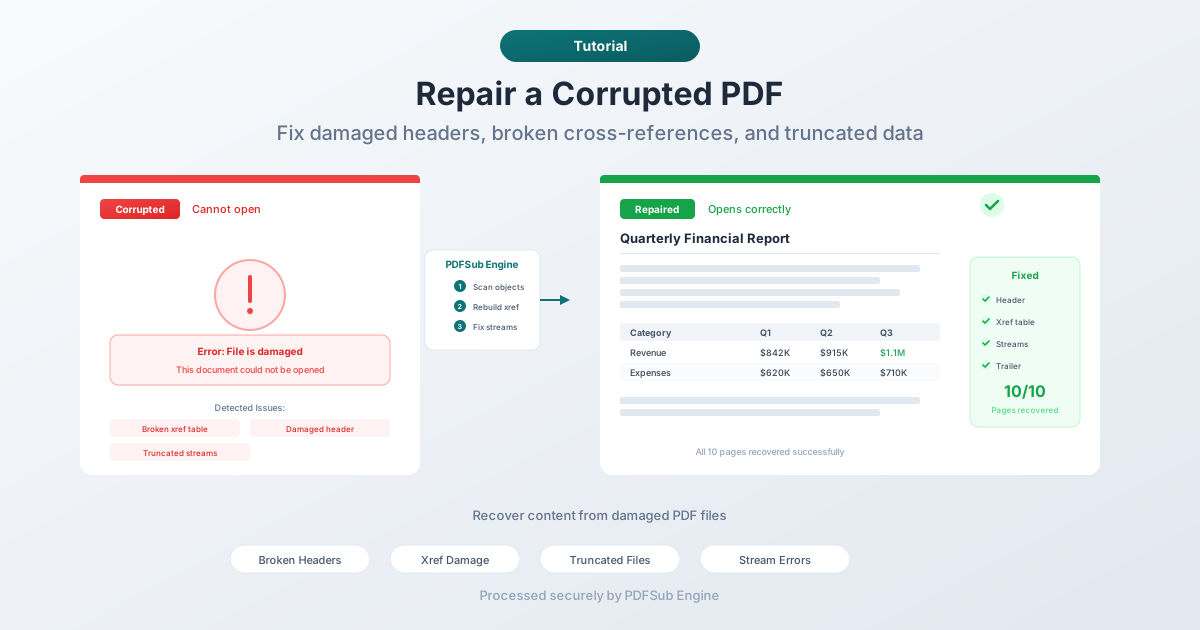
Tabel cross-reference yang rusak atau hilang. Alat perbaikan memindai seluruh file, menemukan semua objek, dan membangun kembali tabel xref dari awal. Ini memperbaiki jenis kerusakan yang paling umum.
Header yang rusak atau hilang. Jika header PDF rusak, alat akan merekonstruksinya berdasarkan konten yang ditemukan dalam file.
Data stream yang rusak. Konten PDF disimpan dalam stream terkompresi. Jika metadata stream (panjang, metode kompresi) salah tetapi data stream utuh, alat dapat menghitung ulang nilai yang benar.
File terpotong. Jika file terpotong (unduhan tidak lengkap), alat akan memulihkan konten apa pun yang ada di bagian yang utuh. Anda mungkin mendapatkan 8 dari 10 halaman kembali - lebih baik daripada tidak sama sekali.
Kesalahan linearisasi. PDF yang dilinearisasi (dioptimalkan untuk penayangan web) memiliki struktur tambahan yang bisa menjadi tidak konsisten. Alat perbaikan dapat menghapus atau membangun kembali data linearisasi.
Apa yang Tidak Dapat Diperbaiki oleh Alat Perbaikan
Konten yang ditimpa. Jika byte yang menyimpan teks atau gambar halaman tertentu telah diganti dengan data sampah, tidak ada alat yang dapat merekonstruksi konten asli. Informasinya hilang.
File terenkripsi dengan kata sandi yang hilang. Kerusakan data keamanan PDF terenkripsi berarti konten tidak dapat didekripsi. Perbaikan dapat memperbaiki masalah struktural, tetapi jika kunci enkripsi rusak, konten tidak dapat diakses.
Kerusakan tingkat byte yang parah. Jika sebagian besar file rusak (bukan hanya sistem pencatatan struktural), pemulihan terbatas pada konten utuh yang tersisa.
File nol byte. Jika file benar-benar kosong, tidak ada yang bisa diperbaiki.
Cara Memperbaiki PDF Secara Online (Langkah demi Langkah)
Langkah 1: Unggah PDF yang Rusak
Buka alat Perbaiki PDF PDFSub dan unggah file Anda yang rusak. File dikirim ke PDFSub Engine untuk diproses di lingkungan yang aman dan terisolasi.
Langkah 2: Analisis dan Perbaikan
PDFSub Engine menganalisis struktur file, mengidentifikasi jenis kerusakan, dan mencoba perbaikan:
- Memindai semua objek PDF dalam file
- Membangun kembali tabel cross-reference
- Merekonstruksi trailer dan header jika diperlukan
- Memvalidasi data stream dan memperbaiki ketidakcocokan panjang
- Merakit kembali file dengan struktur yang diperbaiki
Proses ini biasanya memakan waktu beberapa detik.
Langkah 3: Unduh File yang Diperbaiki
Jika perbaikan berhasil, unduh PDF yang telah diperbaiki. Buka di penampil PDF Anda dan verifikasi bahwa kontennya utuh - periksa semua halaman, gambar, dan teks.
Langkah 4: Verifikasi Secara Menyeluruh
Jangan hanya memeriksa halaman pertama. Gulir seluruh dokumen:
- Apakah semua halaman ada?
- Apakah gambar muncul dengan benar?
- Apakah teks dapat dipilih (jika sebelumnya bisa)?
- Apakah hyperlink berfungsi?
- Apakah font yang disematkan dirender dengan benar?
Jika beberapa konten hilang, kemungkinan kerusakan ada pada data konten itu sendiri, bukan hanya strukturnya. File yang diperbaiki berisi semua yang dapat dipulihkan.
Metode Perbaikan Lainnya
Coba Penampil PDF yang Berbeda
Sebelum menjalankan alat perbaikan, coba buka file di penampil PDF yang berbeda. Aplikasi yang berbeda memiliki toleransi yang berbeda untuk kesalahan struktural. File yang tidak dapat dibuka di satu penampil mungkin dapat dibuka di penampil lain.
Penampil umum untuk dicoba:
- Peramban web Anda (Chrome, Firefox, Edge semuanya memiliki perender PDF bawaan)
- Adobe Acrobat Reader
- Foxit Reader
- SumatraPDF (Windows)
- Preview (macOS)
Beberapa penampil secara otomatis mencoba perbaikan ketika mendeteksi masalah struktural. Anda mungkin melihat pesan seperti "File ini rusak. Upaya telah dilakukan untuk memperbaikinya."
Unduh Ulang File
Jika file berasal dari unduhan, unduh lagi. Unduhan yang tidak lengkap adalah penyebab paling umum kerusakan, dan mengunduh ulang sering kali menyelesaikan masalah secara instan. Pastikan unduhan selesai sepenuhnya sebelum membuka file.
Pulihkan dari Cadangan
Periksa salinan cadangan:
- Riwayat versi penyimpanan cloud (Google Drive, Dropbox, OneDrive)
- Time Machine (macOS) atau File History (Windows)
- Lampiran email (jika seseorang mengirimi Anda file)
- Sumber asli (bisakah pengirim mengirim ulang?)
Salinan bersih dari cadangan selalu lebih baik daripada file yang diperbaiki.
Ekstrak Apa yang Anda Bisa
Jika perbaikan gagal, Anda mungkin masih dapat mengekstrak konten sebagian:
- Salin teks: Beberapa penampil dapat memilih dan menyalin teks bahkan dari file yang rusak sebagian
- Ekstrak gambar: Alat ekstraksi gambar terkadang dapat mengambil gambar yang disematkan dari PDF yang rusak
- Konversi apa yang terbuka: Jika beberapa halaman dirender, Anda dapat mencetak halaman tersebut ke PDF baru
Mencegah Kerusakan PDF
Verifikasi Unduhan
Setelah mengunduh PDF, periksa ukuran file. Jika pengirim dapat memberi tahu Anda ukuran yang diharapkan, bandingkan. File yang ukurannya jauh lebih kecil dari yang diharapkan kemungkinan terpotong.
Gunakan Mode Biner untuk Transfer File
Saat mentransfer PDF melalui FTP atau alat transfer file lainnya, selalu gunakan mode biner. Mode teks dapat merusak file biner dengan mengubah akhiran baris.
Jangan Interupsi Simpan
Tunggu hingga penyimpanan dan ekspor PDF selesai sebelum menutup aplikasi, mencabut drive, atau mematikan daya. Bilah kemajuan yang masih bergerak berarti file belum selesai.
Simpan Cadangan
Asuransi terbaik terhadap kerusakan adalah cadangan. Penyimpanan cloud dengan riwayat versi, cadangan otomatis, atau sekadar menyimpan salinan di beberapa lokasi.
Hindari Mengedit PDF Berulang Kali
Setiap siklus pengeditan dan penyimpanan memberikan peluang untuk masalah struktural. Jika Anda perlu membuat banyak perubahan, konversikan ke format yang dapat diedit (Word), buat semua perubahan Anda, lalu konversi kembali sekali.
Gunakan Penyimpanan yang Andal
Flash drive dan kartu SD memiliki siklus tulis terbatas dan dapat mengembangkan sektor buruk. Untuk file penting, gunakan penyimpanan yang andal dan simpan salinan di beberapa media.
FAQ
Bisakah saya memperbaiki PDF yang menampilkan "File rusak dan tidak dapat diperbaiki"?
Terkadang ya. Pesan error tersebut berarti perbaikan bawaan penampil gagal, tetapi alat perbaikan khusus menggunakan teknik pemulihan yang lebih agresif. Unggah file ke alat Perbaiki PDF PDFSub - mungkin berhasil di mana penampil gagal. Namun, jika data konten itu sendiri rusak (bukan hanya metadata struktural), pemulihan penuh tidak mungkin dilakukan.
Apakah perbaikan akan mengubah konten PDF saya?
Tidak. Alat perbaikan memperbaiki metadata struktural (tabel cross-reference, header, panjang stream) - mereka tidak memodifikasi teks, gambar, atau halaman yang sebenarnya. Konten dalam file yang diperbaiki adalah konten yang sama dengan yang ada di aslinya. Jika ada yang hilang, itu karena data tersebut rusak dan tidak dapat dipulihkan, bukan karena alat perbaikan menghapusnya.
Bagaimana saya tahu jika PDF saya rusak atau hanya dilindungi kata sandi?
Pesan error yang berbeda menunjukkan masalah yang berbeda. "Kata sandi diperlukan" atau "Dokumen ini dilindungi" berarti file dienkripsi dan Anda memerlukan kata sandi - itu tidak rusak. "Tidak dapat membuka file," "File rusak," atau penampil macet/mogok menunjukkan kerusakan. Jika Anda tidak yakin, coba buka file di peramban web - peramban menangani kedua kasus dan memberikan pesan error yang jelas.
Apakah aman mengunggah file yang rusak untuk diperbaiki?
Dengan PDFSub, ya. File diproses oleh PDFSub Engine di lingkungan yang aman dan terisolasi. File tersebut hanya digunakan untuk operasi perbaikan dan tidak disimpan secara permanen. Untuk dokumen sensitif, pemrosesan sisi server ini ditangani dengan keamanan yang sama seperti semua operasi PDFSub Engine.
Bisakah kerusakan terjadi pada PDF yang disimpan di penyimpanan cloud?
Jarang, tetapi ya. Konflik sinkronisasi (dua perangkat mengedit file yang sama secara bersamaan), unggahan yang terputus, atau bug layanan penyimpanan dapat menyebabkan kerusakan. Layanan cloud dengan riwayat versi (Google Drive, Dropbox, OneDrive) memungkinkan Anda memulihkan versi sebelumnya, yang merupakan perbaikan tercepat. Periksa riwayat versi Anda sebelum mencoba perbaikan.
Kesimpulan
Kerusakan PDF memang membuat stres, tetapi biasanya dapat diperbaiki. Sebagian besar kerusakan memengaruhi struktur internal file - tabel cross-reference, header, dan metadata stream - bukan konten sebenarnya. Alat perbaikan membangun kembali struktur itu, dan konten muncul kembali.
Jujurlah dengan ekspektasi Anda: jika byte konten file ditimpa atau rusak parah, tidak ada alat yang dapat merekonstruksi data yang hilang. Tetapi untuk jenis kerusakan yang paling umum - unduhan tidak lengkap, kerusakan email, penyimpanan yang terputus - perbaikan berfungsi dengan baik.
Coba alat Perbaiki PDF PDFSub terlebih dahulu. Jika tidak berhasil, coba penampil PDF yang berbeda, unduh ulang file, atau periksa cadangan. Pencegahan adalah strategi terbaik: verifikasi unduhan, simpan cadangan, dan jangan menginterupsi penyimpanan.